Para el propietario de una pequeña empresa · autor de publicaciones
Páginas de empresa y blog para sus servicios
Explique el servicio una vez y envíe el enlace al cliente: plazos, alcance del trabajo y respuestas a preguntas frecuentes, en la página; el texto se actualiza en un solo lugar.
La sección «Sitios web» está incluida en la cuenta; el dominio y las operaciones de IA de pago se contratan aparte.
Registro sin tarjeta. Las páginas las crea y publica el propietario de la cuenta.
Empiece con una página manual en el mini-CMS del sitio web de su local. Esto no es una promesa de un diseño listo para cualquier sitio web ni de una migración automática del anterior.
- Página de servicio con su propia dirección
- Artículos y noticias en el feed común del blog
- Botón de contacto con un siguiente paso claro

- condiciones permanentes
- Página
- noticia o análisis
- Artículo
- camino hacia la conversación
- Contacto
- control de publicación
- Propietario
Qué descubre el cliente antes de la primera conversación
Un servicio sin explicaciones repetidas
- Texto, fotos, pasos y preguntas y respuestas
- Dirección para el enlace desde la correspondencia
- Actualización manual de las condiciones por el propietario
Publicaciones para el lector
- Artículo con título y descripción breve
- Sección y flujo general del blog
- RSS para los artículos publicados
Un contacto claro
- Botón de email o teléfono en la sección de la página
- El contacto y los datos previstos, juntos
- Comprobación del botón antes de difundir el enlace
Control antes de la publicación
- Borrador y versión publicada
- Título y descripción para los resultados de búsqueda
- Comprobación de la página en su dirección pública
Qué necesita para empezar
Una sola propuesta
Para quién es el servicio, qué incluye y qué datos previos se necesitan. Empiece por lo que más veces tiene que explicar en persona.
Materiales y contacto
Texto propio, imágenes con derecho de publicación y un email o teléfono operativo. Defina quién responde a las solicitudes.
Cuenta del propietario
Las publicaciones las edita el propietario. La edición conjunta con logins separados de empleados no se ofrece aquí.
Verificación de la dirección
Primero la dirección del sitio del local. Conectar un dominio propio es una configuración aparte después de verificar la página.
Primer escenario de trabajo
- 1
Elija la finalidad del sitio
Al registrarse se selecciona «Sitio de empresa»; para publicaciones de autor puede elegir «Blog». Tras la configuración, abra «Sitios → Artículos y páginas» como propietario.
- 2
Cree una página
Describa el servicio, las condiciones y responda a una pregunta frecuente. Añada un botón con su email o teléfono. Guarde el borrador y compruebe el contacto.
- 3
Publique y recorra el camino del cliente
Abra la página en su dirección. Lea las condiciones y compruebe el botón de contacto. Después añada artículos y enlaces a la navegación.
Compruébelo con su propio ejemplo
Secuencia de acciones en el producto. El ejemplo no es una reseña ni una promesa de resultado.
A page in the editor
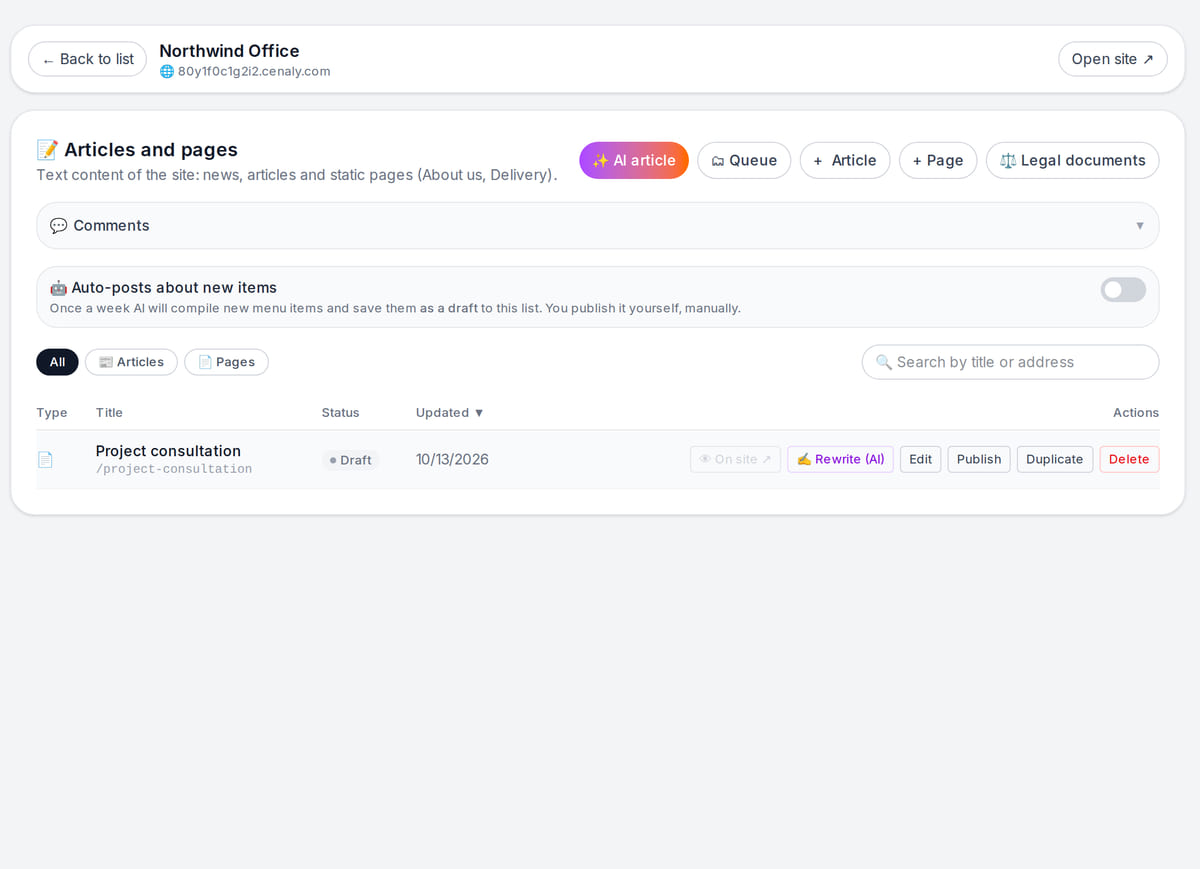
Prepare a page in advance: the draft is stored on the server and is not published on its own What happens in the recording

De la página en el editor a la dirección publicada
El ejemplo comprueba la preparación de secciones con código real del escaparate. No es una captura de la interfaz ni una comprobación de la entrega de la solicitud.
- 1
En el editor: servicio y pregunta
En el ejemplo, el texto sobre la consulta y la respuesta «descripción de la tarea y plazo deseado» permanecen en la composición publicada de las secciones.
Cómo armar las secciones → - 2
El borrador no se publica
El bloque con condiciones no aprobadas está marcado como oculto y excluido de las secciones mostradas. Antes de su propia publicación, compruebe igualmente la página final.
Borrador y publicación → - 3
En la dirección de la página: botón de contacto
El botón «Escribir» contiene un enlace de correo. Abre la aplicación de correo del visitante; el mensaje lo envía el propio visitante, la solicitud en el CRM no se crea automáticamente.
Request widgets for an existing site →
Dónde ayuda esto al propietario
Empresa con preguntas recurrentes
Ejemplo: en lugar de un nuevo mensaje con las condiciones, el propietario envía un enlace a la página actualizada. Mida cuántas respuestas aclaratorias quedaron después de enviarla.
Autor con una serie de publicaciones
Ejemplo: las condiciones permanentes viven en la página y los análisis, en el blog. El lector puede ir a los materiales y al contacto del autor.
Ya tiene un sitio web
Ejemplo: no hace falta cambiarlo para recibir solicitudes. Compare la vía aparte de formularios y Widgets; trasladar el diseño y el contenido no forma parte de este escenario.
Ejemplos de situaciones de trabajo. Evalúe el ahorro de tiempo y dinero en sus propias operaciones.
Primero una página útil, después conexiones adicionales
Primero una página útil, después conexiones adicionales
La sección «Sitios» es una extensión incluida en la cuenta. El dominio y las operaciones de IA de pago se calculan aparte.
En qué consisten los gastos
- Publicación de páginas y artículos en la dirección del sitio del Local, en la extensión «Sitios», incluida en la Cuenta
- Dominio propio: ajuste aparte tras verificar la página; el registro y la renovación se hacen con el registrador
- El ajuste manual del texto y las secciones no requiere operaciones de IA de pago; la redacción con IA es aparte
- Calcule el tiempo para mantener la página al día y responder a los clientes antes y después de la publicación; no se garantiza el crecimiento del tráfico
Qué se puede empezar gratis
Para empezar no hace falta encargar un sitio con IA ni comprar un dominio. Prepare una página manual en la dirección del sitio del local y compruebe la publicación en su cuenta.
Prepare su primera páginaRegistro sin tarjeta. Las páginas las crea y publica el propietario de la cuenta.
Qué tener en cuenta antes de empezar
- El mini-CMS no es un estudio universal de diseño con IA. La plantilla para restaurantes no se ofrece como sitio para cualquier sector.
- La edición de páginas está disponible para el propietario; no se admite el trabajo de editores empleados con inicios de sesión propios.
- El enlace de contacto por sí solo no envía un correo ni crea una solicitud. Los formularios y su procesamiento se configuran aparte.
- Los campos SEO y RSS ayudan a describir las publicaciones, pero no garantizan la indexación, las posiciones ni las solicitudes.
Antes de reprogramar los datos, compruebe su escenario y las conexiones necesarias.
Preguntas frecuentes
¿Hacen falta dos páginas de registro, una para la empresa y otra para el blog?
No. Es un solo circuito de publicaciones. Para los servicios, elija «Sitio de empresa»; para los materiales de autor, «Blog». Ambas tareas usan artículos y páginas del sitio del Local.
¿Hace falta un dominio propio desde el principio?
No. Primero compruebe la página en la dirección del sitio del Local y luego decida si conectar un dominio propio.
¿Esto sustituirá al sitio web que ya tiene?
No necesariamente. Esta vía es para páginas y publicaciones sencillas. Si ya tiene un sitio web, puede conectar aparte formularios y Widgets sin trasladarlo.
¿El sitio web por sí solo traerá clientes desde la búsqueda?
La página ayuda a explicar la oferta, pero no garantiza artículos ni solicitudes. Compruebe el contenido, los contactos y el resultado publicado; la promoción y la actualización de los materiales siguen siendo un trabajo aparte.
¿Se puede preparar la página con antelación y publicarla más tarde?
Sí. «Guardar como borrador» guarda la página en el servidor con el estado «Borrador»: permanece en la lista de páginas del local, pero no aparece en el sitio web hasta que usted la publique.
Encontrará los detalles de cada pantalla en la ayuda. Por dónde empezar →
Tareas relacionadas
Todas las soluciones →Servicios profesionales y B2B
Gestión de la solicitud tras el contacto
Clientes, acuerdos, documentos y liquidaciones: gestione la operación desde la primera solicitud hasta la verificación del pago.
Servicios con cita
Cita para un servicio por hora
Tutor, consultor, especialista: el cliente elige el servicio y la hora, y usted lleva las visitas en el diario de reservas.
Tome la pregunta que responde cada semana
Describa el servicio, las condiciones y el siguiente paso. Publique una página y recorra el enlace con los ojos del cliente antes de trasladar el resto de los materiales.
Registro sin tarjeta. Las páginas las crea y publica el propietario de la cuenta.