Monitor publicitario para su negocio
Sus productos y promociones en el televisor del local
Muestre el menú, los productos o los servicios con precios del catálogo de Cenaly.com. Cambie la programación desde su cuenta, sin memorias USB ni rehacer los precios.
Sin tarjeta bancaria · tras el registro se abrirá el monitor
- Precio en pantalla = precio en el catálogo: no hay precio manual en la ficha
- Publica desde su cuenta y el televisor lo recoge solo, sin memoria USB
- La pantalla dejó de emitir en horario de apertura: mensaje al chat de trabajo

¿Con qué tarea ha llegado?
Cada tarea tiene su propia página: cómo se ve ahora, qué cambia el monitor y qué no hace con honestidad.
Los precios en pantalla proceden del catálogo
El precio, el stop-list y la happy hour proceden del catálogo. No hay precio manual en la ficha de la pantalla.
Menú-board con precios en vivo →
Sus productos en lugar del canal de televisión
Artículos con foto y precio, promociones y QR por producto, según el horario del día.
Pantalla publicitaria en el local →
Cambia la pantalla usted mismo, sin diseñador
Estilos listos, vista previa igual que en el televisor, textos con IA y recorte de fondo.
Editor de pantalla →
Sin USB: lo publica y el televisor lo recoge
Código en la pantalla, «OK» en el mando: las actualizaciones llegan solas.
Actualización por red →
Pantallas de todos los locales bajo supervisión
Qué se reproduce en cada pantalla y aviso al chat de trabajo si una pantalla deja de emitir.
Pantallas bajo supervisión →
Idiomas de los clientes y normas publicitarias del país
Idioma propio en cada pantalla, traducciones manuales, revisión de categorías restringidas y de la lengua oficial.
Idiomas y normas publicitarias →
Con qué se compone la programación de la pantalla
Las tarjetas se repiten en bucle y cada una tiene su propio tiempo de visualización. Por la mañana, por la tarde y por la noche la pantalla puede mostrar cosas distintas.
Artículo del catálogo
Foto grande, nombre, precio e iconos del artículo. El precio y la disponibilidad se toman del catálogo y no se introducen a mano; el fondo de la foto se puede recortar con IA en un clic.
Promoción o anuncio
Su titular y su texto sobre una imagen, un vídeo o un relleno y, si lo desea, un código QR. La promoción se puede vincular a un artículo del catálogo: si el artículo se agota, la promoción no se emite.
Tablero de artículos
Menú o lista de precios en forma de lista, mosaicos con foto o precios grandes. Las columnas se ajustan solas y lo que no cabe en el encuadre la pantalla no lo reduce hasta hacerlo ilegible.
Texto deslizante y programación
La línea en la parte inferior de la pantalla: contraseña de Wi-Fi, promoción, anuncio. Franjas «Mañana», «Tarde», «Noche» o propias, por días de la semana y horas del local.
Cómo se ve en el televisor y en la cuenta
What the screen does
View full size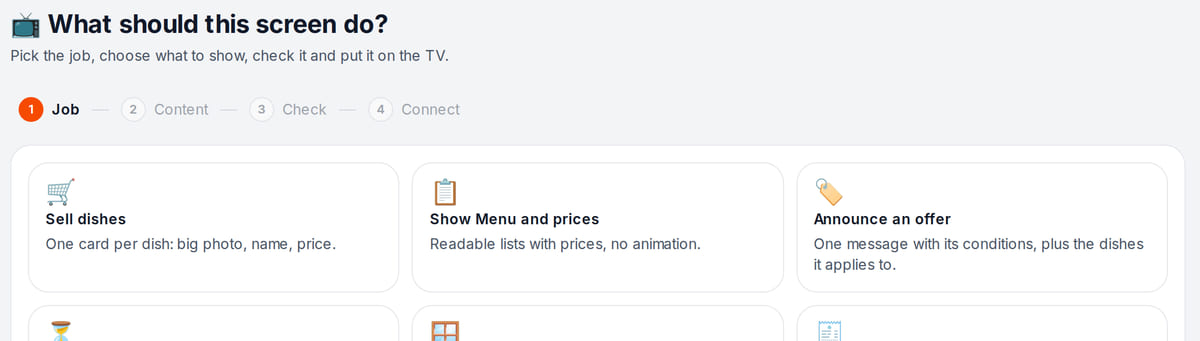
You start with a job, not a template What to show
View full size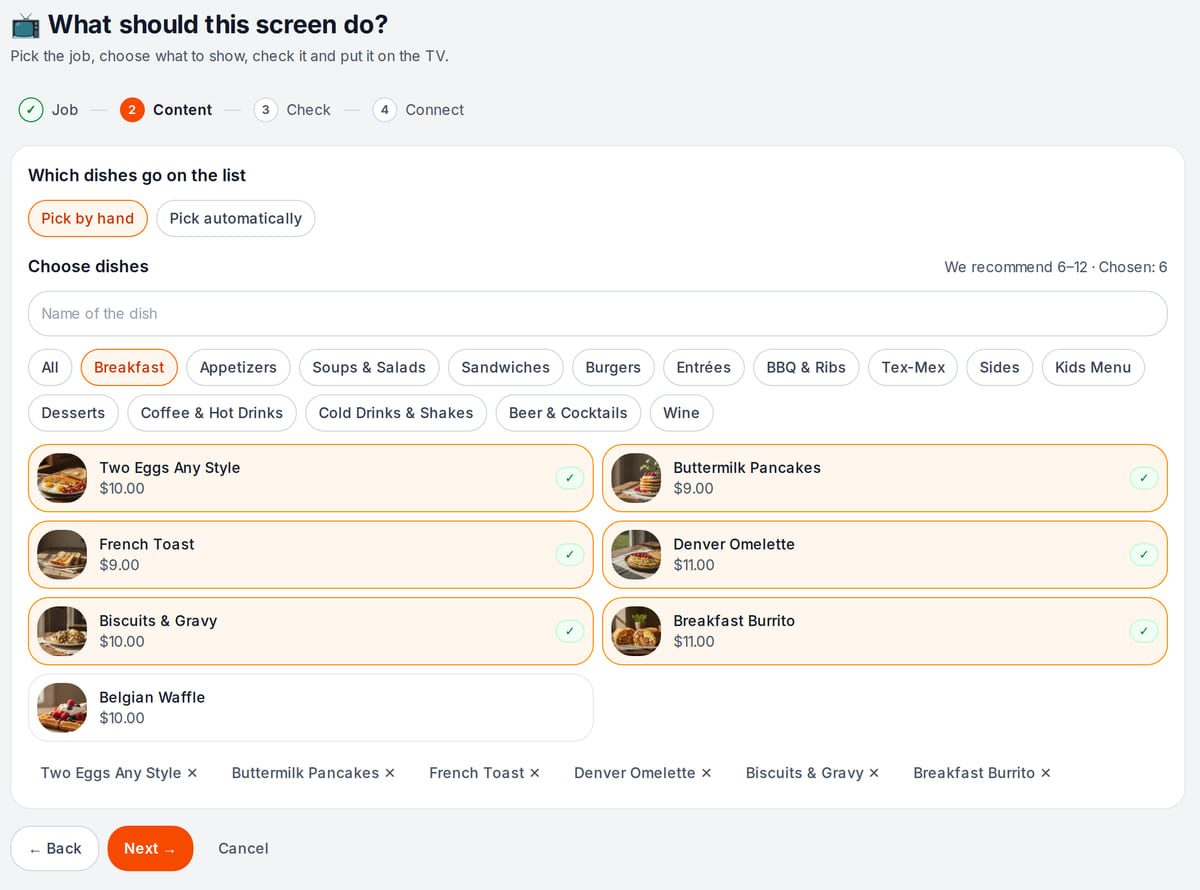
Items and prices come from the same catalog as the register What the TV will show

The preview uses the same rendering as the screen in the venue


How it works in practice
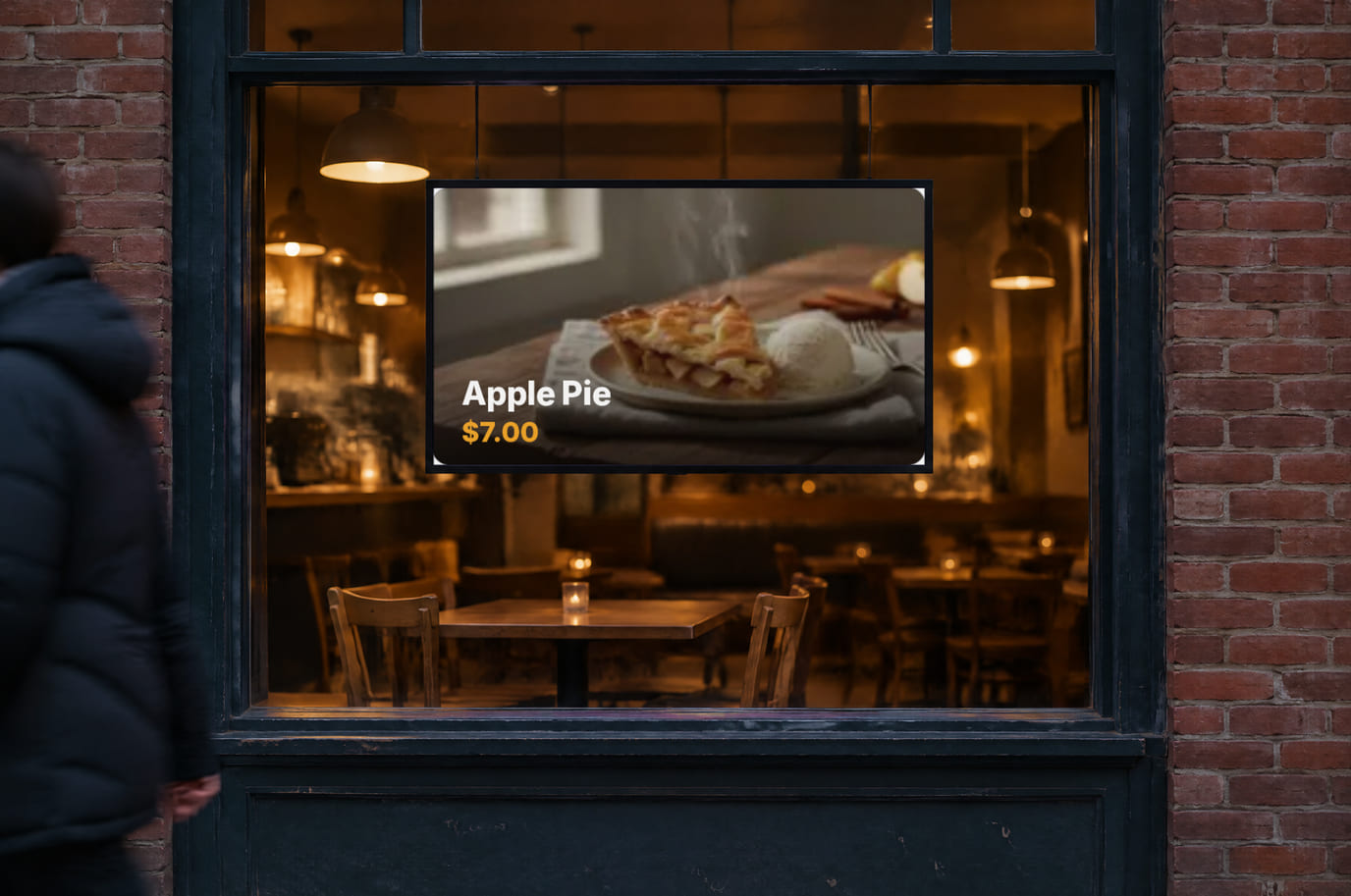
Illustration. Window mode uses very large text

Cómo iniciar la pantalla
- 1
Cree el programa
El asistente «¿Qué debe hacer esta pantalla?» le preguntará el objetivo — vender artículos, mostrar el menú y los precios, anunciar una promoción — y armará las primeras tarjetas a partir de su catálogo.
- 2
Abra tv.cenaly.com en el televisor
En la pantalla aparecerá un código de seis caracteres y un QR. Introduzca el código en su cuenta o apunte con la cámara del teléfono al QR y pulse «OK» en el mando.
- 3
Pulse «Publicar»
El televisor suele recibir el programa en 1–6 minutos y después sigue las actualizaciones por sí solo. En su cuenta se ve que la versión se ha aplicado.
Qué necesitará
Televisor o monitor con HDMI
Para conectar el decodificador se necesita HDMI. Hay formatos horizontales y verticales: 16:9, 9:16, 4:3, 3:4, 1:1 y 21:9.
Decodificador Android TV o Google TV
La opción recomendada es un decodificador con navegador Chrome 105 o posterior. La compatibilidad con el navegador integrado del Smart TV depende del modelo: compruébela antes de comprar.
Internet en la sala
Se necesita para el inicio y las actualizaciones. Si se interrumpe la conexión, la emisión guardada puede continuar hasta una semana; los precios y la publicidad, solo mientras se confirme que están actualizados.
Para qué tipo de negocios
Cafetería, bar, comida rápida
Menú de cartel sobre la caja, desayunos por la mañana y almuerzo a mediodía según el horario, «Agotado» en lugar del precio cuando un plato está en la lista de agotados.
Empezar para cafetería →Tienda
Novedades y productos con descuento según la regla del catálogo, carteles de precios grandes, pantalla en el escaparate y junto a la caja.
Empezar para tienda →Salón y servicios
Lista de precios de servicios en la zona de espera, promociones del mes, código QR a la página del servicio en lugar de un televisor con noticias.
Empezar para salón →Hotel
Pantalla en el vestíbulo: restaurante y desayunos del hotel, anuncios para los huéspedes en su idioma según el horario.
Cuánto cuesta
Incluido en todos los planes, incluido el plan gratuito
- Sin coste por cada pantalla: varias pantallas por local
- Su propio decodificador en lugar del reproductor de marca por suscripción
- Las sugerencias de IA y el recorte de fondo consumen créditos de IA
- Registro sin tarjeta bancaria
Preguntas frecuentes
¿En qué es mejor que un pendrive en el televisor?
El pendrive hay que sacarlo y volver a grabarlo, y los precios que contiene quedan desactualizados. Aquí el programa se cambia en la cuenta, el televisor lo recoge por sí solo y relee el precio y la lista de agotados del catálogo cada 5 minutos.
¿Hace falta una integración con la caja?
Si vende a través de la caja Cenaly.com, no: la caja, el escaparate y la pantalla toman el precio de un mismo catálogo. Si la caja principal es otra, la pantalla mostrará los precios del catálogo de Cenaly.com: hay que mantenerlos actualizados a mano o mediante importación.
¿Se puede mostrar algo distinto por la mañana y por la noche?
Sí. La pantalla tiene franjas «Mañana», «Tarde», «Noche» o propias, por días de la semana y horas del local; la tarjeta indica en qué franjas entra.
¿Quién puede cambiar la pantalla?
El programa lo edita el propietario o un empleado con el permiso «Monitor publicitario». Las acciones rápidas —pausar la publicidad, quitar o mostrar un artículo— están disponibles por defecto para el cajero, el vendedor, el barman, recepción y el administrador del turno, desde el teléfono y sin editor.
¿Se puede mostrar vídeo?
Sí: el fondo de una promoción o de un anuncio puede ser una imagen o un vídeo.
¿Hay que comprar un reproductor especial?
Normalmente no hace falta un televisor nuevo: al TV con HDMI se conecta un decodificador Android TV o Google TV con navegador Chrome 105 o posterior. El navegador integrado del Smart TV debe comprobarse antes de la compra: los modelos antiguos pueden no servir. Por ahora no hay una lista confirmada de modelos de TV.
¿Qué pasa si se cae internet?
Si el reproductor ya está funcionando y ha guardado la programación y las imágenes, la emisión puede continuar hasta 7 días desde la última conexión confirmada. Los precios y la publicidad se muestran solo mientras se confirme que están actualizados; después, una pantalla neutra. Reiniciar el televisor sin conexión todavía no lo garantizamos.
¿Quién crea las imágenes?
Puede usar fotos de su propio catálogo, subir un diseño ya hecho o crear una promoción con un estilo prediseñado. Las sugerencias de IA son opcionales y consumen créditos.
Tengo varios locales, ¿sirve?
Sí: las pantallas de todos los locales se ven en una misma cuenta. La programación se configura para cada local; por ahora no se puede copiar entre locales.
¿Cuánto cuesta y cuántas pantallas se pueden conectar?
El monitor está incluido en todos los planes, también en el gratuito. No hay un pago aparte por pantalla. El televisor y el decodificador son suyos; las sugerencias de IA consumen créditos de IA.
Encontrará las instrucciones detalladas en la ayuda. Cómo conectar el televisor →
Funciona junto con
Horario y happy hour
Lista de agotados «86», horario de artículos y precios por horas: la pantalla los calcula igual que la caja.
Menú con QR y escaparate
El código QR en la tarjeta de la pantalla abre la página del artículo en su escaparate.
Chat de trabajo
Aquí llegan los mensajes sobre una pantalla que dejó de responder, junto con los demás asuntos del local.
Ayuda sobre el monitor
Conexión del televisor, publicación, funcionamiento sin internet y normas de publicidad por países.
Publique la primera pantalla hoy mismo
El asistente creará el programa a partir de su catálogo, y el televisor se conecta con un código desde el mando.
Configurar la primera pantallaSin tarjeta bancaria · tras el registro se abrirá el monitor