Patton SmartNode (SN41xx/SN43xx/SN49xx) — پیکربندی برای مرکز تلفن ما
Patton SmartNode — دروازههای «اداری» ساخت Patton آمریکایی-سوئیسی با فریمورهای دیربهروزرسانی. برای راهاندازی سه سری جالبتوجهاند: SN4141 آنالوگ با 2 تا 8 خط شهری (پورتهای FXO، نسخههایی با پورتهای FXS برای تلفنهای قدیمی هم وجود دارد)، SN4131 با 2 تا 8 خط ISDN BRI و SN4171 / SN4970A برای جریانهای ISDN PRI E1/T1. اینها انتخابی برای شعبهای هستند که شماره شهریاش از طریق خط مسی یا ISDN میآید، بهویژه اگر Patton از قبل نصب باشد. برای یک یا دو خط آنالوگ، دروازههای سادهتر و ارزانتری وجود دارد — جدول خانوادهها را در مرور کلی ببینید.
برای مرکز تلفن ما، دروازه یک شماره داخلی دیگر است: روی سرور مرکز تلفن ثبت میشود و خودش وقتی تماسی به خط میرسد، شماره گروه زنگزنی یا اپراتور را میگیرد. موارد مشترک همه دروازهها (اطلاعات احراز هویت، مقصد تماسهای ورودی، شبکه، محدودیتها) در مرور کلی «دروازههای GSM و خطوط شهری» آمده است. اینجا گامبهگام برای SmartNode، همراه با نمودارها و نمونههایی از مستندات Patton.
تفاوت اصلی با دیگر دروازهها: SmartNode صفحه وب با فیلدهای «سرور SIP / نام کاربری / گذرواژه» ندارد. دروازه با پیکربندی تنظیم میشود — فرمانهایی در Telnet/SSH یا فایل آمادهای که از طریق رابط وب بارگذاری میشود. گامهای زیر قطعههای آماده پیکربندی را ارائه میدهند که فقط باید اطلاعات احراز هویت را در آنها جایگذاری کنید. اگر با خط فرمان کار نکردهاید، نصب را به یک یکپارچهساز بسپارید. گامها برای مدلهای کنونی با فریمور Trinity (SN4141، SN4131، SN4171، SN4970A) نوشته شدهاند؛ تفاوتهای مدلهای متوقفشده با SmartWare در بخشهای «SmartWare» آمده است.
چه چیزهایی لازم است#
- اطلاعات احراز هویت شماره داخلی از پنل مدیریت: تلفنی → «کارمندان و گروهها» → یک اپراتور برای دروازه بسازید (مثلاً «دروازه Patton، خط شهری») → «بازنشانی گذرواژه» → پنجره «اطلاعات احراز هویت شماره داخلی»: سرور SIP، شماره داخلی، نام کاربری، گذرواژه، پورت
5060، انتقالUDP. گذرواژه یک بار نمایش داده میشود — فوراً آن را در پیکربندی وارد کنید. بهتفصیل — «اطلاعات احراز هویت شماره داخلی برای دروازه». - تعداد شمارههای داخلی: یکی برای کل دروازه. قالب Patton برای FXO یک حساب کاربری ثبت میکند و تماسهای ورودی همه خطوط را از طریق آن هدایت میکند.
- شمارهای که دروازه تماسهای ورودی را به آن هدایت میکند: شماره گروه زنگزنی (تلفنی → «گروههای زنگزنی»، شمارهها از 700) یا شماره داخلی اپراتور.
- خط: خط آنالوگ شهری در پورت FXO (RJ-11) در SN4141 یا خط ISDN از تجهیزات اپراتور در پورت BRI / E1 (RJ-45) در SN4131 / SN4171.
- کابل شبکه، رایانه با برنامه Telnet یا SSH (و مرورگر) و تلفن همراه برای تماس به خط.
گام ۱. یافتن نشانی IP دروازه#
پورت ETH 0/0 (WAN) در همه مدلهای Trinity نشانی را از روتر شعبه از طریق DHCP میگیرد. علاوه بر این، دروازه یک نشانی ایستای کارخانهای دارد — میتوانید با لپتاپ مستقیماً به آن وصل شوید:
| مدل | نشانی کارخانهای | موارد دیگر |
|---|---|---|
| SN4141 با یک پورت Ethernet | 192.168.200.20 روی ETH 0/0 + کلاینت DHCP |
به لپتاپ نشانیای از 192.168.200.x با ماسک 255.255.255.0 بدهید؛ در یکی از جدولهای راهنما برای این مدل 192.168.200.10 ذکر شده — اگر .20 پاسخ نداد، آن را امتحان کنید |
| SN4141/2ETH (دو پورت) | ETH 0/1 (LAN) — 192.168.200.10 یا نام smartnode.local |
LAN نشانیها را با DHCP توزیع میکند: لپتاپ در پورت LAN خودش نشانی میگیرد |
| SN4131 (دو پورت) | ETH 0/1 (LAN) — 192.168.1.1 |
LAN نشانیها را با DHCP توزیع میکند (192.168.1.10–99) |
| SN4171 | ETH 0/0 — 192.168.1.1 + کلاینت DHCP |
— |
| SN4110 (SmartWare) | فقط DHCP روی eth0 |
— |
اگر دروازه از قبل در شبکه شعبه است و نشانی نامعلوم است، دو راه وجود دارد:
- SmartNode Discovery Tool — برنامه رایگان Patton برای Windows (صفحه
www.patton.com/SNDiscovery). همه دستگاههای Patton در شبکه را پیدا میکند و نشانی IP، نشانی MAC، مدل و نسخه فریمور آنها را نشان میدهد. دوبار کلیک روی هر ردیف، رابط وب دروازه را باز میکند. اگر دروازه در فهرست نیست، بررسی کنید که رایانه در همان زیرشبکه باشد و فایروال آن را خاموش کنید. - فهرست اجارههای DHCP در روتر شعبه — نشانی MAC روی برچسب دروازه را جستوجو کنید.
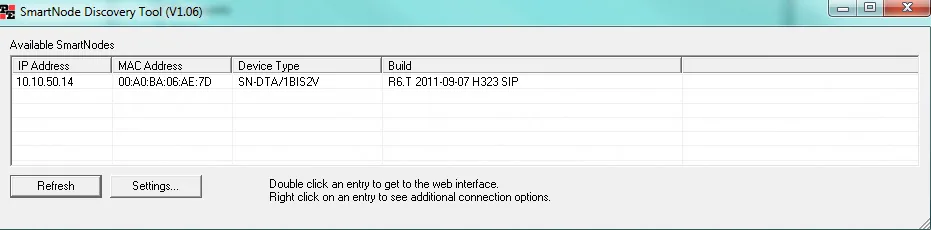 تصویر: SmartNode 4520 & 4110 Series User Manual (07MD4524-GS Rev. J)، ص. 66.
تغییر نشانی WAN به ایستا در CLI امکانپذیر است (context ip ROUTER → interface WAN → ipaddress WAN <نشانی>/<ماسک>)، اما برای مرکز تلفن ما لازم نیست: نشانی DHCP کافی است.
SmartWare: پورت کنسول
مدلهای SmartWare (SN4110، SN4120، SN4960/SN4970) کنسول RS-232 دارند (رابط RJ-45، 9600 بیت/ثانیه، 8N1؛ SN4112S کنسول ندارد). از طریق آن، دروازه بدون شبکه در دسترس است — اگر نشانی نامعلوم است و نمیخواهید بازنشانی کنید، به کار میآید.
گام ۲. ورود به گیتوی#
| مورد | Trinity (SN4141، SN4131، SN4171، SN4970A) | SmartWare (SN4110، SN4120، SN4970) |
|---|---|---|
| روش | Telnet یا SSH به نشانی گیتوی؛ رابط وب از طریق HTTP/HTTPS | Telnet یا کنسول؛ رابط وب موجود است |
| نام کاربری | admin |
administrator |
| گذرواژه | خالی — هنگام درخواست گذرواژه فقط Enter را بزنید | خالی |
پس از ورود به Telnet با فرمانهای enable و configure وارد حالت پیکربندی میشوید (نشانگر به …(cfg)# تغییر میکند). تغییرات بیدرنگ اعمال میشوند، نیازی به راهاندازی مجدد گیتوی نیست، اما برای اینکه پس از راهاندازی مجدد باقی بمانند، باید آنها را ذخیره کنید: copy running-config startup-config.
گذرواژه را بیدرنگ تغییر دهید — Patton صریحاً مینویسد که ایجاد مدیر اختصاصی بر عهده مالک است: administrator <نام> password <گذرواژه>، سپس copy running-config startup-config. گیتوی را با گذرواژه خالی نمیتوان در شبکه رها کرد.
رابط وب Trinity یک فرم تنظیمات نیست، بلکه پوستهای برای ویزاردها و فایلهای پیکربندی است (در گام ۳ به کار میآید). نام کاربری و گذرواژه در آن همانند Telnet است: در قالبهای Patton وبسرور از همان پروفایل دسترسی profile aaa DEFAULT استفاده میکند. بر پایه مرجع CLI، وبسرور بهطور پیشفرض خاموش است. اگر مرورگر صفحه گیتوی را باز نمیکند، آن را در Telnet روشن کنید: web-server → no shutdown → copy running-config startup-config.
گام ۳. وارد کردن اطلاعات ورود مرکز تلفن#
ثبت SmartNode روی مرکز تلفن با سه بلوک پیکربندی توصیف میشود: authentication-service (نام کاربری و گذرواژه)، location-service (نشانی مرکز تلفن و ثبت حساب — identity) و context sip-gateway (درگاه SIP شِلو). Patton ثبت روی سرور خارجی را هم در مرجع CLI و هم در قالبهای خود برای مرکز تلفن 3CX به همین شکل توصیف میکند.
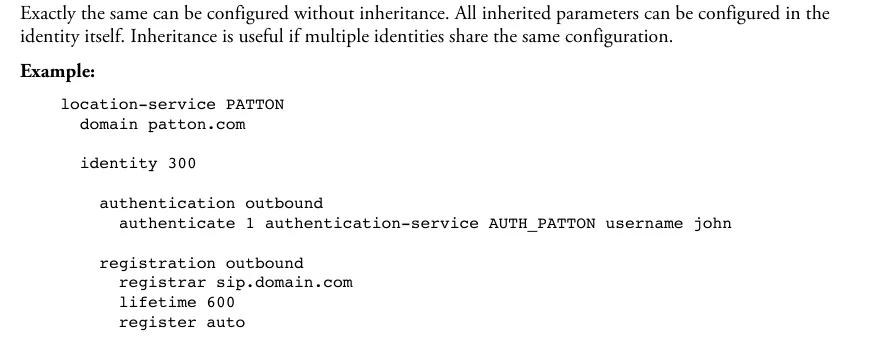 تصویر: Trinity Release 3.14.X Command Line Reference Guide، فصل ۵۱ «Location Service»، ص. ۶۱۱.
این همان بلوک با مشخصات ما است — آن را در حالت configure (یا در فایل پیکربندی، به پایین نگاه کنید) جایگذاری کنید. نامهای AUTH_PBX، LOC_PBX، GW_PBX برچسبهای اختیاری هستند و کمانکهای زاویهدار با مقادیر پنجره مشخصات جایگزین میشوند:
authentication-service AUTH_PBX
  username <Логин> password <Пароль>

location-service LOC_PBX
  domain 1 <SIP-сервер>
  identity-group DEFAULT
    authentication outbound
      authenticate 1 authentication-service AUTH_PBX username <Логин>
  identity <Логин>
    authentication outbound
      authenticate 1 authentication-service AUTH_PBX
    registration outbound
      registrar <SIP-сервер> 5060
      lifetime 300
      register auto

context sip-gateway GW_PBX
  bind location-service LOC_PBX
  interface IF_GW_PBX
    transport-protocol udp+tcp 5060
    no transport-protocol tls
    bind ipaddress ROUTER WAN WAN

context sip-gateway GW_PBX
  no shutdown
در خط bind ipaddress رابط IP را از context ip ROUTER مشخص کنید که شِلو از طریق آن به شبکه محل وصل میشود (معمولاً WAN؛ در قالبهای Patton برای 3CX — LAN). بلوک identity-group DEFAULT لازم است تا شِلو به درخواست گذرواژه از سوی مرکز تلفن و در هنگام تماسها پاسخ دهد. سپس ذخیره کنید: copy running-config startup-config.
| در پنل مدیریت («اطلاعات ورود داخلی») | جای آن در پیکربندی SmartNode |
|---|---|
| سرور SIP | domain 1 …، registrar … و remote … از گام ۴ — در هر سه جا یکسان |
نام کاربری sip-…-<شماره> |
username در authentication-service، نام identity، username در authenticate 1 … و from-header … fix از گام ۴ — کل رشته |
| گذرواژه | password در authentication-service |
درگاه 5060 |
عدد دوم در registrar <سرور> 5060 و remote <سرور> 5060 |
ترابری UDP |
transport-protocol udp+tcp 5060 و no transport-protocol tls (TCP را هم میپذیریم، TLS نداریم) |
| شماره داخلی | وارد نمیشود — فقط به یاد داشته باشید کدام داخلی توسط شِلو اشغال شده است |
سادهتر — با فایل آماده. Patton قالبهای پیکربندی کامل Trinity را برای FXO، FXS، BRI، E1 و T1 (بایگانی NewTemplates.zip از مقاله پایگاه دانش KB 478) و ویزاردهایی در www.patton.com/wizard/ منتشر میکند. قالبها برای مرکز تلفن 3CX ساخته شدهاند: فایلهای XML هستند که درونشان متن پیکربندی با برچسبهایی به شکل %%…%% قرار دارد. قالب نوع خط خود را بردارید، متن پیکربندی را در فایلی جداگانه کپی کنید، همه برچسبها را با مقادیر ما طبق جدول بالا (و بلوکهای گام ۴) جایگزین کنید و فایل را از طریق رابط وب بارگذاری کنید: منو (دکمه سمت چپ بالا) → System / Configuration Files → «+» → فایل را انتخاب کنید → به نام startup-config ذخیره کنید → OK؛ سپس منو → Reboot → Yes. فایل پس از راهاندازی مجدد اعمال میشود. از قالب 3CX خط realm 1 3CXPhoneSystem را حذف کنید: مرکز تلفن ما realm جداگانه ندارد.
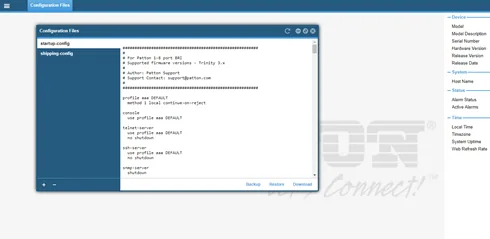 تصویر: Patton Knowledge Base، مقاله ۴۷۸ «Patton Trinity SmartNode configuration with 3CX».
کدکها، DTMF، NAT
- کدکها — در
profile voip DEFAULT. قالبهای Patton آمریکاییاند: اول µ-law و G.729 هم هست. برای اروپا و روسیه A-law را اول بگذارید، G.729 را حذف کنید یا آخر بگذارید (مرکز تلفن ما آن را ندارد):profile voip DEFAULT codec 1 g711alaw64k rx-length 20 tx-length 20 codec 2 g711ulaw64k rx-length 20 tx-length 20 - DTMF — چیزی را تغییر ندهید: طبق مرجع CLI در
profile voipبهطور پیشفرضdtmf-relay defaultقرار دارد و در SIP این یعنی RFC 2833. فرمانno dtmf-relayحالت DTMF را به تُن تغییر میدهد — آن را نگذارید. - NAT — شِلو پشت روتر محل بدون هدایت درگاه کار میکند: خودش ثبت میشود و ثبت را هر
lifetimeثانیه تکرار میکند. SIP ALG روی روتر را خاموش کنید. - TLS و SRTP در SmartNode لایسنس پرداختی دارند و برای مرکز تلفن ما لازم نیستند.
SmartWare (SN4110، SN4120، SN4960/SN4970)
بلوکهای authentication-service، location-service → identity → registration outbound به همین شکلاند (مقالههای KB 197 و KB 198). تفاوتها: ورود با administrator؛ درگاه SIP شِلو با خط bind interface eth0 context router port 5060 در context sip-gateway تعیین میشود؛ ترابری — preferred-transport-protocol udp درون registration outbound؛ مسیر در قالبهای SmartWare — route .T dest-interface …. جزئیات — در SmartWare Release 6.8 Software Configuration Guide.
گام ۴. هدایت تماسهای ورودی به PBX#
تماس از خط به رابط پورت میرسد (interface fxo … در SN4141، interface isdn … در ISDN)، از آنجا به جدول مسیرها و سپس به interface sip که به PBX ما نگاه میکند. خط آنالوگ شماره مقصد ندارد، بنابراین شمارهای که گیتوی در PBX شمارهگیری میکند در interface sip ثابت میشود — قالب Patton برای FXO همین کار را میکند.
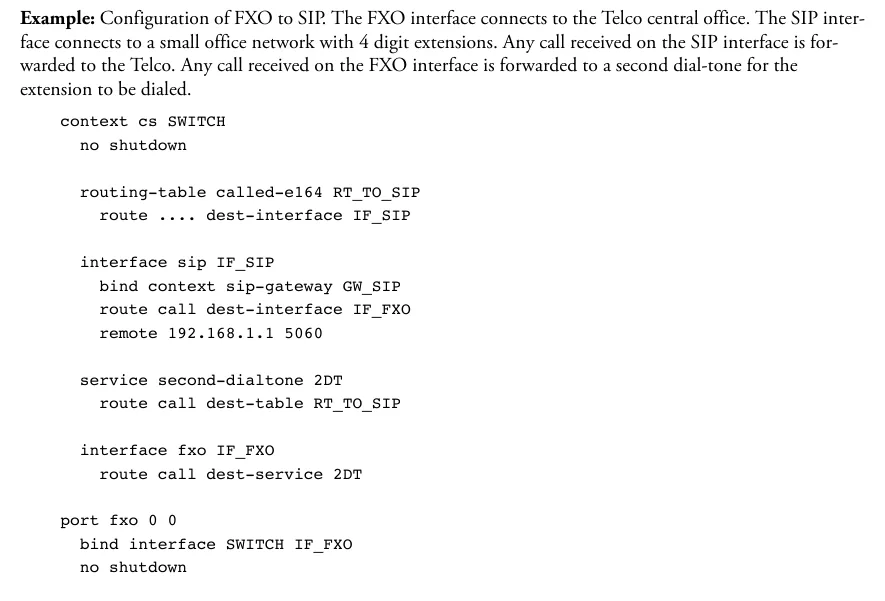 تصویر: Trinity Release 3.14.X Command Line Reference Guide، فصل ۶۷ «FXO Interface Configuration»، ص. ۹۰۶. در نمونه Patton تماس از خط به بوق دوم میرود (
service second-dialtone) تا خود تماسگیرنده داخلی را شمارهگیری کند؛ برای PBX ما بهجای آن مسیری به شماره گروه گذاشته میشود — بلوک زیر.
برای PBX ما (خط در پورت FXO 0/0؛ برای پورتهای دیگر interface fxo و port fxo را تکرار کنید):
context cs SWITCH
  routing-table called-e164 RT_TO_PBX
    route default dest-interface IF_SIP_PBX

  interface sip IF_SIP_PBX
    bind context sip-gateway GW_PBX
    remote <SIP-сервер> 5060
    address-translation outgoing-call request-uri user-part fix <номер группы> host-part to-header target-param none
    address-translation outgoing-call from-header user-part fix <Логин> host-part call

  interface fxo IF_FXO_00
    route call dest-table RT_TO_PBX

context cs SWITCH
  no shutdown

port fxo 0 0
  bind interface SWITCH IF_FXO_00
  no shutdown
request-uri user-part fix <номер группы>— شمارهای که گیتوی در PBX شمارهگیری میکند: شماره گروه زنگزنی (از ۷۰۰) یا شماره داخلی اپراتور. بدون این خط، تماس از خط بدون شماره به PBX میرود و به جایی نمیرسد.from-header user-part fix <Логин>— در فیلد «از طرف» ورود ما گذاشته میشود. بهطور پیشفرض SmartNode شماره تماسگیرنده از خط را آنجا میگذارد، و PBX ما داخلی را از روی ورود در این فیلد میشناسد: ثبت سبز میشود ولی تماسهای ورودی رد میشوند. در قالب Patton برای PBX Asterisk با ثبت (KB 200) هم همین کار انجام شده؛ فرمانaddress-translationدر Trinity همان است (مرجع CLI، فصل ۵۵).- پورت FXO بهطور پیشفرض خاموش است — بدون
no shutdownدرport fxoخط زنگ نخواهد خورد.
شماره تماسگیرنده. با تنظیم from-header … fix شماره تماسگیرنده در تماس SIP قرار نمیگیرد و در پنل اپراتور تماس بهعنوان تماس آمده از داخلی گیتوی دیده میشود. قواعد مسیریابی شمارههای ارائهدهنده (زمانبندی، منوی صوتی) برای تماسهای گیتوی اعمال نمیشود — همین کار را گروه زنگزنی با گزینههای زمانی خودش حل میکند (نگاه کنید به «تماسهای ورودی را کجا هدایت کنیم»).
ISDN (SN4131، SN4171، SN4970A). طرح همان است، فقط مسیر روی interface isdn … گذاشته میشود. ارائهدهنده از طریق ISDN شماره شمارهگیریشده (MSN/DDI) را منتقل میکند، اما PBX ما چنین شمارههایی را برای داخلی گیتوی نمیشناسد — شماره گروه را به همین شکل با خط request-uri user-part fix ثابت کنید. آنگاه همه شمارههای جریان به یک گروه میآیند. سادهتر آن است که با قالب Patton برای BRI یا E1 از همان آرشیو شروع کنید و مقادیر خودمان را در آن عوض کنید.
تماسهای خروجی. زنگزدن از PBX به بیرون از طریق خطوط این گیتوی فعلاً ممکن نیست: قاعده خروجی PBX فقط به خط ارائهدهنده SIP میرود. خود SmartNode این کار را میتواند (گروه hunt پورتهای FXO در قالب Patton — service hunt-group و route call dest-service روی interface sip)، اما برای PBX ما این بخش را تنظیم نکنید. تماسهای خروجی با شماره خودتان — از طریق ارائهدهنده SIP، جزئیات بیشتر — «خروجی از طریق گیتوی — فعلاً نه».
خطوط FXO: پروفایل کشوری و قطع تماس
- پروفایل خط —
profile fxo DEFAULT→electrical-standard <کد>. در فهرست کدهای Trinity اینها هستند:au،ch،etsi(بقیه اروپا)،gb،it،mx،nl،nz،us،za. اگر کشور شما نیست، Patton توصیه میکند باetsiیاusشروع کنید. پروفایل داخلی از قبلetsiبا قالب شمارهfsk-etsiاست، اما قالب برای 3CX مقدارelectrical-standard usوcaller-id standard fsk-bellرا مینویسد: بیرون از آمریکای شمالیetsiوfsk-etsiرا برگردانید. - بوقها — در قالب XML برای 3CX مجموعههای بوق حدود ۳۰ کشور وجود دارد (
ToneSet_<کشور>)، از جمله روسیه (بوق ۴۲۵ هرتز)؛ بهطور پیشفرض بوقهای گیتوی آمریکایی است. - قطع تماس —
disconnect-signal busy-toneوdisconnect-signal loop-breakدر پروفایل FXO. اگر بوق «اشغال» با کشور مطابقت نداشته باشد، گیتوی متوجه نمیشود که مشترک گوشی را گذاشته و تماس در اپراتور معلق میماند. - پژواک — پژواکگیر داخلی بهطور پیشفرض روشن است.
گام ۵. بررسی ثبت و تماس#
- ثبت در گیتوی. در CLI —
show location-service: این فرمان وضعیت ثبتها را برای همهlocation-serviceوidentityنشان میدهد. روی پنل جلویی، نشانگر VoIP وقتی گیتوی روی سرور SIP ثبت شده روشن است و اگر ثبتی نباشد روشن نیست. - ثبت در پنل مدیریت. تلفنی → زبانه «کارمندان و گروهها» — کنار داخلی گیتوی نقطه سبز روشن است.
- تماس. از موبایل به شماره شهری زنگ بزنید — باید اپراتورهای گروه (یا اپراتور) از
request-uri user-part fixزنگ بخورند. در حین تماس نشانگر پورت FXO چشمک میزند. گوشی را بگذارید — تماس در اپراتور باید در چند ثانیه پایان یابد؛ اگر معلق ماند، «خطوط FXO» در گام ۴ را ببینید. - صدا — آزمون پژواک
*43. ثبت هیچ چیزی درباره صدا نمیگوید. موقتاً شماره گروه را در خطrequest-uri user-part fixبا*43عوض کنید و به خط زنگ بزنید: PBX یک بوق کوتاه میدهد و سپس صدای شما را با تأخیر برمیگرداند — حدود ده ثانیه حرف بزنید. بوق و صدای خودتان را میشنوید — صدا در هر دو جهت درست است؛ بوق هست ولی صدای خودتان نیست — صدا از گیتوی به PBX نمیرسد؛ حتی بوق هم نیست — از PBX به گیتوی نمیرسد. نتیجه آزمون در گزارش تماسها دیده میشود. پس از بررسی شماره گروه را برگردانید و پیکربندی را ذخیره کنید.
همهچیز درباره بررسی — در مرور کلی، بخش «چگونه بررسی کنیم».
بازنشانی به تنظیمات کارخانه#
بازنشانی زمانی لازم است که رمز عبور یا نشانی فراموش شده باشد، دروازه با پیکربندی شخص دیگری به دست آمده باشد یا بالا نیاید. پیش از بازنشانی یک دروازهٔ فعال، پیکربندی را ذخیره کنید: در CLI دستور copy startup-config config:backup و در رابط وب دکمهٔ Backup در پنجرهٔ Configuration Files.
با دکمهٔ Reset (Trinity: SN4141، SN4131، SN4171). زمانی فشار دهید که دروازه کار میکند و نشانگر Power یکنواخت روشن است:
| مدت نگهداشتن | نتیجه |
|---|---|
| کمتر از ۱ ثانیه | راهاندازی مجدد |
| ۱–۴ ثانیه | هیچ |
| ۵–۱۴ ثانیه | startup-config پاک میشود، راهاندازی مجدد (همهٔ نشانگرها کند چشمک میزنند) |
| ۱۵–۲۰ ثانیه | بازنشانی کارخانه: تمام حافظهٔ فلش پاک میشود، بهجز پیکربندی کارخانه (shipping-config)، ویزاردها، گواهیهای ریشه و مجوزها؛ راهاندازی مجدد (نشانگرها تند چشمک میزنند) |
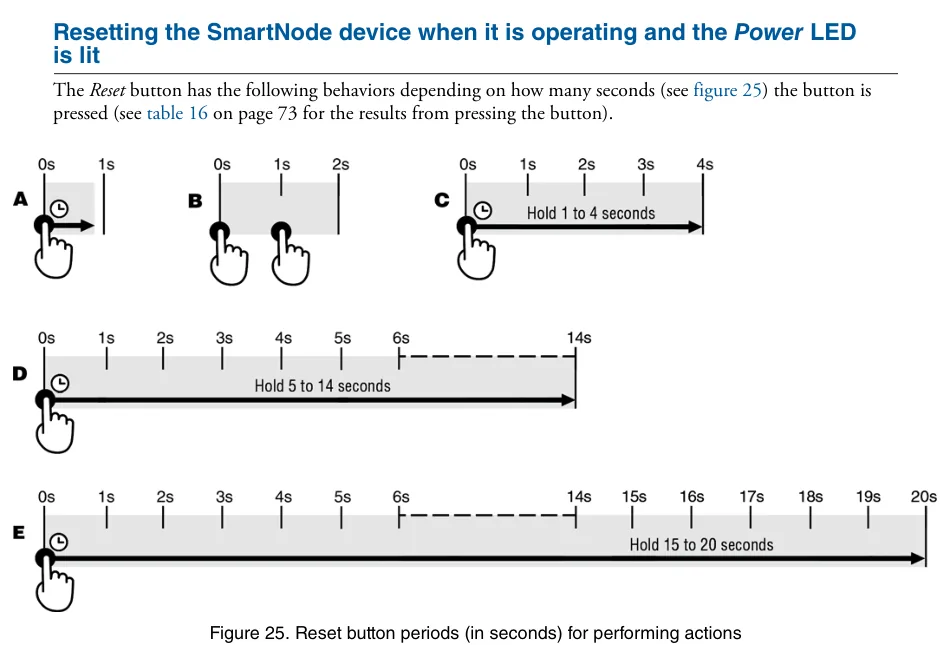 تصویر: SmartNode 5540 and 4140 Series User Manual (07MDSN5540-SN4140-UM Rev. G)، پیوست F، ص. ۷۲.
بیش از ۲۰ ثانیه نگه ندارید و دکمه را هنگام روشنشدن برق فشار ندهید: این حالت اضطراری است که در آن میتوان حافظهٔ فلش را بهطور کامل، همراه با مجوزهای خریداریشده پاک کرد. پس از آن دروازه با پیکربندی حداقلی بالا میآید: Telnet و وب خاموشاند و فقط SSH کار میکند (در SN4141 نشانی 192.168.200.20).
SmartWare (SN4110). دکمهٔ Reset را حدود ۵ ثانیه نگه دارید تا نشانگر Power چشمک بزند — دروازه با پیکربندی کارخانه دوباره راه میافتد. رمز عبور فراموششده بدون دکمه: کابل کنسول → برق را دوباره وصل کنید → در خط «Press ^C to abort boot script» کلید Ctrl+C را بزنید → fis load → go -s factory-config → ورود با administrator بدون رمز عبور؛ پیکربندی فعلی در این حالت از دست میرود.
از رابط وب اسناد Patton بازنشانی کارخانه را توصیف نمیکنند: از طریق وب میتوان فایل دیگری را بهعنوان startup-config بارگذاری کرد و دروازه را دوباره راهاندازی کرد (منو → Reboot).
پس از آن چه باید کرد: دروازه دوباره نشانی را از طریق DHCP میگیرد و با نشانی کارخانه از گام ۱ با نام کاربری admin (در SmartWare — administrator) و بدون رمز عبور در دسترس است — از گام ۱ شروع کنید. پیکربندی کارخانه با دستور show config:shipping-config دیده میشود. نام کاربری و رمز عبور داخلی در پنل مدیریت با بازنشانی دروازه تغییر نمیکند؛ اگر رمز عبور داخلی ذخیره نشده است، با دکمهٔ «بازنشانی رمز عبور» رمز جدید صادر کنید. کلیات دربارهٔ بازنشانی دروازهها — در مرور کلی.
اگر دروازه ثبتنام نمیشود#
- تنظیمات پس از راهاندازی مجدد از بین رفتهاند. تغییرات در CLI بیدرنگ اعمال میشوند، اما بدون
copy running-config startup-configهنگام راهاندازی مجدد از بین میروند. - نشانی سرور همهجا وارد نشده است. این نشانی در سه جا لازم است:
domain 1،registrarوremote. یکی را فراموش کنید — ثبتنام برقرار است اما تماسها برقرار نمیشوند، یا برعکس. - سرور ثبتنام را رد میکند. در
usernameو نامidentityباید کل نام کاربریsip-…-<شماره>قرار بگیرد، رمز عبور — آخرین رمز صادرشده؛ درauthentication-serviceنباید خطrealmاز قالب 3CX باقی مانده باشد؛ ترابری —udp+tcpباno transport-protocol tls، درگاه5060. - ثبتنام سبز است اما تماسهای ورودی رد میشوند. در
interface sipخطfrom-header user-part fix <نام کاربری>وجود ندارد و در فیلد «از طرف» شمارهٔ تماسگیرنده فرستاده میشود، یا بلوکidentity-group DEFAULTنیست (گام ۳). - تماس به مرکز تلفن میرسد اما به جایی نمیرود.
request-uri user-part fix <شمارهٔ گروه>وجود ندارد یا شمارهٔ گروه از تلفنهای مرکز تلفن گرفته نمیشود. درگاه FXO روشن نیست (no shutdownدرport fxo). - رابط وب باز نمیشود. وبسرور خاموش است (
web-server→no shutdown) یا دروازه پس از بازنشانی اضطراری در پیکربندی حداقلی است — از طریق SSH وارد شوید.
دلایل کلی (SIP ALG روی روتر، بستهبودن UDP 5060) — در مرور کلی، بخش «اگر دروازه ثبتنام نمیشود»؛ دربارهٔ شبکه — «شبکهٔ کسبوکار، NAT و کارت SIM».
مدلهای این خانواده#
شماره مدل، پیکربندی را رمزگذاری میکند: JO — پورتهای FXO، JS — FXS، BIS — ISDN BRI، E — E1/T1، V — تعداد کانالهای صوتی، 2ETH — دو پورت Ethernet، HP — مولد ساعت دقیق، R — رله بایپس (lifeline/fallback).
| مدل | پورتها / کانالها | شبکه / خط | تفاوتهای پیکربندی |
|---|---|---|---|
| SN4141/2JO2V, /4JO4V, /8JO8V | 2، 4 یا 8 FXO (RJ-11)، 1 یا 2 پورت Ethernet | خط آنالوگ شهری | Trinity؛ ورود admin بدون رمز عبور، نشانی 192.168.200.20 / .10؛ نسخه صنعتی — SN4141E |
| SN4141/2JS2JO4V, /4JS4JO8V | 2+2 یا 4+4 FXS+FXO | خطوط + تلفنهای آنالوگ | FXO — مانند بالا؛ تلفنهای روی FXS همان داخلیها هستند، ببینید «پیکربندی تلفنهای SIP» |
| SN4131/2BIS4VHP, /4BIS8VHP, /8BIS16VHP | 2، 4 یا 8 BRI S0 (RJ-45)، 4–16 کانال | ISDN BRI | Trinity؛ حالت پورت TE/NT و PtP/PtMP بهصورت نرمافزاری تنظیم میشود؛ برای خط اپراتور — حالت TE؛ LAN 192.168.1.1 |
| SN4171/1E15V30HP, /1E30VHP, /2ETH2E30VRHP | 1 یا 2 E1/T1 (RJ-45)، 15–30 کانال | ISDN PRI | Trinity؛ برای تجهیزات اپراتور — کابل مستقیم، برای مرکز تلفن کوچک — کابل کراس؛ نشانی 192.168.1.1؛ /1E24VHP (T1) — سفارشی |
| SN4970A/4E30V60RHP, /4E60VRHP, /4E120VRHP | 4 E1/T1، 30–120 کانال | ISDN PRI | فقط Trinity؛ جایگزین SN4970/SN4971 |
| SN4112 / SN4114 / SN4116 / SN4118 | 2–8 FXS و/یا FXO، 1 پورت Ethernet | خطوط / تلفنها | تولید آن متوقف شده، پشتیبانی در 22.10.2021 پایان یافت؛ SmartWare، ورود administrator؛ جایگزین — SN4141 |
| SN4120 | 1–2 BRI | ISDN BRI | تولید آن متوقف شده، «برای نصبهای جدید توصیه نمیشود»؛ SmartWare؛ جایگزین — SN4131 |
| SN4970 / SN4971 | 1–4 E1/T1 | ISDN PRI | تولید آنها متوقف شده (31.12.2018)؛ SmartWare یا Trinity؛ جایگزین — SN4970A |
برای خطوط آنالوگ SN4141/xJO را بگیرید، برای ISDN BRI — SN4131، برای جریان E1 — SN4171. SN4110، SN4120 و SN4970 را نو نخرید: دیگر میانافزاری برایشان نخواهد آمد، و دستگاههای دستدوم روی SmartWare بر اساس راهنمای SmartWare پیکربندی میشوند، نه Trinity. شاسیهای چندپورته SN43xx (SN4300) و مدلهای SN5xxx (روترها و SBC) در اسنادی که این صفحه بر پایه آنها نوشته شده توضیح داده نشدهاند — از تأمینکننده بپرسید. مدلهایی که در نامشان دو عدد کانال دارند (…15V30…، …30V120…) با تعداد کمتر کانال صوتی عرضه میشوند و کانالهای بیشتر با لایسنس خریداری میشوند.
پرسشهای پرتکرار#
آیا میتوان از طریق این گیتوی از مرکز تلفن به بیرون با شماره شهری تماس گرفت؟#
فعلاً نه — گیتوی ما فقط برای تماسهای ورودی کار میکند. خود SmartNode تماسهای خروجی را پشتیبانی میکند (hunt-گروه پورتهای FXO)، اما مرکز تلفن ما هنوز تماسها را به داخلی-گیتوی بهعنوان یک خط نمیفرستد. تماسهای خروجی با شماره خودتان — از طریق ارائهدهنده SIP.
فیلدهای «SIP-سرور» و «رمز عبور» کجای رابط وب هستند؟#
وجود ندارند: SmartNode با فایل پیکربندی تنظیم میشود. رابط وب Trinity برای ویزاردها و بارگذاری فایل آماده لازم است (System / Configuration Files). اطلاعات ورود در بلوکهای authentication-service و location-service (گام 3) جایگذاری میشوند — با فرمانها در Telnet/SSH یا در فایل قالب.
چرا شماره تماسگیرنده در پنل دیده نمیشود؟#
برای اینکه مرکز تلفن تماس را بهعنوان تماس آمده از یک داخلی بشناسد، گیتوی در فیلد «از طرف» لاگین ما را میگذارد (from-header … fix، گام 4)، و شماره تماسگیرنده در تماس قرار نمیگیرد. این خط را نباید حذف کرد — بدون آن تماسهای ورودی پذیرفته نمیشوند.
گیتوی برای 4 یا 8 خط به چند داخلی نیاز دارد؟#
به یکی: قالب Patton برای FXO یک حساب ثبت میکند و تماسهای همه خطوط را از طریق آن به یک شماره گروه هدایت میکند.
من ISDN با چند شماره دارم — میتوان آنها را به گروههای مختلف تقسیم کرد؟#
فعلاً نه: در سیستم ما همه تماسهای داخلی-گیتوی به یک شماره میروند که در request-uri user-part fix تعیین شده، بنابراین همه شمارههای جریان به یک گروه زنگ میرسند.
کشور من در فهرست پروفایلهای خط FXO نیست. چه چیزی تنظیم کنم؟#
Patton توصیه میکند با etsi شروع کنید (یا us در آمریکای شمالی)؛ پروفایل پیشفرض Trinity همان etsi است. مهمترین چیز، آهنگ «اشغال» درست برای کشور است، وگرنه گیتوی قطع تماس مشترک را متوجه نمیشود (ببینید «خطوط FXO» در گام 4).
منابع#
اسناد Patton، تاریخ مراجعه — 10.09.2026:
- SmartNode 5540 and 4140 Series User Manual (07MDSN5540-SN4140-UM Rev. G, 12.04.2022) — https://www.patton.com/manuals/SN5541-SN4141-UM.pdf
- SmartNode 4140 Datasheet (07MSN4141-DS3) — https://www.patton.com/datasheet/sn4141-a4_datasheet.pdf
- SmartNode 4131 ISDN BRI VoIP Gateway User Manual (07MSN4130-GS Rev. F, 13.06.2019) — https://www.patton.com/manuals/sn4130-um.pdf
- SmartNode SN4170 E1/T1 PRI VoIP Gateway User Manual (07MSN4170-GS Rev. E, 18.06.2019) — https://www.patton.com/manuals/sn4170-um.pdf
- SmartNode 4520 & 4110 Series User Manual (07MD4524-GS Rev. J, 08.10.2015) — https://www.patton.com/manuals/sn4520-4110.pdf
- Trinity Release 3.14.X Command Line Reference Guide — https://www.patton.com/manuals/trinity3.14cli.pdf
- SmartWare Release 6.8 Software Configuration Guide — https://www.patton.com/manuals/smartware_scg_r68.pdf
- KB 478 — Patton Trinity SmartNode configuration with 3CX — https://www.patton.com/support/kb_art.asp?art=478
- قالبهای Patton برای 3CX (
NewTemplates.zip، قالب FXO از 04.05.2019) — https://patton.com/files/support/3cx-templates/NewTemplates.zip - KB 200 — SmartNode T1 gateway – Asterisk IP-PBX with registration template — https://www.patton.com/support/kb_art.asp?art=200
- KB 197 — General example configuration for OUTBOUND registrations and authentication for a SIP trunk — https://www.patton.com/support/kb_art.asp?art=197
- KB 198 — General SIP outbound registrations example — https://www.patton.com/support/kb_art.asp?art=198
- KB 74 — How can I reset the IP addresses of a SmartNode to the factory default? — https://www.patton.com/support/kb_art.asp?art=74
- KB 73 — How can I reset a forgotten password on SN4xxx series? — https://www.patton.com/support/kb_art.asp?art=73
- End of Life Notice SN4110/SN4520/SN4830 (22.10.2020) — https://www.patton.com/datasheet/EOL-Notice-SN4110_SN4520_SN4830_102020.pdf
- Product Change Notice PRI SmartNodes SN4970/80/90 (01.2018) — https://www.patton.com/datasheet/SN4970-80-90_Change-notice_2018-01-29.pdf
- صفحات محصولات SN4140، SN4130، SN4170، SN4970A — https://www.patton.com/voip-gateway/sn4140 · https://www.patton.com/voip-gateway/sn4130/ · https://www.patton.com/voip-gateway/sn4170/ · https://www.patton.com/voip-gateway/sn4970/