Grandstream GXW4104/4108 و HT813 (FXO) — پیکربندی برای مرکز تلفن ما
کسبوکار یک شماره شهری روی خط تلفن معمولی دارد — همان پریز RJ-11 از سوی اپراتور، شمارهای که روی تابلو نوشته شده و سالها مهمانها با آن تماس میگیرند. انتقال آن به یک ارائهدهنده SIP نه مطلوب است و نه همیشه ممکن، اما دریافت این تماسها در مرکز تلفن — روی اپراتورها، با ضبط و توزیع میان گروهها — مطلوب است. میان خط و شبکه یک دروازه FXO قرار میگیرد: خط شهری به پورت آن وصل میشود و دروازه آن را به SIP تبدیل میکند.
Grandstream سه نسل از این دروازهها دارد: HT841 (۴ خط) و HT881 (۸ خط) — مدلهای امروزی با رابط وب جدید؛ HT813 — یک خط شهری بههمراه یک تلفن آنالوگ، با رابط نسل قدیم؛ GXW4104/4108 (۴ و ۸ خط) — خط تولید discontinued که با مرکز تلفن ما محدودیت مهمی دارد. در HT841/HT881 و HT813 کنار پورتهای FXO یک پورت FXS وجود دارد — یک تلفن آنالوگ معمولی به آن وصل میشود و این خودش دستورالعمل دیگری است.
برای مرکز تلفن ما، دروازه یک داخلی دیگر است: هر پورت FXO با حساب خودش روی سرور مرکز تلفن ثبتنام میکند و تماس ورودی از خط را دروازه خودش به شماره گروه زنگزنی یا اپراتور میفرستد. آنچه برای همه دروازهها یکسان است (مشخصات، مقصد تماسهای ورودی، شبکه، محدودیتها) در مرور «دروازه GSM، خط شهری یا ISDN در مرکز تلفن شما» آمده است. اینجا — گامبهگام برای Grandstream، با تصاویری از مستندات تولیدکننده.
چه چیزهایی لازم است#
- مشخصات داخلی از پنل مدیریت — یک مجموعه برای هر خط شهری: تلفنی → «کارمندان و گروهها» → برای خط یک اپراتور بسازید (مثلاً «خط شهری، پذیرش») → «بازنشانی رمز عبور» → پنجره «مشخصات داخلی»: سرور SIP، شماره داخلی، نام کاربری، رمز عبور، پورت
5060، انتقالUDP. رمز عبور یک بار نمایش داده میشود — بیدرنگ آن را در دروازه وارد کنید. بهتفصیل — «مشخصات داخلی برای دروازه». - شمارهای که دروازه درون مرکز تلفن به آن زنگ میزند — شماره گروه زنگزنی (تلفنی → «گروههای زنگزنی»، شمارهها از 700) یا شماره داخلی اپراتور. این را در گام ۴ لازم دارید، از پیش یادداشت کنید.
- خط شهری از اپراتور، با کابل
RJ-11به پورت FXO وصل شده (در HT841 چهار پورت، در HT881 هشت پورت، در HT813 یک پورت). - دروازه در شبکه کسبوکار — کابل به پورت NET1 (HT841/HT881) یا WAN (HT813، GXW4104/4108). در HT841/HT881 آداپتور برق در جعبه نیست: به آداپتور ۱۲ ولت یا سوئیچ PoE نیاز دارید (برق از پورت NET2 گرفته میشود، استاندارد 802.3af).
- تلفن آنالوگ — الزامی نیست، اما با آن سادهتر است: اگر به پورت FXS وصل باشد، آدرس IP دروازه را با صدا اعلام میکند (گام ۱). GXW4104/4108 پورت FXS ندارد.
- رایانهای با مرورگر در همان شبکه.
- کشور خط شما. تنظیمات کارخانه برای ایالات متحده است — در گام «پیکربندی خط برای کشور شما» باید اصلاح شوند، وگرنه تماسها پس از گذاشتن گوشی توسط مهمان «معلق» میمانند.
گام ۱. یافتن آدرس IP دروازه#
همه مدلهای این خانواده از کارخانه آدرس را از DHCP میگیرند — دروازه را به شبکه کسبوکار وصل کنید و آدرس را به یکی از این روشها پیدا کنید.
- با صدا، از طریق تلفن در پورت FXS (HT841/HT881 و HT813): گوشی را بردارید،
***را بگیرید، منتظر «Enter the menu option» بمانید و02را بگیرید — دروازه آدرس فعلی خود را اعلام میکند. این منو فقط از پورت FXS کار میکند؛ تلفن را نمیتوان به پورت FXO وصل کرد. - از سمت پورت دوم (HT841/HT881 و HT813): لپتاپ را مستقیم به NET2 وصل کنید (در HT813 —
LAN). این پورت از کارخانه خودش آدرس توزیع میکند، رایانه چیزی مانند192.168.2.100میگیرد و دروازه از آدرسhttp://192.168.2.1باز میشود. - از فهرست کلاینتهای روتر — اجاره DHCP را با آدرس MAC روی برچسب بدنه پیدا کنید.
- GXW4104/4108 — منوی صوتی ندارند: تولیدکننده ابزار Grandstream IP Discovery (
IP Query.exe) را از صفحه ابزارها پیشنهاد میکند: رابط شبکه را انتخاب کنید، Listen را بزنید و دروازه را ریاستارت کنید — آدرس خود را اعلام میکند.
کابل کسبوکار را به NET1 / WAN وصل کنید. در GXW4104/4108 پورت دوم LAN فقط یک سوئیچ است و دروازه از طریق آن چیزی را مسیریابی نمیکند.
گام ۲. ورود به رابط وب#
http://<IP دروازه> را باز کنید. فیلد نام کاربری یکی است — رمز عبور وارد میشود و سطح دسترسی به آن بستگی دارد:
| مدل | رمز عبور مدیر | کاربر | مشاهده |
|---|---|---|---|
| HT841 / HT881 | رمز عبور یکتا روی برچسب پشت دستگاه — نه admin |
123 — فقط «Status» و «Basic Settings» |
viewer |
| HT813 | admin |
123 |
viewer (سطوح «کاربر» و «مشاهده» از کارخانه خاموشاند) |
| GXW4104 / GXW4108 | admin |
123 |
— |
برچسب HT841/HT881 را پیش از نصب دروازه روی دیوار عکس بگیرید: این رمز عبور قابل بازیابی نیست، فقط میتوان دروازه را کامل بازنشانی کرد — و پس از بازنشانی دوباره همان رمز روی برچسب خواهد بود.
رمز عبور را بیدرنگ تغییر دهید: در HT841/HT881 — System Settings → Security Settings → User Info Management → New Admin Password (۴ تا ۳۰ نویسه؛ با فعال بودن «Enable strict password rules» — نه کوتاهتر از ۸ نویسه و حداقل سه دسته نویسه)، در HT813 و GXW410x — فیلد Admin Password در صفحه تنظیمات پیشرفته. رمز عبور به بزرگی و کوچکی حروف حساس است.
⚠️ Update هنوز «اعمال» نیست. در HT841/HT881 و HT813 دکمه Update مقدار واردشده را ذخیره میکند، اما تنظیمات فقط پس از Apply به کار میافتند؛ در GXW4104/4108 پس از Update به ریاستارت (Reboot) نیاز است. این شایعترین علت «همه چیز را وارد کردم، هیچ چیز کار نمیکند» است.
گام ۳. وارد کردن اطلاعات حساب کاربری مرکز تلفن#
در کل این خانواده، مدل یکی است: نشانی سرور در پروفایل تعیین میشود و نام کاربری و گذرواژه روی هر درگاه FXO، و درگاه به پروفایل ارجاع میدهد. هر درگاه FXO = یک شماره داخلی ما: در HT813 یک درگاه، در HT841 تا چهار درگاه و در HT881 تا هشت درگاه.
HT841 و HT881#
Ports Settings → FXO Profile 1، زبانهٔ General Settings: Profile Active = Yes و در فیلد Primary SIP Server نشانی مرکز تلفن ما را بنویسید. فیلدهای Failover SIP Server، Outbound Proxy و Backup Outbound Proxy را خالی بگذارید.
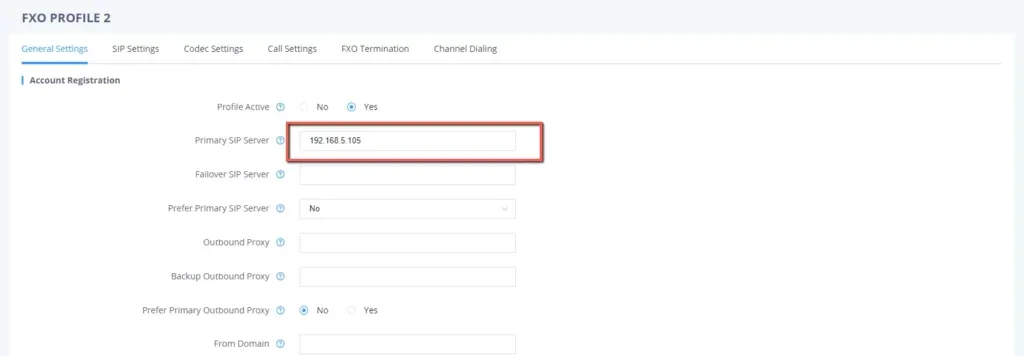
تصویر: Connecting UCM6xxx with HT841/HT881 FXO Gateway، مستندات Grandstream (بازبینی ۲۰۲۶-۰۹-۱۰)؛ نشانی سرور در تصویر نمونه است.
در زبانهٔ SIP Settings همان پروفایل: SIP Registration = Yes، SIP Transport = UDP، SRTP Mode = خاموش.
سپس Ports Settings → FXO Ports — جدولی با یک سطر برای هر درگاه:

تصویر: Connecting UCM6xxx with HT841/HT881 FXO Gateway، مستندات Grandstream (بازبینی ۲۰۲۶-۰۹-۱۰)؛ مقادیر فیلدها نمونهای از مستند است.
| فیلد در پنجرهٔ «اطلاعات حساب کاربری شماره داخلی» | مقدار | جای آن در درگاه |
|---|---|---|
| SIP-سرور | نشانی مرکز تلفن ما | FXO Profile 1 → Primary SIP Server |
| درگاه | 5060 |
فیلد جداگانهای ندارد — 5060 خودکار جایگزین میشود؛ در صورت تمایل نشانی را به شکل سرور:5060 بنویسید |
| انتقال | UDP |
FXO Profile 1 → SIP Transport |
| نام کاربری | sip-…-<شماره> — بهطور کامل، نه فقط شماره داخلی |
FXO Ports → SIP User ID |
| نام کاربری | همان رشته بهطور کامل | FXO Ports → Authenticate ID |
| گذرواژه | گذرواژهٔ شماره داخلی (فقط یک بار نمایش داده میشود) | FXO Ports → Authenticate Password |
| شماره داخلی | برچسبی برای خودتان | FXO Ports → Name |
| — | FXO Profile 1 |
FXO Ports → Profile ID |
| — | Yes |
FXO Ports → Enable Port (درگاههای بیاستفاده — No) |
روی Apply بزنید.
HT813#
کل حساب SIP در یک صفحه قرار دارد — FXO PORT (آن را با زبانهٔ FXS PORT اشتباه نگیرید؛ آنجا حساب تلفن آنالوگ است):
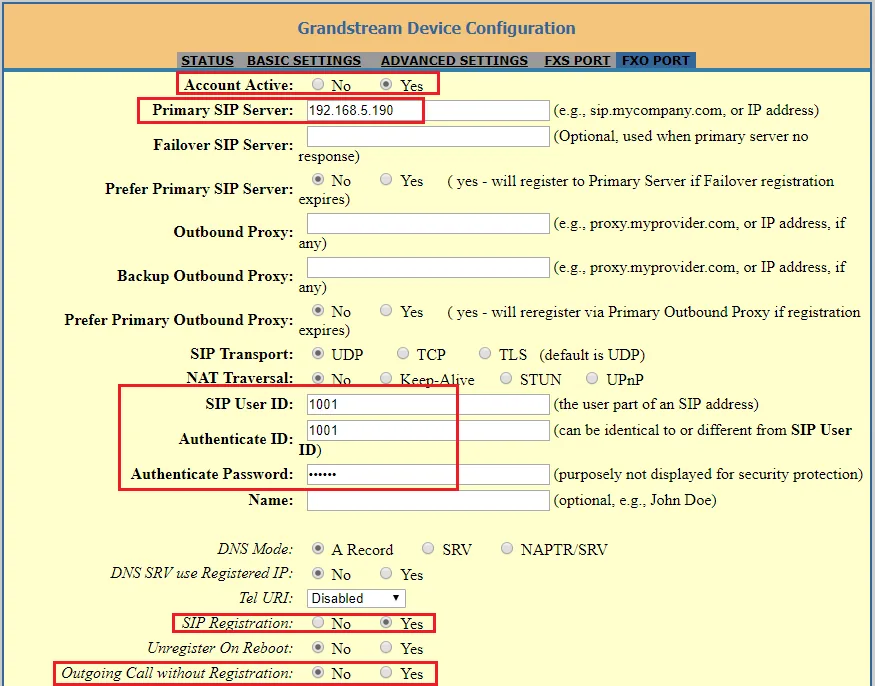
تصویر: Connecting UCM6xxx with HT813، مستندات Grandstream (بازبینی ۲۰۲۶-۰۹-۱۰)؛ مقادیر فیلدها نمونهای از مستند است.
Account Active = Yes، Primary SIP Server — نشانی مرکز تلفن ما، SIP Transport = UDP، NAT Traversal = No، SIP User ID و Authenticate ID — نام کاربری بهطور کامل، Authenticate Password — گذرواژهٔ شماره داخلی، SIP Registration = Yes. سپس Update و Apply.
کدکها، DTMF، NAT و چند درگاه در یک شبکه
- کدکها. PCMA و PCMU را اول بگذارید — اینها همان G.711 A-law و µ-law هستند (در اروپا، کشورهای مستقل همسود و گرجستان معمولاً PCMA اول است و در آمریکای شمالی PCMU). در HT841/HT881 فهرست در FXO Profile → Codec Settings است و در HT813 و GXW410x در Preferred Vocoder. مرکز تلفن ما از G.729، Opus، iLBC، G.723 و G.726 استفاده نمیکند — آنها را جلو نگذارید. G.722 در این درگاهها اصلاً وجود ندارد، گفتگو همیشه با G.711 انجام میشود و این طبیعی است.
- DTMF — RFC2833 در ابتدای فهرست اولویتها.
- NAT. درگاه پشت روتر معمولی بدون هدایت درگاه کار میکند: NAT Traversal =
Noو سرور STUN خالی. اگر ثبت دورهای قطع میشود، Enable SIP OPTIONS/NOTIFY Keep Alive را با فاصلهٔ ۳۰ ثانیه روشن کنید. روی روتر SIP ALG را خاموش کنید. - چند درگاه پشت یک روتر — برای هرکدام Use Random SIP Port =
Yesرا بگذارید، وگرنه در ثبت یکدیگر اختلال ایجاد میکنند. در این حالت فیلد Local SIP Port را دست نزنید. - TLS و SRTP را نمیتوان روشن کرد — مرکز تلفن ما از آنها پشتیبانی نمیکند.
گام ۴. هدایت تماسهای ورودی به مرکز تلفن#
حالا به گیتوی بگویید با تماسی که به خط شهری میرسد چه کند: حساب SIP خود را بگیرد و شمارهای داخل مرکز تلفن ما را شمارهگیری کند. در Grandstream این کار با فیلد Unconditional Call Forward to VOIP انجام میشود — در HT841/HT881 در جدول Ports Settings → FXO Ports (بخش راست ردیف پورت)، در HT813 در صفحه BASIC SETTINGS و در GXW4104/4108 در بخش FXO Lines.
برای هر پورت سه خانه پر میشود:
| خانه | چه میگذاریم |
|---|---|
User ID (در جدول HT841/HT881 با برچسب CID) |
شماره گروه زنگزنی (از 700) یا شماره داخلی اپراتور |
| SIP Server | پروفایل با سرور ما — FXO Profile 1 در HT841/HT881، آدرس مرکز تلفن ما در HT813، p1 در GXW410x |
| SIP Destination Port | 5060 |
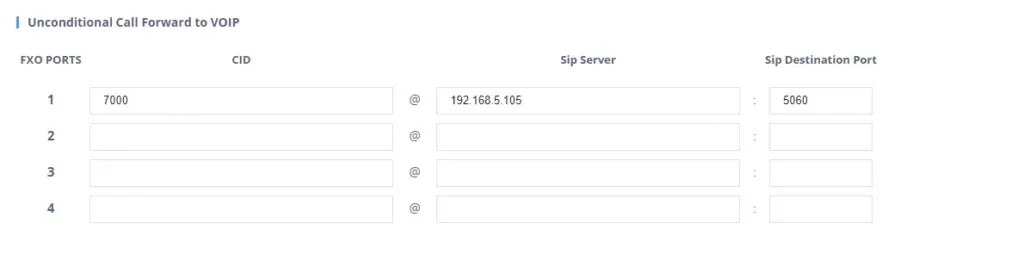
تصویر: Connecting UCM6xxx with HT841/HT881 FXO Gateway، مستندات Grandstream (بازدید 2026-09-10)؛ شماره 7000 و آدرس نمونه است.

تصویر: Connecting UCM6xxx with HT813، مستندات Grandstream (بازدید 2026-09-10).
ذخیره کنید و Apply را بزنید. خطوط مختلف را میتوان به گروههای مختلف فرستاد — کافی است در ردیف پورتهای مربوطه شمارههای متفاوت بنویسید.
⚠️ این فیلد را نمیتوان خالی گذاشت. در این حالت گیتوی به حالت دو مرحلهای میرود: تماسگیرنده از بیرون بوق میشنود و خودش هر شمارهای داخل مرکز تلفن را شمارهگیری میکند. Grandstream صریحاً هشدار میدهد که اینگونه یک فرد غریبه در سیستم تلفنی شما همان اختیارات داخلی گیتوی را به دست میآورد — تا حد تماسهای به حساب شما.
شماره تماسگیرنده. بهطور پیشفرض در همه مدلها Caller ID Transport Type = Relay via SIP From است: گیتوی شماره مشترک شهری را بهجای شناسه ورود خود میگذارد، اما مرکز تلفن ما داخلی خود را دقیقاً از روی شناسه ورود میشناسد — چنین تماسی را به احتمال زیاد رد میکند. Caller ID Transport Type را روی Relay via P-Asserted-Identity بگذارید (در HT841/HT881 — FXO Profile → Analog Signal Line Configuration، در HT813 — صفحه FXO PORT، در GXW410x — بخش FXO Lines): در این صورت در فیلد From شناسه ورود پورت میرود و تماس شناسایی میشود. شماره مشترک شهری در این حالت در هدر جداگانهای میآید، اما فعلاً در پنل اپراتور نمایش داده نمیشود — تماس بهصورت آمده از داخلی گیتوی دیده میشود. قواعد مسیریابی شمارههای ارائهدهنده (زمانبندی، منوی صوتی) برای تماسهای آمده از گیتوی اعمال نمیشود؛ همین کار را گروه زنگزنی با گزینههای زمانی خودش حل میکند — ببینید «تماسهای ورودی را کجا هدایت کنیم».
درباره تماسهای خروجی — صادقانه. تماس از مرکز تلفن به بیرون از طریق خط شهری این گیتوی فعلاً ممکن نیست: قاعده تماسهای خروجی فقط به خط ارائهدهنده SIP میرود و گیتوی برای مرکز تلفن یک داخلی است. خود گیتوی این کار را میتواند (فیلدهای Stage Method، Unconditional Call Forward to PSTN، Hunting Group)، اما از سمت مرکز تلفن چنین تماسهای خروجی پشتیبانی نمیشود — آنها را تنظیم نکنید. امروز گیتوی FXO شرکت Grandstream راهی برای دریافت تماس روی شماره شهری است؛ تماسهای خروجی از شماره ارائهدهنده SIP میروند، برای جزئیات — «خروجی از طریق گیتوی — فعلاً نه».
گام ۵. بررسی ثبتنام و تماس#
- ثبتنام در گیتوی. Status → Port Status: پورت FXO باید
Registeredباشد و در ستونUser IDشناسه ورود شماsip-…. در GXW4104/4108 همان ردیف در صفحه Status است. خالی یاNot Registered— بخش بعدی را ببینید. - ثبتنام در پنل مدیریت. برای داخلی این خط در زبانه «کارمندان و گروهها» باید نقطه سبز روشن شود.
- تماس. از موبایل به شماره شهری زنگ بزنید — باید گروه یا اپراتور گام ۴ زنگ بخورد. سپس در موبایل گوشی را بگذارید: تماس در سمت اپراتور باید ظرف چند ثانیه قطع شود. اگر اپراتور همچنان سکوت یا بوق میشنود — مشکل در تشخیص قطع تماس است، بخش بعدی صفحه.
- صدا — تست پژواک
*43. ثبتنام هیچ چیزی درباره صدا نمیگوید: صدا جریان جداگانهای دارد. موقتاً در Unconditional Call Forward to VOIP → User ID مقدار*43را بنویسید، Apply را بزنید و به شماره شهری زنگ بزنید: مرکز تلفن پاسخ میدهد و با تأخیر کمی صدای خودتان را به شما برمیگرداند. اگر خودتان را میشنوید — صدا در هر دو جهت میرود. اگر پاسخ را میشنوید اما خودتان را نه — صدا از گیتوی به مرکز تلفن نمیرسد. سکوت — از مرکز تلفن به گیتوی نمیرسد. پس از بررسی شماره گروه را برگردانید و دوباره Apply را بزنید.
همهچیز درباره بررسی — در مرور کلی، بخش «چگونه بررسی کنیم».
تنظیم خط برای کشور خودتان#
کارخانه شلوغ بهصورت پیشفرض برای شبکه تلفن آمریکا تنظیم شده است: مقاومت خط 600 اهم، بوقهای آمریکایی و قالب آمریکایی تشخیص شماره. روی خط در هر کشور دیگری این یک گام اجباری است، نه یک تنظیم ظریف — و دقیقاً به همین دلیل است که تماسها پس از گذاشتن گوشی توسط مهمان «باز» میمانند.
در HT841/HT881 همه این موارد در FXO Profile 1 → FXO Termination قرار دارد و در HT813 و GXW4104/4108 در تنظیمات خط FXO.
- مقاومت خط. AC Termination Model =
Country-basedهمراه با کشور خودتان، اگر در فهرست باشد (در فریمور ۱۵ کشور وجود دارد: آمریکا، اتریش، استرالیا و نیوزیلند، بلژیک، چین، فنلاند، فرانسه، آلمان، یونان، ایتالیا، ژاپن، نروژ، اسپانیا، سوئد، بریتانیا). روسیه، کشورهای CIS، گرجستان و ترکیه در فهرست نیستند — برای آنهاImpedance-basedو مقداری از راهنمای اپراتور را انتخاب کنید:600R(پیشفرض کارخانه)،900R، یا مقادیر مختلطCOMPLEX1…COMPLEX10(برای بیشتر اروپا270 Ω + (750 Ω || 150 nF)و برای بریتانیا و هند370 Ω + (620 Ω || 310 nF)). نشانه مقدار نادرست، پژواک و خشخش در مکالمه است. در GXW4104/4108 همان فیلد AC Termination Impedance نام دارد و همانجا تست خودکار خط Line Analysis نیز وجود دارد. - تشخیص قطع تماس. Enable PSTN Disconnect Tone Detection (مقدار پیشفرض
No) را فعال کنید: سازنده مینویسد که قطع تماس با بوق «اشغال» روشی است که در سراسر جهان بیرون از آمریکای شمالی پذیرفته شده است. خود بوق در System Settings → Ringtone → PSTN Disconnect Tone تعیین میشود (مقدار پیشفرض آمریکایی،480 Hz + 620 Hz هر کدام 500 ms) — پارامترهای کشور خودتان را وارد کنید. قطع تماس با «افت جریان» (Enable Current Disconnect) را فعال بگذارید، مزاحمتی ایجاد نمیکند. Enable Polarity Reversal را فقط در صورتی فعال کنید که اپراتور واقعاً روی خط معکوسشدن قطبیت ارائه دهد: سازنده هشدار میدهد که بدون این سرویس، تماسها بهسادگی برقرار نخواهند شد. - شماره تماسگیرنده از خط. Caller ID Scheme — قالب اپراتور شما:
Bellcore/Telcordia(آمریکا)،ETSI-FSKوETSI-DTMFدر چند گونه (اروپا)،SIN 227 – BT(بریتانیا)،NTT(ژاپن). شلوغ «AON» روسی با درخواست شماره بر پایه کد میانفرکانسی را رمزگشایی نمیکند — روی چنین خطی شماره تماسگیرنده تشخیص داده نخواهد شد. Number of Rings =4— شلوغ این تعداد بوق منتظر شماره میماند و سپس تماس را به مرکز تلفن میفرستد؛ اگر سرویس تشخیص شماره روی خط وجود ندارد،1بگذارید تا تماس سریعتر برسد. - موارد دیگر در همان بخش: Wait for Dial-Tone =
No، Stage Method (1/2) =1، PSTN Ring Thru FXS =No(در غیر این صورت در HT841/HT881 و HT813 تلفن آنالوگ در پورت FXS بهطور موازی زنگ میخورد — گاهی این بهعنوان «زنگ به سالن» راحت است، اما انتخابی آگاهانه است).
بازنشانی به تنظیمات کارخانه#
بازنشانی زمانی لازم است که رمز رابط وب نامعلوم باشد، شلوغ از مالک قبلی به شما رسیده باشد یا تنظیمات بهکلی بههم ریخته باشد.
با دکمه روی بدنه. کابل شبکه را جدا کنید، گیره کاغذ را در سوراخ RESET روی پنل پشتی فرو کنید و حدود ۷ ثانیه نگه دارید. در HT841/HT881 و HT813 فشار کوتاه فقط راهاندازی مجدد است، نه بازنشانی.
با منوی صوتی (HT841/HT881، HT813 — با تلفن در پورت FXS): *** → 99 → منتظر کلمه «reset» بمانید → آدرس MAC روی برچسب را با ارقام وارد کنید، جایی که حروف با تکرار کلید کد میشوند: A = 22، B = 222، C = 2222، D = 33، E = 333، F = 3333 (مثلاً MAC 000b8200e395 بهصورت 0002228200333395 وارد میشود). حدود ۱۵ ثانیه بعد شلوغ بهصورت پاک راهاندازی مجدد میشود.
از رابط وب (HT841/HT881، HT813): Basic Settings → Reset Type — Full Reset (همهچیز)، ISP Data (فقط تنظیمات شبکه) یا VOIP Data (فقط سرور SIP، حسابهای پورتها و پیکربندی خودکار) → دکمه Reset.
چه چیزی پاک میشود: تمام پیکربندی — حسابهای پورتها، فیلد Unconditional Call Forward to VOIP، تنظیمات خطوط، تنظیمات شبکه و رمز رابط وب. فریمور همان قبلی میماند.
پس از آن چه باید کرد: شلوغ دوباره آدرس را از طریق DHCP میگیرد و رمز کارخانه را میخواهد (در HT841/HT881 — دوباره رشته روی برچسب، در HT813 و GXW410x — admin)؛ سپس گامهای ۱ تا ۵ این صفحه را تکرار کنید. ورود داخلی در پنل مدیریت با بازنشانی شلوغ تغییر نمیکند، اما رمز باید دوباره صادر شود: رمز فقط یک بار نمایش داده میشود، بنابراین Telephony → «Employees and groups» → «Reset password». اطلاعات کلی درباره بازنشانی شلوغها — در مرور کلی.
زمانی که بازنشانی کمکی نمیکند: اگر در شلوغ «Lock keypad update» فعال باشد یا دستگاه توسط اپراتور مخابراتی قبلی «قفل» شده باشد — دکمه RESET در آن صورت فقط راهاندازی مجدد میکند. مورد دوم با شلوغهایی رخ میدهد که از ارائهدهنده به شما رسیدهاند. تله دیگری در شلوغ دستدوم، سرور پیکربندی خودکار غریبه است: پس از هر راهاندازی مجدد، پیکربندی قدیمی را برمیگرداند و درمان آن پاککردن فیلد Config Server Path است (و غیرفعالکردن گزینه ۶۶ در DHCP روتر شما).
اگر دروازه ثبت نمیشود#
- GXW4104/4108 و ورود ما. در مستندات Grandstream برای این سری صریحاً آمده است: SIP User ID در GXW410x فقط میتواند از رقم تشکیل شود؛ دروازه حسابهای غیرعددی را ثبت نمیکند. ورود ما به شکل
sip-<8 знаков>-<номер>است، یعنی روی GXW4104/4108 ثبت طبق مستندات سازنده انجام نمیشود. این سری از فروش خارج شده است؛ برای مرکز تلفن ما HT841/HT881 (همان ۴ و ۸ خط) یا HT813 را انتخاب کنید. - Apply فشرده نشده است. در HT841/HT881 و HT813 دکمه Update فقط ذخیره میکند؛ در GXW410x پس از Update به راهاندازی مجدد نیاز است.
- ورود بهطور کامل وارد نشده است. در SIP User ID و Authenticate ID باید کل رشته
sip-…-<номер>باشد، نه شماره داخلی از پنجره مشخصات. - SIP Registration = No. مقدار کارخانهای
Yesاست، اما در نمونههای سازنده برای اتصال «بر پایه IP» خاموش است؛ برای ما دقیقاًYesلازم است. - پورت خاموش است یا به پروفایل نادرست اشاره میکند. بررسی کنید Enable Port =
Yesو Profile ID = پروفایلی که Primary SIP Server در آن پر شده است. - چند دروازه Grandstream پشت یک روتر — Use Random SIP Port را روشن کنید.
- ثبت شده، اما تماس از خط نمیآید — فیلد Unconditional Call Forward to VOIP خالی یا نادرست است، یا
Caller ID Transport Typeروی مقدار کارخانهایRelay via SIP Fromمانده است (گام ۴). بررسی کنید که شماره موجود در فیلد User ID از هر تلفن مرکز تلفن گرفته میشود.
دلایل عمومی (SIP ALG روی روتر، بسته بودن UDP 5060) — در مرور کلی، بخش «اگر دروازه ثبت نمیشود»؛ درباره شبکه — «شبکه محل، NAT و کارت SIM».
مدلهای این خانواده#
| مدل | پورتها | شبکه و بدنه | فرمور | تفاوتهای پیکربندی |
|---|---|---|---|---|
| HT841 | 4 × FXO + 1 × FXS | 2 × RJ45 (NET1/NET2، PoE 802.3af روی NET2)، رومیزی | 1.0.9.9 (2025-01-28) | رابط وب جدید: Ports Settings → FXO Profile / FXO Ports؛ رمز مدیر روی برچسب؛ آداپتور برق در بسته نیست |
| HT881 | 8 × FXO + 1 × FXS | همان | 1.0.9.9 | کاملاً مانند HT841، فقط تعداد خطوط متفاوت است |
| HT813 | 1 × FXO + 1 × FXS | 2 × RJ45 10/100 (WAN/LAN)، رومیزی | 1.0.19.6 (2025-05-15) | رابط به سبک قدیمی: صفحه FXO PORT، فیلد Unconditional Call Forward to VOIP در BASIC SETTINGS؛ رمز admin؛ FXO و FXS دو داخلی جداگانه هستند |
| GXW4104 | 4 × FXO | 2 × RJ45 10/100 (WAN + سوییچ LAN) | 1.4.1.5 | از فروش خارج شده؛ تنظیمات بهتفکیک کانال (ch1-4:)، پروفایل با p1 مشخص میشود؛ SIP User ID فقط عددی — با ورود ما ثبت نمیشود |
| GXW4108 | 8 × FXO | همان | 1.4.1.5 | مانند GXW4104، برای ۸ خط |
برای مرکز تلفن ما چه بخریم
HT841 (تا ۴ خط) و HT881 (تا ۸ خط) — انتخاب امروز برای ورودی روی شمارههای شهری موجود، بهویژه اگر کنار آن به تلفن آنالوگ هم نیاز باشد: هنگام قطع برق، پورت FXS در آنها بهصورت سختافزاری به خط وصل میشود و تلفن معمولی به کار خود ادامه میدهد. HT813 — برای شعبهای با یک شماره شهری و یک دستگاه آنالوگ. GXW4104/4108 برای مشتریان جدید مناسب نیست (از فروش خارج شده و ورود ما را نمیپذیرد)؛ اگر چنین دروازهای از قبل نصب است، جایگزین استاندارد آن در همین سری HT841/HT881 است.
مدل قدیمیتر HT503 (1 × FXS + 1 × FXO) هم در آرشیو محصولات توقفتولیدشده قرار دارد؛ مستندات آن را بررسی نکردهایم — اگر چنین دروازهای همراه ملک به شما رسیده است، تنظیمات را از تأمینکننده بپرسید.
اگر شماره شهری را میتوان به ارائهدهنده SIP منتقل کرد، این کار مطمئنتر و ارزانتر از دروازه است: «اتصال شماره ارائهدهنده».
پرسشهای پرتکرار#
دروازه برای ۸ خط به چند داخلی نیاز دارد؟#
هشت — یکی برای هر پورت FXO: در Grandstream حساب روی پورت تعریف میشود و حساب مشترک برای کل دروازه وجود ندارد. این حتی راحتتر است: در مرکز تلفن فوراً دیده میشود که به کدام شماره شهری تماس گرفته شده و هر خط را میتوان به گروه زنگزنی خودش هدایت کرد. اگر از هشت خط سه خط راهاندازی شده است — سه داخلی بسازید و بقیه پورتها را خاموش کنید (Enable Port = No).
آیا میتوان از خط شهری از طریق مرکز تلفن به بیرون تماس گرفت؟#
فعلاً نه. از طریق این دروازه، مرکز تلفن ما فقط میتواند تماسهای خط را بپذیرد؛ تماسهای خروجی از شماره ارائهدهنده SIP انجام میشوند. بیشتر — «خروجی از طریق دروازه — فعلاً نه».
تماس میآید، اما وقتی مهمان گوشی را میگذارد تمام نمیشود#
این شایعترین مشکل دروازههای FXO است و درمان آن در دروازه است، نه در مرکز تلفن: تشخیص قطع تماس برای کشور شما تنظیم نشده است. بخش «تنظیم خط برای کشور خودتان» را انجام دهید — امپدانس، Enable PSTN Disconnect Tone Detection و آهنگ «اشغال» اپراتور شما.
در پنل اپراتور شماره تماسگیرنده دیده نمیشود — این خرابی است؟#
نه. اکنون تماس از خط شهری در پنل بهصورت تماس از داخلی دروازه دیده میشود: دروازه شماره مشترک را در هدر جداگانهای میفرستد و مرکز تلفن هنوز آن را نشان نمیدهد. مقدار کارخانهای Relay via SIP From که شماره را در فیلد اصلی میگذارد برای ما مناسب نیست — با آن مرکز تلفن داخلی خود را تشخیص نمیدهد و تماس اصلاً نمیرسد.
چرا G.722 در فهرست کدکها نیست؟#
در هیچیک از مدلهای این خانواده وجود ندارد — گفتگو همیشه با G.711 (PCMA/PCMU) انجام میشود. برای خط شهری این دقیقاً همان کیفیتی است که خود خط میدهد، پس چیزی از دست نمیرود.
آیا میتوان فکس دریافت کرد؟#
بله، دروازهها از T.38 و گذار خودکار به G.711 پشتیبانی میکنند؛ اگر فکس مهم است، خط جداگانه و پورت FXO جداگانهای برای آنها بگذارید، نه مشترک با صدا.
منابع#
مستندات تولیدکننده، تاریخ مراجعه — 2026-09-10.
- HT841/HT881 User Manual — رابط وب، رمز روی برچسب و سطوح دسترسی، منوی صوتی
***/02، پورتهای NET1/NET2 و نشانی192.168.2.1، FXO Profile و FXO Ports، Unconditional Call Forward to VOIP، Caller ID Transport Type، AC Termination Model، بازنشانی. - HT841/HT881 Quick Installation Guide — پورتهای بدنه، منبع تغذیه 12 ولت، دکمه RESET و 7 ثانیه.
- Connecting UCM6xxx with HT841/HT881 FXO Gateway — ثبت پورت FXO بهعنوان داخلی، Unconditional Call Forward to VOIP، قطع بر اساس تن و بر اساس جریان، Wait for Dial-Tone و Stage Method. منبع تصاویر HT841 در این صفحه.
- HT841/HT881 Datasheet — رابطها، کدکها، PoE، «Power Supply Not Included».
- HT813 Administration Guide — رمز
admin، صفحههای FXO PORT و BASIC SETTINGS، مقادیر Caller ID Transport Type، انواع بازنشانی. - Connecting UCM6xxx with HT813 — پیکربندی پورت FXO و Unconditional Call Forward to VOIP در HT813. منبع تصاویر HT813 در این صفحه.
- HT813 Quick Installation Guide — منوی صوتی، رمز کارخانه.
- GXW410x User Manual و GXW410x User Manual (PDF، سیستمافزار 1.4.1.5) — پروفایلها و کانالها، نحو
ch1-4:، AC Termination Impedance، Caller ID Scheme، رمزهای کارخانه، بازنشانی. - Connecting GXW410X with Asterisk — «SIP account user IDs may only be numeric»، هشدار درباره ورود دو مرحلهای و تماسها به حساب دیگری، DTMF بر اساس کانالها.
- GXW410x Quick Installation Guide — DHCP بهصورت پیشفرض، ابزار IP Discovery، سیگنالهای خط آمریکایی.
- Grandstream Firmware و Product Archive — نسخههای بهروز سیستمافزار؛ GXW4104/4108 و HT503 در بایگانی محصولات متوقفشده.