スマホをハンディターミナルとして使う:始め方
ハンディターミナル(バーコードリーダー端末)とは、画面付きのスキャナーのことで、倉庫担当者がこれを使って商品を入庫し、在庫を数え、注文をピッキングします。専用端末を購入する必要はありません。「倉庫/ハンディ」 モジュールを使えば、従業員やオーナーのスマホがそのまま端末になります。スマホでスキャンし、インターネットなしでも動作し、マネージャーはブラウザでその作業をリアルタイムに確認して書類を処理できます。
ハンディ機能は倉庫管理に追加料金なしで含まれます。新機能のためベータ版での提供です — Androidスマホでは検証済みですが、iPhoneではビルドによる検証のみです。
スマホのハンディターミナルとは#
| 場所 | 誰が | 何を |
|---|---|---|
| Work アプリ(Android、iPhone) | 倉庫担当者、仕入れ担当者、販売員、ピッキング担当者 | 「倉庫/ハンディ」モード:ロールの権限に応じた操作 |
| Business アプリ(Android、iPhone) | オーナー | 同じモジュール:Androidでは「倉庫/ハンディ」、iPhoneでは「倉庫端末」タイル |
ブラウザ:倉庫 → 📱 ハンディ(admin.cenaly.com/inventory/tsd) |
オーナー、管理者 | スマホのセッション、処理、差異報告書、タスク、ログと指標、設定 |
スマホでの作業はすべてセッションです:サーバー上の書類の共有下書きです。1回の入庫や棚卸しで複数のスマホが同時にスキャンできます。セッションを処理するまで在庫は変わりません。「処理」を押すと通常の倉庫書類になります。
始めるために必要なもの#
| 何が | なぜ |
|---|---|
| 倉庫 セクションと店舗の倉庫が少なくとも1つ | スマホは倉庫と連携します:カタログ、在庫、書類 |
| バーコード付きの商品 | スマホはバーコードで商品を検索します。不明なコードはスマホから直接商品に紐付けられます |
| 倉庫へのアクセスがあるロールとログインを持つ従業員(従業員) | スマホ上の権限はロールの権限です。「倉庫担当者」は入力できますが処理はできません |
| Android 8以降またはiPhone(iOS 16以降)のスマホと WorkまたはBusiness アプリ | カメラがそのままスキャナーです。連続スキャンには BluetoothスキャナーまたはAndroidハンディ端末 |
| 任意: ラベルプリンター | スマホからWi-Fi/Bluetoothで、またはブリッジ経由でPCから価格札とラベルを印刷 |
ステップ1. 倉庫と従業員#
- 倉庫で店舗の倉庫と商品を登録します(またはカタログをインポート)。商品のバーコードは商品カードにあります。
- 従業員でログインと**「倉庫担当者」**ロール(または倉庫アクセスを持つ独自ロール)を持つ従業員を追加します。
- 誰が処理するかを決めます:オーナー、管理者、または「棚卸しの処理」権限を持つロール。倉庫担当者はデフォルトでは入力と提出のみです。
ステップ2. スマホでハンディを有効にする#
- Android、Work:自分のログインでサインイン → モード選択 → 「倉庫/ハンディ」(またはアプリ設定のチップ)。
- Android、Business:モード選択の「倉庫/ハンディ」カード、またはヘッダーのアイコン。
- iPhone、Work:「倉庫/ハンディ」モード。iPhone、Business:**「倉庫端末」**タイル(モード選択または「アカウント」タブ)。
倉庫を選択すると、スマホがカタログ、価格、在庫のコピーをダウンロードします。メイン画面には操作タイル、自分のセッションと開いているセッション、コピーの鮮度バッジが表示されます。利用できない操作はグレーで表示され理由が示されます:権限がない、倉庫設定で無効、ロケーション管理が必要。
外部スキャナーを接続する場合は、メイン画面(Android)で**「スキャナー確認」**ウィザードを実行してください。コードが全体まで読み取れるかを確認します。詳細はどのスキャナーを選ぶかをご覧ください。
ステップ3. 最初の入庫#
- 「入庫」タイル → 基準:仕入れ先への注文(予定あり)、納品書の写真、または書類なし。
- 商品をスキャンします:スキャンごとに+1(またはスマホが数量を尋ねます — これは倉庫の設定です)。数量を手入力するか、パッケージ単位で受け取ることもできます。
- 注文に対して予定と実績が表示されます:待機中、不足、一致、超過、「注文にない」、不明なコード。
- 賞味期限のある商品の場合、スマホはGS1バーコードからロットと期限を取得するか、入力を求めます。
- もう1人必要な場合は**「一緒に受け取る」**:2台目のスマホがセッションのQRをスキャンして同じ入庫に書き込みます。
- 「提出」 — セッションが確認に送られます。権限があれば**「処理」**をスマホから直接実行できます。
注文との差異は差異報告書ボタン(PDF)で出力できます。
ステップ4. オフィスで確認して処理する#
倉庫 → 📱 ハンディを開きます。**「セッション」**タブには、スマホからのすべての入庫、移動、棚卸し、書き出しが表示されます:ステータス、参加者、行数。
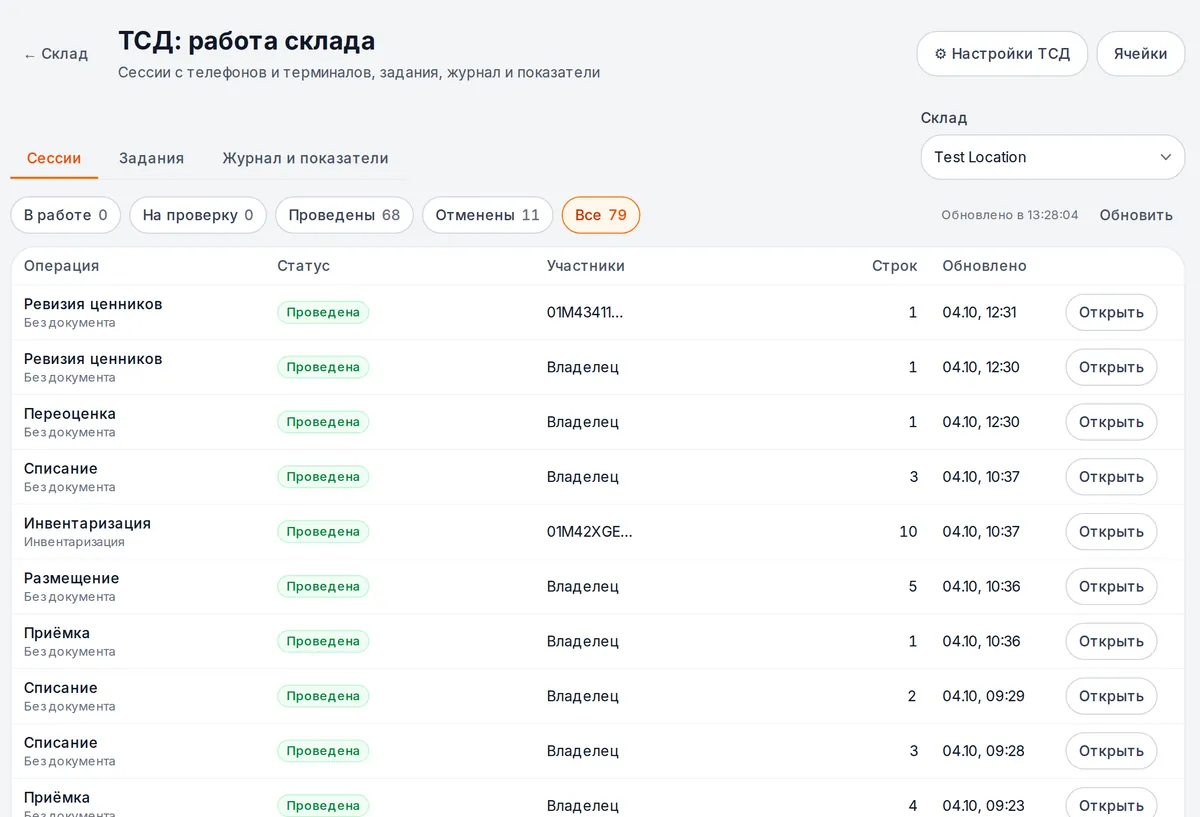
セッションウィンドウには予定と実績の対比、行ログ(誰が、いつ、どのスマホから)、参加者が表示されます。ライブセッションは5秒ごとに更新され、倉庫担当者がスキャンする様子がわかります。
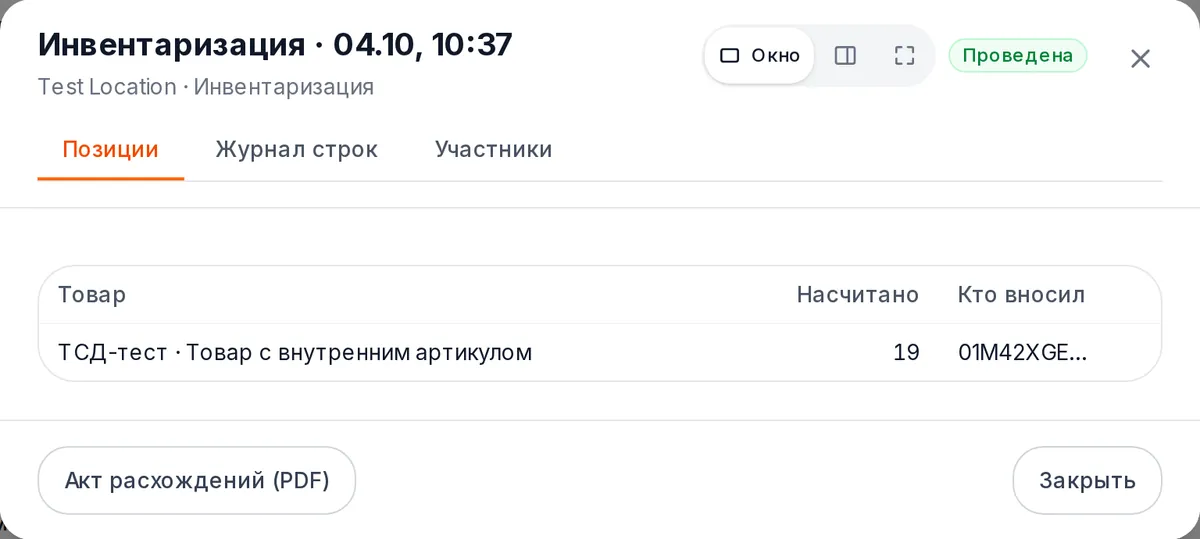
ウィンドウのボタン:「処理」(提出済みセッションのみ)、「作業に戻す」、「キャンセル」、「差異報告書(PDF)」。ウィンドウを開いた後にスマホから新しい行が届いた場合、「処理」は更新を求めます — 表示した内容だけを処理します。
ステップ5. 倉庫の動作を設定する#
倉庫 → 📱 ハンディターミナル → ⚙ ハンディターミナル設定。設定はすべての倉庫、店舗、または特定の倉庫に対して行います。より近い階層が優先され、各項目には値の取得元が表示されます。
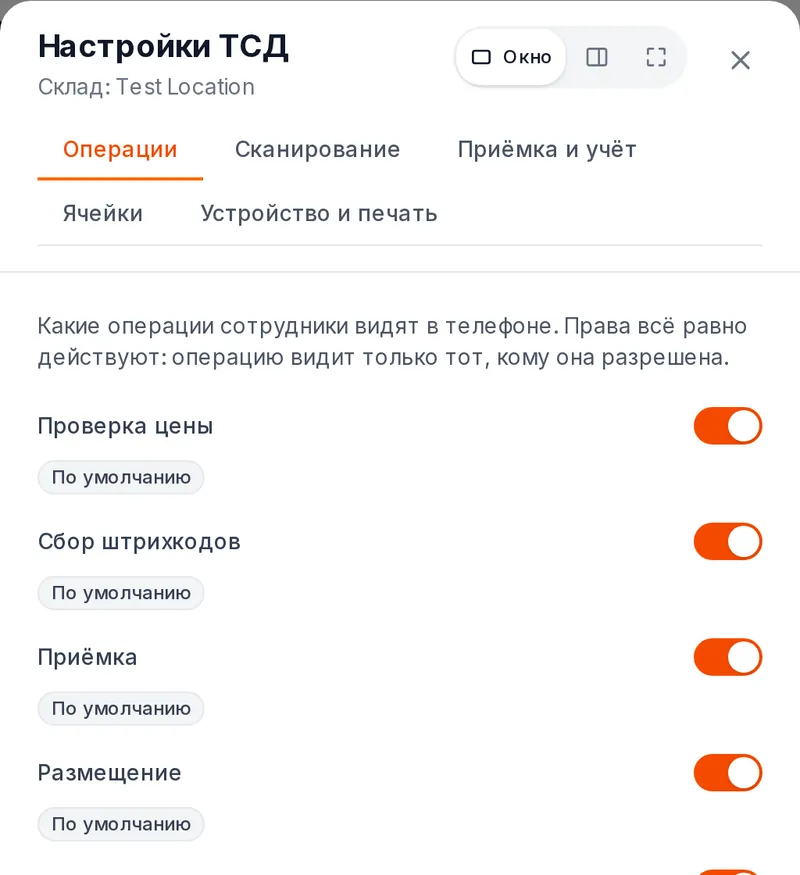
| タブ | 主な内容 | デフォルト |
|---|---|---|
| 操作 | 電話に表示する操作 | すべて有効 |
| スキャン | 1スキャンにつき+1か数量を確認するか。重量バーコード | +1、プレフィックス20~29、コードに重量 |
| 入庫と在庫管理 | ブラインド入庫、「注文より多い」、ブラインド棚卸し、書き出し時の写真、FEFO | オフ、警告する、オン、要求しない、警告する |
| ロケーション | ロケーション管理、ロケーションスキャン必須、他者によるピッキング確認 | オフ、オン、オフ |
| デバイスと印刷 | オフラインでの確定、共用電話からのログアウト、印刷先 | オフ、5分、コンピューターの印刷キュー |
設定を変更できるのはオーナーと管理者です。ロールの権限が常に優先されます。設定は許可されている範囲を狭めることしかできません。
電話でできるその他のこと#
| 操作 | 概要 |
|---|---|
| 価格チェック | スキャン → 価格、倉庫ごとの在庫、ロットと期限、ロケーション |
| バーコード収集 | 未知のコード → 写真付きの「新規商品」または「商品にバーコードを追加」。コード一覧 → CSVまたは入庫へ |
| 移動 | 送信 → 「輸送中」 → 受取倉庫での入庫と差異 |
| 書き出し | 理由、設定の金額を超える場合の写真、期限切れロットのヒント |
| 仕入先への返品 | 仕入先と基になる注文、または入庫なし |
| 棚卸し | 倉庫全体、カテゴリ、仕入先、ロケーション、またはリスト。ゾーンごとに複数の電話。差異を別の従業員が再計算 |
| ロケーション | 「すでにある場所」のヒント付き配置、ロケーション間の移動、「検索」、ロケーションごとの棚卸し |
| 注文のピッキング | 「発送待ち」の注文からリスト、ロケーション順のルート、各アイテムのスキャン、場所、確認、出荷で「ピッキング済み」 |
| 再評価と値札 | 新しい価格 → 「価格を適用」 → 値札の印刷。棚の値札の点検 |
| タスク | オフィスがタスクを割り当て、従業員がプッシュ通知を受け取って引き受ける。「マイワーク」と電話でのレポート |
ロシアの倉庫ではさらに、「Chestny ZNAK」(UPDによる個数単位と箱単位の入庫、集約)とEGAIS(店舗のブリッジ経由でTTNとマークを照合)があります。
インターネットなしの場合#
スキャン、行、集計は電話に蓄積され、通信が回復すると自動的に送信されます。バナーには送信待ちの件数が表示されます。倉庫が「オフラインでの確定」を許可していない場合、通信なしで確定することはできません。マーキングとEGAISはオンラインでのみ動作します。
制限事項#
- ベータ版:iPhoneではモジュールはピッキングのみ検証済みです。cenaly.ruではiPhoneのハンディターミナルはまだ動作しません(Androidのみ)。
- iPhoneには内蔵スキャナーとチェックウィザードがありません。カメラとキーボードモードのBluetoothスキャナーを使用します。
- cenaly.ruでは入庫時の納品書の写真は利用できません。cenaly.ruで電話から登録した商品は倉庫に入り、レジのメニューではパネルで追加します。
- ピッキング時の不足と代替は注文の内容を変更しません。注文は手動で修正します。
- ブラウザに完全なハンディターミナルはありません。パネルには倉庫とオフィスのページのカメラスキャナーがあります。
トラブルシューティング#
| 症状 | 確認すること |
|---|---|
| メニューに操作がない、またはグレー表示 | 理由はタイルに表示されます:ロールの権限、倉庫の設定(「操作」)、ロケーション管理 |
| 倉庫担当者に「確定」がない | 仕様です:確定できるのはオーナー、管理者、または「棚卸しの確定」権限を持つロールです |
| スキャンで商品が見つからない | 倉庫のコピーを更新してください(メイン画面のボタン)。コードが未登録の場合は「商品にバーコードを追加」 |
| スキャナーが鳴るが行が追加されない | スキャナーとGS文字の設定、「スキャナーチェック」ウィザード |
| 行が「送信待ち」 | 通信がありません。自動的に送信されます。「未受信」リストにサーバーの拒否理由が表示されます |
| オフィスに新しい行が表示されない | セッションウィンドウは5秒ごとに更新されます。リストは「更新」ボタンで更新します |
よくある質問#
専用の端末は必要ですか?#
いいえ。カメラ付きのAndroid 8以上またはiPhoneであれば、バーコードとマーキングコードを読み取れます。シフトで数百アイテムを扱う場合は、BluetoothスキャナーまたはAndroidハンディターミナルが便利です。
費用はいくらですか?#
倉庫管理に追加費用なしで含まれます。マーキングはマーキング拡張(ロシア)、賞味期限はオプション「期限管理」に含まれます。
1回の納品を2人で受け取れますか?#
はい。最初の電話で「一緒に受け取る」を押し、2台目がセッションのQRをスキャンします。重複は二重計上されません。
関連セクション#
- ハンディターミナルにどのスキャナーを選ぶか
- マーキングコード用のGS文字の設定
- 倉庫 — 在庫、書類、仕入先
- モバイルアプリ — WorkとBusiness
- 従業員とシフト — ロールとログイン
- ハードウェア:接続できるものとCenaly Hardware Bridge — プリンターとコンピューター経由の印刷
- インターネットが切れた場合