Домофони и повикувачки панели — поставување за нашата PBX
Повикувачка панел кај службениот влез, домофон во кујната на добавувачите, панел на портата од паркингот — за нашата PBX тоа е обичен SIP-претплатник: додавате добавен број (на пример „Службен влез“), ги внесувате неговите податоци во панелот, а на копчето за повик му доделувате број на кој треба да ѕвони. Потоа курирот го притиска копчето, кај администраторот ѕвони телефонот, а вратата се отвора со код директно од разговорот.
Разликата од десктоп телефон е една, но суштинска: панелот нема екран, па неговата IP-адреса не се дознава преку мени, туку поинаку — гласовно или со алатката на производителот. Сѐ друго е истиот веб-интерфејс во прелистувач.
На оваа страница се трите најзастапени марки во нашите објекти: Fanvil i-серија (буџет, ЗНД и Турција), Akuvox (домување и канцеларии) и 2N (Чешка, корпоративна класа, ЕУ). Заедничките податоци и барањата за мрежата се на прегледната страница „Поставување SIP-телефони“.
Што ќе ви треба#
- Одделен добавен број за вратата во админ-панелот — внесете го како работно место („Службен влез“, „Паркинг“), а не на жив вработен: панелот ја зафаќа сметката постојано. Податоци — видете „Податоци“.
- Панел, поврзан со кабел во службената мрежа на објектот. Речиси сите модели се напојуваат преку PoE — со истиот кабел.
- Компјутер со прелистувач во истата мрежа.
- Алатка за пронаоѓање уреди на производителот, ако панелот е без тастатура: Fanvil
iDoorPhoneNetworkScanner, Akuvox IP Scanner, 2N Network Scanner. - Разбирање на кој добавен број треба да ѕвони копчето (рецепција, бар, обезбедување) и кој ја отвора вратата.
Чекор 1. Да се дознае IP-адресата на панелот#
Од фабрика, сите три марки земаат адреса преку DHCP. Како да ја слушнете или видите:
Fanvil i-серија. Притиснете и задржете го копчето за повик (speed-dial) 3 секунди — не порано од 30 секунди по вклучувањето на напојувањето — почекајте краток сигнал од звучникот и во рок од 5 секунди притиснете го копчето уште еднаш: панелот гласовно ќе ја изговори својата адреса. Ако истото копче е притиснато три пати, панелот прво се префрла во динамичен режим (DHCP) и потоа ја изговара адресата. Алтернатива — алатката iDoorPhoneNetworkScanner.exe од страницата на Fanvil. Фабричката статична адреса, ако во мрежата нема DHCP, е 192.168.1.128, веб-порта 80.
Akuvox. Задржете го копчето за повик 5 секунди — панелот ќе ја изговори адресата. Или пронајдете го во мрежата со апликацијата Akuvox IP Scanner: таа ги прикажува IP, MAC, моделот и верзијата на фирмверот на сите уреди во истата мрежа.
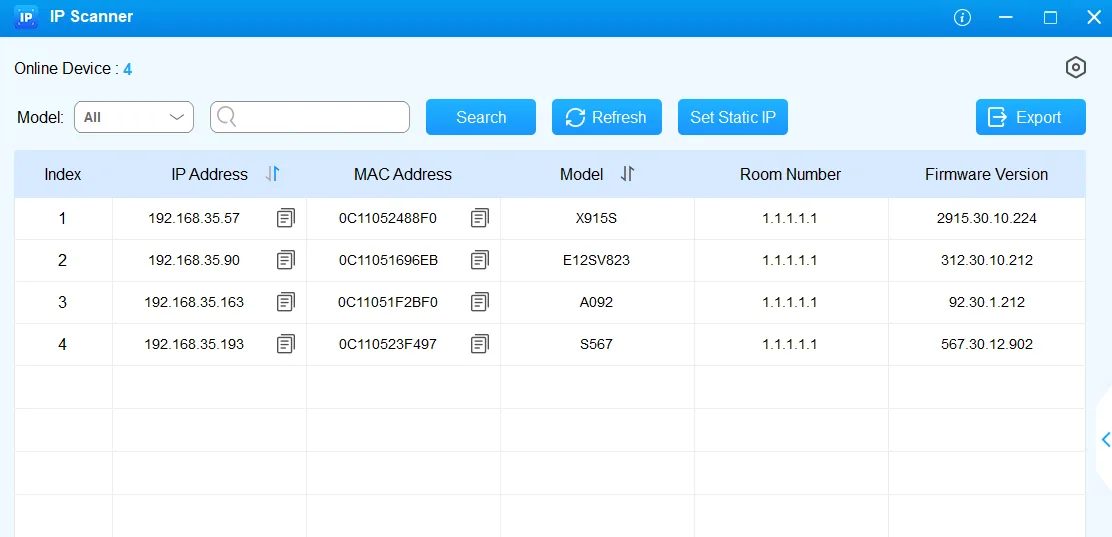 Снимка од екран: Akuvox R20A/B Door Phone Administrator Guide, дел „Access the Device“, knowledge.akuvox.com.
2N. Користете 2N Network Scanner или низата копчиња од упатството за инсталација на вашиот модел: на пример, кај 2N IP Vario по вклучувањето на напојувањето треба да го почекате вториот звучен сигнал и да го притиснете копчето за брзо бирање пет пати — панелот ќе ја прочита адресата на глас. Адресата 0.0.0.0 значи дека DHCP-серверот не доделил адреса. Ако во мрежата нема DHCP, панелот може да се префрли во режим на статична адреса со истата низа копчиња (кај моделите со три копчиња — 1,1,1,2,2,3 во првите 30 секунди по првиот сигнал), и тогаш ќе биде достапен на адресата 192.168.1.100.
Чекор 2. Да се влезе во веб-интерфејсот#
Отворете во прелистувачот http://<IP на панелот>:
| Марка | Корисничко име | Лозинка | Забелешка |
|---|---|---|---|
| Fanvil i-серија | admin |
admin |
Големината на буквите е важна |
| Akuvox | admin |
admin |
Големината на буквите е важна; производителот препорачува Chrome |
| 2N | admin |
2n |
Лозинката задолжително се менува при првото најавување: минимум 8 знаци, голема буква, мала буква и цифра |
Лозинката на 2N запишете ја веднаш: не може да се врати, само панелот да се ресетира на фабричките поставки, со што се губи целата конфигурација. Лозинките на Fanvil и Akuvox исто така треба да се сменат уште при првото најавување — панелот стои на улица, а неговиот веб-интерфејс е отворен за целата мрежа на објектот.
Чекор 3. Внесување на податоците за сметката на PBX#
Имињата на полињата се разликуваат по марки, смислата е иста.
Fanvil i-серија: дел Line → SIP, линија SIP 1.
| Во админ панелот („Податоци за сметката на екстензијата“) | Во панелот Fanvil (Line → SIP) |
|---|---|
| SIP-сервер | Server Address (блок SIP Server 1) |
Логин (sip-…-<номер>) |
Username и Authentication User — целосно, во двете полиња |
| Лозинка | Authentication Password |
Порта 5060 |
Server Port |
Транспорт UDP |
Transport Protocol |
| Внатрешен број | Display name |
| — | Activate — штиклирано мора да биде вклучено |
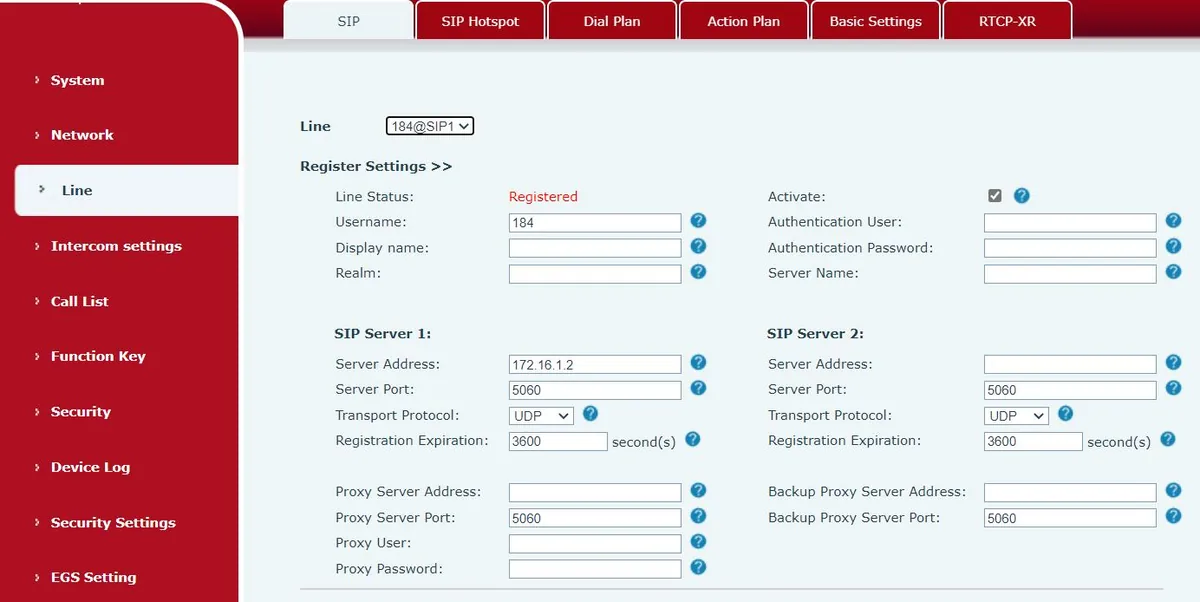 Снимка од екран: Fanvil i6X Series User Manual (i61/i62/i63/i64), стр. 19.
Akuvox: дел Account → Basic, сметка Account 1 (панелот поддржува две независни сметки; втората е потребна само за резервен сервер).
| Во админ панелот | Во панелот Akuvox (Account → Basic) |
|---|---|
| SIP-сервер | Server IP во блокот SIP Server 1 |
Порта 5060 |
Port таму |
Логин (sip-…-<номер>) |
Register Name и Username — целосно, во двете полиња |
| Лозинка | Password |
| Внатрешен број | Display Label и Display Name |
| — | Account Enabled — штиклирано вклучено |
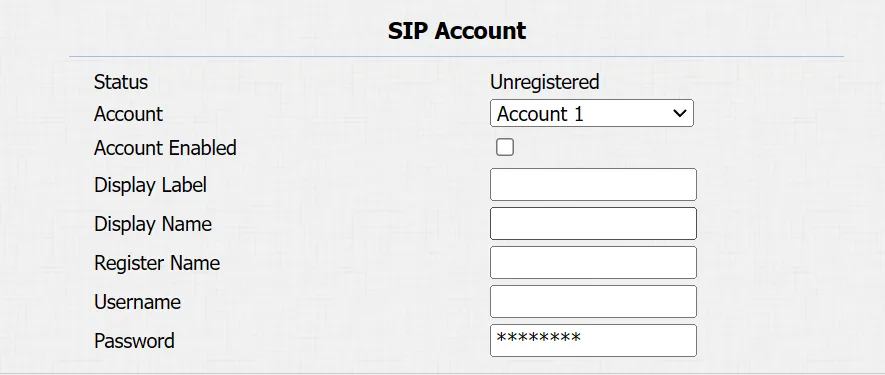 Снимка од екран: Akuvox R20A/B Door Phone Administrator Guide, дел „Intercom Call Configuration“, knowledge.akuvox.com.
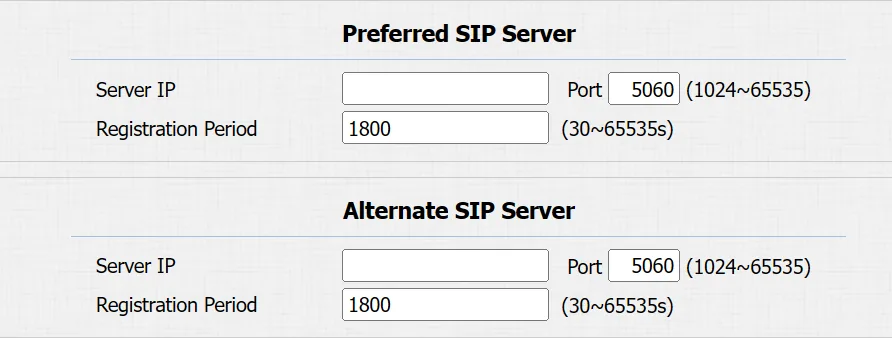 Снимка од екран: Akuvox R20A/B Door Phone Administrator Guide, дел „SIP Server Configuration“, knowledge.akuvox.com.
2N: мени Services → Phone → SIP, сметка SIP 1 (кај 2N има четири).
| Во админ панелот | Во панелот 2N (Services → Phone → SIP) |
|---|---|
| SIP-сервер | Domain, Proxy Address и Registrar Address — истата адреса во сите три полиња |
Порта 5060 |
Proxy Port и Registrar Port |
Логин (sip-…-<номер>) |
Phone Number (ID) и Authentication ID |
| Лозинка | Password |
| Внатрешен број | Display Name |
| — | SIP Account Enable и Registration Enabled — вклучете ги двете |
Зачувајте ги поставките (Apply / Save) — панелот ќе отиде да се регистрира.
Дополнително: копчето за повик, отворање на вратата, кодекси
Каде ѕвони копчето. Кај Fanvil тоа е Function Key → Key 1, тип Hot Key, вредност — внатрешниот број на кој треба да оди повикот. Кај Akuvox бројот се задава во Intercom → Basic за соодветното копче, кај 2N — во списокот на корисници (Directory → Users), а копчето се поврзува со корисник во Hardware → Buttons.
Совет: ѕвонете со копчето не на конкретно лице, туку на група за повикување во нашиот админ панел (Телефонија → Групи за повикување). Тогаш составот на оние што одговараат се менува во прелистувачот, а не со шрафцигер кај вратата.
Како се отвора вратата. Со бравата управува релето на самиот панел, платформата не управува со копче за отворање. Во практиката се користат четири начини: код што вработениот го внесува во разговорот (DTMF); код на тастатурата на панелот; RFID-картичка; копче за излез одвнатре.
- Fanvil i-серија: правилата за кодови — EGS Setting → Password → Add password rule, тип Remote за отворање од разговор и Local за тастатурата на панелот. Фабричкиот код за далечинско отворање е
*, фабричкиот локален код е6789и потоа#. Двата треба да се заменат со свои: фабричките ги знае целиот интернет. - Akuvox: Intercom → Relay, полињата за DTMF-кодот и кодот на тастатурата.
- 2N: Hardware → Switches → Switch 1: вклучете Switch Enabled, наведете Controlled Output (излезот на кој е поврзана бравата) и зададете кодови за активирање.
За да стигне кодот од разговорот до панелот, телефонот на вработениот мора да има DTMF RFC 2833 — тоа е нашето стандардно подесување.
Кодекси. Ни е доволно G.711 A-law, G.711 µ-law и G.722; кај панелите со камера видеокодекот не влијае на регистрацијата и не се пренесува до нашиот PBX — видеото се гледа од самиот панел.
Автоматски одговор. Панелите обично вклучуваат автоматски одговор на дојдовни повици (Fanvil: Line → SIP → Basic Settings → Enable Auto Answering), за да може обезбедувањето да „ѕирне“ кон влезот со повик до панелот. Вклучувајте го ова свесно: апаратот кај вратата почнува да го слуша просторот по повик.
Чекор 4. Проверка на регистрацијата#
- Во веб-интерфејсот на панелот: кај Fanvil линијата Line Status ќе покаже Registered (се обновува само со F5), кај Akuvox — полето Status во Account → Basic, кај 2N — Registration State (
Registered) и Failure Reason со последната грешка на серверот, ако нешто не е во ред. - Во админ панелот (Телефонија → „Вработени и групи“) кај екстензијата на вратата светнува зелена точка.
- Жива проверка: притиснете го копчето на панелот — повикот треба да дојде на назначената екстензија. Одговорете и внесете го кодот за отворање: точниот код панелот Fanvil го потврдува со сирена, неточниот — со краток пискот; молчењето значи дека цифрите не стигнале до него (проверете DTMF на телефонот на вработениот).
Квалитет на звукот — ехо-тест *43. Кај панел со тастатура внесете *43 и притиснете повик: PBX-от ќе одговори, ќе даде краток тон и ќе го враќа звукот назад — зборувајте кај панелот десетина секунди и слушајте се себеси од неговиот звучник. Така едностраниот звук се гледа пред во него да се сопне првиот гостин кај вратата: се слуша тон, а себеси не — панелот не го пренесува звукот до PBX-от (микрофон, SIP ALG на рутерот); нема ни тон — звукот не стигнува до панелот. Кај еднокопчест панел нема со што да се внесе код — проверувајте го со копчето за повик, а телефонот на вработениот што одговара на него проверете го со истиот *43 од самиот телефон. Разгледување на исходите и бројките — во делот „Проверка на квалитетот на врската“.
Враќање на фабричките поставки#
Панелот кај вратата е токму тој случај кога враќањето на фабричките поставки е потребно речиси секогаш: уредите често ги поставуваат монтери на претходниот сопственик на просторот, а внатре остануваат туѓи сметки, туѓи кодови за отворање на вратата и адреса на туѓ сервер за автоматско поставување.
Fanvil i-серија. Од веб-интерфејсот: System → Configuration → Reset Phone → [Reset]. Се бришат сите поставки, базата и конфигурациските датотеки, уредот се враќа во фабричка состојба (admin/admin, DHCP). Ако веб-интерфејсот е недостапен, а адресата е непозната — најпрво префрлете го панелот во динамичен режим со три притискања на копчето за повик (види чекор 1) и влезете преку изговорената адреса.
Akuvox. Од веб-интерфејсот: System → Upgrade, копчето за враќање е на истата страница. Таму е и рестартирањето и распоредот за рестартирање (System → Auto Provisioning).
2N. Од веб-интерфејсот: System → Maintenance → Reset Configuration — враќање на сите параметри на фабричките; враќањето на мрежните параметри и сертификатите бара посебна потврда во дијалогот. Хардверски — со џампер (jumper) или со копчето Reset внатре во куќиштето; како точно, пишува во упатството за инсталација на вашиот модел. ⚠️ Хардверското и софтверското враќање го брише лиценцниот клуч на панелот, ако е купен: зачувајте го клучот пред враќањето.
Што се брише кај сите три: SIP-сметки, кодовите за отворање на вратата, списокот со картички, мрежните поставки, дневниците. Фирмверот останува. По враќањето започнете од чекор 1: адресата повторно ќе треба да ја дознаете преку глас или со скенер.
Ако панелот не се регистрира#
- Пријавувањето не е внесено целосно — потребно е
sip-…-<номер>, а не краткиот внатрешен број. Кај Fanvil тоа се Username и Authentication User, кај Akuvox — Register Name и Username, кај 2N — Phone Number (ID) и Authentication ID. - Сметката е исклучена:
Activate(Fanvil),Account Enabled(Akuvox),SIP Account EnableиRegistration Enabled(2N). - Кај 2N не е пополнет
Domain. Панелот се регистрира преку парот „број + домен“; ако не се користи SIP-прокси, таму се пишува адресата на серверот — кај нас тоа е адресата на АТС од прозорецот со реквизити. - Лозинката е застарена — некој во админ-панелот притиснал „Сбросить пароль“. Издадете нова.
- Транспортот не е UDP — на панелот што е користен, често останува TCP или TLS од претходниот систем.
- Панелот сѐ уште не е вчитан. По пуштање на напојување, на уредот му требаат околу 30 секунди пред да одговори на мрежата.
- Адресата е сменета. Панелот без екран лесно се „губи“ по рестартирање на рутерот: DHCP доделил друга адреса. Закрепете ја за него адресата по MAC на рутерот или зададете статична.
- Поставките „сами се враќаат“ — работи автоматското поставување (provisioning) на претходниот монтер: направете целосно враќање на фабричките поставки.
Општите мрежни причини (портови, SIP ALG, изолација на Wi-Fi клиенти) — во делот „Ако не се регистрира“ на прегледната страница.
Не помогна — или телефонот е регистриран, но нема звук, повикот се прекинува по 30 секунди, не пристигнуваат дојдовни повици: разгледување по симптоми — „Телефонот не работи: дијагностика“, објаснување на натписите и кодовите за грешки — „Не се регистрира: кодови за грешки“.
Модели од семејството#
| Модел | Екран / линии | PoE | Особености при поставување |
|---|---|---|---|
| Fanvil i10 / i10S / i10SV / i10SD | Без екран, 1 копче, кај SV — камера; 2 SIP-линии | Да | Адреса — преку глас со копчето за повик или iDoorPhoneNetworkScanner; веб-интерфејс како кај настолните Fanvil |
| Fanvil i16S / i16SV / i18S | Без екран, аудио и видео варијанти | Да | Истото мени; i18S е повлечен од производство, но се среќава |
| Fanvil i30 / i31 / i32V / i33V | Панел со камера, тастатура кај дел од моделите | Да | Кај моделите со тастатура адресата се изговара со задржување на # во текот на 3 секунди |
| Fanvil i61 / i62 / i63 / i64 | Видео-панел, тастатура и читач на картички (i64) | Да | Локалниот код на тастатурата го поддржува само i64; кодовите — во EGS Setting → Password |
| Fanvil i51W / i52W / i53W / i56A ⚠️ verify | Абонентски уреди и панели од повисоките серии | Да | Производителот ги објавува нивните документи одделно — сверувајте се со упатството за конкретниот модел |
| Akuvox R20A / R20B / R20K | Едно копче (R20K — со тастатура), камера; 2 SIP-сметки | Да | Адреса — задржување на копчето 5 с или Akuvox IP Scanner |
| Akuvox R25 / R26 / R27 / R28 / R29 | Панели со тастатура и читач, R29 — со екран на допир | Да | Истиот веб-интерфејс, кај R29 се додаваат поставките на екранот |
| Akuvox E11 / E12 / E16 / E18 | Компактни видео-панели за станови и мали влезови | Да | Истите делови Account → Basic и Intercom → Relay |
| Akuvox A01 / A02 / A05 | Контролери за пристап (без повик, само брава и картички) | Да | SIP-сметка не е секогаш потребна: ако панелот не треба да ѕвони, чекор 3 може да се прескокне |
| 2N IP Verso / Solo / Base / Force / Vario / Style | Модуларни панели од корпоративна класа, до 4 SIP-сметки | Да | Лозинката се менува при првото најавување; дел од функциите (видео, интеграции) се вклучуваат со лиценца |
Често поставувани прашања#
Како да ја дознаете IP-адресата на панелот ако тој нема екран?#
Сите три марки умеат да ја изговорат адресата на глас со притискање на копчето за повик: Fanvil — задржување 3 секунди плус едно притискање во следните 5 секунди, Akuvox — задржување 5 секунди, 2N — кнопочна низа од упатството за инсталација на моделот (кај Vario — пет притискања по вториот звучен сигнал). Универзален резервен пат е алатката за пребарување уреди: iDoorPhoneNetworkScanner кај Fanvil, IP Scanner кај Akuvox, Network Scanner кај 2N.
Повикот од домофонот треба да оди на неколку телефони истовремено#
На панелот поставете еден внатрешен број, а „на кого да ѕвони“ решете го на страната на АТС: во админ-панелот отворете група за повикување и насочете го копчето кон нејзиниот број. Така составот на оние што одговараат се менува во прелистувачот, без посета на вратата.
Вратата не се отвора со кодот од разговорот#
Три причини по зачестеност: кодот не е заведен како Remote (кај Fanvil — EGS Setting → Password, тип на правило „Remote“); телефонот на вработениот испраќа DTMF на погрешен начин — потребен е RFC 2833; кодот се внесува пред разговорот навистина да се воспостави. Fanvil го потврдува точниот код со сирена, неточниот — со краток пискот; целосна тишина значи дека цифрите не стигнале до панелот.
Може ли вратата да се отвора од админ-панелот?#
Не. Панелот е самостоен уред и платформата не управува со неговите релеа. Вратата се отвора со код од разговорот, со картичка или со копче одвнатре. Панелите имаат сопствена URL-команда за отворање, но може да се користи само внатре во мрежата на објектот — таков панел не смее да се изложува кон надвор.
Фабричките кодови за отворање на вратата — дали мора да се сменат?#
Да, уште првиот ден. Фабричкиот код за далечинско отворање кај Fanvil е *, локалниот — 6789; тие се исти на сите апарати од марката и се објавени во отворено упатство. Панел со фабрички код е врата што ќе ја отвори секој што го знае моделот.
Панелот е поставен на улица — што е со безбедноста?#
Сменете ги сите лозинки (веб-интерфејсот и кодовите на вратата), не пробраќајте ги портите на панелот кон надвор и држете го во службена мрежа, а не во гостински Wi-Fi. Ако панелот е наследен од претходниот закупец — ресетирајте го на фабрички поставки пред да го конфигурирате: туѓите картички за пристап и туѓите кодови ја преживуваат простата измена на полињата.
Извори#
- Fanvil i6X Series User Manual (i61/i62/i63/i64) — https://www.fanvil.com/upload/files/20221011/1356rb4n8f.pdf
- Fanvil i10S/i10SV/i10SD User Manual — https://www.fanvil.com/upload/files/20211211/15268bp284.pdf
- Fanvil i31 IP Video Door Phone User Manual — https://download.fanvil.com/User%20Manual/En/I31/i31_IP%20Video%20Door%20Phone_User%20Mannal_English_20160217.pdf
- Akuvox R20A/B Door Phone Administrator Guide (раздели „Access the Device“, „Intercom Call Configuration“, „System Reboot & Reset“) — https://knowledge.akuvox.com/docs/r20-door-phone-admin-guide
- Akuvox Knowledge Base — упатства за сите серии панели: https://knowledge.akuvox.com/
- Configuration Manual for 2N IP intercoms, v3.x — https://wiki.2n.com/hip/conf/latest/en
- 2N IP intercoms — Express Wizard for Basic Settings (прво најавување
admin/2n, SIP-акаунт) — https://wiki.2n.com/hip/conf/latest/en/2-expresni-pruvodce-zakladnim-nastavenim - 2N IP Vario Installation Manual, раздел „Configuration“ (добивање IP со копчиња, статичен режим) — https://wiki.2n.com/hipva/inst/latest/en/3-funkce-a-uziti/3-1-konfigurace