Unify OpenScape Desk Phone CP и OpenStage — поставка за нашата АТС
Ова се телефони што порано се произведуваа под марката Siemens, а потоа под марката Unify (денес таа ѝ припаѓа на Mitel). Во установите се среќаваат две генерации: поновата — OpenScape Desk Phone CP (CP100, CP200/CP205, CP400, CP600/CP600E, CP700/CP700X) и старата, но многу издржлива — OpenStage 15/20/40/60/80 и нејзиното продолжение OpenScape Desk Phone IP 35G/55G. Се конфигурираат речиси исто: кај двете генерации има ист веб-интерфејс (Unify го нарекува WBM), исти ставки од менито System → Registration и иста фабричка администраторска лозинка.
Општи податоци, барања за мрежата и типични грешки — на прегледната страница „Конфигурирање SIP-телефони“.
Што ќе биде потребно#
- Телефон Unify со SIP-фирмвер, поврзан со кабел во истата мрежа како и вашиот компјутер (напојување — PoE од комутатор или посебен блок за напојување).
- Податоци за добавувачот од админ-панелот: Админ-панел → Телефонија → „Вработени и групи“ → „Ресетирај лозинка“ — прозорецот „Податоци за добавувачот“ (повеќе).
- Компјутер со прелистувач во истата мрежа.
- Администраторска лозинка на телефонот. Фабричката —
123456; ако некој веќе го конфигурирал телефонот, лозинката може да е променета, тогаш ќе биде потребно ресетирање.
Чекор 1. Да се дознае IP-адресата на телефонот#
Телефонот стандардно добива адреса преку DHCP и никаде не ја прикажува — адресата треба да се види во менито на апаратот.
- Притиснете го копчето главно мени (иконата со три линии) или копчето Settings.
- Изберете Settings → User settings. Ако телефонот побара корисничка лозинка — при фабричките поставки таа не е зададена, едноставно потврдете.
- Отворете Network information.
- Редот IPv4 address — тоа е адресата на телефонот; редот URL (кај OpenStage — Web address) — готовата адреса на неговиот веб-интерфејс.
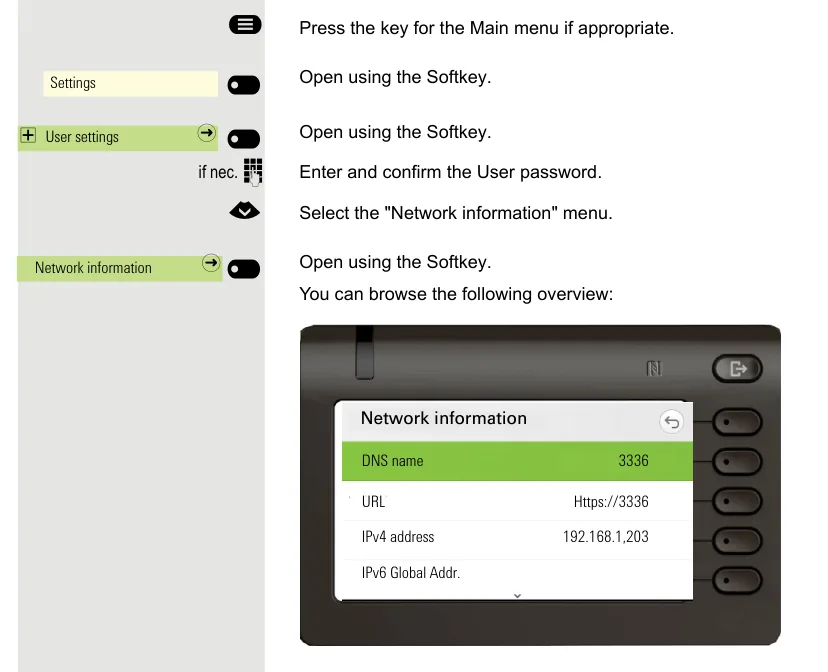 Скриншот: OpenScape Desk Phone CP600/CP600E SIP, User Guide, стр. 210.
Ако во мрежата нема DHCP или адресата треба да се зададе рачно
Истата адреса се гледа и во администраторското мени: копче Settings → Administration settings → лозинка 123456 → Network → IPv4 configuration → IP address. Таму, откако ќе се исклучи DHCP, може рачно да се зададат адреса, маска и портал — така се прави кога телефонот стои во мрежа без DHCP-сервер.
Чекор 2. Да се влезе во веб-интерфејсот#
Отворете ја во прелистувачот адресата на телефонот. Прелистувачот ќе прикаже предупредување за сертификатот — тоа е нормално, сертификатот на телефонот е самопотпишан; продолжете.
| Фабричка вредност | |
|---|---|
| Адреса | https://<IP телефона> (на пример https://192.168.1.203) |
| Јазиче | Administrator settings („Administrator Pages“) |
| Администраторска лозинка | 123456 |
| Корисничка лозинка (јазиче User settings) | не е зададена |
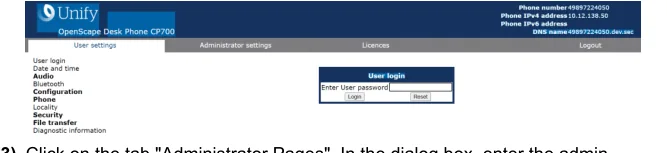 Скриншот: OpenScape Desk Phone CP SIP, Administrator Documentation, Issue 1 (05/2024), стр. 28.
Во горниот десен агол на страницата телефонот сам го прикажува својот број, IPv4-адресата и DNS-името — по нив е удобно да се уверите дека сте влегле на вистинскиот апарат.
Администраторската лозинка е сменета и не е позната? Не може да се врати — само ресетирање на фабричките поставки. Фабричката лозинка 123456 производителот препорачува да се смени веднаш по првото влегување (Security and policies → Password → Change Admin password).
Чекор 3. Внесување на податоците за сметката на PBX#
Сите полиња на сметката се наоѓаат на две страници од веб-интерфејсот: System → Registration и System → System identity.
| Во админ-панелот („Податоци за сметката на екстензијата“) | Во телефонот |
|---|---|
| SIP-сервер | System → Registration → SIP addresses → SIP server address и SIP registrar address — внесете ја истата адреса во двете полиња |
Корисничко име (sip-xxxxxxxx-101 целосно) |
System → System identity → Terminal number и System → Registration → SIP session → User ID |
| Лозинка | System → Registration → SIP session → Password |
Порта 5060 |
Network → Port configuration → SIP server и SIP registrar — фабричката вредност е веќе 5060, не треба да се менува |
Транспорт UDP |
System → SIP interface → SIP transport — фабричката вредност е веќе UDP |
| Внатрешен број | System → System identity → Display identity + вклучете Enable identity — така бројот ќе биде прикажан на екранот |
Уште три полиња на истата страница System → Registration:
- SIP gateway address — оставете
0.0.0.0(немаме посебен gateway); - Server type — изберете Other. Фабричката вредност
OS Voiceвклучува карактеристики на фирмениот PBX Unify, кои нашиот PBX ги нема; - Realm — оставете празно, нашиот PBX не го бара тоа.
Притиснете Submit на дното од страницата. Промената на адресите и сметката телефонот ја применува веднаш, не е потребно рестартирање; ако нешто не се вчитало — Maintenance → Restart Phone.
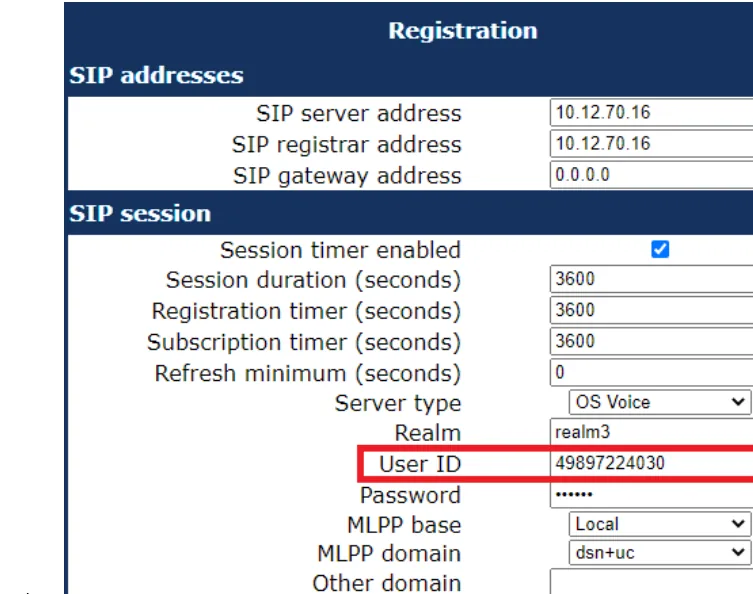 Снимка од екран: OpenScape Desk Phone CP SIP, Administrator Documentation, Issue 1 (05/2024), стр. 46.
Дополнително: кодекси, време, тајмери
Кодекси — Speech → Codec preferences. Нашиот PBX работи со G.711 A-law, G.711 µ-law и G.722. На телефонот G.711 е вклучен фабрички (Choice 2), а G.722 е фабрички Disabled — вклучете го (Choice 1), ако сакате „широк опсег“ на внатрешните повици. G.729 не ни е потребен, може да го поставите на Disabled.
DTMF. Во веб-интерфејсот нема посебен прекинувач за начинот на пренос на DTMF: телефонот работи со RFC 2833 (во документацијата на производителот — „DTMF … received using RFC2833 coding“), токму тоа го очекува и нашиот PBX.
Време — делот Date and time. Ако DHCP-серверот ја дава адресата на SNTP-серверот, не треба ништо да се прави; инаку поставете SNTP primary и Timezone offset — отстапувањето од UTC за вашиот град (за Тбилиси 4, за Москва 3, за Истанбул 3). Без ова, во историјата на повици ќе има погрешно време.
Тајмери. Registration timer и Subscription timer се фабрички 3600 секунди — не треба да се менуваат. Ако регистрацијата се прекине, телефонот се обидува повторно да се регистрира на секои 30 секунди (тоа е вградено во фирмверот и не се конфигурира).
Чекор 4. Проверка на регистрацијата#
- На телефонот. На екранот во мирување се појавува ознака на линијата — внатрешниот број што сте го задале во
Display identity. Ако телефонот не е регистриран, нема ознака, а повикот не се воспоставува. - Во веб-интерфејсот. Отворете
Diagnostics → Fault trace configurationсамо ако нешто не е во ред; во вообичаениот случај доволно е да проверите дека полињата наSystem → Registrationсе зачувани поSubmit. - Во админ-панелот. Админ-панел → Телефонија → „Вработени и групи“: кај операторот се пали зелена точка и се појавува редот со кој телефонот се претставил (на пример
OpenScape Desk Phone CP400). Статусот доаѓа од PBX и се обновува најмногу еднаш во минута. - Тест повик. Внесете го внатрешниот број на колега. Повикот се воспоставува, но се слуша само едната страна — проблемот не е во регистрацијата, туку во RTP: проверете SIP ALG на рутерот (преглед).
Квалитет на звукот — ехо-тест *43. Зелената точка зборува само за регистрацијата: гласот оди како посебен поток и се расипува одделно. Внесете од телефонот *43 и притиснете Send / OK (повеќето апарати не почнуваат да бираат само по ѕвездичката). PBX-от ќе ја крене слушалката, по една секунда ќе даде краток тон и потоа ќе почене да ви го враќа вашиот глас — зборувајте во слушалката десетина секунди и слушајте се себеси. Се слушаат и тонот и себеси — звукот поминува во двете насоки. Има тон, нема себеси — звукот не стигнува од телефонот до PBX-от (најчесто е виновен SIP ALG на рутерот). Нема ни тон — звукот не стигнува од PBX-от до телефонот. Разгледување на сите исходи и измерените бројки (загуби, џитер, задоцнување) — во делот „Проверка на квалитетот на врската“.
Враќање на фабричките поставки#
Кај телефоните Unify има две различни лозинки: администраторска лозинка 123456 и посебна лозинка за враќање 124816. Враќањето е можно дури и ако администраторската лозинка е заборавена — токму затоа е потребна втората лозинка.
Од апаратот (работи при заборавена администраторска лозинка):
- Притиснете го копчето Settings (Service) за да го отворите администраторското мени.
- Притиснете истовремено бројните копчиња 2 – 8 – 9. Ќе се отвори менито за фабричко враќање. Ако менито не се отвори — комбинацијата е исклучена во безбедносните поставки (параметарот
Factory reset claw), тогаш враќањето е можно само од веб-интерфејсот. - Внесете ја лозинката за враќање
124816и потврдете со копчето OK.
Од веб-интерфејсот: Maintenance → Factory reset → во полето Factory reset password внесете 124816 → Submit. Истата ставка ја има и во менито на апаратот: Admin → Maintenance → Factory reset.
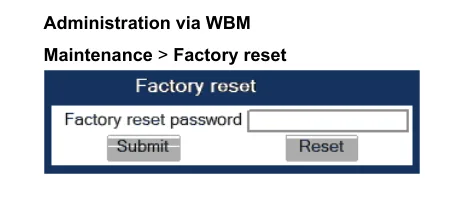 Снимка од екран: OpenScape Desk Phone CP SIP, Administrator Documentation, Issue 1 (05/2024), стр. 288.
Што се брише: сите параметри се враќаат на фабричките — сметката SIP, адресите на серверите, мрежните поставки (се вклучува DHCP), јазикот, часовниот појас, програмибилните копчиња. Администраторската лозинка повторно станува 123456, а корисничката лозинка — празна.
Кога не може без враќање: телефонот е купен од втора рака или е добиен од претходен оператор (во него останува адресата на туѓиот сервер за автоматско поставување DLS и телефонот ќе ја пребришува вашата конфигурација при секое рестартирање); заборавена е администраторската лозинка; апаратот се однесува чудно по ажурирање на фирмверот.
По враќањето телефонот ќе се рестартира и може да побара да се внесе „Terminal number“ директно на екранот — овој чекор може да се прескокне и да се вратите на чекор 1: адресата повторно ќе ја добие преку DHCP, а целата сметка ќе ја поставите преку веб-интерфејсот.
Ако телефонот не се регистрира#
- Во
Terminal numberстои краток број. Во REGISTER оди токму ова поле — таму треба да биде долгиот логинsip-xxxxxxxx-101целосно, истиот како воUser ID. - Логинот не е внесен во сите полиња.
System identity → Terminal numberиRegistration → User IDмора да се совпаѓаат. - Лозинката е застарена. Во админ-панелот лозинката се прикажува еднаш; ако прозорецот е затворен — притиснете кај операторот „Сбросить пароль“ и внесете нова. Старата потоа не работи.
- Адресата на АТС е внесена само во едно поле.
SIP server address— за излезни,SIP registrar address— за регистрација; кај нас тоа е истата адреса и треба да се пополнат двете. - Фирмверот е HFA, а не SIP. Ако на страницата
Systemвоопшто нема ставкаRegistration, имате HFA-апарат — тој не се поврзува со нашата АТС. - Транспортот или портата се изменети.
System → SIP interface → SIP transportтреба да бидеUDP,Network → Port configuration—5060. Ако некој поставилTLS, портата исто така била преместена на5061; TLS нашата АТС не го обезбедува. - Телефонот е добиен од претходен оператор и преку DHCP добива адреса на туѓ сервер DLS, кој ги враќа старите поставки. Се лекува само со враќање и, доколку е потребно, со исклучување на опцијата 43 на вашиот DHCP-сервер.
- Општи мрежни причини — SIP ALG на рутерот, изолација на клиентите во Wi-Fi, затворени порти: видете преглед.
Не помогна — или телефонот е регистриран, но нема звук, повикот се прекинува по 30 секунди, не пристигнуваат влезни повици: разгледување по симптоми — „Телефонот не работи: дијагностика“, објаснување на натписите и кодовите за грешки — „Не се регистрира: кодови за грешки“.
Модели од семејството#
| Модел | Екран / линии | PoE | Особености при поставување |
|---|---|---|---|
| CP100 | монохромен, 1 линија | 802.3af | Нема G.722 и OPUS — само G.711; во останатото поставувањето е исто |
| CP200 / CP205 | монохромен, 2 линии | 802.3af | Основен модел за установи; CP205 — варијанта без приклучок за слушалки |
| CP400 | монохромен голем, до 6 линии | 802.3af | Поддржува модул за копчиња (Key module) |
| CP600 / CP600E | цветен сензорен | 802.3af | CP600E — без Bluetooth и приклучок за слушалки |
| CP700 / CP700X | цветен сензорен, повисок модел | 802.3af | CP700X — варијанта со проширени интерфејси |
| OpenStage 15 / 20 / 20E | монохромен, 1–2 линии | 802.3af | Претходна генерација; исти ставки во менито и исти лозинки |
| OpenStage 40 / 60 / 80 | монохромен голем / цветен | 802.3af | Исто; кај 60/80 менито е сензорно |
| OpenScape Desk Phone IP 35G / 55G | монохромен / цветен | 802.3af | Ребрендирање на OpenStage; се поставува според упатството за OpenStage |
Сите наведени модели постојат и во HFA-варијанта — со нашата АТС се поврзува само SIP.
Често поставувани прашања#
Како се разликува SIP-верзијата од HFA и како да знам која ја имам?#
HFA (CorNet-IP) — сопствен протокол на Unify за централите OpenScape Business и OpenScape 4000; таков апарат воопшто не се поврзува со централа од друг производител. Проверете го администраторското мени: ако во делот System има ставка Registration со полиња за SIP-адреси — фирмверот е SIP. Префлешувањето од HFA во SIP официјално е можно, но тоа го прави партнер на Unify по своја процедура, и на половен апарат без сервисен договор не треба да се смета на тоа.
Заборавив администраторска лозинка — што да правам?#
Не може да се врати, само да се ресетира. За ресетирање не е потребна администраторска лозинка: на апаратот притиснете Settings, потоа истовремено копчињата 2-8-9 и внесете ја посебната лозинка за ресетирање 124816. По ресетирањето администраторската лозинка повторно ќе стане 123456.
Дали е потребен сервер за автоматско конфигурирање (DLS)?#
Не. DLS е сопствена алатка на Unify за масовно конфигурирање на парк телефони, а нашата платформа нема свој сервер за автоматско конфигурирање: телефонот се конфигурира рачно преку полиња, како што е опишано на оваа страница. Но туѓ DLS штети: телефон наследен од претходен оператор може да ја добива неговата адреса преку DHCP и да ги враќа старите поставки по секое рестартирање.
Телефонот по вклучувањето бара „Terminal number“ — што да внесам?#
Тоа е фабричко барање за бројот на апаратот. Внесете го вашиот логин од админ-панелот (sip-xxxxxxxx-101) — тоа е истата вредност како полето System identity → Terminal number. Чекорот може да се прескокне и сѐ да се пополни подоцна преку веб-интерфејсот.
Може да се вклучи шифрирање (TLS/SRTP)?#
Во моментов не: нашата централа прима UDP и TCP, TLS и SRTP не ги обезбедува. Оставете SIP transport = UDP и порта 5060.
Извори#
- OpenScape Desk Phone CP100/CP200/CP205/CP400/CP600/CP600E/CP700/CP700X SIP, Administrator Documentation, Issue 1 (A31003-C1000-M101-21-76A9, 05/2024) — https://wiki.unify.com/images/a/a3/OpenScape_Desk_Phone_CP200_400_600_SIP%2C_Administrator_Documentation%2C_Issue_1.pdf
- OpenScape Desk Phone CP600/CP600E SIP, User Guide — https://wiki.unify.com/images/5/5d/OpenScape_Desk_Phone_CP600_CP600E_SIP_User_Guide.pdf
- OpenScape Desk Phone CP200/CP205 SIP, User Guide, Issue 2 — https://wiki.unify.com/images/d/db/OpenScape_Desk_Phone_CP200_SIP%2C_User_Guide%2C_Issue_2.pdf
- Administration Manual OpenStage 20/40/60/80 SIP (OpenScape Voice) — https://wiki.unify.com/images/1/1b/Administration_Manual_OpenStage_OpenScape_Voice.pdf
- Преглед на семејството и список на модели — https://wiki.unify.com/wiki/OpenScape_Desk_Phone_CP