Sangoma P-серија и D-серија — поставување за нашата АТС
Sangoma е канадска компанија на која ѝ припаѓаат Asterisk и FreePBX; нејзините телефони обично пристигнуваат во објектот заедно со сервер FreePBX или Switchvox и се поставуваат оттаму „со едно копче“. Кај нас е поинаку: платформата не одржува свој сервер за автоматско поставување, па телефонот треба да се постави рачно — и токму тука двете линии на Sangoma се однесуваат различно.
- P-серија (P310, P315, P320, P325, P330, P370) — современи апарати. Тие имаат целосен веб-интерфејс со јазиче Lines, каде SIP-сметката се внесува во полиња. Тоа е она што ни треба, и целото упатство подолу е за нив.
- D-серија (D40, D45, D50, D60, D62, D65, D70, D80) — претходната генерација (наследство на Digium). Таа е наменета за поставување од сервер за конфигурација: телефонот сам го наоѓа FreePBX/Switchvox преку mDNS или ја добива адресата преку DHCP-опција 66. За оваа особеност — посебен дел на крајот од страницата. Освен тоа, поддршката за D-серијата од производителот заврши на 1 декември 2023 година.
Општи податоци за пристап, барања за мрежата и типични грешки — на прегледната страница „Поставување SIP-телефони“.
Што ќе ви треба#
- Телефон Sangoma, поврзан со кабел во истата мрежа како и вашиот компјутер (напојување — PoE од прекинувач или блок за напојување).
- Податоци за пристап на внатрешниот број од админ-панелот: Админ-панел → Телефонија → „Вработени и групи“ → „Ресетирај лозинка“ — прозорецот „Податоци за пристап на внатрешниот број“ (повеќе).
- Компјутер со прелистувач во истата мрежа.
- Фабричката лозинка на администраторот на телефонот —
789(корисничко имеadmin). Ако телефонот веќе бил поврзан со FreePBX или Switchvox, лозинката е друга: Endpoint Manager поставува222222, Switchvox — случајна. Тогаш е потребно ресетирање.
Чекор 1. Да се дознае IP-адресата на телефонот#
Телефонот добива адреса преку DHCP (а воедно го прашува VLAN преку LLDP-MED).
- Притиснете го навигациското копче за да го отворите Main Menu.
- Изберете About — екранот ќе ги прикаже моделот, верзијата на фирмверот, MAC-адресата и IP-адресата.
- Ако телефонот сѐ уште не е поставен, истиот екран се отвора со софт-копчето About од менито Settings.
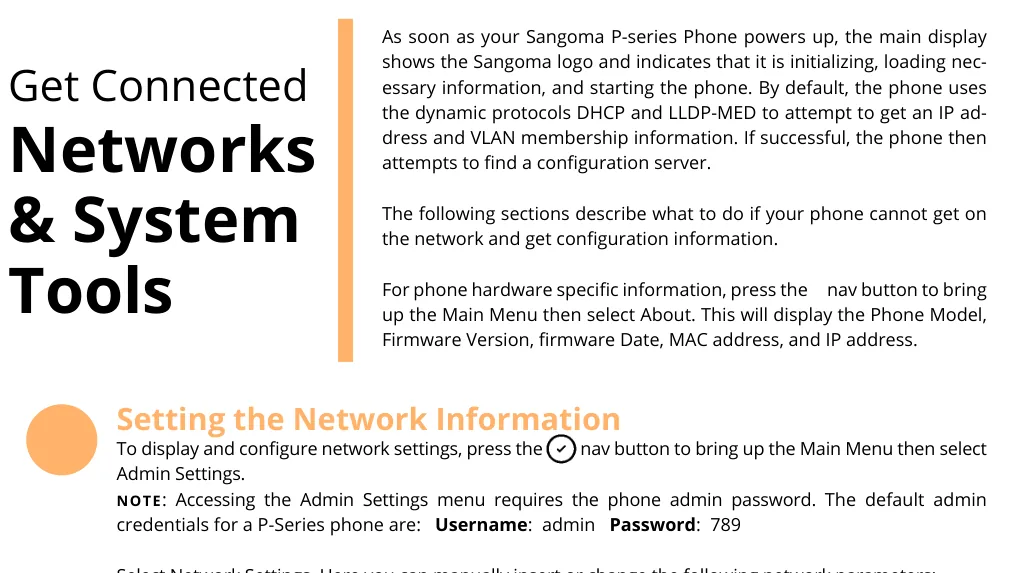 Снимка од екран: Sangoma P-Series IP Phones User Guide, стр. 5.
Ако нема DHCP во мрежата
Main Menu → Admin Settings (телефонот ќе ја побара лозинката на администраторот, фабричката 789) → Network Settings. Со софт-копчето Next префрлете го Protocol од DHCP на Static и пополнете IP Address, Netmask, Gateway, Primary DNS (и по потреба Secondary DNS). Копчето Submit ќе го рестартира телефонот со новите поставки.
Чекор 2. Да се влезе во веб-интерфејсот#
Отворете ја адресата на телефонот во прелистувач.
| Фабричка вредност | |
|---|---|
| Адреса | http://<IP телефона> |
| Корисничко име | admin |
| Лозинка | 789 |
| Лозинка по поставување преку Endpoint Manager | 222222 |
| Лозинка по поставување преку Switchvox | случајна, видете во админ-панелот на Switchvox |
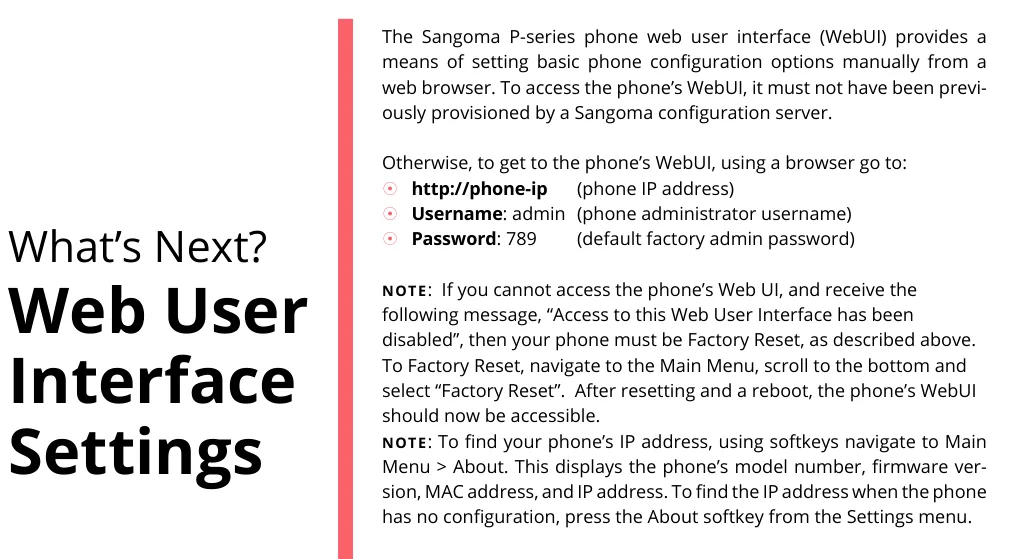 Снимка од екран: Sangoma P-Series IP Phones User Guide, стр. 9.
Веб-интерфејсот се отвора само кај телефон што не бил поставен од сервер за конфигурација на Sangoma, или кај телефон по ресетирање. Пораката „Access to this Web User Interface has been disabled“ значи токму тоа — одете на ресетирање.
Чекор 3. Внесување на податоците за сметката на АТС#
Во веб-интерфејсот отворете го јазичето Lines и изберете Line 1 (првата линија е основна, не може да се исклучи). Полето Enable this Line мора да биде YES.
| Во админ-панелот („Податоци за сметката на добавувачот“) | Во телефонот (јазиче Lines, Line 1) |
|---|---|
| SIP-сервер | Primary Host → IP Address or Hostname of SIP server |
Корисничко име (sip-xxxxxxxx-101 целосно) |
User ID / Extension. Полето Authorization Name по стандард го повторува User ID — ако е празно, оставете го празно, ако е пополнето, внесете го истото корисничко име |
| Лозинка | Password – SIP secret |
Порта 5060 |
Primary Host → Port |
Транспорт UDP |
Primary Host → Transport — изберете UDP (во списокот има и TCP и TLS; TLS нашата АТС не го обезбедува) |
| Внатрешен број | Line Label on Phone и Caller ID Name — ознаки на линијата на екранот |
Задолжително поставете Register = YES — без ова телефонот нема да се регистрира на АТС. Полињата Alternate Host и SIP Outbound Proxy оставете ги празни: резервен сервер немаме.
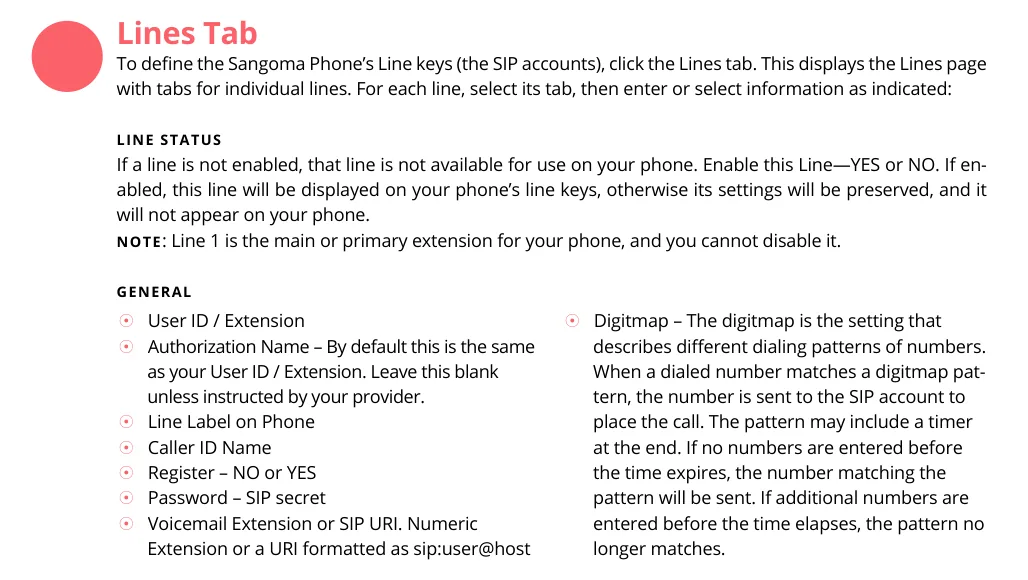 Снимка од екран: Sangoma P-Series IP Phones User Guide, стр. 9.
На дното на страницата кликнете Submit Phone Settings — ова копче ги зачувува промените од сите јазичиња одеднаш.
Дополнително: кодекси, време, локална порта
Кодекси — јазиче Lines, блок Advanced: Audio Codecs: списокот се отвора со стрелка, редоследот се менува со стрелки. На нашата АТС ѝ требаат G.711 A-law (PCMA), G.711 µ-law (PCMU) и G.722 — поставете ги први.
Време — јазиче General, блок Time: изберете Timezone / Location и наведете NTP Server. Без ова во историјата на повици ќе има погрешно време.
Локална SIP-порта — јазиче General, Local SIP Port (фабричка 5060). Ова е портата од која телефонот сам испраќа SIP; не треба да се менува, таа не е поврзана со портата на серверот.
Кој може да ѕвони. Таму, во блокот SIP, се избира „Accept all calls from any host“ или „SIP Account Hosts“. Втората опција е побезбедна: телефонот ќе прима повици само од серверите на кои е регистриран.
Администраторска лозинка се менува на јазичето General, блок Settings Password Protection — вреди да се смени фабричката 789 веднаш по поставувањето.
Чекор 4. Проверка на регистрацијата#
- На телефонот. На екранот во мирување се појавува ознака на линијата — тоа што сте го внеле во
Line Label on Phone. Додека телефонот не е регистриран, повици не се бираат. - Во админ-панелот. Админ-панел → Телефонија → „Вработени и групи“: кај операторот се појавува зелена точка и редот со кој телефонот се претставил (на пример
Sangoma P325). Статусот доаѓа од АТС и се обновува најмногу еднаш во минута. - Тест повик. Бирајте го внатрешниот број на колега. Повикот оди, но се слуша само едната страна — работата не е во регистрацијата, туку во RTP: проверете SIP ALG на рутерот (преглед).
Квалитет на звук — ехо-тест *43. Зелената точка зборува само за регистрацијата: гласот оди во посебен тек и се расипува посебно. Бирајте од телефонот *43 и притиснете Send / OK (само по ѕвездичката повеќето апарати не почнуваат да бираат). АТС ќе ја крене слушалката, по една секунда ќе даде краток тон и потоа ќе почне да ви го враќа вашиот глас — зборувајте во слушалката десетина секунди и слушајте се себеси. Се слушаат и тонот и себеси — звукот поминува во двете насоки. Има тон, нема себеси — звукот не стигнува од телефонот до АТС (најчесто е виновен SIP ALG на рутерот). Нема ни тон — звукот не стигнува од АТС до телефонот. Разгледување на сите исходи и измерените бројки (загуби, џитер, задоцнување) — во делот „Проверка на квалитетот на врската“.
Враќање на фабричките поставки#
Враќањето кај Sangoma е потребно почесто отколку кај другите марки: тоа не само што ги брише туѓите поставки, туку и го отклучува веб-интерфејсот, кој телефонот го затвора по поставувањето од серверот за конфигурација. За време на активен разговор враќањето не се извршува.
P-серија (P310–P370): Main Menu (навигациското копче) → лизгајте го списокот надолу → Factory Reset. Телефонот ќе ја избрише целата конфигурација и ќе се рестартира; потоа веб-интерфејсот повторно се отвора со admin / 789.
 Снимка од екран: Sangoma P-Series IP Phones User Guide, стр. 8.
D-серија (D40/D45, D60/D65, D70) — преку менито: софт-копче More → More → Menu → 5 (Advanced) → 2 (Reset to Factory Defaults) → Yes.
D-серија — при рестартирање (ако е заборавена лозинката): рестартирајте го телефонот и по „чекор 2 од 8“ притиснете и задржете истовремено копчињата *, 8 и 6; отпуштете кога ќе се појави пораката „Resetting to factory defaults and rebooting“.
D80 — при вчитување: додека на екранот е логото на Sangoma (или Digium на стари фирмвери) и „вртелешката“, притиснете било кои три агли на екранот и држете 7 секунди. Од обичниот екран: менито лево (или иконата Menu во горниот лев агол) → Advanced → Reset to Factory Defaults → Yes.
Што се брише: производителот предупредува — се бришат сите сметки и контакти, како и целата конфигурација на телефонот: адресата на серверот, линиите, мрежните поставки, адресата на претходниот сервер за автоматско поставување. Администраторската лозинка се враќа на 789.
Кога е потребно: веб-интерфејсот одговара „Access to this Web User Interface has been disabled“; телефонот е купен од втора рака или е отстранет од туѓ FreePBX/Switchvox; заборавена е администраторската лозинка.
По враќањето телефонот ќе се рестартира, ќе добие адреса преку DHCP и повторно ќе почне да бара сервер за конфигурација. Ако во вашата мрежа нема таков сервер, тој едноставно ќе остане неподготвен — влезете во веб-интерфејсот и извршете ги чекорите 1–3.
Ако телефонот не се регистрира#
Register=NO. Најчестата причина: податоците се внесени, но регистрацијата на јазичето Lines не е вклучена.- Линијата е исклучена —
Enable this Lineтреба да бидеYES. - Во
User ID / Extensionима краток број. Таму треба целиот долг логинsip-xxxxxxxx-101;Authorization Nameпо стандард го повторува. - Лозинката е застарена. Во админ панелот лозинката се прикажува еднаш; ако прозорецот е затворен — кај операторот кликнете „Ресетирај лозинка“ и внесете нова.
- Веб-интерфејсот е блокиран — телефонот работи според конфигурација на туѓ сервер и сѐ што внесувате се пребришува. Потребно е ресетирање.
- Транспорт TLS.
Primary Host → Transportтреба да бидеUDP: нашата АТС не обезбедува TLS. - Телефонот во мрежата нашол друг сервер за конфигурација (FreePBX во објектот, DHCP-опција 66 од претходниот провајдер) и по секое рестартирање ги враќа неговите поставки. Отстранете ја опцијата 66 на вашиот DHCP-сервер и ресетирајте го телефонот.
- Општи мрежни причини — SIP ALG на рутерот, изолација на клиенти во Wi-Fi, затворени порти: видете преглед.
Не помогна — или телефонот е регистриран, но нема звук, повикот се прекинува по 30 секунди, не пристигнуваат дојдовни повици: анализа по симптоми — „Телефонот не работи: дијагностика“, објаснување на натписите и кодовите за грешки — „Не се регистрира: кодови за грешки“.
D-серија: зошто не може да се постави „со полиња“#
Документацијата на Sangoma за D-серијата (и за постарите P310/P315) опишува само еден начин на поставување — од сервер за конфигурација: при вчитување телефонот го бара FreePBX, PBXact, Switchvox или модулот DPMA во Asterisk преку multicast DNS, или ја добива адресата на серверот преку DHCP-опција 66, и оттаму презема готов конфигурациски фајл. Рачно внесување на SIP-сметка во веб-интерфејсот на D-серијата во документацијата на производителот не е опишано ⚠️ verify — веб-интерфејсот таму служи за мрежни поставки и дијагностика.
Што значи тоа во практика:
- Ако во објектот има свој FreePBX/PBXact, телефоните од D-серијата се поставуваат од него, како и досега — при тоа тие не се поврзуваат со нашата АТС.
- Ако нема свој сервер, за D-серијата ќе треба да се подигне наједноставен веб-сервер со конфигурациски фајл на телефонот и неговата адреса да се раздаде преку DHCP-опција 66. Тоа е работа за системски администратор, а производителот честно предупредува: на „неродна“ АТС таков телефон ги губи фирмените функции и работи како обичен SIP-телефон.
- Попрактично за нашата АТС е да се земе апарат од P-серијата (или било кој телефон со обичен веб-интерфејс — Yealink, Grandstream, Fanvil), а D-серијата да се остави таму каде што стои нејзиниот роден сервер. Уште повеќе што поддршката за D-серијата од производителот е прекината од 1 декември 2023 година.
Модели од фамилијата#
| Модел | Екран / линии | PoE | Особености при поставување |
|---|---|---|---|
| P310 | монохромен, основен модел | 802.3af | Се поставува од сервер за конфигурација исто како D-серијата |
| P315 | монохромен | 802.3af | Исто како P310 |
| P320 / P325 | монохромен / во боја | 802.3af | Целосен веб-интерфејс со јазиче Lines — поставување според оваа страница |
| P330 | во боја | 802.3af | Исто, повеќе програмабилни копчиња |
| P370 | во боја, највисок модел | 802.3af | Исто, поддржува модули за проширување |
| D60 / D62 | монохромен | 802.3af | Само сервер за конфигурација; поддршката е прекината 01.12.2023 |
| D65 | монохромен, гигабит, Bluetooth | 802.3af | Исто; ресетирање со комбинацијата *86 при рестартирање |
| D80 | во боја, сензорен | 802.3af | Исто; ресетирање — три агли на екранот 7 секунди при вчитување |
| D40 / D45 / D50 / D70 | монохромен | 802.3af | Најстарите модели; ресетирање преку менито 5 → 2 |
Апаратите од S-серијата (S305, S405, S505, S705) се преозначени телефони од друг производител; кај нив фабричката лозинка на веб-интерфејсот е admin / admin, а не 789.
Често поставувани прашања#
Веб-интерфејсот пишува „Access to this Web User Interface has been disabled“. Што да се прави?#
Тоа не е дефект: телефонот веќе добил конфигурација од сервер на Sangoma (FreePBX, PBXact или Switchvox) и го затворил веб-интерфејсот. Направете ресетирање на фабричките поставки — по рестартирањето веб-интерфејсот повторно ќе се отвори со admin / 789.
Која е лозинката на телефонот, ако е поставуван преку FreePBX?#
Endpoint Manager во FreePBX им поставува на телефоните лозинка 222222, Switchvox генерира случајна и ја прикажува во администраторскиот панел. Фабричката лозинка 789 се враќа само по ресетирање.
Може ли D65 или D80 да се поврзе со вашата АТС?#
Технички да — тоа се обични SIP-телефони, но не може да се постават „со полиња“ преку веб-интерфејсот: им е потребен сервер за конфигурација. Подробности — во делот „D-серија: зошто не може да се постави „со полиња““. За нашата АТС е поедноставно да се земе P320–P370 или телефон од друг производител.
Потребен ли е сервер за автоматско поставување за P-серијата?#
Не. Нашата платформа нема свој сервер за автоматско поставување, а P-серијата (освен P310/P315) успешно се поставува преку веб-интерфејсот со полиња. Напротив, ако во мрежата на објектот останал туѓ сервер за конфигурација или DHCP-опција 66 од претходниот провајдер, телефонот ќе ги преземе и ќе ги пребрише вашите поставки — отстранете ја опцијата 66.
Телефонот прима повици од непознати адреси — како да се затвори?#
Во јазичето General, блокот SIP, изберете „SIP Account Hosts“: телефонот ќе прима повици само од серверите на кои е регистриран — односно само од нашата АТС.
Извори#
- Sangoma P-Series IP Phones User Guide (P310, P315, P320, P325, P330, P370) — https://sangoma.com/wp-content/uploads/P-Series-User-Guide-SECURED.pdf
- Phones — What are the default login and password for a Sangoma phone? (база на знаење на Sangoma) — https://sangomakb.atlassian.net/wiki/spaces/Phones/pages/429162611/Phones+-+What+are+the+default+login+and+password+for+a+Sangoma+phone
- Phones — How to Reset Different Sangoma Phone Models to Factory Default — https://sangomakb.atlassian.net/wiki/spaces/Phones/pages/417890305/Phones+-+How+to+Reset+Different+Sangoma+Phone+Models+to+Factory+Default
- Phones — Provisioning, D-Series (mDNS/DPMA, DHCP-опција 66) — https://sangomakb.atlassian.net/wiki/spaces/Phones/pages/23593101/Phones+-+Provisioning+D-Series
- Phones — D-series FAQs (прекин на поддршката 01.12.2023) — https://sangomakb.atlassian.net/wiki/spaces/Phones/pages/1759117313