Grátis · horários da agenda em tempo real
Abra o agendamento online conforme a sua agenda
Para salões, estúdios e consultórios particulares. O cliente escolhe o serviço, o profissional e o horário no seu site; o agendamento aparece no registro Cenaly.com após a resposta do servidor.
O Widget e o registro básico são gratuitos. Primeiro adicione serviços e grades de horários, ative o Agendamento. A automação de e-mail e o funil são uma extensão paga separada.
- Horários conforme grades, intervalos e ocupação
- O conflito de horário é verificado no agendamento
- Gerenciamento do agendamento por link pessoal

What the guest sees — and what appears on your side
Guest screen

In your dashboard

Where the data goes Registro de Agendamento na Conta (seção «Agendamentos») — serviço, profissional, horário e contato do cliente
The whole job — workflow, settings and other channels — is on the page «Agendamento online de serviços»
- pelo widget e pelo registro de agendamentos — não há cobrança por cada novo agendamento
- 0 ₽
- etapas: serviço, profissional, horário, contatos — as desnecessárias são puladas
- 4
- dias na faixa de datas, fins de semana identificados
- 14
- idiomas previstos: quatro integrados, os demais exigem um pacote de idioma; sem ele — inglês
- 45
Como funciona para o visitante
- 1
O cliente escolhe o serviço
A lista vem do seu menu de serviços com duração e preço. Se houver apenas um serviço, a etapa é pulada e o cliente vê o horário imediatamente.
- 2
Escolhe o profissional ou “qualquer um disponível”
Se apenas um profissional realiza o serviço, ele será vinculado automaticamente. “Qualquer um disponível” deixa a escolha para o sistema — ele selecionará quem estiver livre nesse horário.
- 3
Escolhe um horário livre
Faixa de datas de 14 dias e grade conforme as suas agendas, intervalos, férias e ocupação. O chip do horário mais próximo leva ao primeiro horário disponível; 17:30 no exemplo não significa disponibilidade de agendamento hoje.
- 4
Deixa nome e telefone
O Widget espera a resposta do servidor e só então diz “agendamento confirmado”: mostra o número do Agendamento, o botão de lembretes no Telegram, o arquivo para o calendário e o link “gerenciar agendamento”.
Como conectar — três etapas
Create an account and add your site
Signup opens setup for the selected product. Have your domain and permission to insert code ready.
Configure and install
Follow your platform instructions. Blocking trackers before consent requires the early CMP script, not just the shared async tag.
Test your published site
Enable the widget and try the visitor action on the published page. Settings may appear after the cache refreshes.
A tag em questão
<script src="https://cdn.cenaly.com/site/v1.js" data-domain="your-site.com" async></script>Shared widget tag. See the separate CMP instructions for blocking trackers before consent.
Configure o Agendamento de acordo com o seu trabalho
Encurte o caminho do interesse até o Agendamento
O assistente de quatro etapas pula sozinho as desnecessárias: um serviço — direto para os horários, um profissional adequado — vinculado automaticamente. Na etapa de contatos há um resumo com links “alterar”, e o nome e o telefone do Agendamento anterior são preenchidos sozinhos. Indicado para Contas com um ou dois serviços.
Mostre apenas os horários realmente disponíveis
A grade é calculada pelo mesmo núcleo do Agendamento na nossa Vitrine: horários de agendamento online da Unidade, escalas e dias avulsos dos profissionais, férias e intervalos, buffers de serviços e ocupação da agenda. Indicado para todos que mantêm uma agenda real, e não uma lista de “ligue”.
Leve do site para um serviço específico ou para um profissional
Os atributos `data-service`, `data-master` e `data-open` abrem o Widget direto na etapa desejada — o botão “Agendar com a Anna para corte de cabelo” ao lado da foto dela. Um identificador inválido volta silenciosamente ao assistente de Agendamento comum. Indicado para sites com páginas de profissionais e de serviços.
Confirme o Agendamento, não o envio do formulário
Um envio bem-sucedido ainda não é um Agendamento: o Widget espera a confirmação do servidor. Se o horário tiver sido ocupado nesse meio-tempo, o cliente vê isso, a agenda é recarregada e ele volta para a grade. Sem resposta do servidor, é exibido um honesto “processando”, e um clique duplo não cria uma segunda Reserva. Indicado para onde dois clientes chegam para o mesmo horário.
Cobre depósito sem coletar o cartão no seu site
Com uma política de depósito definida e um provedor de pagamento ativo, o cliente vê o valor na etapa de contatos e paga na nossa página protegida — o cartão não é inserido nas páginas do seu site. Indicado para onde as pessoas não comparecem aos Agendamentos.
Não perca quem não encontrou horário
A lista de espera aceita email quando o dia está cheio e não reserva o horário. As notificações sobre horários liberados fazem parte do “Piloto automático de Agendamento”; verifique a ativação e as condições da extensão.
Onde isso faz a diferença
Salão de beleza e barbearia
O cliente escolhe o profissional e o horário à noite, e pela manhã você vê o Agendamento no diário junto com os feitos por telefone.
Página do profissional
`data-master` abre o Widget direto na agenda dele — o visitante não procura a pessoa certa na lista geral.
Página do serviço
`data-service` leva a um procedimento específico: depois da descrição da manicure, o cliente não precisa procurá-la de novo.
Página de destino de agendamento
`data-open="true"` abre o assistente assim que a página carrega — para páginas de destino de anúncios.
Código QR na conta e no cartão de visita
O link de ação abre o agendamento do serviço desejado direto do adesivo impresso.
Clínica com vários especialistas
“Qualquer disponível” cobre o caso “não importa com quem, desde que seja hoje”.
How it works in practice
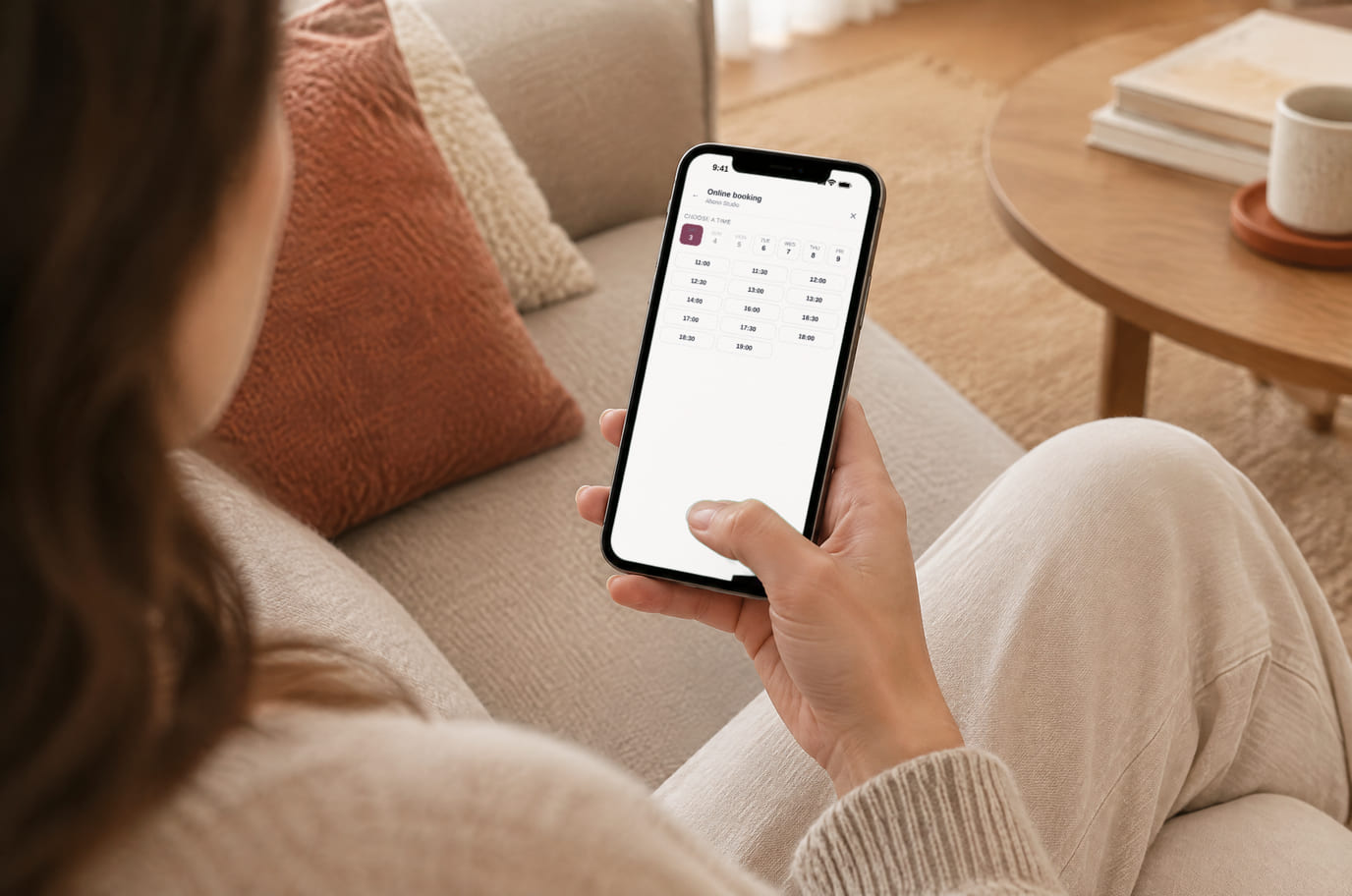
Illustration. Booking in the evening, when the salon is closed

Como isso aparece no site
Example interface. Customise colours, position and labels, then check your page on desktop and mobile.
No computador
No celular
No proprietário: O widget lê apenas os arquivos já públicos da unidade: serviços do menu, agendas e férias dos profissionais, quadro de ocupação. Não é preciso criar uma segunda agenda para o site.
No computador
No celular
No proprietário: O agendamento cai em «Agendamentos» e em «Solicitações». Envio ≠ reserva: o widget aguarda a confirmação do servidor e, enquanto ela não chega, diz honestamente «Agendamento em processamento», e não «você está agendado».
No computador
No celular
No proprietário: A lista de espera aceita email quando o dia está cheio e não reserva o horário. As notificações sobre horários liberados fazem parte do “Piloto automático de Agendamento”; verifique a ativação e as condições da extensão.
Onde é instalado
Os nomes exatos dos itens de menu e as condições dos planos de assinatura estão na documentação oficial de cada plataforma.
Nos sites criados com nosso construtor, os widgets já vêm conectados desde o início — não é preciso inserir nada.
Instruções passo a passo por plataforma — na ajuda →Quanto custa
Grátis
- O widget e o registro de agendamentos são gratuitos — sem limite de agendamentos, profissionais e sites
- Os lembretes no Telegram são gratuitos após a conexão do bot do estabelecimento e a assinatura do próprio cliente; sem isso, as mensagens não chegam
- O piloto automático de agendamentos é pago à parte: e-mails automáticos sobre alteração de agendamento, notificações da lista de espera e painel de funil. Condições — no catálogo
- Não há comissão por agendamento: não importa quantos agendamentos venham do site, o preço não muda
- Não cobramos por agendamento, nem por profissional, nem por visitante, nem por domínio — só a automação sobre o widget é paga
What is included and what costs extra
Basic versions of 9 of the 13 widgets are free. Table booking, popups, help and legal pages on external sites are extensions. Connected services can cost extra.
Com o Widget e sem ele
| Sem widget | Com o widget | |
|---|---|---|
| Quando é possível agendar | ✕ Só é possível agendar enquanto alguém responde a ligações e mensagens | ✓ O cliente agenda de madrugada e no fim de semana, sem ligação e sem cadastro |
| De onde vêm os horários | ✕ Os horários livres ficam na cabeça do atendente ou em uma agenda de papel | ✓ Os horários são calculados com base em agendas, intervalos, folgas e buffers de serviços — como na sua agenda |
| Duas pessoas para o mesmo horário | ✕ O conflito só aparece depois da conversa, e alguém precisa ligar de volta | ✓ O horário é ocupado pelo primeiro confirmado pelo servidor; o segundo volta imediatamente para a grade |
| Lembretes | ✕ A visita é lembrada manualmente ou não é lembrada de forma alguma | ✓ O cliente ativa lembretes no Telegram e adiciona a visita ao calendário |
| Custo | ✕ Cada agendamento custa o tempo do atendente: conferir a agenda, ligar de volta, registrar | ✓ O widget e a agenda de agendamentos são gratuitos, sem limite de agendamentos e de profissionais |
Honestamente sobre os limites
- O widget exige o agendamento ativado na unidade e pelo menos um item de serviço no menu: sem isso, ele simplesmente não aparece — não desenhamos painéis vazios.
- Não há cancelamento nem remarcação dentro do widget de propósito: isso é feito na página protegida pelo link “gerenciar agendamento” do e-mail de confirmação.
- O horário é exibido no fuso do estabelecimento e identificado com o respectivo fuso horário — os horários não são convertidos para o fuso do cliente.
- O depósito só está disponível se houver uma política de depósito definida e um provedor de pagamento ativo para o seu país e moeda.
- A lista de espera não reserva nada: é uma solicitação de “avise quando vagar”, e o cliente vê isso antes de enviar.
- O widget altera o layout da página, por isso, nos sites do nosso construtor, ele fica desativado por padrão — lá o agendamento é integrado de forma nativa.
- Em caso de falha de rede, há novas tentativas e uma fila no navegador de até uma hora. A entrega depende da conexão e do armazenamento do navegador. Sem resposta do servidor, o widget mostra processamento, e não um agendamento confirmado.
- A lista de espera aceita email quando o dia está cheio e não reserva o horário. As notificações sobre horários liberados fazem parte do “Piloto automático de Agendamento”; verifique a ativação e as condições da extensão.
- Os lembretes no Telegram são gratuitos após a conexão do bot do estabelecimento e a assinatura do próprio cliente; sem isso, as mensagens não chegam
Para quem é indicado
- Salões de beleza, barbearias e estúdios de unhas
- Massagem, estética, consultórios particulares e clínicas
- Quaisquer serviços em que o cliente é agendado para um horário e com uma pessoa
O que é o Widget de agendamento online e quando ele é necessário
O Widget de agendamento online é um botão no site por trás do qual o cliente escolhe sozinho o serviço, o profissional e o horário livre. Ele se diferencia do formulário de contato porque mostra não um “deixe sua solicitação”, mas janelas concretas que estão realmente livres, e termina com um Agendamento confirmado no registro.
Ele é necessário onde se agenda por horário e com uma pessoa: salão, barbearia, estética, massagem, consultório particular. Principalmente se a decisão de agendar é tomada à noite e no fim de semana — quando não há mais ninguém para atender sua ligação, mas existe a vontade de agendar.
Aqui o Widget é gratuito e funciona a partir do mesmo registro de Agendamento que o painel administrativo: ocupação, grades dos profissionais, férias e buffers de serviços são considerados em um só lugar. O servidor confirma o Agendamento separadamente — enquanto não há confirmação, não se promete ao cliente que ele está agendado. Para começar, são necessários a tag geral do “Meu site” e o botão “Agendamento”; depois disso, a agenda é mantida na Conta.
O Widget de agendamento não é necessário onde o serviço não está vinculado a horário e a uma pessoa: para “deixe sua solicitação, retornaremos a ligação” basta a chamada de retorno, e ela não exigirá manter uma agenda. O Agendamento se diferencia da Reserva de Mesa porque ocupa um profissional específico por uma duração específica e considera a grade e as férias dele — se você tem salão e acomodação, precisa do Widget vizinho.
Perguntas e respostas
O cliente precisa se cadastrar?
Não: nome e telefone na última etapa, sem Conta e sem Aplicativo. Se ele já agendou antes neste mesmo Dispositivo, os campos serão preenchidos automaticamente, e o botão “não sou eu” os limpa.
E se duas pessoas escolherem a mesma janela?
Quem decide é a confirmação do servidor: a janela fica com o primeiro confirmado. O segundo verá que ela foi ocupada, o quadro será relido (o cache dele é de 60 segundos, mais atualização ao voltar para a aba), e ele escolherá outro horário — em vez de uma conversa desagradável depois do Agendamento.
Onde vou ver os Agendamentos feitos pelo site?
No registro de Agendamento da sua Conta (seção “Agendamentos”) — junto com o serviço, o profissional, o horário e o contato do cliente, ao lado dos Agendamentos por telefone e da Vitrine. Não é preciso transferi-los do formulário manualmente.
Os lembretes ao cliente estão incluídos gratuitamente?
Os lembretes no Telegram são gratuitos após a conexão do bot do estabelecimento e da Assinatura do próprio convidado; sem isso, as mensagens não chegam. Após a confirmação, também ficam disponíveis o arquivo de calendário e o link de gerenciamento do Agendamento.
É possível cobrar depósito?
Sim, com a política de depósito definida e um provedor de pagamento conectado para o seu país e a sua moeda. O cliente vê o valor ainda antes do envio e paga na nossa página — o cartão não é inserido no seu site.
É possível, a partir do site, ir direto ao serviço ou ao profissional desejado?
Sim: os atributos `data-service` e `data-master` abrem o Widget na etapa desejada, e `data-open="true"` — imediatamente ao carregar a página. O link de ação para o QR também faz isso; um identificador inválido abrirá o assistente de Agendamento comum.
Como instalar no WordPress ou no Tilda?
Adicione a tag geral no campo permitido de código personalizado e ative “Agendamento”. O acesso ao código depende da plataforma e do Plano. A verificação de instalação não vê a tag inserida via Google Tag Manager; verifique a página publicada por conta própria.
O Widget de agendamento vai deixar o site mais lento?
O Widget carrega serviços, agenda, disponibilidade e o pacote de idioma necessário. Os horários são calculados no navegador com base nesses dados, e o servidor verifica o Agendamento no envio. Teste a velocidade e o funcionamento do calendário no seu site e no celular.
Afinal, pelo que é preciso pagar?
O Widget e o registro básico são gratuitos. Primeiro adicione serviços e grades de horários, ative o Agendamento. A automação de e-mail e o funil são uma extensão paga separada. Os lembretes no Telegram são gratuitos após conectar o bot do estabelecimento e a Assinatura do próprio cliente; sem isso, as mensagens não chegam. A lista de espera aceita e-mail quando o dia está cheio e não reserva o horário. As notificações sobre horários vagos fazem parte do «Piloto automático de Agendamento»; verifique a conexão e as condições da extensão.
What do I need to install it?
An account, your website domain and permission to insert code. Prepare the selected widget’s data and test your published page. Follow the separate cookie banner instructions for early tracker blocking.
Will it work on my page?
Style isolation reduces conflicts but does not replace testing. Check buttons, forms, mobile layout and other scripts on your site.
What about languages and data?
Set your own texts separately; built-in labels fall back to English where translations are missing. Core data is stored in the brand’s cloud. Connected AI, telephony and other services have separate processing terms.
Mais detalhes — instalação por plataformas, configuração e solução de problemas — na central de ajuda. Instruções de instalação →
Funciona junto com
Todos os 13 widgets →Retorno de chamada
Formulário de solicitação de ligação; com PABX conectado — discagem automática
Grátis
Botão de mensageiros
Um botão flutuante: WhatsApp, Telegram, ligação, chat — até 12 canais
Grátis
Prova social
Selos com números de pedidos, reservas, agendamentos e avaliações da sua conta
Grátis
Abra o Agendamento enquanto o cliente está vendo seu site
Após o cadastro, adicione serviços e profissionais, verifique as grades de horários e instale a tag. Faça um Agendamento de teste, incluindo a confirmação e o link de gerenciamento, antes de iniciar a publicidade.
Configurar Agendamento onlineWidget gratuito · automação à parte · lembretes conforme a Assinatura do cliente