Grátis · precisa de telefonia
Receba chamadas direto do site
O visitante clica no botão e fala pelo navegador, e sua equipe atende a chamada recebida pela central telefônica. Ideal para dúvidas antes da compra ou do pedido.
Widget gratuito. São necessários telefonia dedicada, linha de chamadas web, HTTPS e permissão do microfone. A telefonia é paga separadamente.
- O visitante não precisa de Aplicativo nem de Número de telefone
- A chamada recebida segue o seu roteiro da central telefônica
- O mecanismo de chamada é carregado após o clique

The whole job — workflow, settings and other channels — is on the page «Telefonia e PABX»
- pelo Widget: os minutos seguem o Plano da sua telefonia
- 0 ₽
- E a permissão de microfone no navegador
- HTTPS
- Tentativas por hora por visitante / Unidade
- 5 / 30
- idiomas do painel de chamada: en, ru, ka, tr — para os demais, usa-se o inglês
- 4
Como funciona para o visitante
- 1
O visitante clica no fone
Encontra o botão no canto do site ou como item no leque do multibotão. Não é preciso digitar o Número — ele nem existe na interface.
- 2
Autoriza o acesso ao microfone
O navegador pede o microfone e o visitante confirma. Não é necessário Aplicativo, extensão nem cadastro para a chamada.
- 3
Acompanha o andamento da conexão
O painel mostra estados claros: preparando a chamada, conectando, chamando. Depois, o visitante ouve o que estiver configurado na sua central telefônica — por exemplo, a saudação antes do atendimento do operador.
- 4
Fale diretamente no navegador
No painel, há o status da conversa e os botões “desativar microfone” e “encerrar”. Depois da conversa, o painel mostra que a chamada foi encerrada.
Como conectar — três etapas
Create an account and add your site
Signup opens setup for the selected product. Have your domain and permission to insert code ready.
Configure and install
Follow your platform instructions. Blocking trackers before consent requires the early CMP script, not just the shared async tag.
Test your published site
Enable the widget and try the visitor action on the published page. Settings may appear after the cache refreshes.
A tag em questão
<script src="https://cdn.cenaly.com/site/v1.js" data-domain="your-site.com" async></script>Shared widget tag. See the separate CMP instructions for blocking trackers before consent.
O que a chamada pelo site faz
Deixe o visitante ligar sem Número
A conversa acontece pela internet diretamente no navegador — sem cliente SIP, extensão, instalação ou cadastro. É útil em páginas que o visitante consulta pelo notebook, quando o telefone não está à mão.
Receba como uma chamada recebida comum
A chamada segue a rota da sua central telefônica: operadores, fila, saudação, transferência, consultor telefônico, Gravação da conversa. No Registro da chamada recebida, o colaborador vê o bloco “Do site”: endereço e título da página em que clicaram no fone — nem cookies nem identificadores do visitante são enviados para lá. O Widget não tem uma caixa de entrada separada, e isso não é necessário. É útil para quem já tem o roteamento estruturado e não precisa alterá-lo.
Conexão sem discagem internacional
O visitante liga pela internet, sem discar um Número internacional. Aplicam-se as condições do provedor de internet dele; a disponibilidade depende do navegador, da rede e da sua telefonia.
Não carregue o mecanismo antecipadamente
O mecanismo da chamada (JsSIP) — a parte mais pesada — é carregado em um arquivo separado somente depois de clicar no fone. Antes disso, a página tem apenas um botão leve. É útil para sites que acompanham a velocidade de carregamento.
Mantenha as credenciais de uso único
O servidor fornece dados temporários para conectar a chamada. Eles têm vida curta e não são a senha permanente da sua central telefônica. Aplicam-se limites de proteção para tentativas.
Explique a recusa com palavras claras
Microfone bloqueado, linha desativada, telefonia indisponível, tentativas excessivas, queda de rede — cada caso tem um texto próprio para o visitante. É útil para todos: o silêncio em resposta ao clique parece um defeito do site.
Onde isso faz a diferença
Clientes estrangeiros
O visitante liga pela internet, sem discar um Número internacional. Aplicam-se as condições do provedor de internet dele; a disponibilidade depende do navegador, da rede e da sua telefonia.
Visitantes com notebook
O visitante consulta o site no computador, mas o telefone está em outro cômodo. O botão permite ligar pelo mesmo navegador.
Serviços complexos
Reparos, medicina, questões jurídicas: o visitante quer esclarecer detalhes por voz antes de escolher um serviço ou deixar uma solicitação.
Landing pages de anúncios
A página já tem um formulário de solicitação, mas algumas pessoas preferem conversar: o botão permite ligar por conta própria, sem deixar o número.
Chamada como item do multibotão
Se o site tiver um multibotão, adicione a chamada ao leque dele: o telefone separado se apaga e não duplica o mesmo meio de contato.
Contatos fora do horário comercial
A chamada segue a rota da sua central telefônica — para a saudação ou para o consultor telefônico, se estiverem configurados. O widget não tem horário próprio e não altera a rota.
What it looks like in the product
Call button on the site
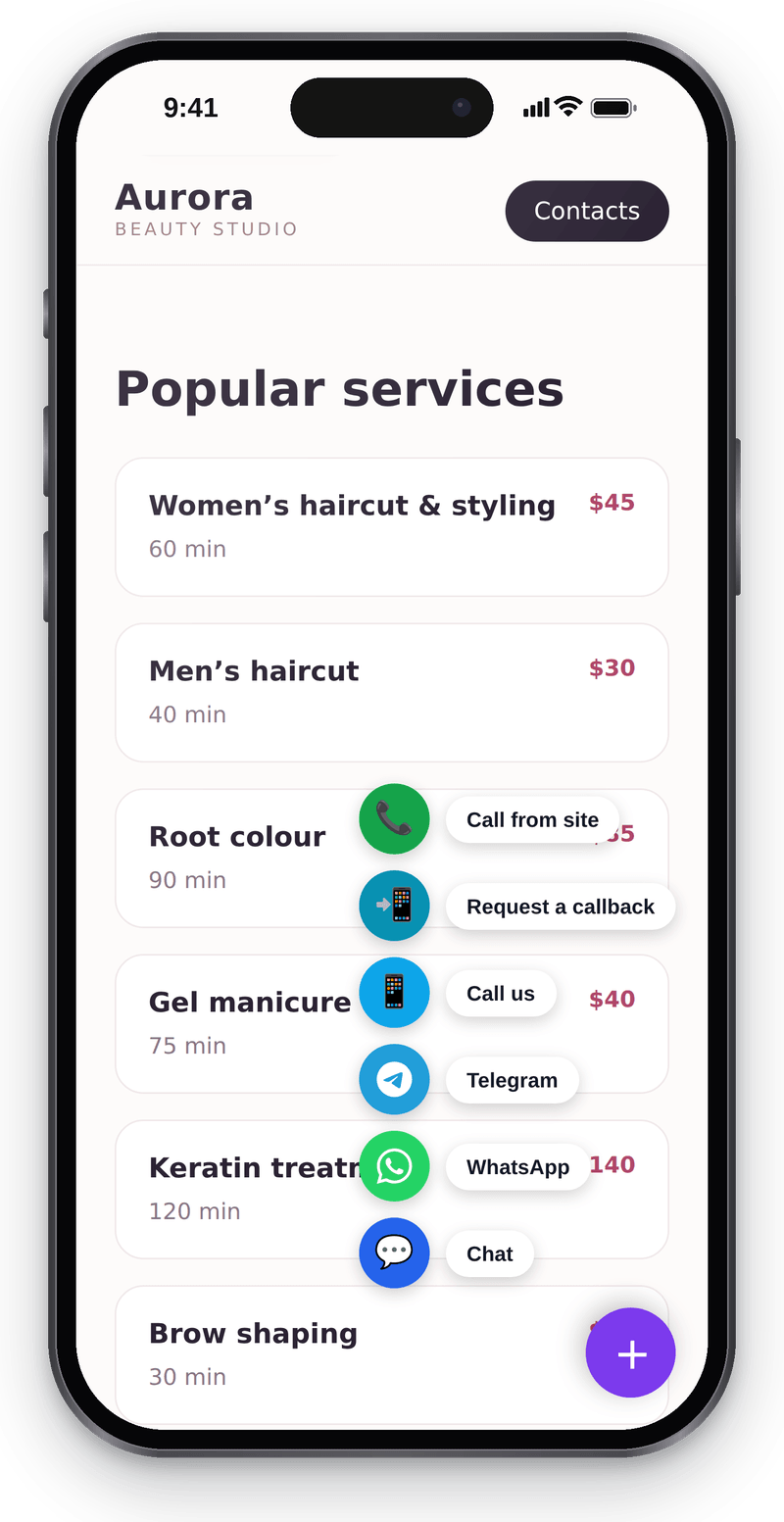
Visitors call from the browser; only a microphone is needed

Setup in the workspace
View full size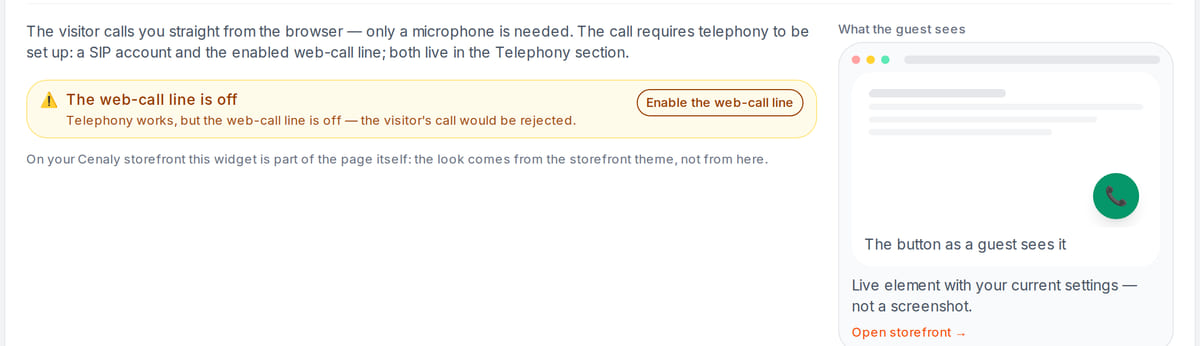
Without connected telephony and a web call line the call won’t go through, and the workspace says so

How it works in practice
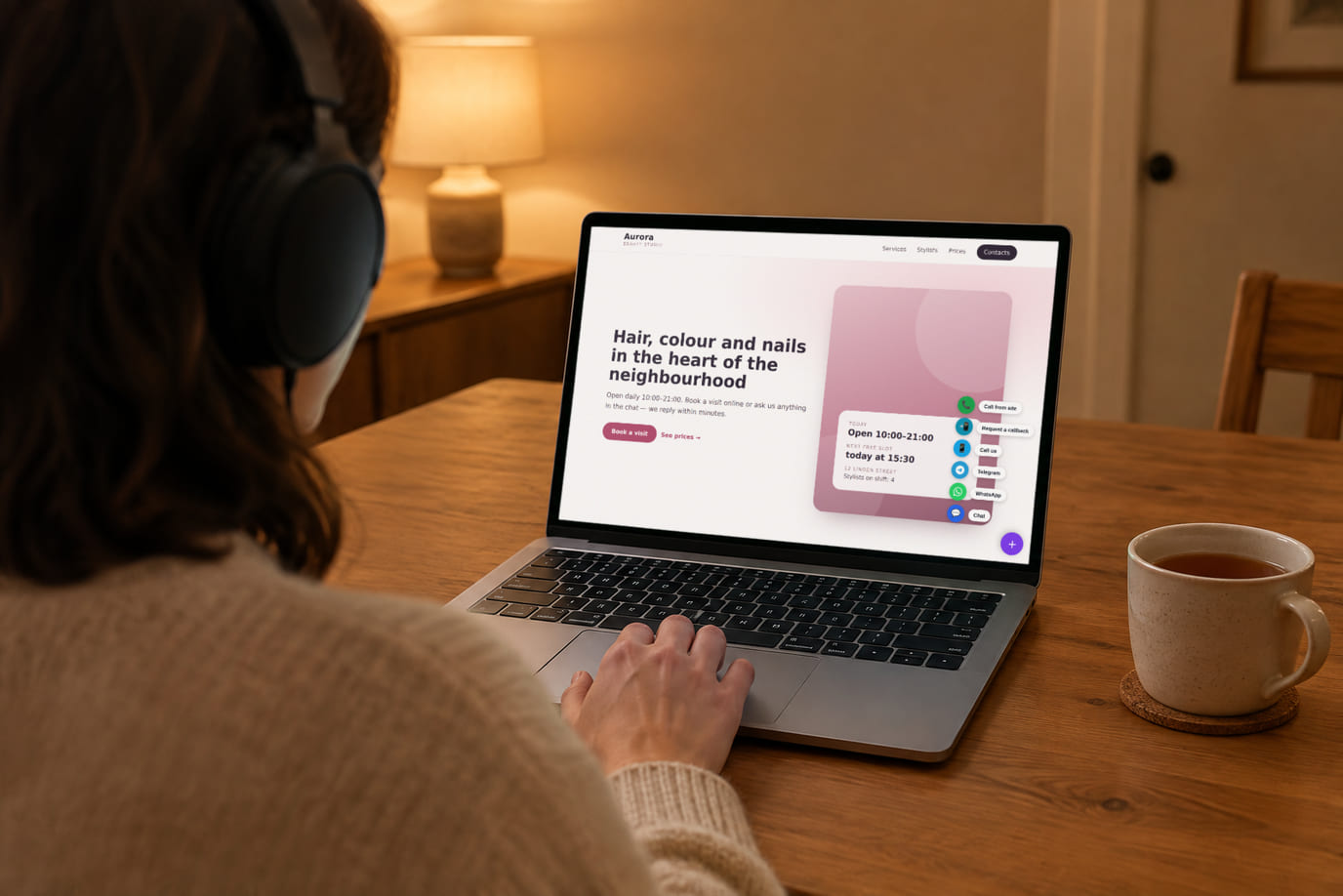
Illustration. Call from a laptop without reaching for the phone

Como isso aparece no site
Example interface. Customise colours, position and labels, then check your page on desktop and mobile.
No computador
No celular
No proprietário: O visitante liga pela internet, sem discar um Número internacional. Aplicam-se as condições do provedor de internet dele; a disponibilidade depende do navegador, da rede e da sua telefonia.
No computador
No celular
No proprietário: Para a central telefônica, é uma chamada recebida comum: ela segue as suas regras de roteamento, e não um “painel do operador” separado do widget.
Onde é instalado
Os nomes exatos dos itens de menu e as condições dos planos de assinatura estão na documentação oficial de cada plataforma.
Nos sites criados com nosso construtor, os widgets já vêm conectados desde o início — não é preciso inserir nada.
Instruções passo a passo por plataforma — na ajuda →Quanto custa
Grátis
Requires connected telephony
- Não há cobrança separada pelo Widget em si
- Telefonia dedicada e chamadas são pagas à parte
- O visitante liga pela internet, sem discar um Número internacional. Aplicam-se as condições do provedor de internet dele; a disponibilidade depende do navegador, da rede e da sua telefonia.
- Limites de proteção: até 5 tentativas de chamada por hora por visitante e até 30 por Unidade. Ao ultrapassar, é preciso aguardar. Isso não é garantia de uma conversa bem-sucedida.
What is included and what costs extra
Basic versions of 9 of the 13 widgets are free. Table booking, popups, help and legal pages on external sites are extensions. Connected services can cost extra.
Com o Widget e sem ele
| Sem widget | Com o widget | |
|---|---|---|
| Como o visitante liga | ✕ O Número está no site: o visitante o copia para o telefone e disca manualmente | ✓ O visitante clica no fone, permite o microfone e fala direto da página |
| Custo para o visitante | ✕ Chamadas interurbanas e internacionais são pagas pelo próprio visitante | ✓ O visitante liga pela internet, sem discar um Número internacional. Aplicam-se as condições do provedor de internet dele; a disponibilidade depende do navegador, da rede e da sua telefonia. |
| O que o atendente vê | ✕ A chamada recebida chega com o Número do visitante — de qual página ele está ligando, não se sabe | ✓ Uma chamada recebida igual na sua central telefônica — mais o endereço e o título da página de onde ligam, no registro da chamada |
| Chamada do exterior | ✕ De outro país, ligar é caro, e o visitante costuma escrever mais do que ligar | ✓ Chamada pela internet com rede disponível e telefonia configurada |
| Instalação | ✕ Um botão de chamada separado — código próprio no site e condições de conexão próprias | ✓ A mesma tag «Meu site» e o mesmo botão; não é preciso código nem Número separados |
Honestamente sobre os limites
- É preciso ter a telefonia da Unidade Cenaly.com configurada e a linha de chamadas pela web ativada. Sem isso, o botão não liga; o painel do Widget mostra as duas condições e consegue ativar a linha na hora.
- O visitante precisa permitir o microfone. Se o microfone for bloqueado pela política de segurança da sua página, o Widget não distingue isso de uma recusa do visitante.
- O visitante só pode ligar para você: o navegador não se registra como telefone e não recebe chamadas — não é possível retornar a chamada na mesma aba. Para o cenário «ligue de volta para mim», há um Widget separado de retorno de chamada.
- Quem atende e o que o visitante ouve é decidido pela sua central telefônica. O Widget não tem um horário próprio: fora do horário de funcionamento, o mesmo cenário usado para uma ligação feita por telefone será aplicado.
- Limites de proteção: até 5 tentativas de chamada por hora por visitante e até 30 por Unidade. Ao ultrapassar, é preciso aguardar. Isso não é garantia de uma conversa bem-sucedida.
- No painel de configuração estão disponíveis a ativação da linha e o construtor da tag: cor, texto e lado do botão. O Widget em si não tem condições de exibição; é possível limitar a exibição por meio do multibotão ou posicionando a tag nas páginas desejadas.
- O painel de chamada está traduzido para quatro idiomas (en, ru, ka, tr) — nos demais idiomas do site, ele fala em inglês.
- Este é um Widget separado para sites externos. No leque do multibotão na Vitrine Cenaly.com, não há ação de chamada pela web.
Para quem é indicado
- Negócios com clientes estrangeiros: hotéis, turismo, exportação
- Serviços em que explicar por voz é mais rápido do que por mensagem escrita
- Para todos que já têm telefonia Cenaly.com e roteamento configurado
O que é a chamada pelo navegador e quando ela é necessária
A chamada pelo navegador é um botão no site pelo qual o visitante entra em contato com você por voz pela internet. O visitante clica no fone e autoriza o microfone: não é preciso discar um Número, instalar um Aplicativo nem fazer cadastro. A chamada chega à sua central telefônica como uma ligação recebida comum.
Ela é necessária onde a ligação é cara ou inconveniente: visitante de outro país, roaming, computador de trabalho sem telefone, página de serviço em que é mais fácil perguntar por voz. Ela difere da chamada de retorno pelo sentido: aqui o visitante liga por conta própria e fala na hora, em vez de deixar um pedido para retornarem a ligação — o navegador não consegue receber uma chamada de retorno na mesma aba.
O Widget é gratuito, mas para funcionar exige a telefonia implantada da Unidade Cenaly.com e a linha de chamadas pela web ativada; os minutos são pagos conforme o Plano da sua telefonia. Não é preciso alterar o roteamento, a fila nem a Gravação — as chamadas seguem o fluxo padrão, e o cartão da chamada, a transcrição e as métricas ficam na seção «Chamadas» junto com as demais.
A chamada pelo navegador não é adequada se a telefonia da Unidade ainda não estiver implantada ou se seus visitantes estiverem em locais barulhentos e com internet ruim — nesses casos, a chamada de retorno é mais confiável: ela exige do visitante apenas o Número. Também não vale colocá-la como único meio de contato: parte dos visitantes não dará acesso ao microfone ou abrirá o site em um navegador que não o concede — para esses casos, deve haver ao lado um botão com formulário ou mensageiro.
Perguntas e respostas
O que é necessário para ativar o Widget?
É necessária a telefonia dedicada implantada da Unidade e a linha de chamadas pela web ativada. O painel do Widget orienta na configuração dessas condições. No site, são necessários HTTPS, microfone acessível e rede; faça uma chamada de teste antes de publicar o botão para os visitantes.
O visitante paga por essa chamada?
O visitante liga pela internet, sem discar um Número internacional. Aplicam-se as condições do provedor de internet dele; a disponibilidade depende do navegador, da rede e da sua telefonia. Widget gratuito. São necessários telefonia dedicada, linha de chamadas pela web, HTTPS e permissão de microfone. A telefonia é paga separadamente.
Para onde vai a chamada e a Gravação fica salva?
Para a sua central telefônica Cenaly.com como uma ligação recebida comum, pela rota configurada. Se a Gravação das conversas estiver ativada, ela aparecerá na seção «Chamadas» junto com as demais — lá também ficam o cartão da chamada, a transcrição e as métricas. O Widget não tem uma seção própria.
É possível alterar a aparência do botão?
No painel de configuração estão disponíveis a ativação da linha e o construtor da tag: cor, texto e lado do botão. O Widget em si não tem condições de exibição; é possível limitar a exibição por meio do multibotão ou posicionando a tag nas páginas desejadas.
Funciona em celulares?
Sim, em navegadores móveis com acesso ao microfone. No celular, o visitante costuma escolher a chamada comum, então é razoável manter as duas opções: o telefone no navegador e o número.
O visitante precisa de aplicativo ou conta?
O visitante não precisa de aplicativo nem de conta. São necessários HTTPS, internet e permissão do microfone. O servidor fornece dados temporários para conectar a chamada. Eles são de curta duração e não são a senha permanente da sua central telefônica. Valem limites de proteção para as tentativas.
O que o visitante verá se o microfone for bloqueado?
Uma mensagem clara pedindo para permitir o microfone. Há textos específicos também para outros casos: linha desligada, telefonia indisponível, tentativas frequentes demais, queda de rede.
Como instalar no site?
Com a tag geral da seção «Meu site» mais o botão «Chamada do site». WordPress — footer.php ou plugin, Tilda — código HTML no head, Shopify — theme.liquid, Webflow — Custom code; Wix e sites próprios são compatíveis. O botão pode ficar oculto em um multibotão — nesse caso, ele também terá condições de exibição.
O botão de chamada deixa o site mais lento?
O botão e o mecanismo da chamada são arquivos separados; o mecanismo é carregado após o clique. Isso economiza carregamento para quem não liga, mas não elimina o consumo de rede e de recursos do dispositivo. Teste sua página no celular.
Quanto custa?
Pelo widget e pelo minuto conosco — 0 ₽, não há extensão separada para ele. A telefonia não está incluída: os minutos de conversa você paga conforme o plano dela.
Há limite para o número de chamadas?
Limites de proteção: até 5 tentativas de chamada por hora por visitante e até 30 por Unidade. Ao ultrapassar, é preciso aguardar. Isso não é garantia de uma conversa bem-sucedida.
What do I need to install it?
An account, your website domain and permission to insert code. Prepare the selected widget’s data and test your published page. Follow the separate cookie banner instructions for early tracker blocking.
Will it work on my page?
Style isolation reduces conflicts but does not replace testing. Check buttons, forms, mobile layout and other scripts on your site.
What about languages and data?
Set your own texts separately; built-in labels fall back to English where translations are missing. Core data is stored in the brand’s cloud. Connected AI, telephony and other services have separate processing terms.
Mais detalhes — instalação por plataformas, configuração e solução de problemas — na central de ajuda. Instruções de instalação →
Funciona junto com
Todos os 13 widgets →Conecte o botão para os visitantes ligarem sem digitar o número
Após o cadastro, a configuração da chamada web será aberta. Conecte a telefonia e a linha, instale a tag e faça uma chamada de teste a partir do site publicado.
Configurar chamadas do siteWidget gratuito. São necessários telefonia dedicada, linha de chamadas web, HTTPS e permissão do microfone. A telefonia é paga separadamente.