Alcatel-Lucent 80x8s Cloud Edition, Myriad și Halo — configurare pentru centrala noastră telefonică
Alcatel-Lucent Enterprise (ALE) produce mai multe serii de telefoane de birou, iar la o centrală telefonică străină — precum a noastră — nu se conectează toate. SIP deschis (ALE îl numește „Open SIP”) suportă:
- Cloud Edition DeskPhone — 8008 CE, 8008G CE, 8018 CE, 8058s CE, 8068s CE, 8078s CE;
- Myriad — M3s, M5s, M7s, M7s Pro, M8;
- Halo — H3G, H6.
Toate cele trei serii au aceeași interfață web (ALE o numește WBM, Web Based Management) și aceeași parolă de administrator din fabrică, așa că pașii de mai jos sunt comuni. Diferențele țin doar de modul în care se deschide meniul pe aparat: la Cloud Edition se numește Admin, la Myriad și Halo — Advanced Settings.
Telefoanele din seriile SIP Business / Premium DeskPhone (8028s, 8038s, 8078s Premium), IP Touch 4008/4018 și 8082 My IC Phone sunt aparate pentru centralele proprii ALE (OmniPCX). În ghidul oficial ALE pentru conectarea la centrale SIP terțe acestea nu apar — vezi „Modelele seriei”.
Datele comune de acces, cerințele de rețea și când trebuie resetat telefonul — pe pagina de prezentare „Configurarea telefoanelor SIP”.
Ce veți avea nevoie#
- Datele de acces ale postului suplimentar din panoul de administrare: Panou de administrare → Telefonie → „Angajați și grupuri” → „Resetează parola” — fereastra „Datele de acces ale postului suplimentar” (detaliat).
- Un telefon conectat prin cablu în aceeași rețea ca și computerul. Alimentare — PoE (IEEE 802.3af) de la switch sau un bloc de alimentare extern în mufa DCSV.
- Un computer cu browser în aceeași rețea.
- 10 minute: telefonul se va reporni singur de două ori — după salvarea setărilor de rețea și după salvarea contului.
Pasul 1. Aflați adresa IP a telefonului#
Telefonul primește adresa prin DHCP automat (modul din fabrică — dinamic). O puteți vedea chiar pe aparat:
- Cloud Edition (8008/8008G/8018/8058s/8068s/8078s CE): pe ecranul principal selectați pictograma de setări (⚙) → Network. Pe ecran vor apărea adresa IP, masca și gateway-ul.
- Myriad și Halo (M3s/M5s/M7s/M7s Pro/M8, H3G/H6): când telefonul este în repaus, apăsați tasta OK de pe navigator — se va deschide pagina Status cu adresa IP, adresa MAC și versiunea de firmware. Punctul More afișează detaliile rețelei și starea înregistrării conturilor.
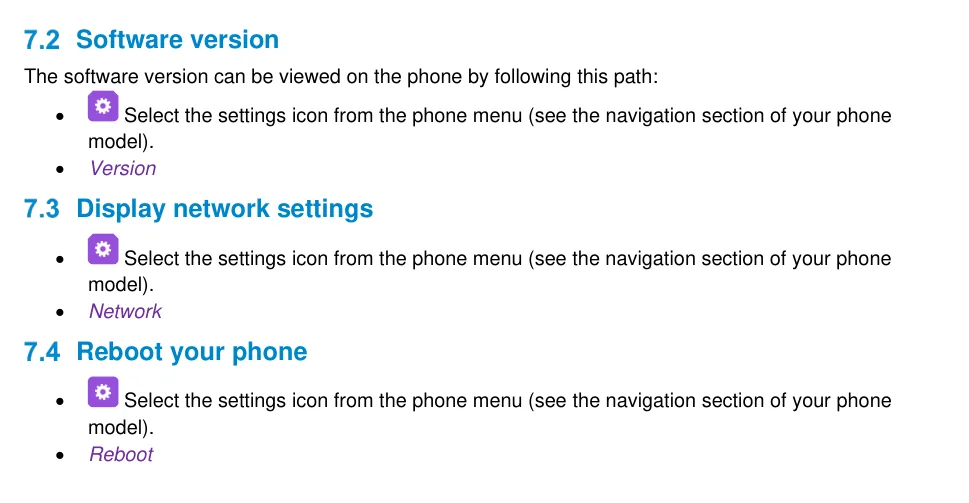 Captură de ecran: Alcatel-Lucent Cloud Edition DeskPhone User Manual 8AL90362ENAB ed01, p. 62.
Dacă în rețea nu există DHCP, adresa se setează manual: Admin (Cloud Edition) sau Advanced Settings (Myriad/Halo) → parola 123456 → IP param → IP Config → IPv4 settings, comutați IPv4 mode pe Static și completați IP, S/net (masca) și Router (gateway-ul). După salvare telefonul se va reporni.
Pasul 2. Autentificați-vă în interfața web#
| Valoarea din fabrică | |
|---|---|
| Adresă | https://<IP-ul telefonului> — de exemplu https://192.168.0.10 |
| Login | admin |
| Parolă | 123456 |
Telefonul acceptă atât http://, cât și https:// — dacă browserul semnalează certificatul autosemnat, continuați pe baza avertismentului.
Parola nu se potrivește? Înseamnă că a fost schimbată — pe un aparat second-hand sau prin serverul de configurare automată al proprietarului anterior. Nu poate fi recuperată, doar resetați telefonul la setările din fabrică.
Pasul 3. Introduceți datele de autentificare ale centralei PBX#
În interfața web deschideți Accounts → Basic, în lista Account selectați Account1 și completați câmpurile:
| În panoul de administrare („Datele de autentificare ale postului intern”) | În telefon (Accounts → Basic) |
|---|---|
| Server SIP | SIP Server |
| Login | User Name — și aceeași valoare în Register Name |
| Parolă | Password |
Portul 5060 |
SIP Server Port |
Transportul UDP |
Transport Mode |
| Număr intern | Display Name (eticheta liniei pe ecran) și SIP Label Name |
Lăsați celelalte câmpuri ale paginii așa cum sunt: Register Expire Time 3600, Secondary SIP Server și OutBound Proxy Address — goale (al doilea server și proxy-ul nu ne trebuie). Apăsați Submit.
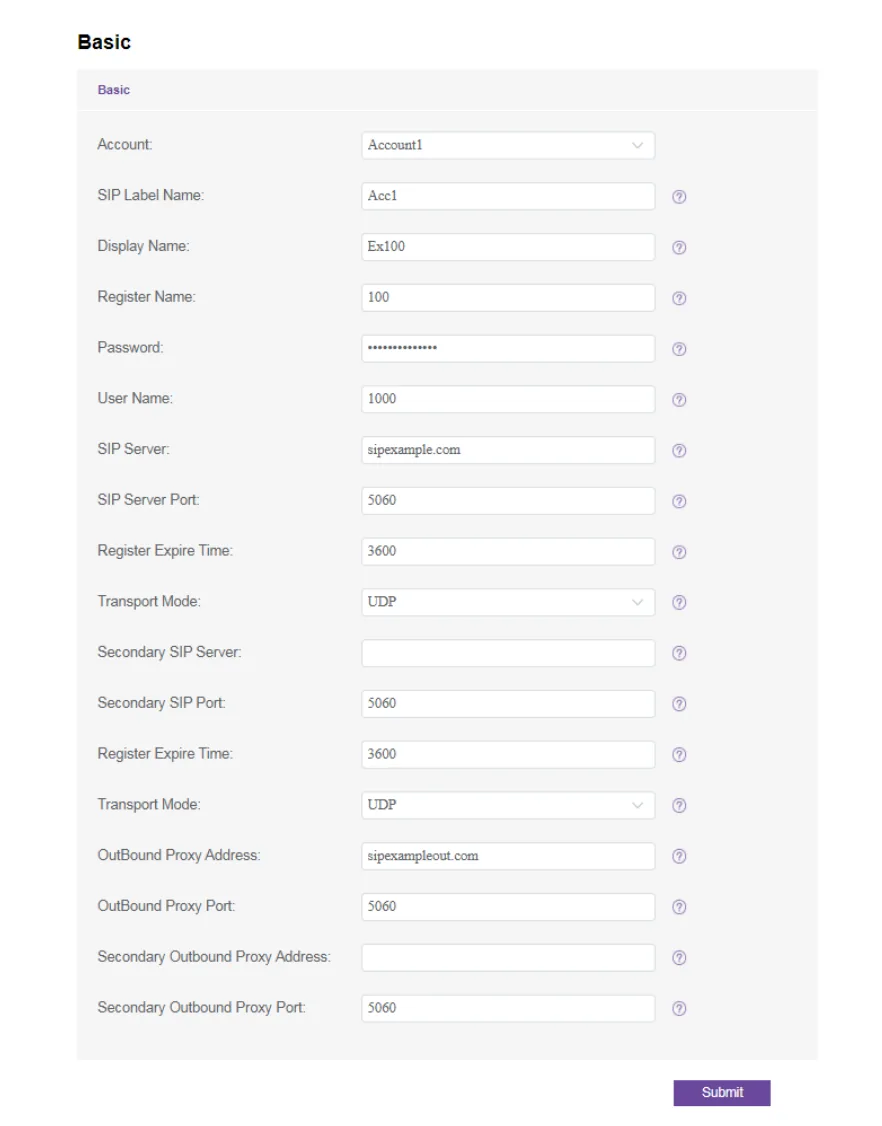 Captură de ecran: Cloud Edition and Myriad Series SIP Phones Deployment Guide with Open SIP PBXs, 2020 July V1, p. 21.
Același lucru de la tastatura telefonului, fără browser
- Cloud Edition: pictograma de setări → Admin → parola
123456→ cu tasta „jos” până la ultima pagină → tasta soft Sip servers → selectați contul și completați parametrii → OK. - Myriad și Halo: meniu → Advanced Menu (la unele versiuni de firmware — Advanced Settings) → parola
123456→ Account → selectați contul → OK.
Introducerea literelor și a punctelor: pe 8008/8008G/8018 CE comută tasta soft 123<>abc, pe 8058s/8068s/8078s CE — apăsarea lungă a tastei i. Simbolul @ — tasta #, punctul — tasta 0. După salvare telefonul se repornește singur.
Suplimentar: codecuri, DTMF, NAT, ora
- Codecuri — Account → Codec → Audio Codec. Lăsați G.711 A-law (PCMA), G.711 µ-law (PCMU) și G.722, restul le puteți scoate.
- DTMF — Account → Advanced → DTMF Mode, valoarea RFC2833 (este și cea din fabrică).
- NAT — Account → Advanced → Rport poate rămâne activat; STUN nu ne trebuie.
- Ora — telefonul preia ora prin NTP de la serverul DHCP al rețelei; fusul orar se setează în setările telefonului. Fără fusul corect, ora din istoricul apelurilor va fi greșită.
- Autoconfigurarea parcului de telefoane — Settings → Auto Provision, câmpul Provision URL (și loginul/parola pentru HTTP digest, dacă serverul le cere). Platforma nu ține un server propriu de autoconfigurare: acest câmp este pentru serverul dumneavoastră.
Pasul 4. Verificați înregistrarea#
- Pe telefon. La 8058s/8068s/8078s CE ecranul principal afișează lista conturilor: lângă cel înregistrat apare pictograma de înregistrare, iar apăsarea tastei de linie formează imediat numărul de pe acel cont. La Myriad și Halo: OK → Status → More — acolo există un rând cu starea înregistrării conturilor.
- În panoul de administrare. Telefonie → „Angajați și grupuri”: la operator se aprinde un punct verde și apare rândul cu care telefonul s-a identificat. Se actualizează cel mult o dată pe minut.
- Apel de test. Formați numărul intern al unui coleg și rugați-l să vă sune înapoi pe acest aparat.
Calitatea sunetului — testul de ecou *43. Punctul verde vorbește doar despre înregistrare: vocea merge pe un flux separat și se strică separat. Formați de pe telefon *43 și apăsați Send / OK (majoritatea aparatelor nu încep singure formarea după asterisc). Centrala ridică receptorul, după o secundă dă un ton scurt și apoi vă va returna propria voce — vorbiți în receptor vreo zece secunde și ascultați-vă. Se aude și tonul, și propria voce — sunetul trece în ambele direcții. Tonul se aude, propria voce nu — sunetul nu ajunge de la telefon la centrală (cel mai des vinovat este SIP ALG de pe router). Nu se aude nici măcar tonul — sunetul nu ajunge de la centrală la telefon. Analiza tuturor cazurilor și cifrele măsurate (pierderi, jitter, întârziere) — în secțiunea „Verificarea calității conexiunii”.
Resetarea la setările din fabrică#
Resetarea este necesară dacă telefonul a fost obținut din mâna a doua, parola de administrator nu se cunoaște sau setările „se întorc singure” — ultimul caz înseamnă că în telefon a rămas Provision URL al operatorului anterior și telefonul descarcă o configurație străină la fiecare repornire.
De pe aparat (Cloud Edition): apăsați tasta din dreapta a navigatorului pentru a deschide meniul de setări → Admin → parola 123456 → cu tasta „jos” până la ultima pagină → Restore factory → OK.
De pe aparat (Myriad și Halo): tasta din dreapta a navigatorului → Advance Setting → parola 123456 → „jos” până la ultima pagină → Restore factory → OK. Telefoanele Myriad au și o metodă rapidă: țineți apăsată tasta Conference mai mult de 10 secunde, apoi confirmați resetarea cu tasta soft.
Din interfața web: Maintenance → Restore factory → butonul Restore factory.
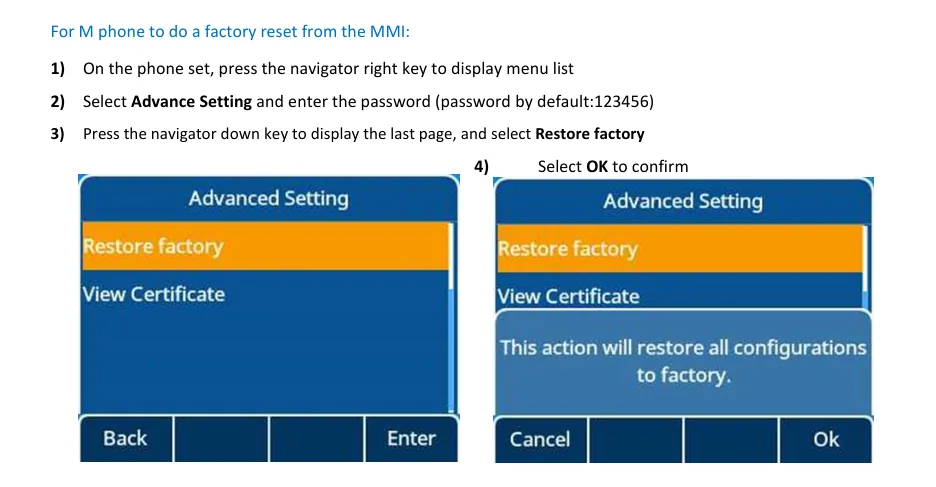 Captură de ecran: Cloud Edition and Myriad Series SIP Phones Deployment Guide with Open SIP PBXs, 2020 July V1, p. 37.
Ce se șterge: conturile SIP, adresa serverului de autoconfigurare, parola de administrator (devine din nou 123456), limba și setările de rețea — telefonul revine în modul dinamic și va prelua din nou adresa prin DHCP. Firmware-ul rămâne. După resetare telefonul se repornește și trebuie configurat de la pasul 1.
Dacă telefonul nu se înregistrează#
- Loginul nu a fost introdus în întregime. Este nevoie de
sip-xxxxxxxx-<număr>, nu de scurtul număr intern, și identic în User Name și Register Name. - A fost completat doar unul dintre cele două câmpuri. Un Register Name gol cu User Name completat (sau invers) — motiv tipic de refuz al autorizării.
- Parola este expirată — cineva a apăsat în panoul de administrare „Resetează parola”. Emiteți una nouă și introduceți-o din nou.
- Adresă greșită în SIP Server. Pentru o locație cu mașină dedicată, aceasta este proprie; copiați-o din fereastra de administrare, nu o tastați din memorie.
- Transport Mode nu este UDP. Dacă telefonul tace complet, fără eroare — reveniți la UDP.
- OutBound Proxy Address este completat. Dacă a rămas de la o configurare anterioară, apelurile vor merge în gol — goliți câmpul.
- Telefonul trage o configurație străină — în Settings → Auto Provision este scris Provision URL al operatorului anterior. Goliți câmpul sau faceți o resetare.
- Setările nu s-au aplicat. Modificările prin meniul aparatului intră în vigoare doar după repornirea automată: așteptați-o, fără a scoate alimentarea.
- Rețeaua. Routerul blochează UDP 5060, SIP ALG este activat, telefonul este în Wi-Fi pentru oaspeți — vezi prezentarea generală.
Nu a ajutat — sau telefonul este înregistrat, dar nu are sunet, apelul se întrerupe după 30 de secunde, nu sosesc apeluri primite: analiza pe simptome — „Telefonul nu funcționează: diagnosticare”, descifrarea inscripțiilor și codurilor de eroare — „Nu se înregistrează: coduri de eroare”.
Modelele din familie#
| Model | Ecran / linii | PoE | Particularități de configurare |
|---|---|---|---|
| 8008 CE, 8008G CE | monocrom, 1 cont principal + 1 suplimentar | 802.3af (8008G — gigabit) | literele se introduc cu tasta soft 123<>abc |
| 8018 CE | monocrom, 1 cont principal + 1 suplimentar | 802.3af | la fel ca 8008 |
| 8058s CE | color, 1 principal + 3 suplimentare | 802.3af | litere — apăsare lungă pe tasta i |
| 8068s CE, 8078s CE | color, 1 principal + 3 suplimentare | 802.3af | la fel ca 8058s |
| M3s, M5s, M7s, M7s Pro | color, până la 8 conturi | 802.3af | meniul aparatului — Advanced Settings, IP prin tasta OK |
| M8 | color, până la 20 de conturi | 802.3af | la fel; Wi-Fi integrat |
| H3G | monocrom, până la 3 conturi | 802.3af | la fel ca Myriad |
| H6 | color, până la 4 conturi | 802.3af | la fel; Wi-Fi — prin adaptor USB ALE |
Ce nu se potrivește și de ce:
- 8028s, 8038s, 8078s Premium DeskPhone, IP Touch 4008/4018, 8082 My IC Phone — aparate pentru stațiile ALE OmniPCX. În ghidul ALE de implementare cu stații străine (Open SIP) ele nu apar, iar conectarea la centrala noastră ALE nu este descrisă.
- Temporis IP150/IP151/IP300/IP600/IP800, IP2015/IP2215 — acestea nu sunt ALE, ci telefoane de birou Atlinks sub marca Alcatel. Au propria interfață web și propriile parole, nu au legătură cu această pagină: configurați conform manualului administratorului modelului concret de pe site-ul Atlinks. ⚠️ verify — nu am găsit documentul actual Atlinks în acces liber.
Întrebări frecvente#
Cum îmi dau seama că telefonul meu este Cloud Edition, și nu versiunea OmniPCX?#
După inscripția de pe ecranul de pornire și de pe eticheta de sub aparat: la Cloud Edition, în denumirea modelului apare CE (de exemplu „8018 Cloud Edition DeskPhone”). Aparatul în versiunea pentru OmniPCX, de același model, arată la fel, dar nu se va conecta la o stație SIP străină.
Telefonul cere un cod de activare la prima pornire — ce este?#
Acesta este EDS (Easy Deployment Server) — serviciul cloud de configurare automată ALE, activat din fabrică pe aparatele noi. La noi codul nu se folosește: săriți peste acest pas, iar telefonul configurați-l manual conform pașilor 1–3. Dacă ecranul nu poate fi depășit, faceți o resetare la setările din fabrică.
Se pot crea două posturi suplimentare pe un singur telefon?#
Da. 8008/8008G/8018 CE suportă un cont principal și unul suplimentar, 8058s/8068s/8078s CE — unul principal și trei, Myriad — până la 8 (M8 — până la 20), H3G — până la 3, H6 — până la 4. Al doilea post suplimentar se creează în panoul de administrare ca operator separat, iar în telefon — în Accounts → Basic la punctul Account2.
De ce pe pagina contului sunt două câmpuri pentru login?#
Acestea sunt lucruri diferite în protocolul SIP: User Name — în numele cui apelează telefonul, Register Name — sub ce nume se autorizează pe server. La unele stații ele diferă, la noi — nu: în ambele câmpuri se introduce același login lung din panoul de administrare.
Telefonul a funcționat la proprietarul anterior, iar la noi setările se resetează în fiecare noapte#
În el a rămas adresa serverului de configurare automată a operatorului anterior (Settings → Auto Provision → Provision URL): telefonul, la repornire, descarcă o configurație străină și o suprascrie pe a dumneavoastră. Goliți câmpul sau faceți o resetare la setările din fabrică.
Surse#
- Cloud Edition and Myriad Series SIP Phones Deployment Guide with Open SIP PBXs, 2020 July V1 — https://www.aledevice.com/uploads/5f649faf/ALE_Myriad_CE_SIPTPPhoneDeploymentGuide%20V1.pdf
- Alcatel-Lucent Enterprise Myriad and Halo Series DeskPhone Administration Manual, 8AL91477ENAA ed04 — https://www.al-enterprise.com/-/media/assets/internet/documents/am-ale-myriad-and-halo-series-deskphone-8al91477enaa-1-en.pdf
- Cloud Edition DeskPhone User Manual (8078s/8068s/8058s/8018/8008G/8008), 8AL90362ENAB ed01 — https://www.al-enterprise.com/-/media/assets/internet/documents/ce-um-78s-68s-58s-18-08-r5x0-8al90362enab-1-en.pdf
- Întrebare deschisă: un manual actual al administratorului Atlinks pentru linia Temporis IP pe site-ul producătorului nu am găsit — secțiunea despre aceste aparate nu este scrisă.