Kapı interkomları ve çağrı panelleri — santralimiz için yapılandırma
Servis girişindeki çağrı paneli, tedarikçi mutfağındaki kapı interkomu, otopark kapısındaki panel — santralimiz için bunlar sıradan bir SIP abonesidir: bir dahili numara oluşturursunuz (örneğin «Servis girişi»), bilgilerini panele girersiniz ve çağrı düğmesine araması gereken numarayı atarsınız. Sonrasında kurye düğmeye basar, yöneticinin telefonu çalar ve kapı doğrudan görüşme sırasında kodla açılır.
Masa telefonundan tek ama temel bir farkı var: panelde ekran yoktur, bu nedenle IP adresi menüden değil, başka bir yolla — sesli olarak veya üreticinin yardımcı programıyla — öğrenilir. Geri kalan her şey aynı: tarayıcıdaki web arayüzü.
Bu sayfada işletmelerimizde en yaygın üç marka yer alıyor: Fanvil i serisi (bütçe, BDT ve Türkiye), Akuvox (konut ve ofisler) ve 2N (Çekya, kurumsal sınıf, AB). Ortak bilgiler ve ağ gereksinimleri genel bakış sayfasında: «SIP telefonların yapılandırılması».
Neye ihtiyacınız olacak#
- Yönetim panelinde kapı için ayrı bir dahili numara — bunu çalışan bir personele değil, bir iş istasyonu olarak oluşturun («Servis girişi», «Otopark»): panel bu hesabı sürekli kullanır. Bilgiler için bkz. «Bilgiler».
- İşletmenin servis ağına kabloyla bağlı bir panel. Neredeyse tüm modeller aynı kabloyla PoE üzerinden beslenir.
- Aynı ağda tarayıcısı olan bir bilgisayar.
- Panelde tuş takımı yoksa üreticinin cihaz arama yardımcı programı: Fanvil
iDoorPhoneNetworkScanner, Akuvox IP Scanner, 2N Network Scanner. - Düğmenin hangi dahili numarayı araması gerektiğini (resepsiyon, bar, güvenlik) ve kapıyı kimin açtığını bilmek.
Adım 1. Panelin IP adresini öğrenmek#
Fabrika ayarlarında üç marka da adresi DHCP ile alır. Bunu nasıl duyabilir veya görebilirsiniz:
Fanvil i serisi. Çağrı (hızlı arama) düğmesini 3 saniye basılı tutun — güç verildikten en az 30 saniye sonra — hoparlörden kısa bir sinyal bekleyin ve 5 saniye içinde düğmeye tekrar basın: panel adresini sesli olarak söyler. Aynı düğmeye üç kez basılırsa panel önce dinamik moda (DHCP) geçer ve ardından adresi söyler. Alternatif olarak Fanvil sitesindeki iDoorPhoneNetworkScanner.exe yardımcı programını kullanabilirsiniz. Ağda DHCP yoksa fabrika statik adresi 192.168.1.128, web bağlantı noktası 80'dir.
Akuvox. Çağrı düğmesini 5 saniye basılı tutun — panel adresi söyler. Veya Akuvox IP Scanner uygulamasıyla ağda bulun: aynı ağdaki tüm cihazların IP, MAC, model ve ürün yazılımı sürümünü gösterir.
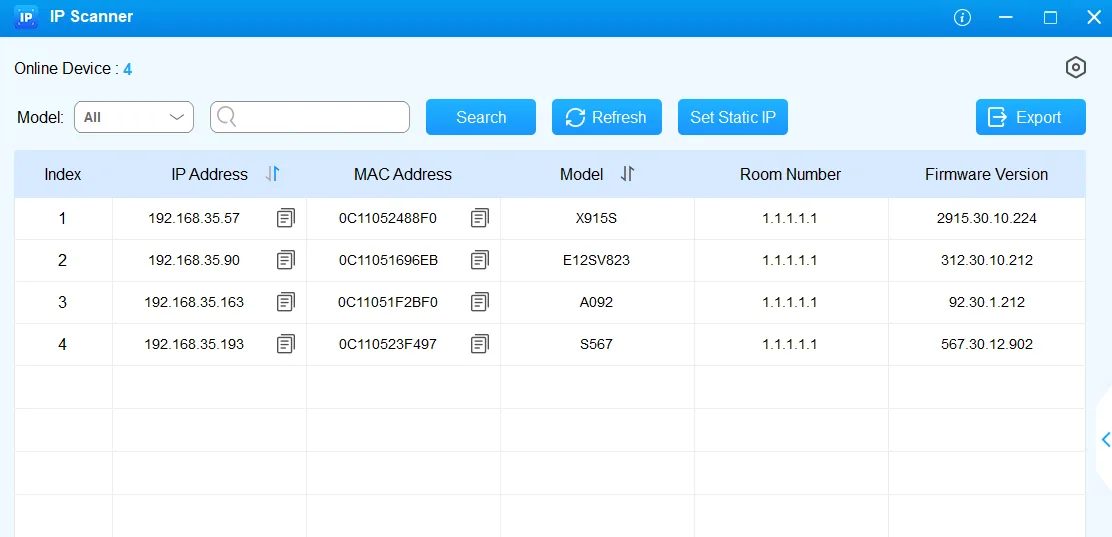 Ekran görüntüsü: Akuvox R20A/B Door Phone Administrator Guide, «Access the Device» bölümü, knowledge.akuvox.com.
2N. 2N Network Scanner'ı veya modelinizin kurulum kılavuzundaki düğme dizisini kullanın: örneğin 2N IP Vario'da güç verildikten sonra ikinci sesli sinyali bekleyip hızlı arama düğmesine beş kez basmanız gerekir — panel adresi yüksek sesle okur. 0.0.0.0 adresi, DHCP sunucusunun adres vermediği anlamına gelir. Ağda DHCP yoksa panel aynı düğme dizisiyle statik adres moduna alınabilir (üç düğmeli modellerde ilk sinyalden sonraki ilk 30 saniye içinde 1,1,1,2,2,3) ve ardından 192.168.1.100 adresinden erişilebilir.
Adım 2. Web arayüzüne giriş yapmak#
Tarayıcıda http://<panelin IP adresi> adresini açın:
| Marka | Kullanıcı adı | Parola | Not |
|---|---|---|---|
| Fanvil i serisi | admin |
admin |
Büyük/küçük harf önemlidir |
| Akuvox | admin |
admin |
Büyük/küçük harf önemlidir; üretici Chrome önerir |
| 2N | admin |
2n |
Parola ilk girişte mutlaka değiştirilir: en az 8 karakter, büyük harf, küçük harf ve rakam |
2N parolasını hemen kaydedin: geri alınamaz, yalnızca tüm yapılandırmayı kaybederek paneli fabrika ayarlarına sıfırlayabilirsiniz. Fanvil ve Akuvox parolalarını da ilk girişte değiştirmek gerekir — panel dışarıda duruyor ve web arayüzü işletmenin tüm ağına açık.
Adım 3. Santralin hesap bilgilerini girin#
Alan adları markaya göre değişir, anlamı aynıdır.
Fanvil i serisi: Line → SIP bölümü, SIP 1 hattı.
| Yönetim panelinde ("Dahili hesap bilgileri") | Fanvil panelinde (Line → SIP) |
|---|---|
| SIP sunucusu | Server Address (SIP Server 1 bloğu) |
Kullanıcı adı (sip-…-<numara>) |
Username ve Authentication User — eksiksiz olarak her iki alana |
| Parola | Authentication Password |
5060 portu |
Server Port |
UDP taşıma protokolü |
Transport Protocol |
| Dahili numara | Display name |
| — | Activate — onay kutusu işaretli olmalı |
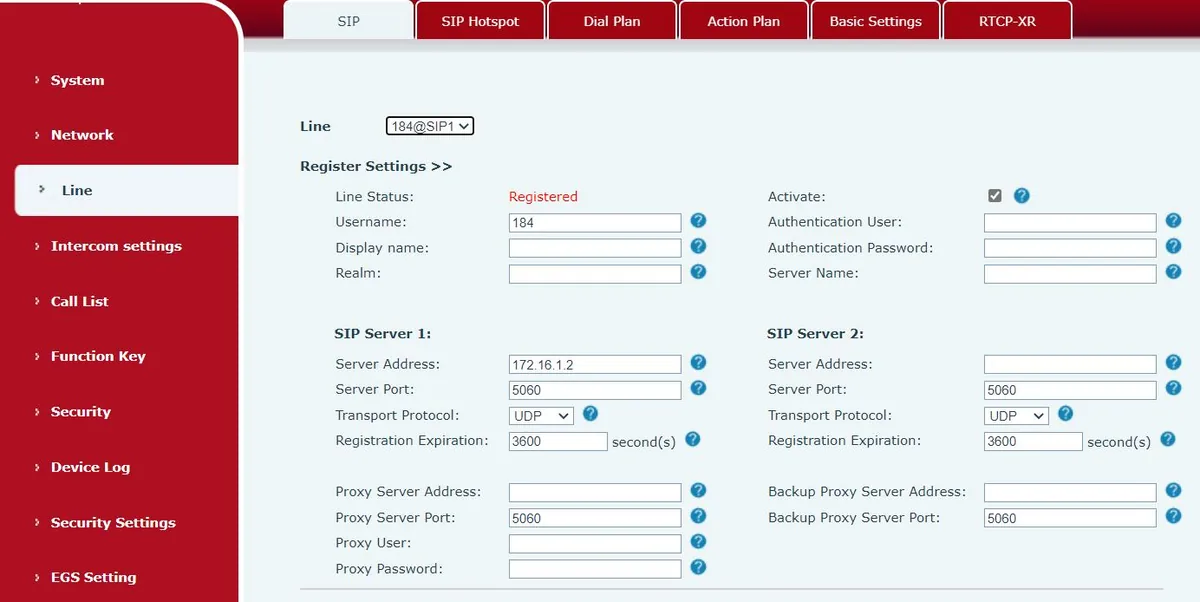 Ekran görüntüsü: Fanvil i6X Series User Manual (i61/i62/i63/i64), s. 19.
Akuvox: Account → Basic bölümü, Account 1 hesabı (panel iki bağımsız hesabı destekler; ikincisi yalnızca yedek sunucu için gereklidir).
| Yönetim panelinde | Akuvox panelinde (Account → Basic) |
|---|---|
| SIP sunucusu | SIP Server 1 bloğundaki Server IP |
5060 portu |
Aynı yerdeki Port |
Kullanıcı adı (sip-…-<numara>) |
Register Name ve Username — eksiksiz olarak her iki alana |
| Parola | Password |
| Dahili numara | Display Label ve Display Name |
| — | Account Enabled — onay kutusu işaretli |
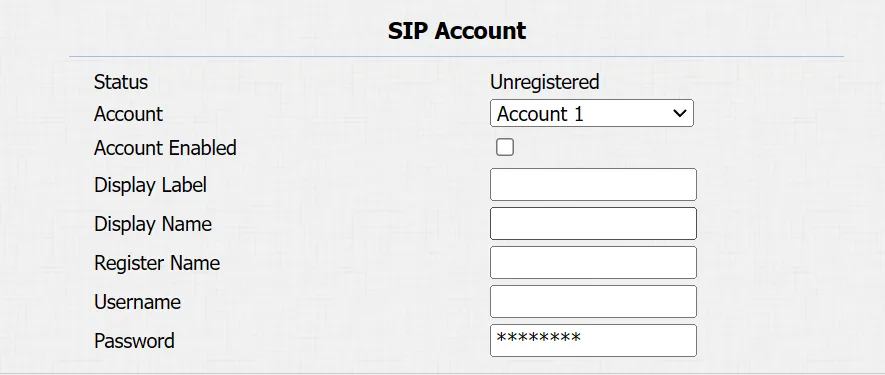 Ekran görüntüsü: Akuvox R20A/B Door Phone Administrator Guide, "Intercom Call Configuration" bölümü, knowledge.akuvox.com.
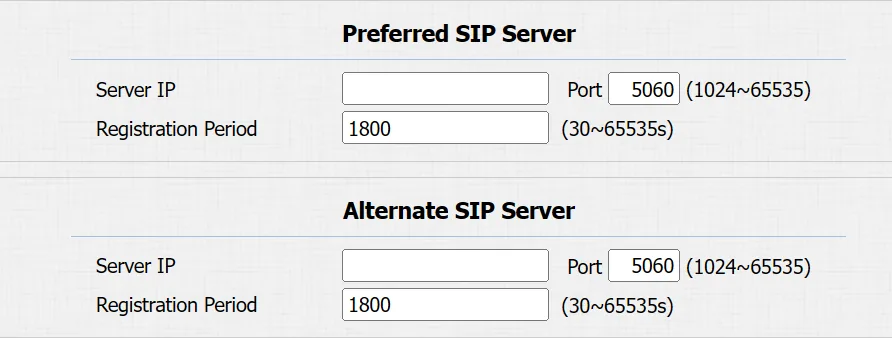 Ekran görüntüsü: Akuvox R20A/B Door Phone Administrator Guide, "SIP Server Configuration" bölümü, knowledge.akuvox.com.
2N: Services → Phone → SIP menüsü, SIP 1 hesabı (2N'de dört adet bulunur).
| Yönetim panelinde | 2N panelinde (Services → Phone → SIP) |
|---|---|
| SIP sunucusu | Domain, Proxy Address ve Registrar Address — üç alana da aynı adres |
5060 portu |
Proxy Port ve Registrar Port |
Kullanıcı adı (sip-…-<numara>) |
Phone Number (ID) ve Authentication ID |
| Parola | Password |
| Dahili numara | Display Name |
| — | SIP Account Enable ve Registration Enabled — ikisini de açın |
Ayarları kaydedin (Apply / Save) — panel kaydolmaya başlar.
Ek bilgiler: arama düğmesi, kapı açma, kodekler
Arama düğmesi nereyi arar. Fanvil'de bu Function Key → Key 1, tür Hot Key, değer ise aramanın gitmesi gereken dahili numaradır. Akuvox'ta numara ilgili düğme için Intercom → Basic bölümünde, 2N'de kullanıcı listesinde (Directory → Users) ayarlanır ve düğme Hardware → Buttons bölümünde bir kullanıcıya bağlanır.
İpucu: Düğmeyi belirli bir kişiyi değil, yönetim panelimizdeki çağrı grubunu arayacak şekilde ayarlayın (Telefon → Çağrı grupları). Böylece yanıt verenlerin listesi kapıdaki tornavida yerine tarayıcıdan değişir.
Kapı nasıl açılır. Kilidi panelin kendi rölesi yönetir, platform açma düğmesini kontrol etmez. Pratikte dört yöntem kullanılır: çalışanın görüşme sırasında girdiği kod (DTMF); panelin tuş takımından girilen kod; RFID kart; içeriden çıkış düğmesi.
- Fanvil i serisi: kod kuralları — EGS Setting → Password → Add password rule, görüşme sırasında açma için tür Remote, panelin tuş takımı için Local. Fabrika çıkışı uzaktan açma kodu —
*, fabrika çıkışı yerel kod —6789ve ardından#. İkisi de kendi kodlarınızla değiştirilmelidir: fabrika kodlarını tüm internet biliyor. - Akuvox: Intercom → Relay, DTMF kodu ve tuş takımı kodu alanları.
- 2N: Hardware → Switches → Switch 1: Switch Enabled seçeneğini açın, Controlled Output (kilidin bağlı olduğu çıkış) belirtin ve etkinleştirme kodlarını girin.
Görüşme sırasında girilen kodun panele ulaşması için çalışanın telefonunda DTMF RFC 2833 olmalıdır — bu bizim varsayılanımızdır.
Kodekler. Bize G.711 A-law, G.711 µ-law ve G.722 yeterlidir; kameralı panellerde video kodeki kaydı etkilemez ve santralimize iletilmez — video panelin kendisinden izlenir.
Otomatik yanıt. Paneller genellikle gelen aramalarda otomatik yanıtı açar (Fanvil: Line → SIP → Basic Settings → Enable Auto Answering), böylece güvenlik paneli arayarak girişi "gözleyebilir". Bunu bilinçli olarak açın: kapıdaki cihaz, gelen aramayla ortamı dinlemeye başlar.
Adım 4. Kaydı doğrulayın#
- Panelin web arayüzünde: Fanvil'de Line Status satırı Registered gösterir (yalnızca F5 ile güncellenir), Akuvox'ta Account → Basic içindeki Status alanı, 2N'de Registration State (
Registered) ve bir sorun varsa son sunucu hatasını içeren Failure Reason. - Yönetim panelinde (Telefon → "Çalışanlar ve gruplar") kapının dahilisi için yeşil nokta yanar.
- Canlı kontrol: Paneldeki düğmeye basın — arama atanan dahiliye gelmelidir. Yanıtlayın ve açma kodunu girin: doğru kodu Fanvil paneli sirenle, yanlış kodu kısa bir bip sesiyle bildirir; sessizlik, rakamların panele ulaşmadığı anlamına gelir (çalışanın telefonunda DTMF'yi kontrol edin).
Ses kalitesi — yankı testi *43. Tuş takımı olan panelde *43 tuşlayın ve arama düğmesine basın: santral yanıtlar, kısa bir hat sesi verir ve sesi geri göndermeye başlar — panelin yanında on saniye kadar konuşun ve kendinizi panelin hoparlöründen dinleyin. Böylece tek yönlü ses, kapıdaki ilk misafir buna takılmadan önce görülür: hat sesi duyuluyor ama kendiniz duyulmuyorsa panel sesi santrale iletmiyor demektir (mikrofon, yönlendiricideki SIP ALG); hat sesi bile yoksa ses panele ulaşmıyor demektir. Tek düğmeli panelde kodu tuşlayacak bir yer yoktur — onu arama düğmesiyle kontrol edin, ona yanıt veren çalışanın telefonunu ise aynı *43 ile telefonun kendisinden test edin. Sonuçların çözümlemesi ve rakamlar "Bağlantı kalitesi kontrolü" bölümündedir.
Fabrika ayarlarına sıfırlama#
Kapıdaki panel, sıfırlamanın neredeyse her zaman gerektiği bir durumdur: cihazlar sıklıkla mekânın önceki sahibinin montajcıları tarafından kurulur ve içinde başkalarının hesapları, başkalarının kapı açma kodları ve başka bir otomatik yapılandırma sunucusunun adresi kalır.
Fanvil i serisi. Web arayüzünden: System → Configuration → Reset Phone → [Reset]. Tüm ayarlar, veritabanı ve yapılandırma dosyaları silinir, cihaz fabrika durumuna döner (admin/admin, DHCP). Web arayüzüne erişilemiyorsa ve adres bilinmiyorsa — önce çağrı düğmesine üç kez basarak paneli dinamik moda alın (bkz. adım 1) ve bildirilen adresle giriş yapın.
Akuvox. Web arayüzünden: System → Upgrade, sıfırlama düğmesi aynı sayfadadır. Yeniden başlatma ve yeniden başlatma zamanlaması da orada bulunur (System → Auto Provisioning).
2N. Web arayüzünden: System → Maintenance → Reset Configuration — tüm parametreleri fabrika ayarlarına sıfırlar; ağ parametrelerinin ve sertifikaların sıfırlanması iletişim kutusunda ayrı bir onay gerektirir. Donanımsal olarak — jumper veya gövde içindeki Reset düğmesiyle; tam olarak nasıl olduğu modelinizin kurulum kılavuzunda yazılıdır. ⚠️ Donanımsal ve yazılımsal sıfırlama, satın alınmışsa panelin lisans anahtarını siler: sıfırlamadan önce anahtarı kaydedin.
Üçünde de silinenler: SIP hesapları, kapı açma kodları, kart listesi, ağ ayarları, günlükler. Yazılım (firmware) kalır. Sıfırlamadan sonra adım 1'den başlayın: adresi yeniden sesli olarak veya tarayıcıyla öğrenmeniz gerekecek.
Panel kaydolmuyorsa#
- Giriş tam olarak girilmemiş — kısa dahili numara değil,
sip-…-<numara>gerekir. Fanvil'de bu Username ve Authentication User, Akuvox'ta Register Name ve Username, 2N'de Phone Number (ID) ve Authentication ID'dir. - Hesap kapalı:
Activate(Fanvil),Account Enabled(Akuvox),SIP Account EnableveRegistration Enabled(2N). - 2N'de
Domaindoldurulmamış. Panel "numara + alan adı" çiftiyle kaydolur; SIP proxy kullanılmıyorsa oraya sunucu adresi yazılır — bizde bu, bilgiler penceresindeki santral adresidir. - Parola eski — biri yönetim panelinde "Parolayı sıfırla"ya basmış. Yeni bir parola verin.
- Taşıma protokolü UDP değil — elden geçen panellerde önceki sistemden TCP veya TLS kalmış olabilir.
- Panel henüz yüklenmedi. Güç verildikten sonra cihazın ağ üzerinden yanıt vermesi için yaklaşık 30 saniye gerekir.
- Adres değişti. Ekransız bir panel, yönlendirici yeniden başlatıldıktan sonra kolayca "kaybolur": DHCP farklı bir adres vermiştir. Yönlendiricide MAC üzerinden ona bir adres sabitleyin veya statik adres atayın.
- Ayarlar "kendiliğinden geri geliyor" — önceki montajcının otomatik yapılandırması (provisioning) çalışıyor: tam bir sıfırlama yapın.
Genel ağ nedenleri (portlar, SIP ALG, Wi-Fi istemci izolasyonu) — genel bakış sayfasının "Kaydolmuyorsa" bölümünde.
İşe yaramadıysa — ya da telefon kayıtlı ama ses yok, arama 30 saniye sonra kesiliyor, gelen aramalar gelmiyor: belirtilere göre çözümleme — "Telefon çalışmıyor: tanılama", yazıların ve hata kodlarının açıklaması — "Kaydolmuyor: hata kodları".
Seri modelleri#
| Model | Ekran / hatlar | PoE | Yapılandırma özellikleri |
|---|---|---|---|
| Fanvil i10 / i10S / i10SV / i10SD | Ekransız, 1 düğme, SV'de kamera; 2 SIP hattı | Evet | Adres — çağrı düğmesiyle sesli olarak veya iDoorPhoneNetworkScanner; web arayüzü masaüstü Fanvil'lerdeki gibi |
| Fanvil i16S / i16SV / i18S | Ekransız, sesli ve görüntülü varyantlar | Evet | Aynı menü; i18S üretimden kaldırıldı ama hâlâ görülüyor |
| Fanvil i30 / i31 / i32V / i33V | Kameralı panel, bazı modellerde klavye | Evet | Klavyeli modellerde adres, # tuşu 3 saniye basılı tutularak bildirilir |
| Fanvil i61 / i62 / i63 / i64 | Görüntülü panel, klavye ve kart okuyucu (i64) | Evet | Klavyede yerel kod yalnızca i64'te desteklenir; kodlar — EGS Setting → Password |
| Fanvil i51W / i52W / i53W / i56A ⚠️ verify | Abone cihazları ve üst seri paneller | Evet | Üretici bunların belgelerini ayrı yayımlar — ilgili modelin kılavuzuna bakın |
| Akuvox R20A / R20B / R20K | Tek düğme (R20K — klavyeli), kamera; 2 SIP hesabı | Evet | Adres — düğmeyi 5 sn basılı tutma veya Akuvox IP Scanner |
| Akuvox R25 / R26 / R27 / R28 / R29 | Klavyeli ve okuyuculu paneller, R29 — dokunmatik ekranlı | Evet | Aynı web arayüzü, R29'da ekran ayarları eklenir |
| Akuvox E11 / E12 / E16 / E18 | Daireler ve küçük girişler için kompakt görüntülü paneller | Evet | Aynı Account → Basic ve Intercom → Relay bölümleri |
| Akuvox A01 / A02 / A05 | Erişim denetleyicileri (çağrı yok, yalnızca kilit ve kartlar) | Evet | SIP hesabı her zaman gerekli değildir: panel arama yapmayacaksa adım 3 atlanabilir |
| 2N IP Verso / Solo / Base / Force / Vario / Style | Kurumsal sınıf modüler paneller, 4'e kadar SIP hesabı | Evet | Parola ilk girişte değiştirilir; bazı işlevler (video, entegrasyonlar) lisansla etkinleştirilir |
Sık sorulan sorular#
Ekranı yoksa panelin IP adresi nasıl öğrenilir?#
Üç marka da arama düğmesine basıldığında adresi sesli olarak söyleyebilir: Fanvil — 3 saniye basılı tutma artı sonraki 5 saniye içinde bir kez basma, Akuvox — 5 saniye basılı tutma, 2N — modelin kurulum kılavuzundaki düğme dizisi (Vario'da ikinci sesli sinyalden sonra beş kez basma). Evrensel yedek yol, cihaz arama yardımcı programıdır: Fanvil'de iDoorPhoneNetworkScanner, Akuvox'ta IP Scanner, 2N'de Network Scanner.
Domofondan gelen arama aynı anda birkaç telefona gitmeli#
Panelde tek bir dahili numara ayarlayın, "kimi aranacağı" konusunu ise santral tarafında çözün: yönetim panelinde bir çağrı grubu oluşturun ve düğmeyi bu grubun numarasına yönlendirin. Böylece yanıt verenlerin listesi kapıya gitmeden tarayıcıdan değişir.
Kapı, görüşme sırasında kodla açılmıyor#
Sıklık sırasına göre üç neden: kod Remote olarak tanımlanmamış (Fanvil'de EGS Setting → Password, kural türü "Remote"); çalışanın telefonu DTMF'yi doğru yöntemle göndermiyor — RFC 2833 gerekir; kod, görüşme gerçekten kurulmadan önce tuşlanıyor. Fanvil doğru kodu sirenle, yanlış kodu kısa bir bip sesiyle onaylar; tam sessizlik, rakamların panele ulaşmadığı anlamına gelir.
Kapı yönetim panelinden açılabilir mi?#
Hayır. Panel bağımsız bir cihazdır ve platform onun rölesini kontrol etmez. Kapı, görüşme sırasında kodla, kartla veya içeriden bir düğmeyle açılır. Panellerin kendi URL açma komutu vardır, ancak bu yalnızca işletmenin ağı içinde kullanılabilir — böyle bir paneli dışarıya açmak mümkün değildir.
Kapının fabrika açma kodları — mutlaka değiştirilmeli mi?#
Evet, ilk gün. Fanvil'de fabrika uzaktan açma kodu *, yerel kod 6789; bu kodlar markanın tüm cihazlarında aynıdır ve herkese açık kılavuzda yayımlanmıştır. Fabrika koduyla çalışan bir panel, modeli bilen herkesin açabileceği bir kapıdır.
Panel dışarıda duruyor — güvenlik ne olacak?#
Tüm parolaları değiştirin (web arayüzü ve kapı kodları), panelin portlarını dışarıya yönlendirmeyin ve paneli misafir Wi-Fi'de değil, hizmet ağında tutun. Panel önceki kiracıdan kaldıysa, yapılandırmadan önce fabrika ayarlarına sıfırlayın: başkalarının erişim kartları ve kodları, alanların basitçe düzenlenmesiyle silinmez.
Kaynaklar#
- Fanvil i6X Series User Manual (i61/i62/i63/i64) — https://www.fanvil.com/upload/files/20221011/1356rb4n8f.pdf
- Fanvil i10S/i10SV/i10SD User Manual — https://www.fanvil.com/upload/files/20211211/15268bp284.pdf
- Fanvil i31 IP Video Door Phone User Manual — https://download.fanvil.com/User%20Manual/En/I31/i31_IP%20Video%20Door%20Phone_User%20Mannal_English_20160217.pdf
- Akuvox R20A/B Door Phone Administrator Guide ("Access the Device", "Intercom Call Configuration", "System Reboot & Reset" bölümleri) — https://knowledge.akuvox.com/docs/r20-door-phone-admin-guide
- Akuvox Knowledge Base — tüm panel serileri için kılavuzlar: https://knowledge.akuvox.com/
- Configuration Manual for 2N IP intercoms, v3.x — https://wiki.2n.com/hip/conf/latest/en
- 2N IP intercoms — Express Wizard for Basic Settings (ilk giriş
admin/2n, SIP hesabı) — https://wiki.2n.com/hip/conf/latest/en/2-expresni-pruvodce-zakladnim-nastavenim - 2N IP Vario Installation Manual, "Configuration" bölümü (düğmelerle IP alma, statik mod) — https://wiki.2n.com/hipva/inst/latest/en/3-funkce-a-uziti/3-1-konfigurace