Sangoma P serisi ve D serisi — santralimiz için yapılandırma
Sangoma, Asterisk ve FreePBX'in sahibi olan Kanada şirketidir; telefonları genellikle işletmeye FreePBX veya Switchvox sunucusuyla birlikte gelir ve oradan "tek tuşla" yapılandırılır. Bizde her şey farklı: platform kendi otomatik yapılandırma sunucusunu barındırmaz, bu nedenle telefonun elle yapılandırılması gerekir — ve işte burada iki Sangoma serisi farklı davranır.
- P serisi (P310, P315, P320, P325, P330, P370) — modern cihazlar. Lines sekmesi olan tam kapsamlı bir web arayüzüne sahiptirler; SIP hesabı burada alanlara girilir. İhtiyacımız olan da budur ve aşağıdaki talimatın tamamı bunlarla ilgilidir.
- D serisi (D40, D45, D50, D60, D62, D65, D70, D80) — önceki nesil (Digium mirası). Yapılandırma sunucusundan yapılandırılmak üzere tasarlanmıştır: telefon FreePBX/Switchvox'u mDNS ile kendisi bulur veya adresi DHCP seçeneği 66 ile alır. Bu özellik hakkında sayfanın sonunda ayrı bir bölüm var. Ayrıca D serisi desteği üretici tarafından 1 Aralık 2023 tarihinde sona ermiştir.
Ortak bilgiler, ağ gereksinimleri ve tipik hatalar için genel bakış sayfasına bakın: «SIP telefonların yapılandırılması».
Neye ihtiyacınız olacak#
- Bilgisayarınızla aynı ağa kabloyla bağlı bir Sangoma telefonu (güç — anahtardan PoE veya güç adaptörü).
- Yönetim panelinden dahili bilgileri: Yönetim paneli → Telefon hizmeti → «Çalışanlar ve gruplar» → «Parolayı sıfırla» — «Dahili hesap bilgileri» penceresi (ayrıntılar).
- Aynı ağda tarayıcısı olan bir bilgisayar.
- Telefonun fabrika yönetici parolası —
789(kullanıcı adıadmin). Telefon daha önce FreePBX veya Switchvox'a bağlanmışsa parola farklıdır: Endpoint Manager222222atar, Switchvox rastgele bir parola atar. Bu durumda sıfırlama gerekir.
Adım 1. Telefonun IP adresini öğrenme#
Telefon adresi DHCP ile alır (ve aynı zamanda LLDP-MED ile VLAN'ı sorar).
- Main Menu'yü açmak için gezinme tuşuna basın.
- About'u seçin — ekran modeli, ürün yazılımı sürümünü, MAC adresini ve IP adresini gösterir.
- Telefon henüz yapılandırılmamışsa aynı ekran Settings menüsünden About yazılım tuşuyla açılır.
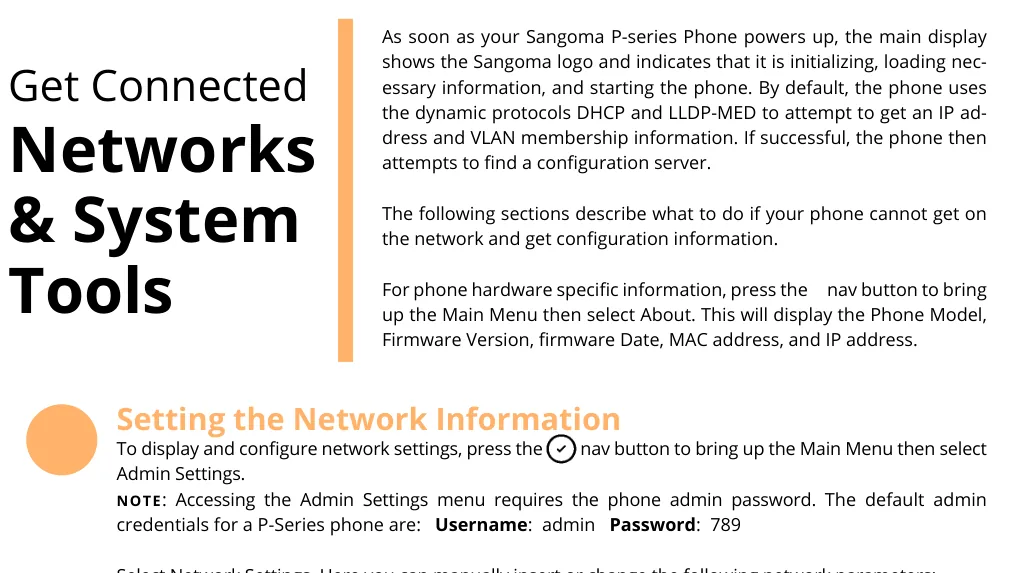 Ekran görüntüsü: Sangoma P-Series IP Phones User Guide, s. 5.
Ağda DHCP yoksa
Main Menu → Admin Settings (telefon yönetici parolasını sorar, fabrika değeri 789) → Network Settings. Next yazılım tuşuyla Protocol'ü DHCP'den Static'e geçirin ve IP Address, Netmask, Gateway, Primary DNS (ve gerekirse Secondary DNS) alanlarını doldurun. Submit düğmesi telefonu yeni ayarlarla yeniden başlatır.
Adım 2. Web arayüzüne giriş#
Telefonun adresini tarayıcıda açın.
| Fabrika değeri | |
|---|---|
| Adres | http://<telefonun IP adresi> |
| Kullanıcı adı | admin |
| Parola | 789 |
| Endpoint Manager ile yapılandırma sonrası parola | 222222 |
| Switchvox ile yapılandırma sonrası parola | rastgele, Switchvox yönetici panelinden bakın |
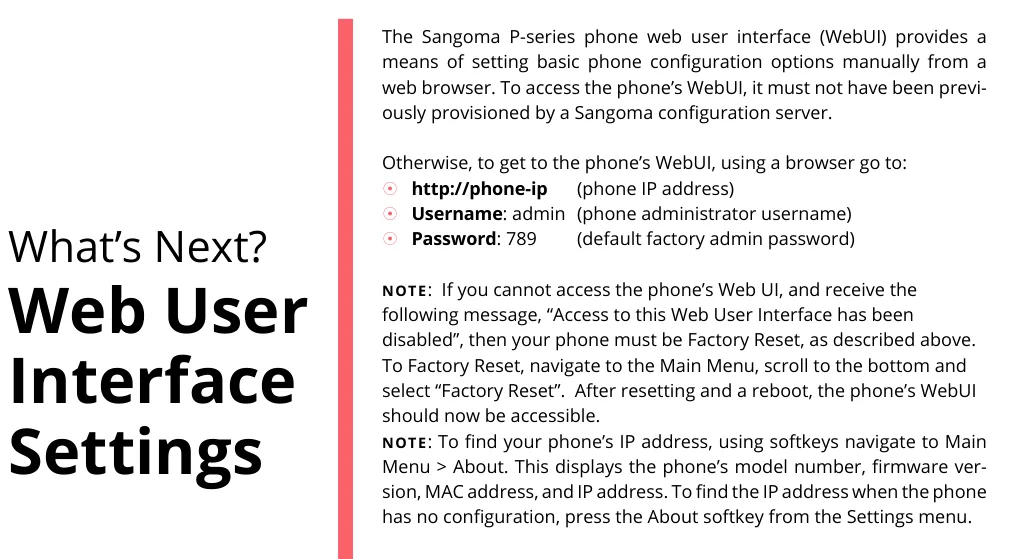 Ekran görüntüsü: Sangoma P-Series IP Phones User Guide, s. 9.
Web arayüzü yalnızca Sangoma yapılandırma sunucusundan yapılandırılmamış veya sıfırlanmış bir telefonda açılır. «Access to this Web User Interface has been disabled» mesajı tam olarak bunu ifade eder — sıfırlamaya gidin.
Adım 3. Santralın hesap bilgilerini girin#
Web arayüzünde Lines sekmesini açın ve Line 1'i seçin (ilk hat ana hattır, devre dışı bırakılamaz). Enable this Line alanı YES olmalıdır.
| Yönetim panelinde ("Dahili hesap bilgileri") | Telefonda (Lines sekmesi, Line 1) |
|---|---|
| SIP sunucusu | Primary Host → IP Address or Hostname of SIP server |
Kullanıcı adı (sip-xxxxxxxx-101 tamamı) |
User ID / Extension. Authorization Name alanı varsayılan olarak User ID'yi tekrarlar — boşsa boş bırakın, doluysa aynı kullanıcı adını yazın |
| Parola | Password – SIP secret |
Port 5060 |
Primary Host → Port |
Taşıma UDP |
Primary Host → Transport — UDP seçin (listede TCP ve TLS de var; TLS'i santralimiz sunmuyor) |
| Dahili numara | Line Label on Phone ve Caller ID Name — hattın ekrandaki etiketleri |
Mutlaka Register = YES yapın — bu olmadan telefon santrala kaydolmaz. Alternate Host ve SIP Outbound Proxy alanlarını boş bırakın: yedek sunucumuz yok.
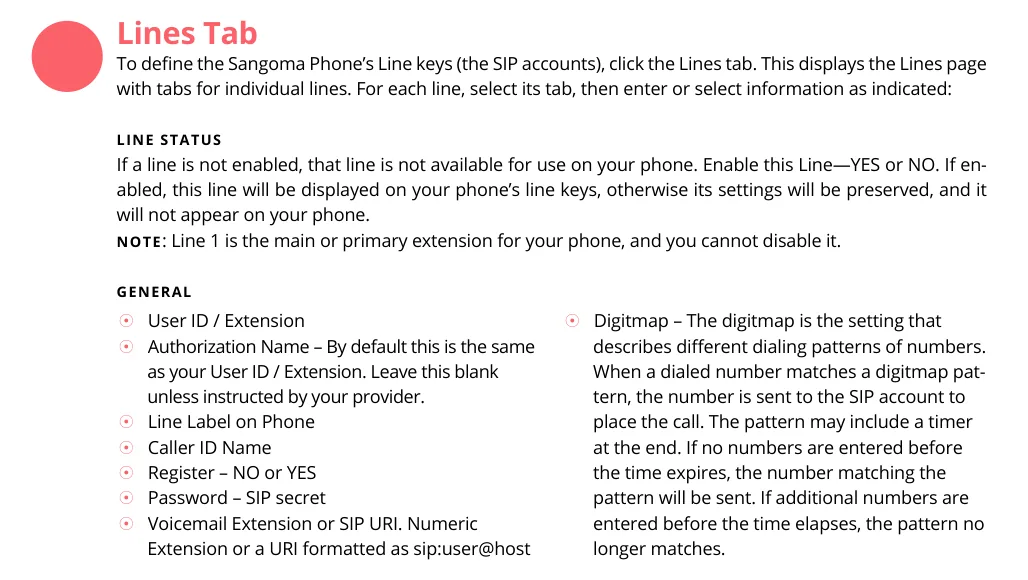 Ekran görüntüsü: Sangoma P-Series IP Phones User Guide, s. 9.
Sayfanın altındaki Submit Phone Settings düğmesine basın — bu düğme değişiklikleri tüm sekmelerden birden kaydeder.
Ek bilgiler: kodekler, saat, yerel port
Kodekler — Lines sekmesi, Advanced: Audio Codecs bloğu: liste okla açılır, sıralama oklarla değiştirilir. Santralimiz için G.711 A-law (PCMA), G.711 µ-law (PCMU) ve G.722 gerekir — bunları en başa alın.
Saat — General sekmesi, Time bloğu: Timezone / Location seçin ve NTP Server girin. Bu olmadan arama geçmişinde saat yanlış görünür.
Yerel SIP portu — General sekmesi, Local SIP Port (fabrika değeri 5060). Bu, telefonun SIP'i kendisinin gönderdiği porttur; değiştirmeniz gerekmez, sunucu portuyla ilgisi yoktur.
Kimler arayabilir. Aynı yerde, SIP bloğunda "Accept all calls from any host" veya "SIP Account Hosts" seçilir. İkinci seçenek daha güvenlidir: telefon yalnızca kayıtlı olduğu sunuculardan çağrı kabul eder.
Yönetici parolası General sekmesinde, Settings Password Protection bloğunda değiştirilir — fabrika değeri 789'u kurulumdan hemen sonra değiştirmeniz iyi olur.
Adım 4. Kaydı doğrulayın#
- Telefonda. Bekleme ekranında hat etiketi görünür —
Line Label on Phonealanına girdiğiniz metin. Telefon kayıtlı değilken arama yapılamaz. - Yönetim panelinde. Yönetim paneli → Telefon → "Çalışanlar ve gruplar": operatörün yanında yeşil nokta ve telefonun kendini tanıttığı satır (örneğin
Sangoma P325) görünür. Durum santraldan gelir ve en fazla dakikada bir güncellenir. - Test araması. Bir iş arkadaşınızın dahili numarasını tuşlayın. Arama bağlanıyor ama yalnızca tek taraf duyuluyorsa sorun kayıtta değil RTP'dedir: yönlendiricideki SIP ALG'yi kontrol edin (genel bakış).
Ses kalitesi — yankı testi *43. Yeşil nokta yalnızca kaydı gösterir: ses ayrı bir akışta gider ve ayrıca bozulur. Telefondan *43 tuşlayın ve Send / OK düğmesine basın (cihazların çoğu yıldız işaretiyle aramayı kendiliğinden başlatmaz). Santral ahizeyi açar, bir saniye sonra kısa bir sinyal sesi verir ve ardından sesinizi size geri yansıtır — ahizeye on saniye kadar konuşun ve kendinizi dinleyin. Hem sinyal sesi hem kendiniz duyuluyorsa ses iki yönde de geçiyor demektir. Sinyal sesi var, kendiniz yok — ses telefondan santrala ulaşmıyor (çoğu zaman sorun yönlendiricideki SIP ALG'dir). Sinyal sesi bile yok — ses santraldan telefona ulaşmıyor. Tüm olası sonuçların çözümlemesi ve ölçülen değerler (kayıp, jitter, gecikme) «Bağlantı kalitesinin kontrolü» bölümündedir.
Fabrika ayarlarına sıfırlama#
Sangoma'da sıfırlama diğer markalardan daha sık gerekir: yalnızca başkasının ayarlarını silmekle kalmaz, aynı zamanda telefonun yapılandırma sunucusundan kurulumdan sonra kapattığı web arayüzünün kilidini de açar. Görüşme sürerken sıfırlama yapılmaz.
P serisi (P310–P370): Main Menu (gezinme tuşu) → listeyi aşağı kaydırın → Factory Reset. Telefon tüm yapılandırmayı siler ve yeniden başlar; ardından web arayüzü yine admin / 789 ile açılır.
 Ekran görüntüsü: Sangoma P-Series IP Phones User Guide, s. 8.
D serisi (D40/D45, D60/D65, D70) — menüden: yazılım tuşu More → More → Menu → 5 (Advanced) → 2 (Reset to Factory Defaults) → Yes.
D serisi — yeniden başlatırken (parola unutulduysa): telefonu yeniden başlatın ve "8 adımın 2.'si"nden sonra *, 8 ve 6 tuşlarına aynı anda basılı tutun; "Resetting to factory defaults and rebooting" mesajı göründüğünde bırakın.
D80 — açılışta: ekranda Sangoma (eski yazılımlarda Digium) logosu ve "dönen simge" varken ekranın herhangi üç köşesine basıp 7 saniye tutun. Normal ekrandan: soldaki menü (veya sol üst köşedeki Menu simgesi) → Advanced → Reset to Factory Defaults → Yes.
Neler silinir: üretici uyarıyor — tüm hesap kayıtları ve kişiler ile telefonun tüm yapılandırması silinir: sunucu adresi, hatlar, ağ ayarları, önceki otomatik yapılandırma sunucusunun adresi. Yönetici parolası 789'a döner.
Ne zaman gerekir: web arayüzü "Access to this Web User Interface has been disabled" yanıtını veriyorsa; telefon ikinci elden alınmışsa veya başkasının FreePBX/Switchvox'undan çıkarılmışsa; yönetici parolası unutulmuşsa.
Sıfırlamadan sonra telefon yeniden başlar, DHCP ile adres alır ve yapılandırma sunucusunu yeniden aramaya başlar. Ağınızda böyle bir sunucu yoksa telefon yapılandırılmamış olarak kalır — web arayüzüne girip 1–3. adımları uygulayın.
Telefon kayıt olamıyorsa#
Register=NO. En sık görülen neden: bilgiler girilmiş, ancak Lines sekmesinde kayıt etkinleştirilmemiş.- Hat kapalı —
Enable this LinedeğeriYESolmalı. User ID / Extensionalanında kısa numara var. Burayasip-xxxxxxxx-101uzun girişinin tamamı gerekir;Authorization Namevarsayılan olarak bunu tekrarlar.- Parola eski. Yönetim panelinde parola yalnızca bir kez gösterilir; pencereyi kapattıysanız operatördeki "Parolayı sıfırla" düğmesine basın ve yeni parolayı girin.
- Web arayüzü kilitli — telefon başka bir sunucunun yapılandırmasıyla çalışıyor ve girdiğiniz her şey eziliyor. Sıfırlama gerekir.
- TLS taşıması.
Primary Host → TransportdeğeriUDPolmalı: santralimiz TLS sunmuyor. - Telefon ağda başka bir yapılandırma sunucusu buldu (işletmedeki FreePBX, önceki sağlayıcıdan kalan DHCP seçeneği 66) ve her yeniden başlatmadan sonra onun ayarlarını geri getiriyor. Kendi DHCP sunucunuzda 66 seçeneğini kaldırın ve telefonu sıfırlayın.
- Genel ağ nedenleri — yönlendiricideki SIP ALG, Wi-Fi'de istemci yalıtımı, kapalı portlar: bkz. genel bakış.
İşe yaramadıysa — ya da telefon kayıtlı ama ses yok, görüşme 30 saniye sonra kopuyor, gelen aramalar gelmiyorsa: belirtilere göre inceleme — "Telefon çalışmıyor: tanılama", ekran yazıları ve hata kodlarının açıklaması — "Kayıt olmuyor: hata kodları".
D serisi: neden "alanlarla" yapılandırılamaz#
Sangoma belgeleri D serisi (ve alt modeller P310/P315) için tek bir yapılandırma yöntemi tanımlar — yapılandırma sunucusundan: açılışta telefon multicast DNS ile FreePBX, PBXact, Switchvox veya Asterisk'teki DPMA modülünü arar ya da DHCP seçeneği 66 üzerinden sunucu adresini alır ve oradan hazır yapılandırma dosyasını çeker. D serisinin web arayüzünde elle SIP hesabı girme, üretici belgelerinde açıklanmamıştır ⚠️ verify — oradaki web arayüzü ağ ayarları ve tanılama için kullanılır.
Bunun pratikte anlamı:
- İşletmede kendi FreePBX/PBXact sunucusu varsa, D serisi telefonlar eskisi gibi oradan yapılandırılır — bu durumda santralimize bağlanmazlar.
- Kendi sunucusu yoksa, D serisi için telefonun yapılandırma dosyasını barındıran en basit web sunucusunu kurmak ve adresini DHCP seçeneği 66 üzerinden dağıtmak gerekir. Bu bir sistem yöneticisinin işidir ve üretici açıkça uyarır: "yerli olmayan" bir santralde böyle bir telefon markaya özgü işlevlerini kaybeder ve sıradan bir SIP telefonu gibi çalışır.
- Daha pratik olanı, santralimiz için P serisi bir cihaz (ya da sıradan web arayüzü olan herhangi bir telefon — Yealink, Grandstream, Fanvil) almak, D serisini ise kendi yerli sunucusunun bulunduğu yerde bırakmaktır. Üstelik üreticinin D serisi desteği 1 Aralık 2023 tarihinden itibaren sona ermiştir.
Aile modelleri#
| Model | Ekran / hatlar | PoE | Yapılandırma özellikleri |
|---|---|---|---|
| P310 | monokrom, temel model | 802.3af | D serisi gibi yapılandırma sunucusuyla yapılandırılır |
| P315 | monokrom | 802.3af | P310 ile aynı |
| P320 / P325 | monokrom / renkli | 802.3af | Lines sekmesi olan tam web arayüzü — bu sayfadaki gibi yapılandırılır |
| P330 | renkli | 802.3af | Aynı, daha fazla programlanabilir tuş |
| P370 | renkli, üst model | 802.3af | Aynı, genişletme modüllerini destekler |
| D60 / D62 | monokrom | 802.3af | Yalnızca yapılandırma sunucusu; destek 01.12.2023 tarihinde sona erdi |
| D65 | monokrom, gigabit, Bluetooth | 802.3af | Aynı; yeniden başlatma sırasında *86 kombinasyonuyla sıfırlama |
| D80 | renkli dokunmatik | 802.3af | Aynı; sıfırlama — açılışta ekranın üç köşesine 7 saniye basma |
| D40 / D45 / D50 / D70 | monokrom | 802.3af | En eski modeller; menüden 5 → 2 ile sıfırlama |
S serisi cihazlar (S305, S405, S505, S705) başka bir üreticinin yeniden markalanmış telefonlarıdır; web arayüzlerinin fabrika parolası 789 değil admin / admin'dir.
Sık sorulan sorular#
Web arayüzü "Access to this Web User Interface has been disabled" yazıyor. Ne yapmalı?#
Bu bir arıza değil: telefon Sangoma sunucusundan (FreePBX, PBXact veya Switchvox) yapılandırmayı almış ve web arayüzünü kapatmıştır. Fabrika ayarlarına sıfırlayın — yeniden başlatmadan sonra web arayüzü admin / 789 ile yeniden açılır.
FreePBX üzerinden yapılandırıldıysa telefonun parolası nedir?#
FreePBX'teki Endpoint Manager telefonlara 222222 parolasını atar, Switchvox ise rastgele bir parola üretir ve yönetici panelinde gösterir. Fabrika parolası 789 yalnızca sıfırlamadan sonra geri gelir.
D65 veya D80 santralimize bağlanabilir mi?#
Teknik olarak evet — bunlar sıradan SIP telefonlarıdır, ancak web arayüzü üzerinden "alanlarla" yapılandırılamazlar: bir yapılandırma sunucusuna ihtiyaç duyarlar. Ayrıntılar "D serisi: neden 'alanlarla' yapılandırılamaz" bölümünde. Santralimiz için P320–P370 ya da başka marka bir telefon almak daha kolaydır.
P serisi için otomatik yapılandırma sunucusu gerekli mi?#
Hayır. Platformumuzun kendi otomatik yapılandırma sunucusu yoktur ve P serisi (P310/P315 hariç) web arayüzü üzerinden alanlarla sorunsuz yapılandırılır. Aksine, işletmenin ağında yabancı bir yapılandırma sunucusu ya da önceki sağlayıcıdan kalan DHCP seçeneği 66 varsa, telefon bunları alır ve ayarlarınızı ezer — 66 seçeneğini kaldırın.
Telefon bilinmeyen adreslerden arama kabul ediyor — nasıl kapatılır?#
General sekmesinde, SIP bloğunda "SIP Account Hosts" seçeneğini seçin: telefon yalnızca kayıtlı olduğu sunuculardan, yani yalnızca santralimizden arama kabul eder.
Kaynaklar#
- Sangoma P-Serisi IP Telefonları Kullanım Kılavuzu (P310, P315, P320, P325, P330, P370) — https://sangoma.com/wp-content/uploads/P-Series-User-Guide-SECURED.pdf
- Telefonlar — Bir Sangoma telefonu için varsayılan giriş bilgileri ve parola nedir? (Sangoma bilgi tabanı) — https://sangomakb.atlassian.net/wiki/spaces/Phones/pages/429162611/Phones+-+What+are+the+default+login+and+password+for+a+Sangoma+phone
- Telefonlar — Farklı Sangoma Telefon Modelleri Fabrika Ayarlarına Nasıl Sıfırlanır — https://sangomakb.atlassian.net/wiki/spaces/Phones/pages/417890305/Phones+-+How+to+Reset+Different+Sangoma+Phone+Models+to+Factory+Default
- Telefonlar — Sağlama, D-Serisi (mDNS/DPMA, DHCP seçeneği 66) — https://sangomakb.atlassian.net/wiki/spaces/Phones/pages/23593101/Phones+-+Provisioning+D-Series
- Telefonlar — D-serisi SSS (destek sonu 01.12.2023) — https://sangomakb.atlassian.net/wiki/spaces/Phones/pages/1759117313