Mediatrix C7/S7/G7 (FXO/FXS/BRI) — 为我们的 PBX 配置
Mediatrix 是加拿大公司 Media5 的网关系列(目前以 M5 Technologies 品牌销售,文档和料号仍为 “Media5 / Mediatrix”)。这是运营商级网关:由集成商和电信运营商部署,价格高于大众产品,但文档完善。所有型号运行同一固件 DGW,使用同一网页界面。对门店而言,值得关注的是桌面型 C7:C730(4 条外线,FXO 端口)、C733(8 条线路)、C731(4 条线路 + 4 部模拟电话),如果运营商提供的是 ISDN BRI 线路 — C720h / C720 / C740。针对 E1/T1 流,有机架式 G7。S7 和 C710/C711 仅用于模拟电话(FXS 端口),无法接入外线。
对我们的 PBX 而言,网关是又一个分机:它在 PBX 服务器上注册,当有来电呼入线路时,自行拨打呼叫组或接线员的号码。所有网关的通用内容(凭据、来电转接目标、网络、限制)见概述“GSM 网关和外线”。此处为 Mediatrix 的分步操作,附厂商文档中的界面截图。
Mediatrix 的两个特点,值得提前了解:
- 大多数 SIP 修改只有在点击页面顶部的 restart required services 链接(或 System → Services)后才生效 — 否则网关继续使用旧值运行;
- 出厂时网关中有一个无密码、具有管理员权限的
public账户 — 登录后应立即关闭(第 2 步)。
需要准备什么#
- 来自管理后台的分机凭据:电话 → “员工和组” → 为网关创建一个接线员(例如“Mediatrix 网关,外线”)→ “重置密码” → 窗口“分机凭据”:SIP 服务器、内部分机号、登录名、密码、端口
5060、传输UDP。密码只显示一次 — 请立即填入网关。详见“网关的分机凭据”。 - **需要几个分机:**整个网关一个。Mediatrix 可以用一个共用账户为所有端口注册(Unit Registration)— 这是最简单的方式。如果需要在 PBX 中区分各条线路,可以为每个端口分配一个分机(第 3 步中的区块)。
- **网关将来电转接到的号码:**呼叫组号码(电话 → “呼叫组”,号码从 700 起)或接线员的内部分机号。
- **线路:**外线模拟线路接入 FXO 端口(RJ-11),或运营商设备的 ISDN 线路接入 BRI 端口(G7 为 E1/T1 流)。
- 带 DHCP 的网络(门店路由器)、网线、带浏览器的电脑,以及用于拨打线路的手机。
第 1 步。查看网关的 IP 地址#
Mediatrix 有两个网络端口,出厂设置不同:
| 端口 | 出厂设置 | 如何连接 |
|---|---|---|
| ETH1(WAN,主端口) | 通过 DHCP 从路由器获取地址 | 来自门店网络路由器或交换机的网线 |
| ETH2(LAN;G7 为 ETH2–ETH5 端口) | 静态地址 192.168.0.10,掩码 255.255.255.0 |
网线直连电脑;为电脑设置地址 192.168.0.11,掩码相同 |
如何查看通过 DHCP 获取的地址:
- Power 指示灯在网关等待 DHCP 服务器分配地址时闪烁,获取到地址后常亮。地址本身 — 在路由器的 DHCP 客户端列表中(按机箱底部标签上的 MAC 地址查找)。
- 通过电话 — 仅限带 FXS 端口的型号(C731、带 FXS 板的 C7、S7):将普通模拟电话连接到 FXS 端口,摘机并拨打
*#*0— 网关会语音播报其地址。C730 和 C733 没有 FXS 端口。 - 无 DHCP 时 — 将笔记本连接到 ETH2,打开
http://192.168.0.10。
MAC 地址和当前状态也可在网页界面中查看:System → Information。
第 2 步。登录网页界面#
在浏览器中打开 http://<网关地址>(HTTP,端口 80;也有 HTTPS)。
| 项目 | 值 |
|---|---|
| 登录名和密码 | admin / administrator |
| 第二个出厂用户 | public — 密码为空,管理员权限 |
**立即关闭 public。**只要该账户没有密码,门店网络中的任何人都能以管理员权限登录网关。Mediatrix 没有首次登录强制修改密码 — 需手动操作:Management → Access Control → Users 表格 → 删除 public(或为其设置密码),并修改 admin 的密码。用户名区分大小写。如果删除所有用户,重启后将恢复出厂设置。
提示:页面右上角的 Show Help 按钮会高亮有帮助信息的字段 — 悬停时显示说明。
Media5 建议按照其说明从出厂设置开始配置。如果网关已在某处使用过 — 请先重置(见下文“恢复出厂设置”部分)。
第 3 步:输入 PBX 账户凭据#
Mediatrix 将三件事分开:向哪里注册(SIP/Servers)、用什么响应密码请求(SIP/Authentication)、以什么名称注册(SIP/Registrations)。三项都要填写。
3.1. PBX 地址 — SIP → Servers。 在 Default Servers 表格中:Registrar Host 和 Proxy Host — <SIP-сервер>:5060(两个字段填同一个值)。端口要明确写出:如果只写服务器名、端口为 0 或不写端口,网关可能会去查找 SRV DNS 记录,而我们的服务器没有该记录。Messaging Server Host 和 Outbound Proxy Host 留空。点击 Apply,然后点击页面顶部的 restart required services。
 截图:Configuration Note «Basic FXO Mediatrix Unit Configuration with Asterisk»(DGW 49.2.2941,2023-08-09),第 9 页。数值为厂商示例;对接我们的 PBX 时两个字段都填 SIP 服务器加
 :5060。
3.2. SIP 网关 — SIP → Gateways。 在 Gateway Configuration 表格中,default 行的 Type 应为 Trunk(出厂即如此;只有此类型才支持整体注册),Port = 0(即 5060)。通常无需改动。
3.3. 传输 — SIP → Transport。 在 Protocol Configuration 中:UDP = Enable(TCP 也可接受)。**不要启用 TLS:**我们的 PBX 没有 TLS,而在 Mediatrix 中启用 TLS 会关闭 UDP 和 TCP。
3.4. 登录名和密码 — SIP → Authentication。 在 Authentication 表格中,打开默认网关行(编辑图标)并设置:Validate Realm = Disable,Realm 留空,User Name — 完整登录名 sip-…-<номер>,Password — 密码。点击 Apply and Refresh Registration。
 截图:Configuration Note «Basic FXO Mediatrix Unit Configuration with Asterisk»(DGW 49.2.2941,2023-08-09),第 10 页。用分机的登录名和密码代替
 $Example。
3.5. 注册 — SIP → Registrations。 在 Unit Registration 表格中:User Name — 同样的完整登录名,Gateway Name = All。点击 Apply and Refresh,然后点击 restart required services。
 截图:Configuration Note «Basic FXO Mediatrix Unit Configuration with Asterisk»(DGW 49.2.2941,2023-08-09),第 11 页。用分机的登录名代替
 default_user。
3.6. 应用 — System → Services → restart required services,如果该链接仍可见。
| 管理后台(“分机账户凭据”) | Mediatrix 网关中的位置 |
|---|---|
| SIP 服务器 | SIP → Servers → Registrar Host 和 Proxy Host(<SIP-сервер>:5060) |
登录名 sip-…-<номер> |
SIP → Registrations → Unit Registration → User Name 和 SIP → Authentication → User Name — 两处都填完整行 |
| 密码 | SIP → Authentication → Password(Validate Realm = Disable) |
端口 5060 |
Registrar Host 和 Proxy Host 中的 :5060;SIP → Gateways → Port = 0(= 5060) |
传输 UDP |
SIP → Transport → UDP = Enable,TLS = Disable |
| 内部分机号 | 无需输入 — 只需记住网关占用了哪个分机 |
编解码器、DTMF、NAT
- 编解码器 — Media → Codecs:保持启用
G.711 A-law和G.711 µ-law(它们始终可用)。Mediatrix 的其他编解码器归入“库”(Select Codec Bank:G.722、G.723.1、G.726 或 G.729)— 我们的 PBX 用 G.711 就够,不使用 G.729。 - DTMF — Media → Misc → DTMF Transport 表格 → Transport Method =
Out-of-Band using RTP(即 RFC 2833),Payload Type =101。厂商称此方式为首选。 - NAT — 场所路由器后面的网关无需端口转发即可工作:它自己维持注册。路由器上的 SIP ALG 请关闭。根据文档,SIP/Servers 页面上的 Keep-Alive 表格在大多数情况下并非必需。
不同线路用不同分机(Endpoints Registration)
如果希望每条线路以自己的分机接入 PBX,请在管理后台为每个端口创建一个运营商,并使用端口注册代替 Unit Registration:
- SIP → Registrations → Endpoints Registration 表格:每个 FXO 端口的 Register =
Enable,Gateway Name =default→ Apply and Refresh。 - SIP → Authentication → Edit All Entries(页面底部):每个端口一行 — Criteria =
Endpoint,Endpoint = 端口,Validate Realm =Disable,User Name / Password — 自己分机的凭据 → Apply and Refresh Registration。
此模式下同样需要“来自谁”字段(第 4.4 步)中的登录名。C7 总共支持最多 64 个注册,G7 和 S7 — 最多 500 个。
第 4 步. 将呼入路由到 PBX#
来自模拟线路的呼叫没有目标号码,因此需要告诉网关两件事:来自 FXO 端口的呼叫发往 PBX 方向(路由),以及拨打哪个号码(Automatic Call)。
4.1. FXO → PBX 路由 — Call Router → Route Config。 在 Routes 表中点击 ➕ 并填写 Configure Route:Sources — 在 Suggestion 列表中选择所有 FXO 端口(截图中为 fxo-Slot4/FXO1 … FXO4),Criteria Property = None,Destination = sip-default → Save。
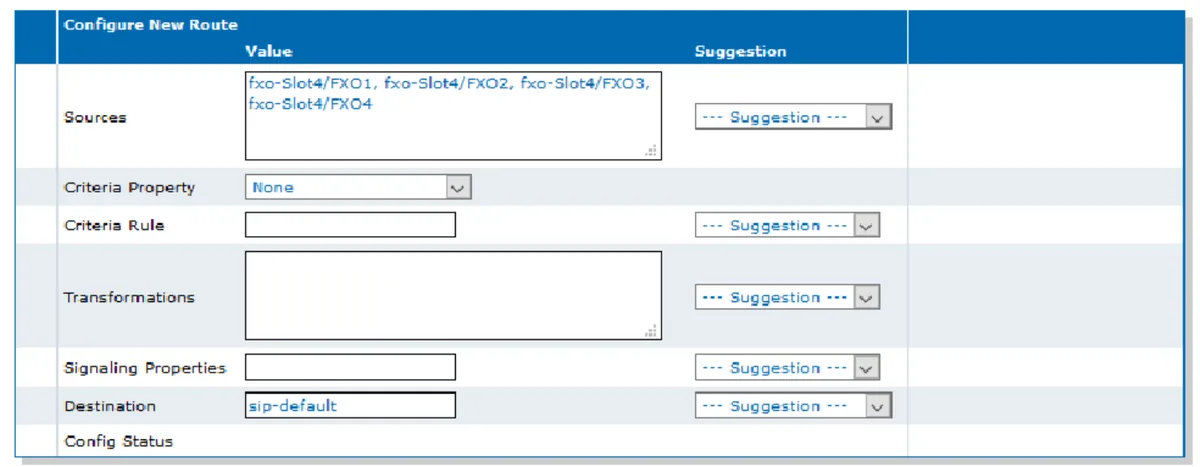 截图:Configuration Note «Basic FXO Mediatrix Unit Configuration with Asterisk»(DGW 49.2.2941,2023-08-09),第 12 页。
4.2. PBX 中的号码 — Telephony → Services。 在 Select Endpoint 列表中选择 FXO 端口,然后在 Automatic Call 部分:Endpoint Specific = Yes,Automatic Call Activation = Enable,Automatic Call Target = 响铃组号码(以 700 开头)或接线员分机号码 → Apply。对每个端口重复操作;不同线路可以指向不同组。
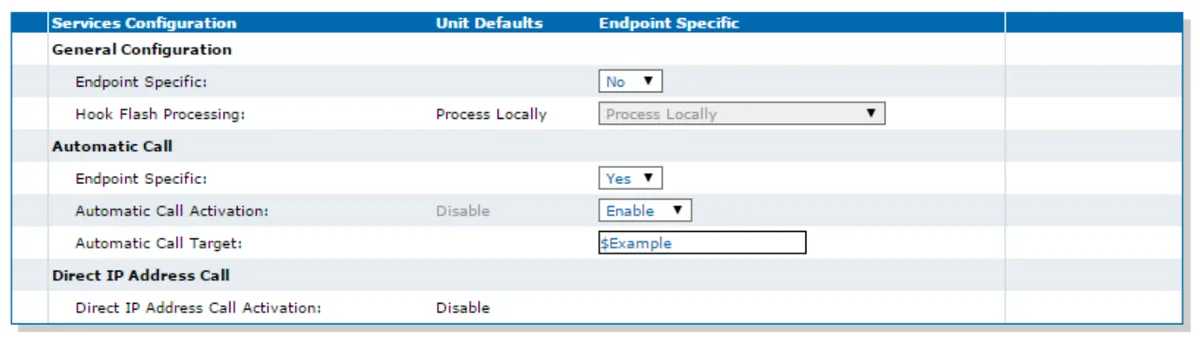 截图:Configuration Note «Basic FXO Mediatrix Unit Configuration with Asterisk»(DGW 49.2.2941,2023-08-09),第 15 页。将
 $Example 替换为响铃组或接线员号码。
4.3. 线路国家 — Telephony → Misc。 Select Endpoint = Default,在 Country 表中选择所在国家 → Apply。音调、线路参数和来电显示格式取决于国家;出厂默认国家在文档中未说明,因此请始终手动设置。
4.4. “From”字段中的登录名。 我们的 PBX 通过呼叫 From 字段中的登录名识别分机。Mediatrix 按其文档(DGW Call Properties)在此填入线路来电显示中的主叫号码,如果没有号码则填入 anonymous。不修改的话,注册会显示绿色,但来自线路的呼叫会被拒接。登录名通过转换(Call Property Transformation)在 Call Router → Route Config 中填入:
- Transformations 表 → ➕:Name — 例如
to-pbx;Transformation Applies To =Calling SIP Username(SIP 中的主叫名 — 在 Mediatrix 中它优先于号码并进入From);Criteria Based On — 无条件(Call Router 指南示例中map911转换未设置条件)→ Save and Insert Rule。 - 在 Configure Transformation Rule 中:Name =
to-pbx,Criteria — 留空,Transformation — 登录名sip-…-<号码>整体 → Save。 - 打开第 4.1 步中的路由,在 Transformations 字段中选择
to-pbx→ Save。
此步骤依据 Media5 指南编写;在真实 Mediatrix 上尚未验证。结果立即可见:如果之后来自线路的呼叫到达组(第 5 步)— 说明正确;如果仍被拒接 — 请向网关供应商确认如何为 FXO 呼叫设置 Calling SIP Username。
主叫号码。 当 From 中填入登录名时,呼叫在接线员面板中显示为来自网关分机 — 暂不显示 PBX 用户号码。运营商号码路由规则(时间表、语音菜单)不适用于来自网关的呼叫 — 同一任务由响铃组及其按时间的变体解决(参见«呼入路由到哪里»)。
呼出。 通过此网关的线路从 PBX 向外拨打暂时不可以:PBX 的呼出规则仅指向 SIP 运营商线路。Mediatrix 本身支持此功能(路由 sip-default → Hunt 表中的 FXO 端口组),但请勿为我们的 PBX 配置此部分。从自己号码呼出 — 通过 SIP 运营商,详见«通过网关呼出 — 暂时不支持»。
FXO 线路:应答、来电显示和挂断
- 网关何时摘机 — POTS → FXO Configuration → FXO Answering Configuration → Wait Before Answering Delay。延迟用于在两次振铃之间接收主叫号码。如果运营商不传送号码,Media5 建议将其减小到
2500毫秒 — 主叫更快进入 PBX。 - 来电显示 — 取决于国家(Telephony → Misc → Country):FSK(Bellcore、ETSI 等)或 DTMF,最多 20 位数字。
- 挂断。 主要标志是线路电流中断。如果运营商不提供此信号,且用户挂机后运营商侧呼叫仍“挂起”,请在 POTS → FXO Configuration → FXO Force End of Call 中启用附加标志:按“忙音”信号(Force End Of Call On Tone Detection Mode — 国家音调或自定义,Custom Tone)和按静音(Force End Of Call On Silence Detection Mode)。
- 请勿将 FXO 和 FXS 端口连接到沿街道铺设的室外线路:制造商警告线路中存在危险电压。
ISDN BRI(C720h、C720、C740)和 E1/T1(G7)
原理与模拟线路相同:在 Call Router → Route Config 中设置路由,Sources = BRI 端口(G7 为 PRI),Destination = sip-default,加上第 4.4 步中的 to-pbx 转换。区别在于目标号码:ISDN 线路本身传送所拨号码(BRI 为 MSN,PRI 为 DDI),而我们的 PBX 不知道网关分机的这些号码。通过第二个转换将其改写为组号码,Transformation Applies To = Called E164:Criteria — 运营商发送的号码,Transformation — 响铃组号码。为每个号码单独设置规则可将号码分配到不同组。
BRI 端口配置为 TE(连接运营商线路)或 NT(连接旧 ISDN PBX),协议为 DSS1(EuroISDN)或 QSIG。C7 不为 ISDN 电话供电。本文所依据的文档中没有 ISDN 的分步说明 — 线路参数请向运营商确认,步骤请向网关供应商确认。
第 5 步:检查注册和通话#
- 网关中的注册。 SIP → Registrations → Unit Registration Status 表格 — 包含你的登录名的那一行应显示注册成功。
- 管理后台中的注册。 电话 → “员工和群组” 选项卡 — 分机网关旁亮起绿点。
- 通话。 用手机拨打城市号码 — Automatic Call Target 中的群组接线员(或接线员)应振铃。挂断 — 接线员的呼叫应在几秒内结束;如果一直挂起,参见第 4 步中的“FXO 线路”。
- 声音 — 回声测试
*43。 注册并不能说明声音。临时在端口的 Automatic Call Target 中填入*43并拨打线路:PBX 会发出短促的蜂鸣声,然后会延迟返回你的声音 — 说十秒钟。听到蜂鸣声和自己 — 双向声音正常;有蜂鸣声但听不到自己 — 声音没有从网关到达 PBX;连蜂鸣声都没有 — 没有从 PBX 到达网关。测试结果可在通话日志中查看。检查后恢复群组号码并点击 Apply。
关于检查的全部内容 — 在概览中,“如何检查” 部分。
恢复出厂设置#
如果忘记密码或地址、网关带有他人的配置,或者你按照 Media5 的说明开始配置(该说明要求出厂设置),则需要重置。Reset/Default 按钮凹陷在机身内,在开机状态下用回形针按下。按住的时间长短决定会发生什么 — 注意指示灯:
| 指示灯 | 何时松开 | 会发生什么 |
|---|---|---|
| 只有 Power 闪烁 | 立即 | 重启,设置不变 |
| 全部闪烁,每秒一次 | 在 7–11 秒 窗口内 | 部分重置(Partial Reset):用户密码恢复为出厂设置,在 ETH1 端口启用备用管理地址 192.168.0.1,其余配置保留 |
| 全部常亮 | 在 12–16 秒 后 | 完全重置(Factory Reset) |
| 熄灭 | 更久 | 重置取消 — 如果不小心按了按钮,这很方便 |
从网页界面: Management → Firmware Upgrade → 完全重置(在命令行中 — 参数 fpu.defaultsetting)。
完全重置会清除什么: 所有配置、用户文件、证书(出厂证书除外)和日志。请在带 DHCP 的网络中进行:没有 DHCP 服务器,网关会无限发送请求。
之后要做什么:
- 完全重置后,网关再次通过 ETH1 上的 DHCP 获取地址,并在 ETH2 上响应
192.168.0.10,登录 —admin/administrator或public无密码。从第 1 步开始,立即关闭public,重新设置 SIP/Servers、Authentication、Unit Registration、路由、Automatic Call、国家和登录名转换。 - 部分重置后,从地址为
192.168.0.x的计算机连接到 ETH1,并打开http://192.168.0.1。完成后,关闭备用地址:Management → Misc → 选择工作网络管理接口(不是 Rescue,否则会失去访问)→ Apply;然后 Network → Interfaces → Rescue Interface 表格 → Activation =Disable→ Apply。制造商提醒重新配置用户密码和防火墙规则 — 否则网关将处于未受保护状态。
管理后台中分机的登录名和密码不会因网关重置而改变;如果分机密码未保存,请用“重置密码”按钮发放新密码。关于网关重置的通用内容 — 在概览中。
如果网关不注册#
- 更改未应用。 在 Apply 后没有点击 restart required services(页面顶部或 System → Services)— 网关仍在使用旧值运行。
- 登录名没有在所有地方填写。 登录名
sip-…-<号码>必须完整填写在 Unit Registration → User Name 和 SIP/Authentication → User Name 中;在 Unit Registration 中 Gateway Name =All;在 Authentication 中 Validate Realm =Disable,且 Realm 为空。 - 服务器地址没有端口。 如果 Registrar Host 和 Proxy Host 中没有
:5060,网关可能会按服务器名称查找 SRV 记录而找不到。请显式补上端口。 - 启用了 TLS。 在 Mediatrix 中它会同时关闭 UDP 和 TCP。SIP → Transport:
UDP=Enable,TLS=Disable。 - 注册是绿色的,但线路上的呼叫被拒。 “来自谁”字段中发送的是主叫号码或
anonymous,而不是登录名:缺少第 4.4 步中的转换,或者它没有绑定到 FXO →sip-default路由。 - 线路在响铃,但 PBX 中一片寂静。 缺少第 4.1 步中的路由,端口未启用 Automatic Call(Endpoint Specific =
Yes,Activation =Enable),或者 Automatic Call Target 中的号码在 PBX 中不存在。请检查群组号码能否从 PBX 的任何电话拨通。
部分重置后无法进入网页界面 — 请通过 ETH1 端口访问 192.168.0.1(参见“重置”)。常见原因(路由器上的 SIP ALG、UDP 5060 被关闭)— 在概览中,“如果网关不注册” 部分;关于网络 — “场所网络、NAT 和 SIM 卡”。
系列型号#
C7 型号编码两块板卡:末尾数字 — 1 = 4 FXS,2 = 2 BRI,3 = 4 FXO,4 = 4 BRI,5 = 2 FXS,7 = 2 FXO,H = 1 BRI。因此 C731 = FXO + FXS,C733 = 两块 FXO 板卡。
| 型号 | 端口 / 通道 | 网络 / 线路 | 配置差异 |
|---|---|---|---|
| C730 | 4 FXO;2 × 10/100 Ethernet(ETH1 — WAN,ETH2 — LAN) | 市话线路 | 与本页相同;桌面或壁挂式,外置 12 V 电源 |
| C733 | 8 FXO(两块板卡) | 市话线路 | C7 中 FXO 最密集的型号;路由和 Automatic Call 覆盖全部 8 个端口 |
| C731 | 4 FXO + 4 FXS | 市话线路 + 模拟电话 | 可通过 FXS 上的电话用 *#*0 查询地址;FXS 上的电话是分机,参见“SIP 电话配置” |
| C720h / C720 / C740 | 1、2 或 4 BRI(2、4 或 8 通道) | ISDN BRI | TE/NT 端口,EuroISDN 或 QSIG;从 BRI 端口路由;不支持 ISDN 电话供电。是否有现货请向供应商确认 — M5 要求确认订货代码 |
| C721 / C725 / C741 / C745 | 2 或 4 BRI + 4 或 2 FXS | ISDN BRI + 电话 | 同 C720/C740 |
| G7 | 1、2 或 4 E1/T1(最多 120 通道),8 BRI,4 或 24 FXO,8 FXS — 按订单;5 × GE;1U 19″ | ISDN PRI、BRI、市话线路 | 相同固件和菜单;LAN 端口 ETH2–ETH5;最多 500 个注册;按料号定制生产 |
| S7 / S7 LP | 16 或 24 FXS | 仅电话 | 无法连接市话线路 — 这是模拟电话网关 |
| C710 / C711 | 4 或 8 FXS | 仅电话 | 与 S7 相同,桌面式外壳 |
| Mediatrix 1204、4400、3000 | FXO / 1–4 BRI / E1-T1 | — | 已停产,由 C7 和 G7 替代;固件也是 DGW,但版本较旧 — 菜单项可能不同 |
对于一两条模拟线路,Mediatrix 过于冗余 — 有更简单、更便宜的网关(参见综述中的系列表)。如果场所已装有该网关(通常是运营商留下的),或需要厂商提供文档详尽的 ISDN BRI 和 E1,它才合适。
常见问题#
能否通过该网关从 PBX 用市话号码向外拨号?#
暂时不能 — 我们的网关仅用于呼入。Mediatrix 本身支持呼出(路由 sip-default → FXO 端口组并选择空闲线路),但我们的 PBX 暂不将呼叫发送到作为线路的分机-网关。用自己号码呼出 — 通过 SIP 提供商。
4 或 8 条线路的网关需要多少个分机?#
一个:Unit Registration 用一个账户注册网关,所有线路的呼叫都通过它发出。如果需要在 PBX 中区分线路 — Endpoints Registration,每个端口一个分机(第 3 步中的区块)。
为什么注册是绿色的,但线路上的呼叫不被接听?#
Mediatrix 在“来自”字段中填入主叫号码或 anonymous,而我们的 PBX 通过登录名识别分机。需要在 FXO → sip-default 路由上转换 Calling SIP Username = 登录名(第 4.4 步)。
为什么面板中看不到主叫号码?#
为了让 PBX 将呼叫识别为来自分机,在“来自”字段中发送的是网关的登录名。PBX 暂时不显示用户号码 — 呼叫显示为来自网关分机。
public 账户危险吗?#
是的,只要它没有密码:出厂时它无需密码即可进入网关并拥有管理员权限。请删除它或在 Management → Access Control → Users 中设置密码。部分重置后密码会恢复为出厂设置 — 请再次检查。
修改了设置,但网关仍按旧方式运行?#
点击页面顶部或 System → Services 中的 restart required services。否则部分 SIP 更改不会生效。
来源#
Media5(Mediatrix)/ M5 Technologies 文档,访问日期:2026年9月10日:
- Model C — Mediatrix C7 Series, Hardware Installation Guide(DGW 49.2,2023-08-09)— https://documentation.media5corp.com/download/attachments/62825807/Model%20C%20Mediatrix%20C7%20Hardware%20Installation%20Guide.pdf
- Model M — Mediatrix G7 Series, Hardware Installation Guide — https://documentation.media5corp.com/download/attachments/62825807/Model%20M%20Mediatrix%20G7%20Hardware%20Installation%20Guide.pdf
- Model M — Mediatrix S7 and S7 LP Series, Hardware Installation Guide — https://documentation.media5corp.com/download/attachments/62825807/Model%20M%20Mediatrix%20S7%20and%20Mediatrix%20S7%20LP%20Series%20Hardware%20Installation%20Guide.pdf
- Configuration Note — Basic FXO Mediatrix Unit Configuration with Asterisk(DGW 49.2.2941,2023-08-09)— https://documentation.media5corp.com/download/attachments/45481987/Basic%20FXO%20Mediatrix%20Unit%20Configuration%20with%20Asterisk.pdf
- Configuration Note — Basic FXO Gateway Configuration — https://documentation.media5corp.com/download/attachments/45481987/Basic%20FXO%20Gateway%20Configuration.pdf
- Technical Bulletin — Basic SIP Unit Registration — https://documentation.media5corp.com/download/attachments/45482024/Basic%20SIP%20Unit%20Registration.pdf
- Technical Bulletin — Basic SIP Endpoint Registration — https://documentation.media5corp.com/download/attachments/45482024/Basic%20SIP%20Endpoint%20Registration.pdf
- DGW Configuration Guide — Call Properties — https://documentation.media5corp.com/download/attachments/62825785/Call%20Properties.pdf
- DGW Configuration Guide — Call Router — https://documentation.media5corp.com/download/attachments/62825785/Call%20Router.pdf
- DGW Configuration Guide — POTS Configuration — https://documentation.media5corp.com/download/attachments/62825785/POTS%20Configuration.pdf
- DGW Configuration Guide — SIP Transport — https://documentation.media5corp.com/download/attachments/62825785/SIP%20Transport.pdf
- DGW Configuration Guide — Codec Configuration — https://documentation.media5corp.com/download/attachments/62825785/Codec%20Configuration.pdf
- Delta Document from Mediatrix 4400 to C7 Series(BRI 型号)— https://documentation.media5corp.com/download/attachments/44413839/Delta%20Document%20from%20Mediatrix%204400%20to%20C7%20Series.pdf
- Mediatrix C7 Series Datasheet — https://documentation.media5corp.com/download/attachments/62825807/Mediatrix_C7_Series_datasheet.pdf
- Mediatrix G7 Series Datasheet — https://documentation.media5corp.com/download/attachments/62825807/Mediatrix_G7_Series_datasheet.pdf
- M5 Technologies — Mediatrix C7 Series — https://www.m5technologies.com/pages/mediatrix-c7-series