Yeastar TA FXO (TA410/810/1610) — الإعداد لمنصتنا لإدارة الأعمال
لدى المنشأة رقم خط أرضي على خط هاتف عادي — ذلك المقبس RJ-11 نفسه من المشغّل، الرقم الموجود على اللافتة الذي يتصل به الضيوف لسنوات. نقل هذا الرقم إلى مزوّد SIP أمر غير مرغوب فيه أو غير ممكن، بينما استقبال المكالمات في منصة إدارة الأعمال — على الموظفين، مع التسجيل والتوزيع حسب المجموعات — أمر مرغوب فيه. بين الخط والشبكة يُوضع بوابة FXO: تُوصَل الخطوط الأرضية بمنافذها، وهي تحوّلها إلى SIP.
سلسلة Yeastar TA بمنافذ FXO هي TA410 (4 خطوط)، وTA810 (8 خطوط)، وTA1610 المخصّص للتركيب في الرفوف (16 خطًا). لا تخلطها ببوابات FXS من السلسلة نفسها TA (TA100…TA3200): تلك تُوصَل بها الهواتف التناظرية، وتُعدّ بطريقة مختلفة — ولها صفحة منفصلة.
البيانات المشتركة وقواعد الشبكة والقيود — في الصفحة العامة «بوابة GSM أو خط أرضي أو ISDN في منصتك لإدارة الأعمال».
ما ستحتاجه#
- بيانات الرقم الداخلي من لوحة الإدارة — وكقاعدة مجموعة واحدة لكل البوابة: خادم SIP، الرقم الداخلي، اسم الدخول، كلمة المرور، المنفذ
5060، النقلUDP. من أين تحصل عليها — «بيانات الرقم الداخلي للبوابة» (الاتصالات → «الموظفون والمجموعات» → «إعادة تعيين كلمة المرور»). أنشئ للبوابة موظفًا منفصلًا باسم واضح («الخط الأرضي، الاستقبال»)، ولا تسلّمها حساب موظف حقيقي. - الرقم الذي ستتصل به البوابة داخل منصة إدارة الأعمال — رقم مجموعة الاتصال (الاتصالات → «مجموعات الاتصال»، الأرقام من 700) أو الرقم الداخلي للموظف. ستحتاجه في الخطوة 4، ويُستحسن تدوينه مسبقًا.
- الخط الأرضي من المشغّل، موصولًا بمنفذ
FXOفي البوابة بكابلRJ-11. في TA1610 تُوصَل الخطوط إما بمقابسRJ-11على اللوحة الأمامية، أو بكابل توصيلRJ-21في الخلف. - البوابة في شبكة المنشأة — بكابل في منفذ
LAN. في TA410/TA810 المنفذ الثاني موسومWANويُسمّى في الوثائق «Reserved» — لا تستخدمه. - حاسوب بمتصفح في الشبكة نفسها.
- بلد خطك — ستحتاجه في خطوة «إعداد الخطوط»: إعدادات البوابة الافتراضية مضبوطة على الولايات المتحدة.
الخطوة 1. معرفة عنوان IP للبوابة#
لا يوجد لدى بوابات FXO من Yeastar قائمة صوتية. أسلوب «ارفع السماعة واطلب ***» يعمل فقط مع طرازات FXS: فالهاتف لا يُوصَل بمنفذ FXO. يُبحث عن العنوان بطريقة أخرى، وهي تعتمد على الطراز.
- TA410 وTA810 (البرنامج الثابت 41.19.0.23 وأحدث) تأتي بـعنوان ثابت
192.168.5.150، وقناع255.255.255.0. للوصول إليه، اضبط مؤقتًا عنوان حاسوبك من الشبكة نفسها — مثلًا192.168.5.10بقناع255.255.255.0. - TA1610 V3 يحصل وفق الوثائق على عنوانه عبر DHCP — وصّل البوابة بشبكة فيها خادم DHCP يعمل، وابحث عن العنوان الممنوح في قائمة عملاء الراوتر (ابحث بعنوان MAC الموجود على الملصق في أسفل الجسم).
- أداة المورّد. على صفحة TA Series FAQ يوجد أرشيف
FindTA.rarيحتوي على برنامجDeviceFound.exeلنظام Windows: يجد البوابة في الشبكة بعنوان MAC أو الرقم التسلسلي ويعرض عنوان IP الخاص بها.
تساعد المؤشرات على فهم ما يجري: RUN الوامض — النظام أقلع ويعمل؛ مؤشر منفذ FXO مضيء — الخط موصول، وامض — لا يوجد خط. في TA410 لا تُستخدم مؤشرات المنافذ 5–8.
الخطوة 2. الدخول إلى واجهة الويب#
افتح في المتصفح http://<IP البوابة> (HTTP عادي، المنفذ 80؛ أما HTTPS فمعطّل من المصنع ويُفعّل من System → Network Preferences → Service).
اسم الدخول وكلمة المرور الافتراضيان: admin / password — متطابقان في TA410 وTA810 وTA1610 وTA3210.
غيّر كلمة المرور فورًا: System → System Preferences → Password Settings — كلمة المرور القديمة، ثم الجديدة مرتين. بعد الحفظ ستطردك البوابة إلى صفحة الدخول، فادخل بكلمة المرور الجديدة. إذا أخطأت في كلمة المرور خمس مرات متتالية، ستحجب البوابة عنوان IP الخاص بك لمدة 10 دقائق — وهذه حماية مدمجة (Security Center → Alert Settings) وليست عطلًا: انتظر ثم ادخل مجددًا.
وبالمناسبة، قرّر ما إذا كانت البوابة ستبقى على العنوان الافتراضي. العنوان الدائم أسهل: System → Network Preferences → LAN Settings — اضبط عنوانًا ثابتًا من شبكة المنشأة (أو اترك DHCP وثبّت الإجارة على الراوتر).
الخطوة 3. إدخال بيانات اعتماد المقسم#
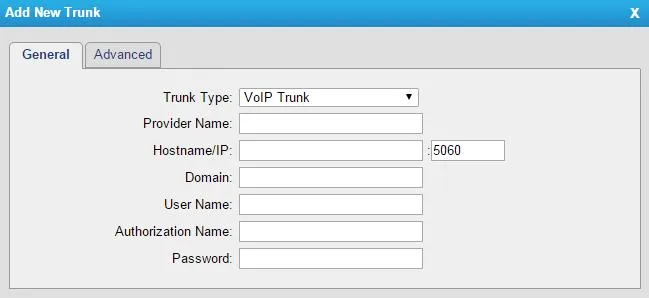
في بوابة FXO من Yeastar، جانب SIP هو ترانك، وليس حسابًا لكل منفذ. ترانك واحد = رقمنا الداخلي واحد، وتُدار جميع الخطوط فيه عبر مسار (الخطوة 4).
افتح Gateway → VoIP Settings → VoIP Trunk → Add New Trunk. في حقل Trunk Type توجد ثلاثة خيارات، ويناسبنا واحد فقط:
| Trunk Type | ما هو | يناسبنا |
|---|---|---|
| Account | حساب على البوابة نفسها، حتى يسجّل المقسم عليها | لا — مقسمنا لا يسجّل على أي شيء |
| VoIP Trunk | البوابة تسجّل بنفسها على خادم SIP خارجي باسم مستخدم وكلمة مرور | نعم، وضعنا |
| Service Provider | اتصال عبر عنوان IP دون تسجيل | لا — يجب أن تسجّل البوابة عندنا |
لقطة شاشة: TA410/810 User Manual (الإصدار 41.19.0.31)، ص. 17.
املأ تبويب General بالقيم من نافذة «بيانات اعتماد الرقم الداخلي»:
| الحقل في نافذة لوحة الإدارة | القيمة | الحقل في البوابة |
|---|---|---|
| — | VoIP Trunk |
Trunk Type |
| — | اسم قصير بالحروف اللاتينية، حتى 15 حرفًا (مثل cenaly) |
Provider Name — يظهر الترانك تحته في المسارات |
| خادم SIP | عنوان مقسمنا | Hostname/IP |
| المنفذ | 5060 |
الحقل على يمين Hostname/IP |
| خادم SIP | العنوان نفسه | Domain |
| اسم المستخدم | sip-…-<الرقم> — كاملًا، وليس الرقم وحده |
User Name |
| اسم المستخدم | السلسلة نفسها كاملة | Authorization Name |
| كلمة المرور | كلمة مرور الرقم الداخلي (تُعرض مرة واحدة) | Password |
| النقل | UDP |
Transport في تبويب Advanced |
| الرقم الداخلي | — | لا يُدخل في أي مكان، وهو مطلوب فقط لفهم أي رقم داخلي تشغله البوابة |
اضغط Save، ثم — إلزاميًا — Apply Changes في الزاوية العلوية اليمنى. بدون هذا الزر تُحفظ الإعدادات لكنها لا تعمل: وهذا أكثر سبب شائع لعبارة «أدخلت كل شيء، ولا شيء يعمل».
إعدادات دقيقة: NAT، والترميزات، وDTMF، وانقطاع كل 15 دقيقة
تعيش معاملات SIP العامة في Gateway → VoIP Settings → SIP Settings، وتنصح الشركة المصنّعة «بإبقاء القيم الافتراضية». ويستحق التحقق أربعة أمور:
- Codecs — يجب أن يتصدر G.711 A-law وµ-law، ويمكن أن يليهما G.722. أما G.729 فمقسمنا لا يستخدمه (وعند Yeastar يُرخّص بشكل منفصل أيضًا).
- DTMF Mode — القيمة الافتراضية
rfc2833تطابق مقسمنا، ولا حاجة لتغييرها. - NAT — بالنسبة لبوابة خلف راوتر عادي تكفي القيم الافتراضية، ولا داعي لتفعيل STUN. وعلى الراوتر أوقف SIP ALG: فهو يعطّل التسجيل والصوت.
- Session-timers في تبويب Advanced — إذا انقطعت المكالمات كل 15 دقيقة بالضبط، توصي الشركة المصنّعة بإيقاف هذا المعامل.
في تبويب Advanced الخاص بالترانك نفسه، اترك From User وRealm فارغين، وEnable SRTP وEnable Outbound Proxy Server — متوقفين: فلا SRTP لدينا ولا وكيل منفصل. وإذا كان الحقل Keep Alive Type متاحًا، فإن القيمة Options تساعد في إبقاء التسجيل حيًّا عبر الراوتر.
هل تحتاج إلى تمييز الخطوط في المقسم؟ عندئذ أنشئ عدة أرقام داخلية وعدة ترانكات VoIP Trunk — واحدًا لكل خط — وفي الخطوة 4 اجعل مسارًا منفصلًا لكل منفذ. والخيار القياسي والأبسط هو ترانك واحد لجميع الخطوط.
الخطوة 4. توجيه المكالمات الواردة إلى المقسم#
الآن لنخبر البوابة بما تفعله بمكالمة تصل إلى الخط الأرضي: أن تشغل الترانك وتطلب رقمًا داخل مقسمنا.
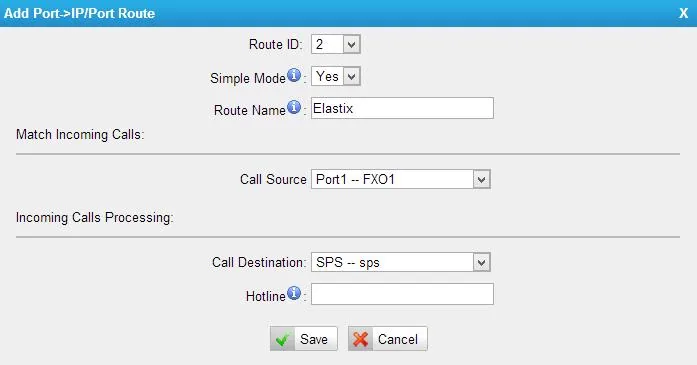
Gateway → Route Settings → Port->IP/Port → Add Port->IP/Port Route:
| الحقل | القيمة |
|---|---|
| Simple Mode | Yes |
| Route Name | أي اسم مفهوم |
| Call Source | المنفذ المطلوب (Port1 -- FXO1) أو Port Group مع جميع الخطوط دفعة واحدة |
| Call Destination | ترانك VoIP Trunk الخاص بك من الخطوة 3 |
| Hotline | رقم مجموعة الرنين (بدءًا من 700) أو الرقم الداخلي للمشغّل |
لقطة شاشة: TA410/810 User Manual (الإصدار 41.19.0.31)، ص. 28.
حقل Hotline هو الأهم في هذه الصفحة. فهو الذي يحوّل البوابة إلى «خط مباشر» إلى مجموعتك: تكتب الشركة المصنّعة أن الرقم من Hotline ينتقل إلى المقسم «كرقم DID»، أي أن المكالمة تصل فورًا إلى الرقم المحدد. وإذا تُرك Hotline فارغًا، تنتقل البوابة إلى الطلب على مرحلتين: يسمع الضيف المتصل نغمة البوابة نفسها وعليه أن يطلب الرقم الداخلي بنفسه — وفي الواقع سيضع السماعة ببساطة.
احفظ المسار (Save) واضغط Apply Changes مرة أخرى.
أتريد خطوطًا مختلفة في مجموعات مختلفة — فاجعل مسار Simple Mode منفصلًا لكل منفذ: هذا أبسط من التعامل مع مرشّحات وضع Detail Mode.
رقم المتصل. تحدّد البوابة الرقم على الخط التناظري بنفسها (الإعدادات في القسم الخاص بالخطوط أدناه)، لكن وثائق الشركة المصنّعة لا تذكر ما إذا كانت تُدرج هذا الرقم في مكالمة SIP عبر الترانك. احتسب احتمال أن تظهر المكالمة في لوحة المشغّل كمكالمة من الرقم الداخلي للبوابة؛ وفي كل الأحوال لا تملأ حقل From User في تبويب Advanced الخاص بالترانك — فإذا مُلئ فسيستبدل رقم المتصل حتمًا.
عن المكالمات الصادرة — بصراحة. لا يمكن حاليًا الاتصال من المقسم إلى الخارج عبر الخط الأرضي لهذه البوابة: فبالنسبة لمقسمنا البوابة رقم داخلي، وقاعدة الصادر تستطيع إرسال المكالمة فقط إلى خط مزوّد SIP. والبوابة نفسها قادرة على ذلك (مسار IP->Port في الاتجاه المعاكس)، لكن من جهة المقسم هذا غير مدعوم بعد — انظر «الصادر عبر البوابة — ليس بعد». واليوم بوابة FXO هي وسيلة لاستقبال المكالمات على الرقم الأرضي؛ وللصادر استخدم رقم مزوّد SIP.
الخطوة 5. التحقق من التسجيل والمكالمة#
- التسجيل في البوابة. افتح Status → System Status → Port/Trunk Status، قسم VoIP Trunk Status. المطلوب هو الحالة
Registered. ومعنى الحالات الأخرى:Request Sent— التسجيل لا يزال جاريًا، انتظر؛Waiting for Authentication— اسم المستخدم أو كلمة المرور غير صحيحة؛Unregistered— لم تتمكن البوابة من الوصول إلى الخادم. - التسجيل في لوحة الإدارة. يجب أن يظهر مؤشر أخضر بجانب الرقم الإضافي للبوابة في تبويب «الموظفون والمجموعات».
- حالة الخط. في Status → System Status يجب أن يكون منفذ FXO في حالة
IdleوليسDisconnect: تعنيDisconnectأن خط المشغّل غير موصول بالمنفذ أو لا يوجد جهد فيه. - المكالمة. اتصل من هاتف محمول على الرقم المحلي — يجب أن يرنّ المجموعة أو الموظف المحددين في Hotline. ثم أغلق الخط على الهاتف المحمول: يجب أن تنتهي المكالمة لدى الموظف خلال ثوانٍ. إذا استمر الموظف في سماع نغمات قصيرة وبقيت المكالمة «معلّقة» — انتقل إلى القسم التالي، فالسبب في اكتشاف إنهاء المكالمة.
- الصوت — اختبار الصدى
*43. التسجيل لا يقول شيئًا عن الصوت: فهو يمرّ في مسار منفصل. ضع مؤقتًا في Hotline القيمة*43، واضغط Apply Changes، ثم اتصل على الرقم المحلي: سيردّ المقسم، ويعطي نغمة قصيرة، ثم يبدأ بإرجاع صوتك إليك بتأخير بسيط. إذا سمعت نفسك — فالصوت يمرّ في الاتجاهين. إذا سمعت النغمة ولم تسمع نفسك — فالصوت لا يصل من البوابة إلى المقسم. وإذا لم تسمع حتى النغمة — فلا يصل من المقسم إلى البوابة. بعد الاختبار أعد إلى Hotline رقم المجموعة واضغط Apply Changes مرة أخرى.
ضبط الخطوط حسب بلدك#
الإعدادات الافتراضية لمنافذ FXO مصمّمة للولايات المتحدة — وعلى الخطوط في أي بلد آخر يجب تعديلها، وإلا لن تتعرّف البوابة على النغمات المحلية. هذه خطوة إلزامية وليست ضبطًا دقيقًا: فبسببها تبقى المكالمات «معلّقة» بعد أن يغلق الضيف الخط.
- Gateway → Gateway Settings → General Preferences → FXO Mode — اختر بلدك. القيمة الافتراضية
FCC؛ ويُضبط بهذا المعامل معدل إنهاء المكالمة والمقاومة وحدود الرنين وفق خصائص خطوط بلدك. - Gateway → Advanced Settings → Tone Zone Settings — بلدك مرة أخرى. وعليه يتوقف أي النغمات («مشغول»، «متاح»، «ازدحام») تتعرّف عليها البوابة وتُصدرها.
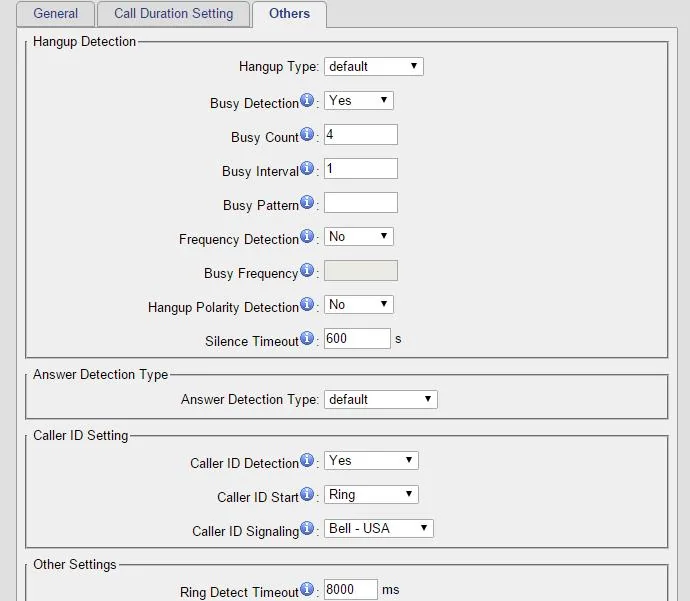
- Gateway → Port List → Port List → Edit للمنفذ المطلوب، تبويب Others — اكتشاف إنهاء المكالمة ورقم المتصل.
لقطة شاشة: TA410/810 User Manual (الإصدار 41.19.0.31)، ص. 13.
- اترك Busy Detection على
Yes. القيمة الافتراضية لـ Busy Count هي4؛ ويقول المورّد صراحةً إن النتيجة مع 6 أو 8 أفضل عادةً — فإذا كان إنهاء المكالمة يُلتقط أحيانًا فقط، فارفع القيمة. - فعّل Hangup Polarity Detection إذا كان مشغّل خطك يوفّر عكس القطبية على الخط عند إنهاء المكالمة: فهذا أدقّ مؤشر. ويلزم الاستفسار عن الخدمة من مشغّل الخط.
- Silence Timeout (افتراضيًا 600 ثانية) — تأمين «للحالات القصوى»: هذه المدة التي تُبقي فيها البوابة المكالمة عند الصمت التام.
- Caller ID Signaling — صيغة إرسال رقم المتصل:
Bell - USAافتراضيًا، ولأوروبا عادةًV23-UK، ولليابان خياراتV23-Japan. إذا لم يُتعرَّف على الرقم، فاستفسر أولًا من المشغّل هل خدمة تعريف الرقم مفعّلة، وبعدها فقط اختر الصيغة. ولا تفكّ البوابة ترميز «AON» الروسي الذي يطلب الرقم عبر رمز بين الترددات.
إعادة الضبط إلى إعدادات المصنع#
تلزم إعادة الضبط إذا نُسيت كلمة مرور واجهة الويب، أو وصلت البوابة من مالك سابق بإعدادات غريبة، أو اختلطت الإعدادات اختلاطًا تامًا.
بالزر الموجود على الهيكل. يوجد زر Reset في TA410/TA810 على اللوحة الخلفية، وفي TA1610 V3 على اللوحة الأمامية. مع توصيل الطاقة، اضغط عليه واستمر 7 ثوانٍ. ⚠️ لا يجوز الضغط أطول من ذلك: فالمورّد يحذّر من أن الضغط الطويل يؤدي إلى «تعطّل النظام». انتظر إعادة التشغيل — ويُعرف الجاهزية بوميض المؤشر RUN.
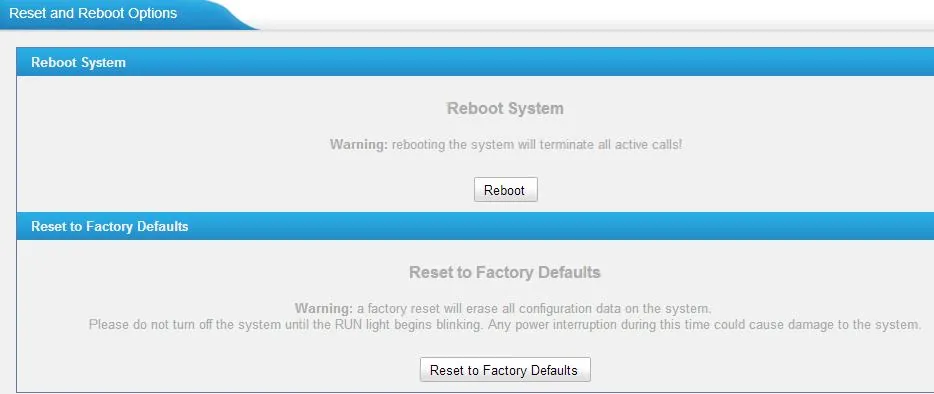
من واجهة الويب. System → System Preferences → Reset and Reboot → زر Reset to Factory Defaults. وهنا أيضًا توجد إعادة التشغيل العادية (Reboot) التي لا تُعدّ إعادة ضبط. لا تقطع الطاقة حتى يبدأ المؤشر RUN بالوميض من جديد: فالفصل في هذه اللحظة قد يتلف البوابة. والمسار الثالث هو خيار Reset configuration to Factory Defaults عند تحديث البرنامج الثابت (System → System Preferences → Firmware Update).
لقطة شاشة: TA410/810 User Manual (الإصدار 41.19.0.31)، ص. 57.
ما يُمحى: كل الإعدادات — الخط مع بيانات الرقم الإضافي، ومسارات المكالمات الواردة، وإعدادات المنافذ والخطوط، وإعدادات الشبكة، وكلمة مرور واجهة الويب. ويبقى البرنامج الثابت كما كان.
ما يُفعل بعد إعادة الضبط: يعود TA410/TA810 للاستجابة على 192.168.5.150، ويأخذ TA1610 V3 عنوانًا عبر DHCP؛ والدخول — admin / password. ثم أعد خطوات 2–5 من هذه الصفحة. وسيلزم إصدار كلمة مرور الرقم الإضافي من جديد: فهي تُعرض في لوحة الإدارة مرة واحدة فقط، لذا: الهاتف → «الموظفون والمجموعات» → «إعادة تعيين كلمة المرور». وإذا كنت قد أنشأت نسخة احتياطية قبل إعادة الضبط (System → System Preferences → Backup and Restore)، فيمكن استعادتها — لكن فقط على البرنامج الثابت نفسه أو أحدث؛ فالنسخة من إصدار قديم لا تُثبَّت على إصدار جديد.
إذا لم تُسجَّل البوابة#
- نوع الترنك المختار غير صحيح. لا يعمل لدينا
Service ProviderوAccount— المطلوب تحديدًا VoIP Trunk مع التسجيل. - لم يُدخَل اسم المستخدم كاملًا. في User Name وAuthorization Name تُكتب السلسلة كاملة
sip-…-<الرقم>، وليس الرقم الداخلي. الحالةWaiting for Authenticationتعني في الغالب هذا أو كلمة مرور خاطئة. - لم يُضغط Apply Changes. زر Save يحفظ، أما التطبيق فيتم فقط عبر Apply Changes في الزاوية العلوية اليمنى.
- كانت التعليمات من طراز آخر. البنود «VoIP Server Settings» و«Port Register» والقائمة الصوتية
***التي تظهر على الإنترنت تخص بوابات FXS من سلسلة TA أو إصدارات FXO الأقدم من 41.19.0.15. في الإصدار الحديث لا توجد هذه البنود — بل VoIP Trunk ومسارات Port->IP/Port. - اسم الترنك أطول من 15 حرفًا. في الإصدارات القديمة كان هذا يعطّل التوجيه مع مجموعات المنافذ؛ اجعل Provider Name قصيرًا.
- SIP ALG على الراوتر — أوقفه وأعد تشغيل البوابة.
- مسجَّل، لكن المكالمة لا تصل — حقل Hotline فارغ أو يحتوي على رقم غير موجود. تحقق من أن هذا الرقم يمكن طلبه من أي هاتف في المقسم.
الأسباب العامة التي لا تعتمد على الطراز موجودة في قسم «إذا لم تُسجَّل البوابة» في الصفحة العامة.
طرازات السلسلة#
| الطراز | خطوط FXO | الشبكة والهيكل | الإصدار | الفروق في الإعداد |
|---|---|---|---|---|
| TA410 | 4 (RJ-11) |
1× LAN 10/100، مكتبي/جداري، تغذية 12 فولت | 41.19.0.53 (2026-06-02) | العنوان الافتراضي 192.168.5.150؛ مؤشرات المنافذ 5–8 غير مستخدمة؛ منفذ WAN محجوز |
| TA810 | 8 (RJ-11) |
1× LAN 10/100، الهيكل نفسه | 41.19.0.53 | واجهة الويب والإعداد متطابقان تمامًا مع TA410 |
| TA1610 V3 | 16 (RJ-11 أمامي + RJ-21 خلفي) |
LAN + WAN 10/100، رف 1U، تغذية 220 فولت، طرف تأريض | 48.0.0.31 (2026-07-27) | العنوان عبر DHCP وليس ثابتًا؛ التأريض إلزامي؛ زر Reset على اللوحة الأمامية |
| TA1610 V2 | 16 | رف 1U | 40.19.0.23 (الأخير) | مسحوب من البيع 2019-06-13، ومسحوب من الدعم 2024-06-13. لا يجوز تثبيت إصدار V3 عليه — ستتعطل البوابة |
TA2410 وTA3210 — ما وضعهما
في ورقة بيانات سلسلة TA طرازان آخران من نوع الرف: TA2410 (24 خطًا) وTA3210 (32 خطًا). لا يوجدان حاليًا في صفحة المنتج ولا في صفحة إصدارات Yeastar، لذا اسأل المورّد قبل الشراء هل يتم توريدهما وهل يوجد لهما إصدار حديث. واجهة الويب في TA3210 هي نفسها: VoIP Trunk مع مسارات Port->IP/Port، لذلك تنطبق عليه هذه الصفحة كاملة — والفرق الوحيد في بنود قائمة المنافذ (Gateway → Port List → FXO Port List بدلًا من Port List).
الأسئلة الشائعة#
كم رقمًا داخليًا تحتاج البوابة ذات 8 خطوط؟#
افتراضيًا — رقم واحد: يُسجَّل ترنك VoIP Trunk برقم داخلي واحد، وتُدخَل كل الخطوط فيه عبر مسار مع مجموعة منافذ. أما عدة أرقام داخلية (واحد لكل ترنك) فتُحتاج فقط إذا أردت تمييز الخطوط في المقسم — مثلًا لرؤية المكالمات على رقم التوصيل ورقم الحجز كلٌّ على حدة.
هل يمكن الاتصال بالخارج من الخط الأرضي عبر المقسم؟#
ليس بعد. عبر هذه البوابة يستطيع مقسمنا استقبال المكالمات من الخط فقط؛ أما المكالمات الصادرة فتمر عبر رقم مزوّد SIP. التفاصيل في قسم «الصادر عبر البوابة».
تصل المكالمة لكنها لا تنتهي عندما يضع الضيف السماعة#
هذه أكثر مشكلة شائعة في بوابات FXO، ولا تُعالَج في المقسم بل في البوابة: لم يُضبط كشف الإنهاء المناسب لبلدك. راجع قسم «ضبط الخطوط حسب بلدك» — FXO Mode، Tone Zone Settings، Busy Count 6 أو 8، وعند الإمكان Hangup Polarity Detection.
هل يمكن استقبال الفاكس عبر هذه البوابة؟#
بشكل غير موثوق. بوابات FXO من سلسلة TA تدعم T.30 فقط (يمر الفاكس كصوت عادي)، ولا تدعم بروتوكول T.38. عبر الإنترنت ينقطع هذا الفاكس عند أدنى فقدان للحزم؛ وإذا كان الفاكس مهمًا، خصّص له خطًا منفصلًا مع جهاز فاكس عادي.
هل تحتاج البوابة إلى عنوان IP «عام» أو تمرير منافذ على الراوتر؟#
لا. تتصل البوابة بنفسها بمقسمنا وتحافظ على التسجيل — يكفي اتصال عادي بالإنترنت. ولا حاجة لفتح واجهة الويب الخاصة بالبوابة للخارج، بل إن ذلك غير آمن: غيّر كلمة المرور الافتراضية فور انتهاء الإعداد.
هل تحديث الإصدار إلزامي؟#
ليس إلزاميًا، لكنه مفيد: فقد أُصلحت في الإصدارات الحديثة أمور منها انقطاعات التسجيل. الإصدارات الحالية — 41.19.0.53 لـ TA410/TA810 و48.0.0.31 لـ TA1610 V3، وكلاهما من صفحة إصدارات Yeastar. والقاعدة الأهم: إصدارا TA1610 V2 وV3 غير متوافقين — فإصدار V3 على عتاد V2 يعطّل البوابة.
المصادر#
وثائق الشركة المصنّعة، تاريخ الاطلاع — 2026-09-10.
- TA410/810 User Manual (الإصدار 41.19.0.31، المراجعة 2024-12-11) — واجهة الويب، VoIP Trunk، مسارات Port->IP/Port، إعدادات منفذ FXO، Reset and Reboot، حالات الترنك. مصدر جميع لقطات الشاشة في هذه الصفحة.
- TA410/810 FXO VoIP Gateway Installation Guide (2025-01-20) — زر Reset و7 ثوانٍ، المؤشرات، منافذ الجهاز.
- TA1610 V3 FXO Gateway User Manual (الإصدار 48.0.0.20) — الفروق في الطراز المخصص للتركيب في الرف.
- TA1610 V3 Installation Guide — موصل RJ-21 المتقاطع، التأريض، زر Reset.
- TA3210 FXO Gateway User Manual — تبويب Advanced في الترنك: Transport، DTMF، الترميزات، From User.
- Yeastar TA FXO Gateway Integration Guide — P-Series Appliance Edition (2024-07-08) — حقل Hotline وتمرير الرقم إلى PBX كـ DID.
- Interconnect Yeastar Cloud PBX and TA FXO Gateway — ترنك مع تسجيل ومسار للمكالمات الواردة.
- TA Series FAQ — أداة DeviceFound، بيانات الدخول الافتراضية
admin/password، القائمة الصوتية في FXS فقط، وعدم وجود T.38. - Release Notes for TA410/TA810 41.19.0.X — العنوان الثابت الافتراضي بدءًا من الإصدار 41.19.0.23، وتغيير الواجهة في 41.19.0.15.
- Yeastar TA Series Analog VoIP Gateways Datasheet — المنافذ، الترميزات، تحديد الرقم وإنهاء المكالمة، ومكوّنات السلسلة.
- Firmware download وEnd-of-Sale and End-of-Life Policy — إصدارات البرامج الثابتة الحالية وتواريخ سحب TA1610 V2 من البيع والدعم.