AudioCodes 400HD — konfiguracja dla naszej centrali
AudioCodes 400HD — rodzina telefonów biurkowych izraelskiej firmy AudioCodes: 405HD, 420HD, 430HD, 440HD, 445HD, 450HD oraz „zespołowe” C450HD/C455HD. Wszystkie mają jeden interfejs webowy, jedno fabryczne hasło i jedną logikę konfiguracji: najpierw adres centrali na stronie Signaling Protocols, potem konto na stronie Line Settings.
⚠️ Najważniejsze przed zakupem i konfiguracją. Te same modele AudioCodes są sprzedawane w wersjach z oprogramowaniem Microsoft Teams i Skype for Business — nie mają ani znanego menu SIP, ani tych stron interfejsu webowego, i nie łączą się ze zwykłą centralą. Potrzebne jest oprogramowanie Generic SIP („zwykły SIP”). Jak je rozróżnić — w FAQ.
Ogólne dane dostępowe, wymagania sieciowe i kiedy telefon trzeba zresetować — na stronie przeglądowej „Konfiguracja telefonów SIP”.
Co będzie potrzebne#
- Dane dostępowe numeru wewnętrznego z panelu administracyjnego: Panel administracyjny → Telefonia → „Pracownicy i grupy” → „Zresetuj hasło” — okno „Dane dostępowe numeru wewnętrznego” (szczegóły).
- Telefon podłączony kablem do tej samej sieci co komputer. Zasilanie — PoE lub zewnętrzny zasilacz.
- Komputer z przeglądarką w tej samej sieci.
Krok 1. Ustalić adres IP telefonu#
Adres telefon otrzymuje przez DHCP. Można go sprawdzić na aparacie:
Klawisz MENU → Status → Network Status — i przewinąć w dół do wiersza IP Address.
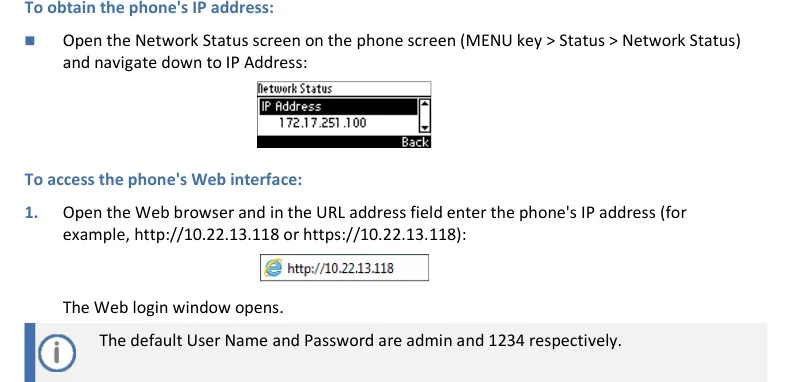 Zrzut ekranu: AudioCodes 400HD Series IP Phone Administrator's Manual Ver. 2.2.16 (M28) — Generic SIP, s. 234.
Jeśli w sieci nie ma DHCP, adres statyczny ustawia się tak: MENU → Administration → hasło 1234 → Network Settings, tam wyłącza się automatyczne pobieranie adresu i wprowadza IP Address, Netmask, Gateway oraz DNS.
Krok 2. Zalogować się do interfejsu webowego#
| Wartość fabryczna | |
|---|---|
| Adres | http://<IP telefonu> (działa też https://) |
| Login | admin |
| Hasło | 1234 |
To samo hasło 1234 otwiera menu Administration na samym aparacie. Po zalogowaniu hasłem dostęp obejmuje wszystkie podmenu, dopóki się nie wylogujesz.
Strona logowania się nie otwiera? W części modeli interfejs webowy jest fabrycznie wyłączony: w 445HD i C450HD jest dozwolony, w 425HD — zabroniony (parametr system/web_management_enable). Wtedy telefon konfiguruje się z klawiatury lub plikiem automatycznej konfiguracji — patrz zwinięty blok w kroku 3.
Hasło nie pasuje (telefon z drugiej ręki) — tylko reset do ustawień fabrycznych.
Krok 3. Wprowadzić dane dostępowe centrali#
Konfiguracja dzieli się na dwie strony interfejsu webowego.
1. Adres centrali. Otwórz Configuration → Voice Over IP → Signaling Protocols, blok SIP Proxy and Registrar:
- Use SIP Proxy → Enable (fabrycznie Disable);
- Proxy IP Address or Host Name → adres z okna panelu administracyjnego;
- Proxy Port →
5060; - Use SIP Proxy IP and Port for Registration → Enable — wtedy nie trzeba wprowadzać osobnego adresu rejestratora;
- Use SIP Outbound Proxy → Disable.
Transport ustawia się wyżej na tej samej stronie, w bloku SIP General: SIP Transport Protocol → UDP (to też wartość fabryczna). Naciśnij Submit.
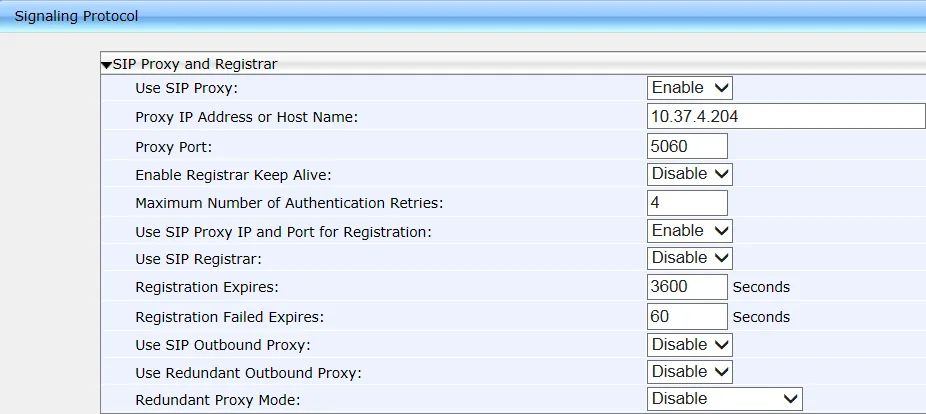 Zrzut ekranu: AudioCodes 400HD Series IP Phone Administrator's Manual Ver. 2.2.16 (M28) — Generic SIP, s. 62.
2. Konto. Otwórz Configuration → Voice Over IP → Line Settings, wybierz Line Number: 1 i wypełnij:
| W panelu administracyjnym („Dane dostępowe numeru wewnętrznego”) | W telefonie |
|---|---|
| Serwer SIP | Proxy IP Address or Host Name (strona Signaling Protocols) |
| Login | Line 1 User ID — i ta sama wartość w Line 1 Authentication User Name |
| Hasło | Line 1 Authentication Password |
Port 5060 |
Proxy Port (strona Signaling Protocols) |
Transport UDP |
SIP Transport Protocol (strona Signaling Protocols) |
| Numer wewnętrzny | Line 1 Display Name — podpis linii, widzi go wywoływany jako Caller ID |
Line 1 Activate musi być w Enable, Line 1 Mode — Private. Naciśnij Submit.
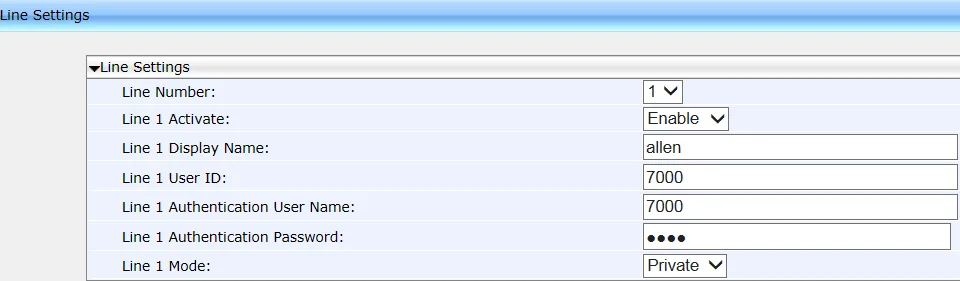 Zrzut ekranu: AudioCodes 400HD Series IP Phone Administrator's Manual Ver. 2.2.16 (M28) — Generic SIP, s. 69.
Jeśli interfejs webowy jest zamknięty: konfiguracja plikiem
AudioCodes jest przystosowany do automatycznej konfiguracji z pliku tekstowego <adres MAC telefonu>.cfg, który telefon pobiera z twojego serwera przez TFTP/HTTP. Wiersze to te same parametry co pola powyżej:
voip/line/0/enabled=1
voip/line/0/id=<login z panelu administracyjnego>
voip/line/0/auth_name=<ten sam login>
voip/line/0/auth_password=<hasło>
voip/line/0/description=<numer wewnętrzny>
voip/signalling/sip/use_proxy=1
voip/signalling/sip/proxy_address=<adres centrali>
voip/signalling/sip/proxy_port=5060
voip/signalling/sip/transport_protocol=UDP
Platforma nie utrzymuje własnego serwera automatycznej konfiguracji — plik umieszcza się na własnym serwerze. Dla jednego–dwóch telefonów prostszy jest interfejs webowy.
Dodatkowo: kodeki, DTMF, czas
- Kodeki — Configuration → Voice Over IP → Media Streaming. Potrzebne są G.711 A-law, G.711 µ-law i G.722.
- DTMF — Configuration → Voice Over IP → Dialing, parametr DTMF Transport Mode: wybierz RFC 2833.
- Keep-alive — Enable Registrar Keep Alive na stronie Signaling Protocols; włączać nie trzeba, ale pomaga za restrykcyjnym routerem.
- Czas — telefon pobiera go przez NTP; strefę czasową i serwer NTP ustawia się w MENU → Settings → Date and Time, inaczej historia połączeń będzie z obcym czasem.
Krok 4. Sprawdzić rejestrację#
- Na telefonie znika ostrzeżenie o braku rejestracji, na ekranie pojawia się podpis linii.
- W interfejsie webowym telefonu: Status & Diagnostics → System Status → VoIP Status — tam widać stan linii.
- W panelu administracyjnym: Telefonia → „Pracownicy i grupy” — u operatora zapala się zielona kropka i pojawia się wiersz, którym telefon się nazwał. Odświeża się nie częściej niż raz na minutę.
- Testowe połączenie: wybierz numer wewnętrzny kolegi.
Jakość dźwięku — test echa *43. Zielona kropka mówi tylko o rejestracji: głos idzie osobnym strumieniem i psuje się osobno. Wybierz z telefonu *43 i naciśnij Send / OK (większość aparatów nie rozpoczyna wybierania od samej gwiazdki). Centrala odbierze, po sekundzie da krótki sygnał i dalej będzie zwracać ci twój głos — mów do słuchawki przez około dziesięć sekund i słuchaj siebie. Słyszysz i sygnał, i siebie — dźwięk przechodzi w obie strony. Sygnał jest, siebie nie słyszysz — dźwięk nie dochodzi od telefonu do centrali (najczęściej winny jest SIP ALG na routerze). Nie ma nawet sygnału — dźwięk nie dochodzi od centrali do telefonu. Omówienie wszystkich wyników i zmierzone wartości (straty, jitter, opóźnienie) — w sekcji „Sprawdzenie jakości łącza”.
Przywracanie ustawień fabrycznych#
Reset jest potrzebny w przypadku używanego aparatu (w środku zostają cudze konto i adres serwera autokonfiguracji poprzedniego właściciela), przy zapomnianym haśle i gdy telefon zachowuje się dziwnie.
Z menu telefonu: MENU → Administration → hasło 1234 → Restore Defaults → klawisz programowy Select → na ostrzeżenie odpowiedz Yes.
Jeśli hasło administratora jest nieznane — AudioCodes opisuje reset zasilaniem, bez wchodzenia do menu:
- Naciśnij i przytrzymaj jednocześnie klawisze OK i MENU i, nie puszczając ich, wyjmij kabel zasilania.
- Włóż zasilanie z powrotem i trzymaj OK + MENU jeszcze około 5 sekund, aż telefon się załaduje.
- Puść klawisze — ustawienia wróciły do fabrycznych.
Telefon z PoE „odcina się od zasilania” przez wyjęcie kabla sieciowego.
Co zostaje usunięte: konta linii, adres centrali, ustawienia sieciowe, hasło administratora (znowu będzie 1234), język i książka telefoniczna. Firmware zostaje. Po resecie telefon konfiguruje się od nowa od kroku 1.
Jeśli telefon się nie rejestruje#
- Use SIP Proxy zostało w Disable. Wartość fabryczna — „proxy nie jest używane”; telefon nigdzie się nie rejestruje i nie pokazuje błędu.
- Login został wpisany nie w całości. Potrzebny jest
sip-xxxxxxxx-<номер>, a nie krótki numer wewnętrzny, i tak samo w Line 1 User ID i Line 1 Authentication User Name. - Wypełnione tylko jedno z dwóch pól loginu — autoryzacja nie przejdzie.
- Line 1 Activate w Disable — linia jest wyłączona.
- Hasło jest nieaktualne — ktoś nacisnął w panelu administracyjnym „Zresetuj hasło”. Wydaj nowe.
- SIP Transport Protocol nie jest UDP. Jeśli telefon milczy zupełnie bez błędu — przywróć UDP.
- Włączone Use SIP Outbound Proxy z cudzym adresem — wyłącz.
- Na telefonie jest firmware Teams lub Skype for Business. Wtedy stron Signaling Protocols i Line Settings w interfejsie webowym po prostu nie ma. Potrzebny jest firmware Generic SIP.
- Telefon pobiera cudzą konfigurację. Ustawienia „same się zmieniają” po restarcie — w telefonie został adres serwera autokonfiguracji poprzedniego operatora; pomoże reset.
- Sieć. Router blokuje UDP 5060, włączony SIP ALG, telefon w gościnnym Wi-Fi — zobacz przegląd.
Nie pomogło — albo telefon jest zarejestrowany, ale nie ma dźwięku, połączenie zrywa się po 30 sekundach, nie przychodzą połączenia przychodzące: omówienie według objawów — „Telefon nie działa: diagnostyka”, objaśnienie napisów i kodów błędów — „Nie rejestruje się: kody błędów”.
Modele z rodziny#
| Model | Ekran / linie | PoE | Cechy konfiguracji |
|---|---|---|---|
| 405, 405HD | monochromatyczny, do 2 linii | 802.3af | zamiast etykiety linii używa się Line Display Name |
| 420HD | monochromatyczny, do 2 linii | 802.3af | to samo |
| 430HD | monochromatyczny, do 6 linii | 802.3af | jest Line Label i tryb linii współdzielonej (Shared) |
| 440HD | monochromatyczny, do 6 linii | 802.3af | to samo, porty gigabitowe |
| 445HD | kolorowy, do 6 linii | 802.3af | interfejs webowy dozwolony fabrycznie |
| 450HD | kolorowy, do 6 linii | 802.3af | — |
| C450HD, C455HD | kolorowy dotykowy | 802.3af | interfejs webowy dozwolony fabrycznie; są też wersje pod Teams — potrzebny firmware Generic SIP |
| 425HD | monochromatyczny | 802.3af | interfejs webowy fabrycznie wyłączony — konfiguracja z klawiatury lub plikiem |
O pozostałych aparatach AudioCodes wymienionych w katalogu:
- RX50 — urządzenie konferencyjne, a nie telefon biurkowy; jego konfiguracja nie jest opisana na tej stronie ⚠️ verify;
- MP-112, MP-114, MP-118 — bramy dla telefonów analogowych (ATA) z własnym interfejsem webowym; ta instrukcja ich nie dotyczy ⚠️ verify.
Częste pytania#
Jak rozpoznać, że oprogramowanie telefonu nie jest przeznaczone dla Teams?#
Po ekranie rozruchu i po menu: w aparacie z wersją Teams lub Skype for Business na ekranie jest logo Microsoft i logowanie przez konto Microsoft 365, a w menu nie ma sekcji Administration → Network Settings w znanej postaci. W wersji „zwykłej” na pierwszym ekranie widać tylko godzinę, datę i podpis linii. Dokładny typ oprogramowania widać w MENU → Status → Firmware Version: w wersji SIP w nazwie jest SIP, w pozostałych — Teams lub SFB. Przeładowanie między wersjami wykonuje się oprogramowaniem ze strony AudioCodes i na używanym aparacie nie zawsze jest możliwe.
Dlaczego adres centrali i konto podaje się na różnych stronach?#
Tak zbudowany jest interfejs webowy AudioCodes: Signaling Protocols opisuje, pod jaki adres telefon się zgłasza (tak samo dla wszystkich linii), a Line Settings — kim się przedstawia na każdej z linii. Jeśli wypełni się tylko jedną stronę, rejestracji nie będzie.
Czy na jeden telefon można przypisać dwa numery dodatkowe?#
Tak: 405/405HD i 420HD obsługują dwie linie, 430HD/440HD/445HD/450HD — do sześciu. Drugi numer dodatkowy zakłada się w panelu administracyjnym jako osobnego operatora, a w telefonie wybiera się Line Number: 2 na stronie Line Settings.
Mamy kilkanaście telefonów AudioCodes — każdy konfigurować ręcznie?#
Nie. AudioCodes jest od początku przystosowany do automatycznej konfiguracji: plik <MAC>.cfg na Twoim serwerze HTTP lub TFTP, którego adres jest przekazywany telefonom przez DHCP (opcje 66/67). Platforma nie utrzymuje własnego serwera automatycznej konfiguracji — serwer należy do Ciebie, a parametry do pliku są w zwiniętym bloku kroku 3.
Interfejs webowy informuje, że jest „tylko do debugowania” — czy to normalne?#
Tak. W nowszych wersjach dokumentacji AudioCodes interfejs webowy jest określany jako pomocniczy (główna droga to plik automatycznej konfiguracji i Device Manager), ale działa i nadal można przez niego skonfigurować pojedynczy telefon. Właśnie dlatego w części modeli jest wyłączony fabrycznie.
Źródła#
- AudioCodes 400HD Series IP Phone Administrator's Manual Ver. 2.2.16 (M28) — Generic SIP (opis interfejsu webowego i jego ekrany) — https://www.audiocodes.com/media/y1zljbeb/400hd-series-ip-phone-administrators-manual-ver-2216-m20-generic-sip.pdf
- AudioCodes 400HD Series IP Phones Administrator's Manual Ver. 3.5.4 — Generic SIP (fabryczne hasło
1234, reset do ustawień fabrycznych, parametry pliku konfiguracyjnego) — https://www.audiocodes.com/media/czoishws/400hd-series-ip-phones-administrators-manual-ver-354-generic-sip.pdf - Kwestie otwarte: konfiguracji urządzenia konferencyjnego RX50 i bram MP-11x nie sprawdzaliśmy na podstawie dokumentacji, nie ma dla nich osobnych stron.