Unify OpenScape Desk Phone CP i OpenStage — konfiguracja dla naszej centrali
To telefony, które dawniej były produkowane pod marką Siemens, później pod marką Unify (dziś należy ona do Mitel). W firmach występują w dwóch generacjach: nowszej — OpenScape Desk Phone CP (CP100, CP200/CP205, CP400, CP600/CP600E, CP700/CP700X) i starszej, ale bardzo żywotnej — OpenStage 15/20/40/60/80 oraz jej kontynuacji OpenScape Desk Phone IP 35G/55G. Konfiguruje się je niemal identycznie: obie generacje mają ten sam interfejs webowy (Unify nazywa go WBM), te same pozycje menu System → Registration i to samo fabryczne hasło administratora.
Ogólne dane dostępowe, wymagania sieciowe i typowe błędy — na stronie przeglądowej „Konfiguracja telefonów SIP”.
Co będzie potrzebne#
- Telefon Unify z oprogramowaniem SIP, podłączony kablem do tej samej sieci co komputer (zasilanie — PoE ze switcha albo osobny zasilacz).
- Dane dostępowe numeru wewnętrznego z panelu administracyjnego: Panel administracyjny → Telefonia → „Pracownicy i grupy” → „Zresetuj hasło” — okno „Dane dostępowe numeru wewnętrznego” (szczegóły).
- Komputer z przeglądarką w tej samej sieci.
- Hasło administratora telefonu. Fabryczne —
123456; jeśli ktoś już konfigurował telefon, hasło mogło zostać zmienione, wtedy potrzebny będzie reset.
Krok 1. Poznać adres IP telefonu#
Telefon domyślnie otrzymuje adres przez DHCP i nigdzie go nie pokazuje — adres trzeba odczytać w menu aparatu.
- Naciśnij klawisz menu głównego (ikona z trzema paskami) lub klawisz Settings.
- Wybierz Settings → User settings. Jeśli telefon poprosi o hasło użytkownika — przy ustawieniach fabrycznych nie jest ustawione, wystarczy potwierdzić.
- Otwórz Network information.
- Wiersz IPv4 address — to adres telefonu; wiersz URL (w OpenStage — Web address) — gotowy adres jego interfejsu webowego.
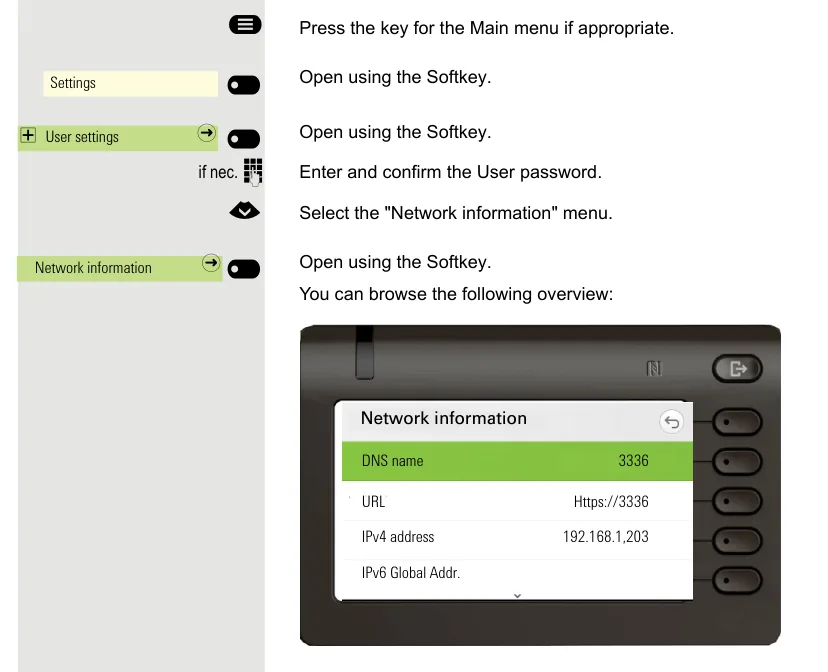 Zrzut ekranu: OpenScape Desk Phone CP600/CP600E SIP, User Guide, s. 210.
Jeśli w sieci nie ma DHCP lub adres trzeba ustawić ręcznie
Ten sam adres widać też w menu administratora: klawisz Settings → Administration settings → hasło 123456 → Network → IPv4 configuration → IP address. Tam również, wyłączając DHCP, można ustawić adres, maskę i bramę ręcznie — tak się robi, gdy telefon stoi w sieci bez serwera DHCP.
Krok 2. Zalogować się do interfejsu webowego#
Otwórz w przeglądarce adres telefonu. Przeglądarka pokaże ostrzeżenie o certyfikacie — to normalne, certyfikat telefonu jest samopodpisany; kontynuuj.
| Wartość fabryczna | |
|---|---|
| Adres | https://<IP telefonu> (na przykład https://192.168.1.203) |
| Karta | Administrator settings („Administrator Pages”) |
| Hasło administratora | 123456 |
| Hasło użytkownika (karta User settings) | nie ustawione |
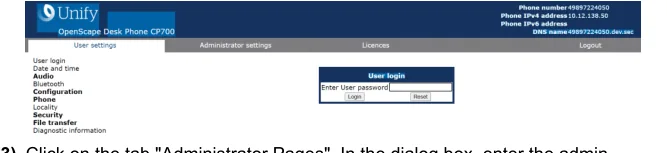 Zrzut ekranu: OpenScape Desk Phone CP SIP, Administrator Documentation, Issue 1 (05/2024), s. 28.
W prawym górnym rogu strony telefon sam pokazuje swój numer, adres IPv4 i nazwę DNS — dzięki nim łatwo upewnić się, że trafiło się na właściwy aparat.
Hasło administratora zostało zmienione i nie jest znane? Nie da się go odzyskać — pozostaje reset do ustawień fabrycznych. Fabryczne hasło 123456 producent zaleca zmienić zaraz po pierwszym zalogowaniu (Security and policies → Password → Change Admin password).
Krok 3. Wprowadzić dane logowania centrali#
Wszystkie pola konta znajdują się na dwóch stronach interfejsu webowego: System → Registration i System → System identity.
| W panelu administracyjnym („Dane logowania numeru wewnętrznego”) | W telefonie |
|---|---|
| Serwer SIP | System → Registration → SIP addresses → SIP server address i SIP registrar address — wpisz ten sam adres w oba pola |
Login (cały sip-xxxxxxxx-101) |
System → System identity → Terminal number i System → Registration → SIP session → User ID |
| Hasło | System → Registration → SIP session → Password |
Port 5060 |
Network → Port configuration → SIP server i SIP registrar — wartość fabryczna to już 5060, nie trzeba zmieniać |
Transport UDP |
System → SIP interface → SIP transport — wartość fabryczna to już UDP |
| Numer wewnętrzny | System → System identity → Display identity + włączyć Enable identity — wtedy numer będzie widoczny na ekranie |
Jeszcze trzy pola na tej samej stronie System → Registration:
- SIP gateway address — pozostaw
0.0.0.0(nie mamy osobnej bramy); - Server type — wybierz Other. Wartość fabryczna
OS Voicewłącza funkcje firmowej centrali Unify, których nasza centrala nie ma; - Realm — pozostaw puste, nasza centrala go nie wymaga.
Naciśnij Submit na dole strony. Zmiany adresów i konta telefon stosuje od razu, restart nie jest potrzebny; jeśli coś się nie wczytało — Maintenance → Restart Phone.
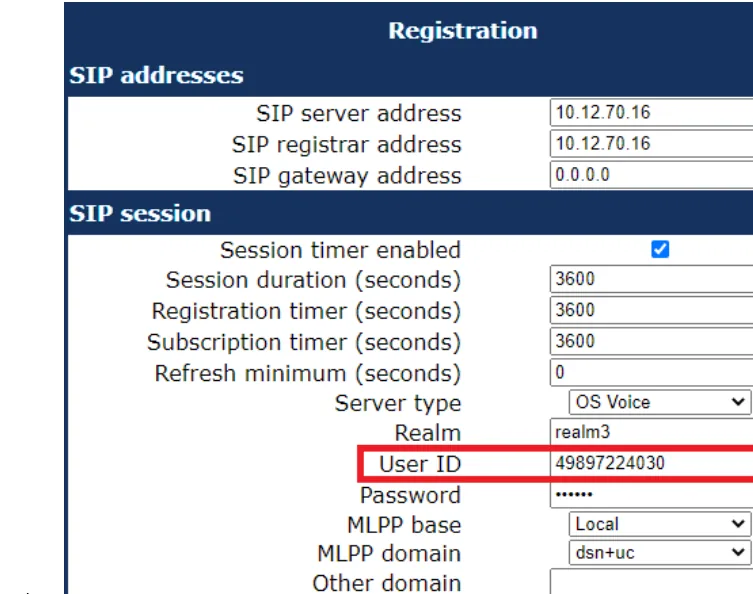 Zrzut ekranu: OpenScape Desk Phone CP SIP, Administrator Documentation, Issue 1 (05/2024), s. 46.
Dodatkowo: kodeki, czas, timery
Kodeki — Speech → Codec preferences. Nasza centrala obsługuje G.711 A-law, G.711 µ-law i G.722. W telefonie G.711 jest włączony fabrycznie (Choice 2), a G.722 fabrycznie Disabled — włącz go (Choice 1), jeśli chcesz „szerokie pasmo” w rozmowach wewnętrznych. G.729 nie jest nam potrzebny, można go ustawić na Disabled.
DTMF. Osobnego przełącznika sposobu transmisji DTMF w interfejsie webowym nie ma: telefon obsługuje RFC 2833 (w dokumentacji producenta — „DTMF … received using RFC2833 coding”), i właśnie tego oczekuje nasza centrala.
Czas — sekcja Date and time. Jeśli serwer DHCP podaje adres serwera SNTP, nie trzeba nic robić; w przeciwnym razie ustaw SNTP primary i Timezone offset — przesunięcie od UTC dla twojego miasta (dla Tbilisi 4, dla Moskwy 3, dla Stambułu 3). Bez tego w historii połączeń będzie nieprawidłowy czas.
Timery. Registration timer i Subscription timer fabrycznie 3600 sekund — nie trzeba zmieniać. Jeśli rejestracja się zerwie, telefon próbuje zarejestrować się ponownie co 30 sekund (jest to zaszyte w firmware i nie da się tego skonfigurować).
Krok 4. Sprawdzić rejestrację#
- W telefonie. Na ekranie w stanie spoczynku pojawia się podpis linii — numer wewnętrzny, który ustawiono w
Display identity. Jeśli telefon nie jest zarejestrowany, podpisu nie ma, a połączenie nie jest nawiązywane. - W interfejsie webowym. Otwórz
Diagnostics → Fault trace configurationtylko jeśli coś jest nie tak; w zwykłym przypadku wystarczy sprawdzić, że pola naSystem → Registrationzapisały się poSubmit. - W panelu administracyjnym. Panel administracyjny → Telefonia → „Pracownicy i grupy”: u operatora zapala się zielona kropka i pojawia się wiersz, którym telefon się nazwał (na przykład
OpenScape Desk Phone CP400). Status przychodzi z centrali i aktualizuje się nie częściej niż raz na minutę. - Testowe połączenie. Wybierz numer wewnętrzny kolegi. Połączenie się nawiązuje, ale słychać tylko jedną stronę — problem nie leży w rejestracji, a w RTP: sprawdź SIP ALG na routerze (przegląd).
Jakość dźwięku — test echa *43. Zielona kropka mówi tylko o rejestracji: głos idzie osobnym strumieniem i psuje się osobno. Wybierz w telefonie *43 i naciśnij Send / OK (większość aparatów nie rozpoczyna wybierania od samej gwiazdki). Centrala odbierze, po sekundzie da krótki sygnał i dalej będzie zwracać ci twój głos — mów do słuchawki przez około dziesięć sekund i słuchaj siebie. Słychać i sygnał, i siebie — dźwięk przechodzi w obie strony. Sygnał jest, siebie nie ma — dźwięk nie dochodzi od telefonu do centrali (najczęściej winny jest SIP ALG na routerze). Nie ma nawet sygnału — dźwięk nie dochodzi od centrali do telefonu. Omówienie wszystkich przypadków i zmierzone wartości (straty, jitter, opóźnienie) — w sekcji „Sprawdzanie jakości połączenia”.
Przywracanie ustawień fabrycznych#
Telefony Unify mają dwa różne hasła: hasło administratora 123456 i osobne hasło resetowania 124816. Reset jest możliwy nawet wtedy, gdy hasło administratora zostało zapomniane — właśnie do tego służy drugie hasło.
Z aparatu (działa przy zapomnianym haśle administratora):
- Naciśnij klawisz Settings (Service), aby otworzyć menu administratora.
- Naciśnij jednocześnie klawisze numeryczne 2 – 8 – 9. Otworzy się menu resetowania fabrycznego. Jeśli menu się nie otworzyło — kombinacja jest wyłączona w ustawieniach bezpieczeństwa (parametr
Factory reset claw), wtedy reset jest możliwy tylko z interfejsu webowego. - Wprowadź hasło resetowania
124816i potwierdź klawiszem OK.
Z interfejsu webowego: Maintenance → Factory reset → w polu Factory reset password wprowadź 124816 → Submit. Ten sam punkt jest też w menu aparatu: Admin → Maintenance → Factory reset.
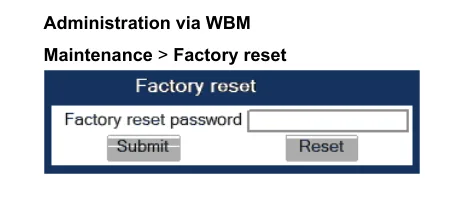 Zrzut ekranu: OpenScape Desk Phone CP SIP, Administrator Documentation, Issue 1 (05/2024), str. 288.
Co zostaje usunięte: wszystkie parametry wracają do ustawień fabrycznych — konto SIP, adresy serwerów, ustawienia sieciowe (włącza się DHCP), język, strefa czasowa, klawisze programowalne. Hasło administratora znów staje się 123456, hasło użytkownika — puste.
Kiedy reset jest niezbędny: telefon kupiony z drugiej ręki lub przejęty od poprzedniego operatora (pozostaje w nim adres cudzego serwera autokonfiguracji DLS i telefon będzie nadpisywał twoją konfigurację przy każdym restarcie); zapomniane hasło administratora; aparat zachowuje się dziwnie po aktualizacji oprogramowania.
Po resecie telefon uruchomi się ponownie i może poprosić o wpisanie „Terminal number” bezpośrednio na ekranie — ten krok można pominąć i wrócić do kroku 1: adres otrzyma ponownie przez DHCP, a całe konto ustawisz przez interfejs webowy.
Jeśli telefon się nie rejestruje#
- W
Terminal numberjest numer skrócony. Do REGISTER trafia właśnie to pole — powinien tam być cały długi loginsip-xxxxxxxx-101, ten sam co wUser ID. - Login wprowadzony nie we wszystkie pola.
System identity → Terminal numberiRegistration → User IDmuszą się zgadzać. - Hasło jest nieaktualne. W panelu administracyjnym hasło jest pokazywane jednorazowo; jeśli okno zostało zamknięte — naciśnij u operatora „Zresetuj hasło” i wprowadź nowe. Stare po tym nie działa.
- Adres centrali wpisany tylko w jednym polu.
SIP server address— dla połączeń wychodzących,SIP registrar address— dla rejestracji; u nas to ten sam adres i wypełnić trzeba oba. - Oprogramowanie HFA, a nie SIP. Jeśli na stronie
Systemw ogóle nie ma punktuRegistration, masz aparat HFA — nie łączy się z naszą centralą. - Transport lub port zostały zmienione.
System → SIP interface → SIP transportpowinien byćUDP,Network → Port configuration—5060. Jeśli ktoś ustawiłTLS, port też został przestawiony na5061; TLS nasza centrala nie udostępnia. - Telefon pochodzi od poprzedniego operatora i przez DHCP otrzymuje adres cudzego serwera DLS, który przywraca stare ustawienia. Leczone tylko resetem i, w razie potrzeby, wyłączeniem opcji 43 na twoim serwerze DHCP.
- Ogólne przyczyny sieciowe — SIP ALG na routerze, izolacja klientów w Wi-Fi, zamknięte porty: zob. przegląd.
Nie pomogło — albo telefon jest zarejestrowany, ale nie ma dźwięku, połączenie zrywa się po 30 sekundach, nie przychodzą połączenia przychodzące: rozbiór według objawów — „Telefon nie działa: diagnostyka”, objaśnienie napisów i kodów błędów — „Nie rejestruje się: kody błędów”.
Modele z rodziny#
| Model | Ekran / linie | PoE | Cechy konfiguracji |
|---|---|---|---|
| CP100 | monochromatyczny, 1 linia | 802.3af | Brak G.722 i OPUS — tylko G.711; poza tym konfiguracja taka sama |
| CP200 / CP205 | monochromatyczny, 2 linie | 802.3af | Model podstawowy dla lokali; CP205 — wariant bez gniazda słuchawkowego |
| CP400 | monochromatyczny duży, do 6 linii | 802.3af | Obsługuje moduł klawiszy (Key module) |
| CP600 / CP600E | kolorowy dotykowy | 802.3af | CP600E — bez Bluetooth i gniazda słuchawkowego |
| CP700 / CP700X | kolorowy dotykowy, model wyższy | 802.3af | CP700X — wariant z rozszerzonymi interfejsami |
| OpenStage 15 / 20 / 20E | monochromatyczny, 1–2 linie | 802.3af | Poprzednia generacja; te same punkty menu i te same hasła |
| OpenStage 40 / 60 / 80 | monochromatyczny duży / kolorowy | 802.3af | To samo; w 60/80 menu dotykowe |
| OpenScape Desk Phone IP 35G / 55G | monochromatyczny / kolorowy | 802.3af | Rebranding OpenStage; konfigurowany według instrukcji OpenStage |
Wszystkie wymienione modele istnieją również w wariancie HFA — z naszą centralą współpracuje tylko SIP.
Częste pytania#
Czym wersja SIP różni się od HFA i jak sprawdzić, którą mam?#
HFA (CorNet-IP) to firmowy protokół Unify dla central OpenScape Business i OpenScape 4000; taki aparat w ogóle nie łączy się z zewnętrzną centralą. Sprawdź menu administratora: jeśli w sekcji System jest pozycja Registration z polami adresów SIP — to firmware SIP. Przeprogramowanie HFA na SIP jest oficjalnie możliwe, ale wykonuje to partner Unify według własnej procedury, a w przypadku używanego aparatu bez kontraktu serwisowego nie ma na co liczyć.
Zapomniałem hasła administratora — co zrobić?#
Nie da się go odzyskać, można tylko zresetować. Do resetu hasło administratora nie jest potrzebne: na aparacie naciśnij Settings, następnie jednocześnie klawisze 2-8-9 i wprowadź osobne hasło resetu 124816. Po resecie hasło administratora znów będzie wynosić 123456.
Czy potrzebny jest serwer autokonfiguracji (DLS)?#
Nie. DLS to firmowe narzędzie Unify do masowej konfiguracji floty telefonów, a nasza platforma nie ma własnego serwera autokonfiguracji: telefon konfiguruje się ręcznie za pomocą pól, jak opisano na tej stronie. Natomiast cudzy DLS szkodzi: telefon otrzymany od poprzedniego operatora może pobierać jego adres przez DHCP i przywracać stare ustawienia po każdym restarcie.
Telefon po włączeniu prosi o „Terminal number” — co wpisać?#
To fabryczne zapytanie o numer aparatu. Wpisz swój login z panelu administracyjnego (sip-xxxxxxxx-101) — to ta sama wartość co pole System identity → Terminal number. Ten krok można pominąć i uzupełnić wszystko później przez interfejs webowy.
Czy można włączyć szyfrowanie (TLS/SRTP)?#
Obecnie nie: nasza centrala przyjmuje UDP i TCP, TLS i SRTP nie są przez nią udostępniane. Pozostaw SIP transport = UDP i port 5060.
Źródła#
- OpenScape Desk Phone CP100/CP200/CP205/CP400/CP600/CP600E/CP700/CP700X SIP, Administrator Documentation, Issue 1 (A31003-C1000-M101-21-76A9, 05/2024) — https://wiki.unify.com/images/a/a3/OpenScape_Desk_Phone_CP200_400_600_SIP%2C_Administrator_Documentation%2C_Issue_1.pdf
- OpenScape Desk Phone CP600/CP600E SIP, User Guide — https://wiki.unify.com/images/5/5d/OpenScape_Desk_Phone_CP600_CP600E_SIP_User_Guide.pdf
- OpenScape Desk Phone CP200/CP205 SIP, User Guide, Issue 2 — https://wiki.unify.com/images/d/db/OpenScape_Desk_Phone_CP200_SIP%2C_User_Guide%2C_Issue_2.pdf
- Administration Manual OpenStage 20/40/60/80 SIP (OpenScape Voice) — https://wiki.unify.com/images/1/1b/Administration_Manual_OpenStage_OpenScape_Voice.pdf
- Przegląd rodziny i lista modeli — https://wiki.unify.com/wiki/OpenScape_Desk_Phone_CP