Sangoma seria P i seria D — konfiguracja dla naszej centrali
Sangoma to kanadyjska firma, do której należą Asterisk i FreePBX; jej telefony zwykle trafiają do lokalu razem z serwerem FreePBX lub Switchvox i są z niego konfigurowane „jednym przyciskiem”. U nas jest inaczej: platforma nie utrzymuje własnego serwera automatycznej konfiguracji, więc telefon trzeba skonfigurować ręcznie — i tu dwie linie Sangoma zachowują się różnie.
- Seria P (P310, P315, P320, P325, P330, P370) — nowoczesne aparaty. Mają pełny interfejs webowy z zakładką Lines, gdzie konto SIP wprowadza się w polach. To jest to, czego potrzebujemy, i cała poniższa instrukcja dotyczy ich.
- Seria D (D40, D45, D50, D60, D62, D65, D70, D80) — poprzednia generacja (spuścizna Digium). Jest przystosowana do konfiguracji z serwera konfiguracji: telefon sam znajduje FreePBX/Switchvox przez mDNS lub otrzymuje adres przez opcję DHCP 66. O tej osobliwości — osobny rozdział na końcu strony. Poza tym wsparcie dla serii D przez producenta zakończyło się 1 grudnia 2023 roku.
Wspólne dane dostępowe, wymagania sieciowe i typowe błędy — na stronie przeglądowej „Konfiguracja telefonów SIP”.
Co będzie potrzebne#
- Telefon Sangoma podłączony kablem do tej samej sieci co komputer (zasilanie — PoE ze switcha albo zasilacz).
- Dane dostępowe do numeru wewnętrznego z panelu administracyjnego: Panel administracyjny → Telefonia → „Pracownicy i grupy” → „Zresetuj hasło” — okno „Dane dostępowe numeru wewnętrznego” (szczegóły).
- Komputer z przeglądarką w tej samej sieci.
- Fabryczne hasło administratora telefonu —
789(loginadmin). Jeśli telefon był już podłączony do FreePBX lub Switchvox, hasło jest inne: Endpoint Manager ustawia222222, Switchvox — losowe. Wtedy potrzebny jest reset.
Krok 1. Poznać adres IP telefonu#
Telefon otrzymuje adres przez DHCP (i przy okazji pyta o VLAN przez LLDP-MED).
- Naciśnij klawisz nawigacyjny, aby otworzyć Main Menu.
- Wybierz About — ekran pokaże model, wersję oprogramowania, adres MAC i adres IP.
- Jeśli telefon nie jest jeszcze skonfigurowany, ten sam ekran otwiera się soft-klawiszem About z menu Settings.
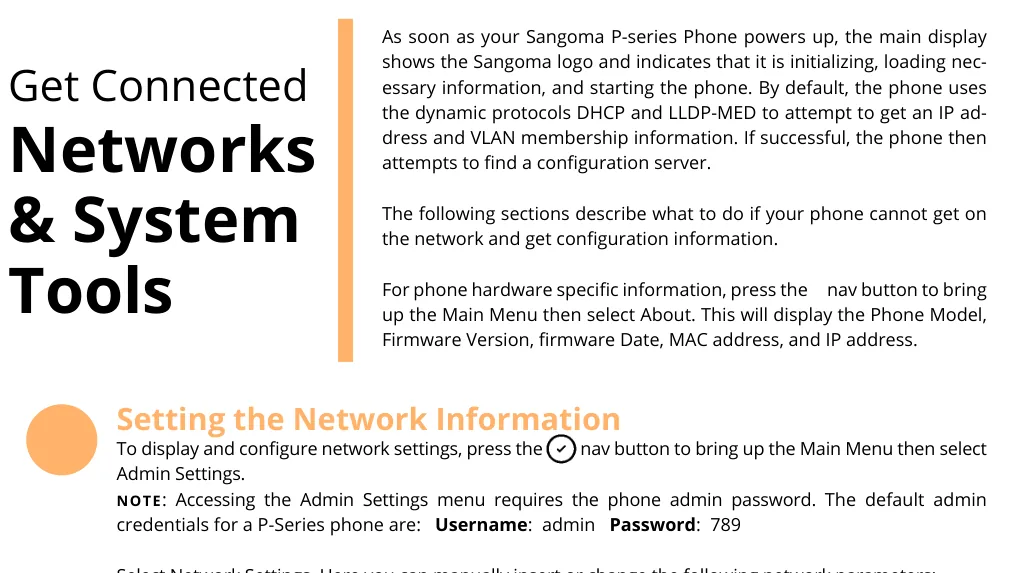 Zrzut ekranu: Sangoma P-Series IP Phones User Guide, s. 5.
Jeśli w sieci nie ma DHCP
Main Menu → Admin Settings (telefon zapyta o hasło administratora, fabryczne 789) → Network Settings. Soft-klawiszem Next przełącz Protocol z DHCP na Static i wypełnij IP Address, Netmask, Gateway, Primary DNS (i w razie potrzeby Secondary DNS). Przycisk Submit zrestartuje telefon z nowymi ustawieniami.
Krok 2. Zalogować się do interfejsu webowego#
Otwórz adres telefonu w przeglądarce.
| Wartość fabryczna | |
|---|---|
| Adres | http://<IP telefonu> |
| Login | admin |
| Hasło | 789 |
| Hasło po konfiguracji przez Endpoint Manager | 222222 |
| Hasło po konfiguracji przez Switchvox | losowe, sprawdź w panelu administratora Switchvox |
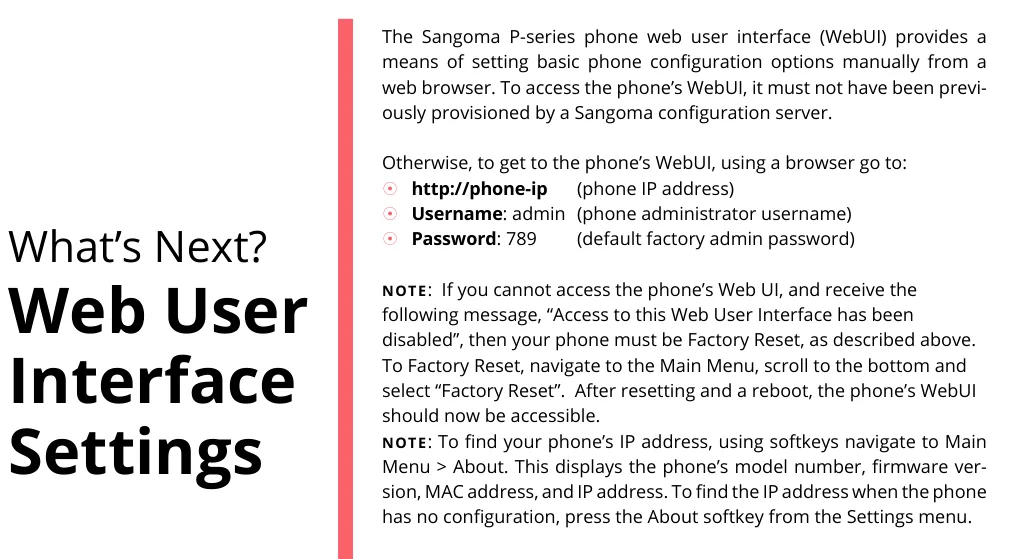 Zrzut ekranu: Sangoma P-Series IP Phones User Guide, s. 9.
Interfejs webowy otwiera się tylko w telefonie, który nie był skonfigurowany z serwera konfiguracji Sangoma, lub w telefonie po resecie. Komunikat „Access to this Web User Interface has been disabled” oznacza dokładnie to — przejdź do resetu.
Krok 3. Wprowadzić dane logowania centrali#
W interfejsie internetowym otwórz kartę Lines i wybierz Line 1 (pierwsza linia jest główna, nie można jej wyłączyć). Pole Enable this Line musi mieć wartość YES.
| W panelu administracyjnym („Dane logowania numeru wewnętrznego”) | W telefonie (karta Lines, Line 1) |
|---|---|
| Serwer SIP | Primary Host → IP Address or Hostname of SIP server |
Login (cały sip-xxxxxxxx-101) |
User ID / Extension. Pole Authorization Name domyślnie powtarza User ID — jeśli jest puste, pozostaw je puste, jeśli jest wypełnione, wpisz ten sam login |
| Hasło | Password – SIP secret |
Port 5060 |
Primary Host → Port |
Transport UDP |
Primary Host → Transport — wybierz UDP (na liście jest także TCP i TLS; TLS nasza centrala nie udostępnia) |
| Numer wewnętrzny | Line Label on Phone i Caller ID Name — podpisy linii na ekranie |
Koniecznie ustaw Register = YES — bez tego telefon nie zarejestruje się w centrali. Pola Alternate Host i SIP Outbound Proxy pozostaw puste: serwera zapasowego nie mamy.
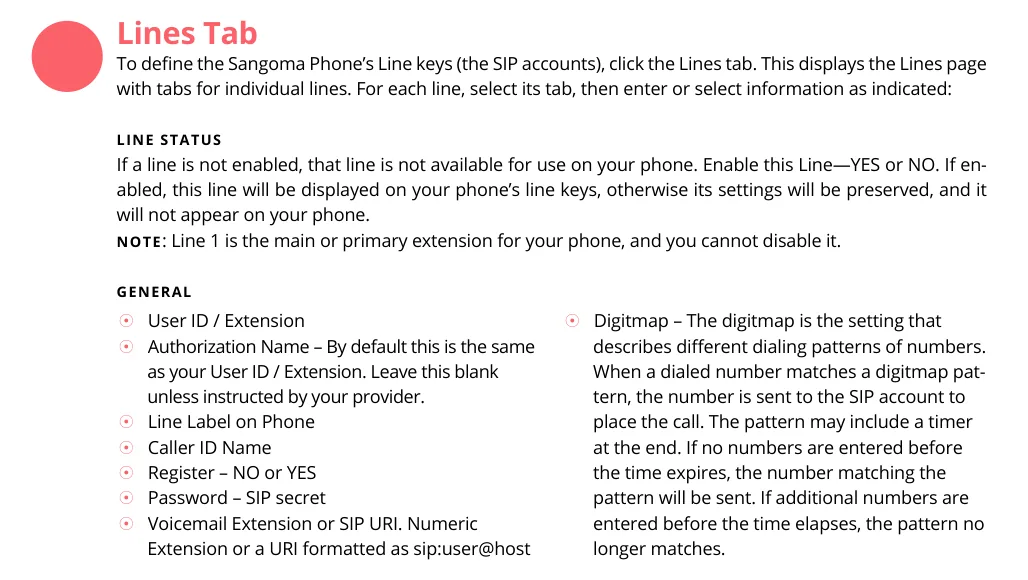 Zrzut ekranu: Sangoma P-Series IP Phones User Guide, s. 9.
Na dole strony naciśnij Submit Phone Settings — ten przycisk zapisuje zmiany ze wszystkich kart naraz.
Dodatkowo: kodeki, czas, port lokalny
Kodeki — karta Lines, blok Advanced: Audio Codecs: lista rozwija się strzałką, kolejność zmienia się strzałkami. Nasza centrala potrzebuje G.711 A-law (PCMA), G.711 µ-law (PCMU) i G.722 — ustaw je jako pierwsze.
Czas — karta General, blok Time: wybierz Timezone / Location i podaj NTP Server. Bez tego w historii połączeń będzie nieprawidłowy czas.
Lokalny port SIP — karta General, Local SIP Port (fabrycznie 5060). To port, z którego telefon sam wysyła SIP; nie trzeba go zmieniać, nie jest związany z portem serwera.
Kto może dzwonić. Tamże, w bloku SIP, wybiera się „Accept all calls from any host” albo „SIP Account Hosts”. Drugi wariant jest bezpieczniejszy: telefon będzie przyjmować połączenia tylko od serwerów, w których jest zarejestrowany.
Hasło administratora zmienia się na karcie General, blok Settings Password Protection — warto zmienić fabryczne 789 zaraz po konfiguracji.
Krok 4. Sprawdzić rejestrację#
- W telefonie. Na ekranie w stanie spoczynku pojawia się podpis linii — to, co wpisano w
Line Label on Phone. Dopóki telefon nie jest zarejestrowany, połączenia nie są nawiązywane. - W panelu administracyjnym. Panel administracyjny → Telefonia → „Pracownicy i grupy”: przy operatorze zapala się zielona kropka i wiersz, którym telefon się nazwał (na przykład
Sangoma P325). Status przychodzi z centrali i odświeża się nie częściej niż raz na minutę. - Połączenie testowe. Wybierz numer wewnętrzny kolegi. Połączenie się nawiązuje, ale słychać tylko jedną stronę — problem nie leży w rejestracji, lecz w RTP: sprawdź SIP ALG na routerze (przegląd).
Jakość dźwięku — test echa *43. Zielona kropka mówi tylko o rejestracji: głos idzie osobnym strumieniem i psuje się osobno. Wybierz z telefonu *43 i naciśnij Send / OK (większość aparatów nie rozpoczyna wybierania od samej gwiazdki). Centrala odbierze, po sekundzie da krótki sygnał i dalej będzie zwracać ci twój głos — mów do słuchawki przez około dziesięć sekund i słuchaj siebie. Słychać i sygnał, i siebie — dźwięk przechodzi w obie strony. Sygnał jest, siebie nie ma — dźwięk nie dochodzi od telefonu do centrali (najczęściej winny jest SIP ALG na routerze). Nie ma nawet sygnału — dźwięk nie dochodzi od centrali do telefonu. Omówienie wszystkich wyników i zmierzone wartości (straty, jitter, opóźnienie) — w rozdziale „Sprawdzanie jakości łącza”.
Przywracanie ustawień fabrycznych#
Reset w Sangoma jest potrzebny częściej niż w innych markach: nie tylko usuwa cudze ustawienia, ale też odblokowuje interfejs internetowy, który telefon zamyka po konfiguracji z serwera konfiguracji. Podczas aktywnej rozmowy reset nie jest wykonywany.
Seria P (P310–P370): Main Menu (klawisz nawigacyjny) → przewiń listę w dół → Factory Reset. Telefon usunie całą konfigurację i uruchomi się ponownie; potem interfejs internetowy znów otwiera się przez admin / 789.
 Zrzut ekranu: Sangoma P-Series IP Phones User Guide, s. 8.
Seria D (D40/D45, D60/D65, D70) — przez menu: klawisz programowy More → More → Menu → 5 (Advanced) → 2 (Reset to Factory Defaults) → Yes.
Seria D — przy ponownym uruchomieniu (jeśli hasło zostało zapomniane): uruchom ponownie telefon i po „kroku 2 z 8” naciśnij i przytrzymaj jednocześnie klawisze *, 8 i 6; puść, gdy pojawi się komunikat „Resetting to factory defaults and rebooting”.
D80 — przy rozruchu: gdy na ekranie jest logo Sangoma (albo Digium na starszych wersjach oprogramowania) i „kółko”, przyciśnij dowolne trzy rogi ekranu i trzymaj 7 sekund. Ze zwykłego ekranu: menu po lewej (albo ikona Menu w lewym górnym rogu) → Advanced → Reset to Factory Defaults → Yes.
Co zostaje usunięte: producent ostrzega — usuwane są wszystkie konta i kontakty, a także cała konfiguracja telefonu: adres serwera, linie, ustawienia sieciowe, adres poprzedniego serwera automatycznej konfiguracji. Hasło administratora wraca do 789.
Kiedy jest potrzebny: interfejs internetowy odpowiada „Access to this Web User Interface has been disabled”; telefon kupiono z drugiej ręki albo zdjęto z cudzego FreePBX/Switchvox; zapomniano hasła administratora.
Po resecie telefon uruchomi się ponownie, otrzyma adres przez DHCP i znów zacznie szukać serwera konfiguracji. Jeśli w twojej sieci nie ma takiego serwera, po prostu pozostanie nieskonfigurowany — wejdź do interfejsu internetowego i wykonaj kroki 1–3.
Jeśli telefon się nie rejestruje#
Register=NO. Najczęstsza przyczyna: dane wprowadzone, ale rejestracja na karcie Lines nie jest włączona.- Linia wyłączona —
Enable this Linemusi byćYES. - W
User ID / Extensionkrótki numer. Tam potrzebny jest długi loginsip-xxxxxxxx-101w całości;Authorization Namedomyślnie go powtarza. - Hasło nieaktualne. W panelu administracyjnym hasło pokazywane jest jednorazowo; jeśli okno zamknięto — u operatora kliknij „Zresetuj hasło” i wprowadź nowe.
- Interfejs webowy zablokowany — telefon działa według konfiguracji obcego serwera i wszystko, co wprowadzasz, jest nadpisywane. Konieczny jest reset.
- Transport TLS.
Primary Host → Transportmusi byćUDP: TLS nasza centrala nie udostępnia. - Telefon znalazł w sieci inny serwer konfiguracji (FreePBX w lokalu, opcja DHCP 66 od poprzedniego dostawcy) i po każdym restarcie przywraca jego ustawienia. Usuń opcję 66 na swoim serwerze DHCP i zresetuj telefon.
- Ogólne przyczyny sieciowe — SIP ALG na routerze, izolacja klientów w Wi-Fi, zamknięte porty: zob. przegląd.
Nie pomogło — albo telefon jest zarejestrowany, ale nie ma dźwięku, połączenie zrywa się po 30 sekundach, nie przychodzą połączenia przychodzące: analiza według objawów — „Telefon nie działa: diagnostyka”, objaśnienie komunikatów i kodów błędów — „Nie rejestruje się: kody błędów”.
Seria D: dlaczego nie można jej skonfigurować „polami”#
Dokumentacja Sangoma opisuje dla serii D (oraz dla młodszych P310/P315) jeden sposób konfiguracji — z serwera konfiguracji: przy starcie telefon szuka FreePBX, PBXact, Switchvox lub modułu DPMA w Asterisk przez multicast DNS, albo otrzymuje adres serwera przez opcję DHCP 66, i pobiera stamtąd gotowy plik konfiguracyjny. Ręcznego wprowadzania konta SIP w interfejsie webowym serii D w dokumentacji producenta nie opisano ⚠️ verify — interfejs webowy służy tam do ustawień sieciowych i diagnostyki.
Co to oznacza w praktyce:
- Jeśli w lokalu jest własny FreePBX/PBXact, telefony serii D konfiguruje się z niego, jak dotychczas — do naszej centrali przy tym się nie podłączają.
- Jeśli nie ma własnego serwera, dla serii D trzeba postawić najprostszy serwer webowy z plikiem konfiguracyjnym telefonu i rozdać jego adres przez opcję DHCP 66. To praca dla administratora systemu, a producent uczciwie ostrzega: na „obcej” centrali taki telefon traci funkcje firmowe i działa jak zwykły telefon SIP.
- Praktyczniej dla naszej centrali wziąć aparat serii P (albo dowolny telefon ze zwykłym interfejsem webowym — Yealink, Grandstream, Fanvil), a serię D zostawić tam, gdzie stoi jej rodzimy serwer. Tym bardziej że wsparcie dla serii D przez producenta zostało zakończone 1 grudnia 2023 roku.
Modele z rodziny#
| Model | Ekran / linie | PoE | Cechy konfiguracji |
|---|---|---|---|
| P310 | monochromatyczny, model podstawowy | 802.3af | Konfigurowany przez serwer konfiguracji tak samo jak seria D |
| P315 | monochromatyczny | 802.3af | To samo co P310 |
| P320 / P325 | monochromatyczny / kolorowy | 802.3af | Pełny interfejs webowy z kartą Lines — konfiguracja według tej strony |
| P330 | kolorowy | 802.3af | To samo, więcej klawiszy programowalnych |
| P370 | kolorowy, model najwyższy | 802.3af | To samo, obsługuje moduły rozszerzeń |
| D60 / D62 | monochromatyczny | 802.3af | Tylko serwer konfiguracji; wsparcie zakończone 01.12.2023 |
| D65 | monochromatyczny, gigabit, Bluetooth | 802.3af | To samo; reset kombinacją *86 przy restarcie |
| D80 | kolorowy dotykowy | 802.3af | To samo; reset — trzy narożniki ekranu przez 7 sekund przy starcie |
| D40 / D45 / D50 / D70 | monochromatyczny | 802.3af | Najstarsze modele; reset przez menu 5 → 2 |
Aparaty serii S (S305, S405, S505, S705) to przemianowane telefony innego producenta; mają fabryczne hasło interfejsu webowego admin / admin, a nie 789.
Częste pytania#
Interfejs webowy wyświetla „Access to this Web User Interface has been disabled”. Co zrobić?#
To nie awaria: telefon otrzymał już konfigurację z serwera Sangoma (FreePBX, PBXact lub Switchvox) i zamknął interfejs webowy. Wykonaj reset do ustawień fabrycznych — po restarcie interfejs webowy znów otworzy się przez admin / 789.
Jakie jest hasło telefonu, jeśli konfigurowano go przez FreePBX?#
Endpoint Manager w FreePBX ustawia telefonom hasło 222222, Switchvox generuje losowe i pokazuje je w panelu administratora. Fabryczne hasło 789 wraca dopiero po resecie.
Czy można podłączyć D65 lub D80 do naszej centrali?#
Technicznie tak — to zwykłe telefony SIP, ale skonfigurować ich „polami” przez interfejs webowy się nie da: potrzebują serwera konfiguracji. Szczegóły — w sekcji „Seria D: dlaczego nie można jej skonfigurować „polami””. Dla naszej centrali prościej wziąć P320–P370 albo telefon innej marki.
Czy dla serii P potrzebny jest serwer automatycznej konfiguracji?#
Nie. Nasza platforma nie ma własnego serwera automatycznej konfiguracji, a seria P (poza P310/P315) doskonale konfiguruje się przez interfejs webowy polami. Odwrotnie, jeśli w sieci lokalu pozostał obcy serwer konfiguracji lub opcja DHCP 66 od poprzedniego dostawcy, telefon podchwyci je i nadpisze twoje ustawienia — usuń opcję 66.
Telefon przyjmuje połączenia z nieznanych adresów — jak to zamknąć?#
Na karcie General, w bloku SIP, wybierz „SIP Account Hosts”: telefon będzie przyjmować połączenia tylko od serwerów, na których jest zarejestrowany, — czyli tylko od naszej centrali.
Źródła#
- Sangoma P-Series IP Phones User Guide (P310, P315, P320, P325, P330, P370) — https://sangoma.com/wp-content/uploads/P-Series-User-Guide-SECURED.pdf
- Phones — What are the default login and password for a Sangoma phone? (baza wiedzy Sangoma) — https://sangomakb.atlassian.net/wiki/spaces/Phones/pages/429162611/Phones+-+What+are+the+default+login+and+password+for+a+Sangoma+phone
- Phones — How to Reset Different Sangoma Phone Models to Factory Default — https://sangomakb.atlassian.net/wiki/spaces/Phones/pages/417890305/Phones+-+How+to+Reset+Different+Sangoma+Phone+Models+to+Factory+Default
- Phones — Provisioning, D-Series (mDNS/DPMA, opcja DHCP 66) — https://sangomakb.atlassian.net/wiki/spaces/Phones/pages/23593101/Phones+-+Provisioning+D-Series
- Phones — D-series FAQs (zakończenie wsparcia 01.12.2023) — https://sangomakb.atlassian.net/wiki/spaces/Phones/pages/1759117313