Domofony i panele przywoławcze — konfiguracja dla naszej centrali SIP
Panel przywoławczy przy wejściu służbowym, domofon w kuchni dostawców, panel na bramie parkingu — dla naszej centrali SIP to zwykły abonent SIP: zakładasz numer wewnętrzny (na przykład „Wejście służbowe”), wprowadzasz jego dane w panelu, a przyciskowi wywołania przypisujesz numer, na który ma dzwonić. Potem kurier naciska przycisk, u administratora dzwoni telefon, a drzwi otwierają się kodem bezpośrednio z rozmowy.
Różnica w stosunku do telefonu biurkowego jest jedna, ale zasadnicza: panel nie ma ekranu, dlatego jego adres IP ustala się nie przez menu, lecz inaczej — głosowo lub za pomocą narzędzia producenta. Cała reszta to ten sam interfejs webowy w przeglądarce.
Na tej stronie znajdują się trzy najczęściej spotykane w naszych lokalach marki: Fanvil seria i (budżet, WNP i Turcja), Akuvox (budynki mieszkalne i biura) oraz 2N (Czechy, klasa korporacyjna, UE). Wspólne dane i wymagania sieciowe — na stronie przeglądowej „Konfiguracja telefonów SIP”.
Co będzie potrzebne#
- Osobny numer wewnętrzny dla drzwi w panelu administracyjnym — załóż go jako stanowisko pracy („Wejście służbowe”, „Parking”), a nie na żywego pracownika: panel zajmuje konto na stałe. Dane — patrz „Dane”.
- Panel podłączony kablem do sieci służbowej lokalu. Prawie wszystkie modele są zasilane przez PoE — tym samym kablem.
- Komputer z przeglądarką w tej samej sieci.
- Narzędzie producenta do wyszukiwania urządzeń, jeśli panel nie ma klawiatury: Fanvil
iDoorPhoneNetworkScanner, Akuvox IP Scanner, 2N Network Scanner. - Zrozumienie, na który numer wewnętrzny ma dzwonić przycisk (recepcja, bar, ochrona) i kto otwiera drzwi.
Krok 1. Ustalić adres IP panelu#
Fabrycznie wszystkie trzy marki pobierają adres przez DHCP. Jak go usłyszeć lub zobaczyć:
Fanvil seria i. Naciśnij i przytrzymaj przycisk wywołania (speed-dial) 3 sekundy — nie wcześniej niż 30 sekund po włączeniu zasilania — poczekaj na krótki sygnał głośnika i w ciągu 5 sekund naciśnij przycisk jeszcze raz: panel podyktuje swój adres głosem. Jeśli ten sam przycisk zostanie naciśnięty trzy razy, panel najpierw przełączy się w tryb dynamiczny (DHCP), a następnie podyktuje adres. Alternatywa — narzędzie iDoorPhoneNetworkScanner.exe ze strony Fanvil. Fabryczny adres statyczny, jeśli w sieci nie ma DHCP, to 192.168.1.128, port webowy 80.
Akuvox. Przytrzymaj przycisk wywołania 5 sekund — panel wypowie adres. Możesz też znaleźć go w sieci za pomocą aplikacji Akuvox IP Scanner: pokazuje ona IP, MAC, model i wersję oprogramowania wszystkich urządzeń w tej samej sieci.
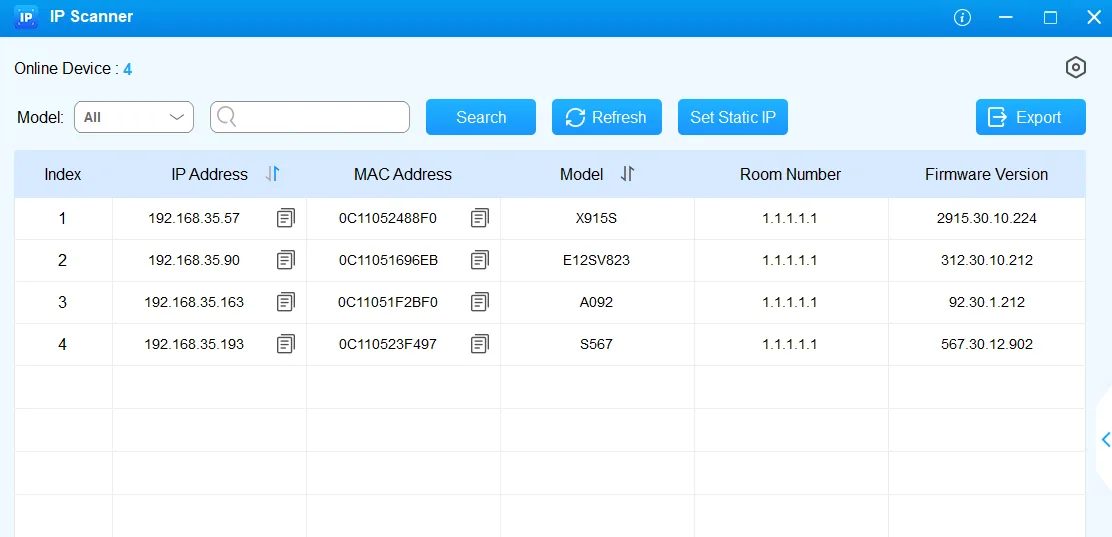 Zrzut ekranu: Akuvox R20A/B Door Phone Administrator Guide, sekcja „Access the Device”, knowledge.akuvox.com.
2N. Użyj 2N Network Scanner lub sekwencji przycisków z instrukcji instalacji swojego modelu: na przykład w 2N IP Vario po włączeniu zasilania trzeba poczekać na drugi sygnał dźwiękowy i nacisnąć przycisk szybkiego wybierania pięć razy — panel odczyta adres na głos. Adres 0.0.0.0 oznacza, że serwer DHCP nie przydzielił adresu. Jeśli w sieci nie ma DHCP, panel można przełączyć w tryb adresu statycznego tą samą sekwencją przycisków (w modelach z trzema przyciskami — 1,1,1,2,2,3 w pierwszych 30 sekundach po pierwszym sygnale), i wtedy będzie dostępny pod adresem 192.168.1.100.
Krok 2. Zalogować się do interfejsu webowego#
Otwórz w przeglądarce http://<IP panelu>:
| Marka | Login | Hasło | Uwaga |
|---|---|---|---|
| Fanvil seria i | admin |
admin |
Wielkość liter ma znaczenie |
| Akuvox | admin |
admin |
Wielkość liter ma znaczenie; producent zaleca Chrome |
| 2N | admin |
2n |
Hasło trzeba obowiązkowo zmienić przy pierwszym logowaniu: minimum 8 znaków, wielka litera, mała litera i cyfra |
Hasło 2N zapisz od razu: nie można go odzyskać, jedynie zresetować panel do ustawień fabrycznych, tracąc całą konfigurację. Hasła Fanvil i Akuvox również warto zmienić już przy pierwszym logowaniu — panel stoi na zewnątrz, a jego interfejs webowy jest otwarty dla całej sieci lokalu.
Krok 3. Wprowadzić dane uwierzytelniające centrali#
Nazwy pól różnią się w zależności od marki, sens jest jeden.
Fanvil i-seria: sekcja Line → SIP, linia SIP 1.
| W panelu administracyjnym („Dane uwierzytelniające numeru wewnętrznego”) | W panelu Fanvil (Line → SIP) |
|---|---|
| Serwer SIP | Server Address (blok SIP Server 1) |
Login (sip-…-<numer>) |
Username i Authentication User — w całości, w oba pola |
| Hasło | Authentication Password |
Port 5060 |
Server Port |
Transport UDP |
Transport Protocol |
| Numer wewnętrzny | Display name |
| — | Activate — pole musi być zaznaczone |
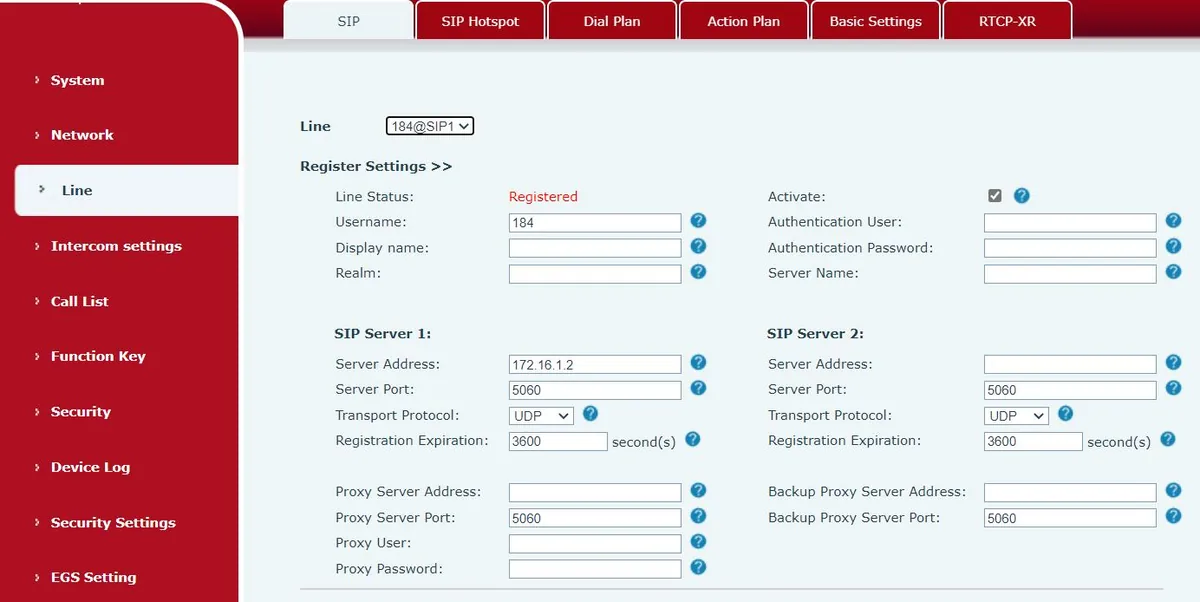 Zrzut ekranu: Fanvil i6X Series User Manual (i61/i62/i63/i64), s. 19.
Akuvox: sekcja Account → Basic, konto Account 1 (panel obsługuje dwa niezależne konta; drugie jest potrzebne tylko dla serwera zapasowego).
| W panelu administracyjnym | W panelu Akuvox (Account → Basic) |
|---|---|
| Serwer SIP | Server IP w bloku SIP Server 1 |
Port 5060 |
Port tamże |
Login (sip-…-<numer>) |
Register Name i Username — w całości, w oba pola |
| Hasło | Password |
| Numer wewnętrzny | Display Label i Display Name |
| — | Account Enabled — pole zaznaczone |
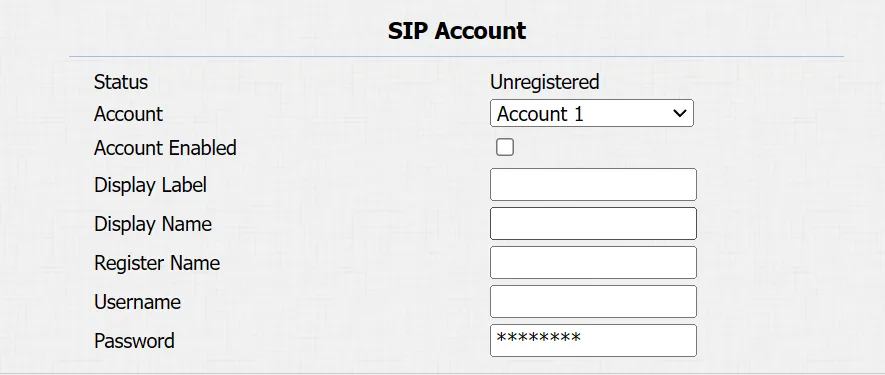 Zrzut ekranu: Akuvox R20A/B Door Phone Administrator Guide, sekcja „Intercom Call Configuration”, knowledge.akuvox.com.
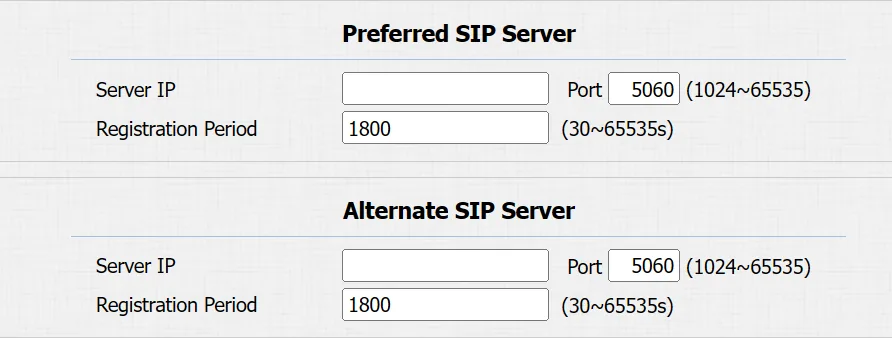 Zrzut ekranu: Akuvox R20A/B Door Phone Administrator Guide, sekcja „SIP Server Configuration”, knowledge.akuvox.com.
2N: menu Services → Phone → SIP, konto SIP 1 (w 2N są cztery).
| W panelu administracyjnym | W panelu 2N (Services → Phone → SIP) |
|---|---|
| Serwer SIP | Domain, Proxy Address i Registrar Address — ten sam adres we wszystkie trzy pola |
Port 5060 |
Proxy Port i Registrar Port |
Login (sip-…-<numer>) |
Phone Number (ID) i Authentication ID |
| Hasło | Password |
| Numer wewnętrzny | Display Name |
| — | SIP Account Enable i Registration Enabled — włączyć oba |
Zapisz ustawienia (Apply / Save) — panel rozpocznie rejestrację.
Dodatkowo: przycisk wywołania, otwieranie drzwi, kodeki
Dokąd dzwoni przycisk. W Fanvil to Function Key → Key 1, typ Hot Key, wartość — numer wewnętrzny, na który ma iść wywołanie. W Akuvox numer ustawia się w Intercom → Basic dla odpowiedniego przycisku, w 2N — na liście użytkowników (Directory → Users), a przycisk przypisuje się do użytkownika w Hardware → Buttons.
Wskazówka: dzwoń przyciskiem nie do konkretnej osoby, a do grupy dzwonienia w naszym panelu administracyjnym (Telefonia → Grupy dzwonienia). Wtedy skład odpowiadających zmienia się w przeglądarce, a nie śrubokrętem przy drzwiach.
Jak otwierają się drzwi. Zamkiem steruje przekaźnik samego panelu, platforma nie steruje przyciskiem otwierania. W praktyce stosuje się cztery sposoby: kod wybrany przez pracownika w trakcie rozmowy (DTMF); kod na klawiaturze panelu; karta RFID; przycisk wyjścia od wewnątrz.
- Fanvil i-seria: zasady kodów — EGS Setting → Password → Add password rule, typ Remote do otwierania z rozmowy i Local do klawiatury panelu. Fabryczny kod zdalnego otwierania to
*, fabryczny kod lokalny to6789, a następnie#. Oba trzeba zastąpić własnymi: fabryczne zna cały internet. - Akuvox: Intercom → Relay, pola kodu DTMF i kodu na klawiaturze.
- 2N: Hardware → Switches → Switch 1: włącz Switch Enabled, wskaż Controlled Output (wyjście, do którego podłączony jest zamek) i ustaw kody aktywacji.
Aby kod z rozmowy dotarł do panelu, telefon pracownika musi mieć DTMF RFC 2833 — to nasze ustawienie domyślne.
Kodeki. Wystarczą nam G.711 A-law, G.711 µ-law i G.722; w panelach z kamerą kodek wideo nie wpływa na rejestrację i nie jest przekazywany do naszej centrali — wideo ogląda się z samego panelu.
Autoodpowiedź. Panele zwykle włączają autoodpowiedź na połączenia przychodzące (Fanvil: Line → SIP → Basic Settings → Enable Auto Answering), aby ochrona mogła „zajrzeć” do wejścia, dzwoniąc na panel. Włączaj to świadomie: aparat przy drzwiach zaczyna nasłuchiwać pomieszczenia po odebraniu połączenia.
Krok 4. Sprawdzić rejestrację#
- W interfejsie webowym panelu: w Fanvil wiersz Line Status pokaże Registered (odświeża się tylko po F5), w Akuvox — pole Status w Account → Basic, w 2N — Registration State (
Registered) i Failure Reason z ostatnim błędem serwera, jeśli coś jest nie tak. - W panelu administracyjnym (Telefonia → „Pracownicy i grupy”) przy numerze wewnętrznym drzwi zapala się zielona kropka.
- Sprawdzenie na żywo: naciśnij przycisk na panelu — wywołanie powinno przyjść na przypisany numer wewnętrzny. Odbierz i wybierz kod otwarcia: poprawny kod panel Fanvil potwierdza syreną, niepoprawny — krótkim piskiem; cisza oznacza, że cyfry do niego nie dotarły (sprawdź DTMF w telefonie pracownika).
Jakość dźwięku — test echa *43. W panelu z klawiaturą wybierz *43 i naciśnij wywołanie: centrala odpowie, da krótki sygnał i będzie zwracać dźwięk z powrotem — mów przy panelu przez około dziesięć sekund i słuchaj siebie z jego głośnika. Tak jednostronny dźwięk widać, zanim natknie się na niego pierwszy gość przy drzwiach: słychać sygnał, a siebie nie — panel nie przenosi dźwięku do centrali (mikrofon, SIP ALG na routerze); nie ma nawet sygnału — dźwięk nie dociera do panelu. W panelu jednoprzyciskowym nie ma czym wybrać kodu — sprawdzaj go przyciskiem wywołania, a telefon pracownika, który na niego odpowiada, sprawdź tym samym *43 z samego telefonu. Omówienie wyników i liczby — w sekcji „Sprawdzenie jakości połączenia”.
Przywracanie ustawień fabrycznych#
Panel przy drzwiach to właśnie ten przypadek, w którym reset jest potrzebny niemal zawsze: urządzenia często montują instalatorzy poprzedniego właściciela lokalu, a w środku zostają obce konta, obce kody otwierania drzwi i adres obcego serwera automatycznej konfiguracji.
Fanvil i-seria. Z interfejsu webowego: System → Configuration → Reset Phone → [Reset]. Usuwane są wszystkie ustawienia, baza i pliki konfiguracyjne, urządzenie wróci do stanu fabrycznego (admin/admin, DHCP). Jeśli interfejs webowy jest niedostępny, a adres nieznany — najpierw przełącz panel w tryb dynamiczny trzema naciśnięciami przycisku wywołania (patrz krok 1) i zaloguj się pod podanym adresem.
Akuvox. Z interfejsu webowego: System → Upgrade, przycisk resetu na tej samej stronie. Tam też znajduje się restart i harmonogram restartów (System → Auto Provisioning).
2N. Z interfejsu webowego: System → Maintenance → Reset Configuration — reset wszystkich parametrów do ustawień fabrycznych; reset parametrów sieciowych i certyfikatów wymaga osobnego potwierdzenia w oknie dialogowym. Sprzętowo — zworką (jumper) lub przyciskiem Reset wewnątrz obudowy; jak dokładnie, opisano w instrukcji instalacji danego modelu. ⚠️ Reset sprzętowy i programowy usuwa klucz licencyjny panelu, jeśli został kupiony: zachowaj klucz przed resetem.
Co zostaje usunięte we wszystkich trzech: konta SIP, kody otwierania drzwi, lista kart, ustawienia sieciowe, dzienniki. Oprogramowanie sprzętowe pozostaje. Po resecie zacznij od kroku 1: adres znów trzeba ustalić głosowo lub skanerem.
Jeśli panel się nie rejestruje#
- Login wpisany nie w całości — potrzebny jest
sip-…-<numer>, a nie krótki numer wewnętrzny. U Fanvil to Username i Authentication User, u Akuvox — Register Name i Username, u 2N — Phone Number (ID) i Authentication ID. - Konto wyłączone:
Activate(Fanvil),Account Enabled(Akuvox),SIP Account EnableiRegistration Enabled(2N). - U 2N nie wypełniono
Domain. Panel rejestruje się po parze „numer + domena”; jeśli serwer proxy SIP nie jest używany, wpisuje się tam adres serwera — u nas jest to adres centrali z okna danych. - Hasło jest nieaktualne — ktoś nacisnął w panelu administracyjnym „Zresetuj hasło”. Wydaj nowe.
- Transport inny niż UDP — na panelu z drugiej ręki często zostaje TCP lub TLS z poprzedniego systemu.
- Panel jeszcze się nie załadował. Po podaniu zasilania urządzenie potrzebuje około 30 sekund, zanim odpowie w sieci.
- Adres się zmienił. Panel bez ekranu łatwo „ginie” po restarcie routera: DHCP przydzielił inny adres. Przypisz mu adres po MAC na routerze lub ustaw statyczny.
- Ustawienia „same wracają” — działa automatyczna konfiguracja (provisioning) poprzedniego instalatora: wykonaj pełny reset.
Ogólne przyczyny sieciowe (porty, SIP ALG, izolacja klientów Wi-Fi) — w sekcji „Jeśli się nie rejestruje” strony przeglądowej.
Nie pomogło — albo telefon jest zarejestrowany, ale nie ma dźwięku, połączenie zrywa się po 30 sekundach, nie przychodzą połączenia przychodzące: analiza według objawów — „Telefon nie działa: diagnostyka”, objaśnienie komunikatów i kodów błędów — „Nie rejestruje się: kody błędów”.
Modele z rodziny#
| Model | Ekran / linie | PoE | Szczegóły konfiguracji |
|---|---|---|---|
| Fanvil i10 / i10S / i10SV / i10SD | Bez ekranu, 1 przycisk, w SV — kamera; 2 linie SIP | Tak | Adres — głosowo przyciskiem wywołania lub iDoorPhoneNetworkScanner; interfejs webowy jak w biurkowych Fanvil |
| Fanvil i16S / i16SV / i18S | Bez ekranu, warianty audio i wideo | Tak | To samo menu; i18S wycofany z produkcji, ale spotykany |
| Fanvil i30 / i31 / i32V / i33V | Panel z kamerą, klawiatura w części modeli | Tak | W modelach z klawiaturą adres jest dyktowany po przytrzymaniu # przez 3 sekundy |
| Fanvil i61 / i62 / i63 / i64 | Panel wideo, klawiatura i czytnik kart (i64) | Tak | Lokalny kod na klawiaturze obsługuje tylko i64; kody — w EGS Setting → Password |
| Fanvil i51W / i52W / i53W / i56A ⚠️ verify | Urządzenia abonenckie i panele starszych serii | Tak | Producent publikuje ich dokumenty osobno — sprawdź w instrukcji konkretnego modelu |
| Akuvox R20A / R20B / R20K | Jeden przycisk (R20K — z klawiaturą), kamera; 2 konta SIP | Tak | Adres — przytrzymanie przycisku 5 s lub Akuvox IP Scanner |
| Akuvox R25 / R26 / R27 / R28 / R29 | Panele z klawiaturą i czytnikiem, R29 — z ekranem dotykowym | Tak | Ten sam interfejs webowy, w R29 dochodzą ustawienia na ekranie |
| Akuvox E11 / E12 / E16 / E18 | Kompaktowe panele wideo dla mieszkań i małych wejść | Tak | Te same sekcje Account → Basic i Intercom → Relay |
| Akuvox A01 / A02 / A05 | Kontrolery dostępu (bez wywołania, tylko zamek i karty) | Tak | Konto SIP nie zawsze jest potrzebne: jeśli panel nie ma dzwonić, krok 3 można pominąć |
| 2N IP Verso / Solo / Base / Force / Vario / Style | Modułowe panele klasy korporacyjnej, do 4 kont SIP | Tak | Hasło zmienia się przy pierwszym logowaniu; część funkcji (wideo, integracje) włącza się licencją |
Częste pytania#
Jak poznać adres IP panelu, jeśli nie ma ona ekranu?#
Wszystkie trzy marki potrafią wypowiedzieć adres na głos po naciśnięciu przycisku wywołania: Fanvil — przytrzymanie przez 3 sekundy plus jedno naciśnięcie w ciągu kolejnych 5 sekund, Akuvox — przytrzymanie przez 5 sekund, 2N — sekwencja przycisków z instrukcji instalacji danego modelu (w Vario — pięć naciśnięć po drugim sygnale dźwiękowym). Uniwersalna droga zapasowa to narzędzie do wyszukiwania urządzeń: iDoorPhoneNetworkScanner u Fanvil, IP Scanner u Akuvox, Network Scanner u 2N.
Połączenie z domofonu ma trafiać na kilka telefonów jednocześnie#
Skonfiguruj na panelu jeden numer wewnętrzny, a kwestię „do kogo dzwonić” rozstrzygnij po stronie centrali: utwórz w panelu administracyjnym grupę dzwonienia i skieruj przycisk na jej numer. Dzięki temu skład osób odbierających zmienia się w przeglądarce, bez wizyty przy drzwiach.
Drzwi nie otwierają się kodem z rozmowy#
Trzy przyczyny według częstotliwości: kod nie jest wprowadzony jako Remote (u Fanvil — EGS Setting → Password, typ reguły „Remote”); telefon pracownika wysyła DTMF w niewłaściwy sposób — potrzebny jest RFC 2833; kod jest wybierany, zanim rozmowa faktycznie się zestawi. Fanvil potwierdza prawidłowy kod syreną, nieprawidłowy — krótkim piskiem; całkowita cisza oznacza, że cyfry nie dotarły do panelu.
Czy można otwierać drzwi z panelu administracyjnego?#
Nie. Panel to samodzielne urządzenie, a platforma nie steruje jego przekaźnikami. Drzwi otwiera się kodem z rozmowy, kartą lub przyciskiem od wewnątrz. Panele mają własne polecenie URL do otwierania, ale można z niego korzystać wyłącznie w sieci lokalu — wystawianie takiego panelu na zewnątrz jest niedopuszczalne.
Fabryczne kody otwierania drzwi — czy trzeba je zmieniać?#
Tak, już pierwszego dnia. Fabryczny kod zdalnego otwierania u Fanvil to *, lokalny — 6789; są one takie same we wszystkich aparatach tej marki i opublikowane w ogólnodostępnej instrukcji. Panel z fabrycznym kodem to drzwi, które otworzy każdy, kto zna model.
Panel stoi na ulicy — co z bezpieczeństwem?#
Zmień wszystkie hasła (interfejs webowy i kody drzwi), nie przekierowuj portów panelu na zewnątrz i trzymaj go w sieci służbowej, a nie w gościnnym Wi-Fi. Jeśli panel został po poprzednim najemcy — przywróć ustawienia fabryczne, zanim zaczniesz go konfigurować: cudze karty dostępu i cudze kody przetrwają prostą edycję pól.
Źródła#
- Fanvil i6X Series User Manual (i61/i62/i63/i64) — https://www.fanvil.com/upload/files/20221011/1356rb4n8f.pdf
- Fanvil i10S/i10SV/i10SD User Manual — https://www.fanvil.com/upload/files/20211211/15268bp284.pdf
- Fanvil i31 IP Video Door Phone User Manual — https://download.fanvil.com/User%20Manual/En/I31/i31_IP%20Video%20Door%20Phone_User%20Mannal_English_20160217.pdf
- Akuvox R20A/B Door Phone Administrator Guide (rozdziały „Access the Device”, „Intercom Call Configuration”, „System Reboot & Reset”) — https://knowledge.akuvox.com/docs/r20-door-phone-admin-guide
- Akuvox Knowledge Base — instrukcje dla wszystkich serii paneli: https://knowledge.akuvox.com/
- Configuration Manual for 2N IP intercoms, v3.x — https://wiki.2n.com/hip/conf/latest/en
- 2N IP intercoms — Express Wizard for Basic Settings (pierwsze logowanie
admin/2n, konto SIP) — https://wiki.2n.com/hip/conf/latest/en/2-expresni-pruvodce-zakladnim-nastavenim - 2N IP Vario Installation Manual, rozdział „Configuration” (uzyskanie IP przyciskami, tryb statyczny) — https://wiki.2n.com/hipva/inst/latest/en/3-funkce-a-uziti/3-1-konfigurace