Karel IP1xx — konfiguracja dla naszej centrali
Karel to turecki producent central i telefonów z Ankary, a w lokalach w Turcji jego aparaty spotyka się częściej niż Yealink czy Grandstream: instaluje się je razem z lokalną centralą, a potem lokal przechodzi na telefonię w chmurze — i telefony zostają. Wszystkie modele Karel to zwykłe telefony SIP: podłączają się do naszej centrali tak samo jak każde inne urządzenie, nie ma żadnego „firmowego protokołu Karel”, który by temu przeszkadzał.
Konfiguracja w całej linii wygląda tak samo: klawisz OK pokazuje stronę stanu z adresem IP, następnie wchodzisz w interfejs webowy telefonu (fabryczny login i hasło — admin / admin) i wypełniasz sekcję Hesap („Konto”). Interfejs telefonu jest turecki lub angielski — poniżej w nawiasach podano obie nazwy każdej pozycji.
Ogólne dane dostępowe, wymagania sieciowe i typowe błędy — na stronie przeglądowej „Konfiguracja telefonów SIP”.
Co będzie potrzebne#
- Telefon Karel podłączony kablem do tej samej sieci co twój komputer. Zasilanie — PoE (802.3af) ze switcha albo zasilacz z zestawu.
- Dane dostępowe numeru wewnętrznego z panelu administracyjnego: Panel administracyjny → Telefonia → „Pracownicy i grupy” → „Zresetuj hasło” — okno „Dane dostępowe numeru wewnętrznego” (szczegóły).
- Komputer z przeglądarką w tej samej podsieci co telefon (dokumentacja Karel osobno ostrzega: jeśli komputer jest w innej podsieci, strona konfiguracji telefonu się nie otworzy).
- Hasło administratora telefonu. Fabryczne —
admin; jeśli ktoś już konfigurował aparat, hasło mogło zostać zmienione — wtedy potrzebny będzie reset.
Krok 1. Poznać adres IP telefonu#
Telefon otrzymuje adres przez DHCP i pokazuje go na stronie stanu:
- Na klawiaturze telefonu naciśnij OK — otworzy się strona stanu (durum sayfası).
- Znajdź wiersz z adresem IP, na przykład
192.168.3.28.
Jeśli w sieci nie ma serwera DHCP, adres ustawia się ręcznie: MENU → Ayarlar → Gelişmiş (Ustawienia → Zaawansowane) → hasło admin → Ağ → WAN Portu (Sieć → port WAN) → opcja „Aşağıdaki IP Adresini Kullan” („użyj następującego adresu IP”).
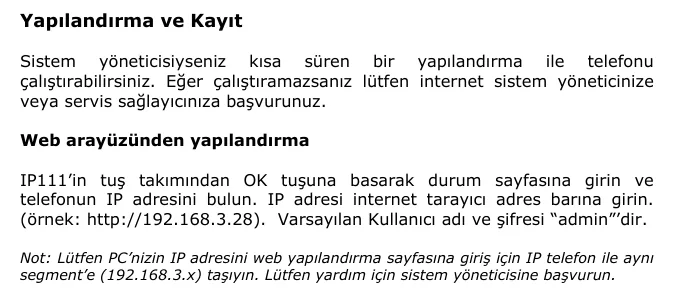 Zrzut ekranu: Karel IP111 IP Telefon Kullanım Kılavuzu (09.11.2009), s. 9.
Krok 2. Zalogować się do interfejsu webowego#
Wpisz adres telefonu w przeglądarce — na przykład http://192.168.3.28.
| Wartość fabryczna | |
|---|---|
| Adres | http://<IP telefonu> |
| Login | admin |
| Hasło | admin |
Tego samego hasła admin telefon pyta również na samym aparacie przy wejściu w Ayarlar → Gelişmiş (ustawienia zaawansowane) — to to samo hasło administratora. Można je zmienić zarówno z telefonu (Menü → Ayarlar → Gelişmiş → Yönet. Şifre Ayar.), jak i z interfejsu webowego (sekcja Güvenlik, „Bezpieczeństwo”).
Hasło zostało zmienione i nie jest znane? Nie da się go odzyskać — tylko reset do ustawień fabrycznych.
Krok 3. Wprowadzić dane logowania centrali#
W interfejsie webowym otwórz Hesap → Basit (Account → Basic, „Konto → Podstawowe”) i wybierz pierwsze konto (Hesap 1).
| W panelu administracyjnym („Dane logowania numeru wewnętrznego”) | W telefonie (Hesap → Basit) |
|---|---|
| Serwer SIP | SIP Sunucusu (SIP Server) |
Login (cały sip-xxxxxxxx-101) |
Kullanıcı Adı (User Name) i Kayıt Adı (Register Name) — w oba pola ta sama wartość |
| Hasło | Parola (Password) |
Port 5060 |
Port — pole obok adresu serwera |
Transport UDP |
Transport — pozostaw UDP (w tym samym polu wybiera się TLS, ale nasza centrala nie udostępnia TLS) |
| Numer wewnętrzny | Etiket (Label) i Ekran Adı (Display Name) — podpis linii na ekranie |
Nie zapomnij włączyć samej linii: pole Hat Aktif (Line Active) → Açık („włączone”). Pole Kayıt Durumu (Registration Status) — to nie ustawienie, a wskaźnik: właśnie po nim telefon pokaże, czy się zarejestrował, czy nie.
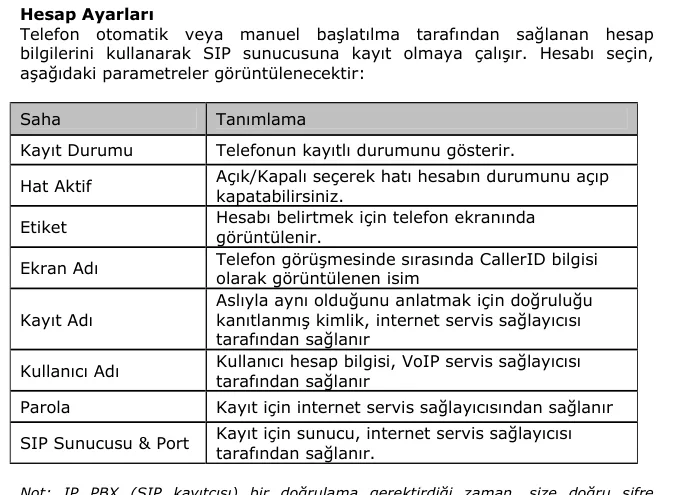 Zrzut ekranu: Karel IP111 IP Telefon Kullanım Kılavuzu (09.11.2009), s. 10.
Te same pola są również w samym aparacie: MENU → Ayarlar → Gelişmiş → Hesaplar (hasło admin), ale wpisywanie długiego loginu z klawiatury jest niewygodne — szybciej przez przeglądarkę.
Dodatkowo: kodeki, czas, DTMF
Kodeki — Hesap → Hesap X → Kodekler (Codecs). Telefon obsługuje G.722, G.723, G.726, G.729, PCMU i PCMA. Naszej centrali potrzebne są PCMA (G.711 A-law), PCMU (G.711 µ-law) i G.722 — pozostaw je włączone, pozostałe można wyłączyć.
Czas — MENU → Ayarlar → Basit → Saat & Tarih lub w interfejsie webowym Telefon → Ayarlar. ⚠️ Fabryczna strefa czasowa w Karel to +8 (Chiny), jest to wprost napisane w instrukcji. Ustaw swoją (Stambuł +3, Tbilisi +4, Moskwa +3), inaczej czas w historii połączeń będzie nieprawidłowy.
DTMF. W ustawieniach konta jest wybór typu DTMF; nasza centrala oczekuje RFC 2833 (w niektórych wersjach oprogramowania jest on oznaczony „RFC 2833” lub „Out-of-band”). Jeśli wybieranie tonowe w menu głosowym nie działa, instrukcja Karel radzi sprawdzić właśnie ten parametr.
Keep-alive. W rozszerzonych ustawieniach konta jest „UDP devamlılık” (UDP keep-alive) — pozostaw włączone, pomaga to telefonowi pozostać dostępnym za NAT.
Po zmianach naciśnij Onayla / Kaydet („Potwierdź/Zapisz”). Jeśli ustawienia się nie wczytały, zrestartuj telefon: Güncelleme → Basit → Şimdi Yeniden başlat („Aktualizacja → Podstawowe → Zrestartuj teraz”).
Krok 4. Sprawdzić rejestrację#
- W telefonie. Na stronie stanu (klawisz OK) i w polu
Kayıt Durumuinterfejsu webowego pojawia się wskaźnik rejestracji; na ekranie w spoczynku widoczny jest podpis linii — to, co wpisałeś wEtiket. - W panelu administracyjnym. Panel administracyjny → Telefonia → „Pracownicy i grupy”: u operatora zapala się zielona kropka i wiersz, którym telefon się nazwał. Status przychodzi z centrali i aktualizuje się nie częściej niż raz na minutę.
- Testowe połączenie. Wybierz numer wewnętrzny kolegi. Połączenie się nawiązuje, ale słychać tylko jedną stronę — problem nie leży w rejestracji, a w RTP: sprawdź SIP ALG na routerze (przegląd).
Jakość dźwięku — test echa *43. Zielona kropka mówi tylko o rejestracji: głos idzie osobnym strumieniem i psuje się osobno. Wybierz z telefonu *43 i naciśnij Send / OK (samo wybieranie gwiazdki większość aparatów nie rozpoczyna). Centrala odbierze, po sekundzie da krótki sygnał i dalej będzie zwracać ci twój głos — mów do słuchawki około dziesięciu sekund i słuchaj siebie. Słychać i sygnał, i siebie — dźwięk przechodzi w obie strony. Sygnał jest, siebie nie ma — dźwięk nie dochodzi od telefonu do centrali (najczęściej winny jest SIP ALG na routerze). Nie ma nawet sygnału — dźwięk nie dochodzi od centrali do telefonu. Omówienie wszystkich wyników i zmierzone wartości (straty, jitter, opóźnienie) — w sekcji „Sprawdzanie jakości połączenia”.
Przywracanie ustawień fabrycznych#
Z aparatu:
- Menü → Ayarlar → Gelişmiş („Ustawienia → Zaawansowane”).
- Telefon poprosi o hasło — fabryczne
admin. - Wybierz Fabrika ayarları („Ustawienia fabryczne”) i naciśnij TAMAM (OK).
- Potwierdź jeszcze raz klawiszem TAMAM.
- Reset zajmuje kilka minut — nie wyłączaj zasilania, instrukcja ostrzega, że uszkadza to pamięć telefonu.
Z interfejsu webowego: Güncelleme → Basit → Fabrika ayarlarını yükle („Aktualizacja → Podstawowe → Wczytaj ustawienia fabryczne”) → przycisk Uygulama („Zastosuj”).
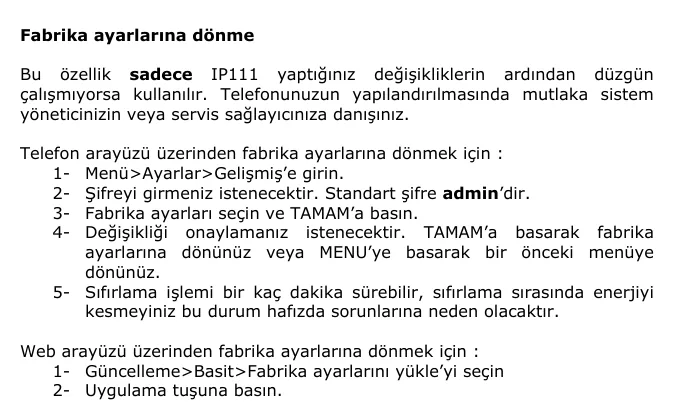 Zrzut ekranu: Karel IP111 IP Telefon Kullanım Kılavuzu (09.11.2009), s. 32.
Co zostaje usunięte: konta SIP, książka telefoniczna (fihrist), historia połączeń, ustawienia sieciowe — instrukcja wprost to wymienia i radzi najpierw wyeksportować konfigurację (Güncelleme → Gelişmiş → Gönder/Al — „Wyślij/Odbierz”). Hasło administratora wraca do admin.
Kiedy jest potrzebny: telefon pochodzi od poprzedniego właściciela lub poprzedniego operatora (zostają w nim cudze konta i adres cudzego serwera automatycznej konfiguracji); zapomniano hasła administratora; aparat przestał działać po zmianie ustawień — instrukcja Karel zaleca reset właśnie w tym przypadku.
Po resecie telefon zrestartuje się, otrzyma adres przez DHCP i wróci do fabrycznego hasła admin — przejdź kroki 1–3 od nowa. Nie zapomnij ponownie ustawić strefy czasowej: po resecie znów będzie +8.
Jeśli telefon się nie rejestruje#
- Login wpisano nie we wszystkie pola.
Kullanıcı AdıiKayıt Adımuszą zawierać ten sam długi loginsip-xxxxxxxx-101w całości, a nie krótki numer wewnętrzny. - Linia jest wyłączona. Sprawdź
Hat Aktif=Açık. - Hasło jest nieaktualne. W panelu administracyjnym hasło jest pokazywane jednorazowo; jeśli okno zostało zamknięte — kliknij u operatora „Zresetuj hasło” i wpisz nowe.
- W
SIP Sunucusutrafił zbędny tekst. Adres wpisuje się bezsip:i bez portu — port ustawia się w osobnym poluPort(5060). - Transport przełączono na TLS.
Hesap → Basit → Transportmusi byćUDP: naszej centrali TLS nie jest udostępniany. - Komputer jest w innej podsieci. Wtedy strona internetowa telefonu po prostu się nie otworzy i będzie wyglądać, że „telefon nie odpowiada”. Podłącz komputer do tej samej sieci.
- Telefon pochodzi od poprzedniego operatora i przez DHCP otrzymuje adres cudzego serwera automatycznej konfiguracji, który po każdym restarcie przywraca stare ustawienia. Rozwiązaniem jest reset.
- Ogólne przyczyny sieciowe — SIP ALG na routerze, izolacja klientów w Wi-Fi, zamknięte porty: zob. przegląd.
Nie pomogło — albo telefon jest zarejestrowany, ale nie ma dźwięku, połączenie zrywa się po 30 sekundach, nie przychodzą połączenia przychodzące: rozbiór według objawów — „Telefon nie działa: diagnostyka”, objaśnienie napisów i kodów błędów — „Nie rejestruje się: kody błędów”.
Modele z rodziny#
Aktualna linia Karel na wrzesień 2026 roku (według katalogu producenta) i stare aparaty, które wciąż stoją w lokalach:
| Model | Ekran / linie | PoE | Cechy konfiguracji |
|---|---|---|---|
| IP111 / IP112 / IP113 / IP116 | monochromatyczny, 1–2 linie | jest u części modeli | Generacja, według której instrukcji napisano tę stronę; wszystko jak opisano powyżej |
| IP131 / IP132G | monochromatyczny | 802.3af | Modele podstawowe aktualnej linii; IP132G — porty gigabitowe |
| IP136 | kolorowy 4,3″ (480×272) | 802.3af, klasa 2 | 16 kont SIP, gigabit, USB, moduły rozszerzeń EXP40; język polski interfejsu jest dostępny |
| IP138 | kolorowy | 802.3af | Najwyższy model linii IP1xx |
| IP1131 / IP1141 | monochromatyczny / kolorowy | 802.3af | Poprzednia generacja aktualnej linii |
| IP202P / IP203G / IP204P | monochromatyczny | 802.3af | Seria IP2xx |
| IP212G / IP213G / IP214G / IP216G | monochromatyczny / kolorowy | 802.3af | Seria IP2xx, więcej klawiszy programowalnych |
| IP310 / IP310P / IP311P / IP313G | kolorowy | 802.3af (modele z „P”) | Najwyższa seria IP3xx |
| VP129 | wideotelefon Android | 802.3af | Konfiguruje się jak urządzenie Android, a nie według tej strony |
| WE105 | telefon Wi-Fi | — | Wymaga konfiguracji Wi-Fi przed kontem SIP |
⚠️ verify: szczegółową instrukcję użytkownika Karel publikuje tylko dla linii IP111; dla modeli IP131–IP138, IP1131/IP1141, IP2xx i IP3xx na stronie wyłożono broszury, a nie instrukcje. Pozycje menu nazywają się w nich tak samo, ale dokładnych ścieżek w świeżych wersjach oprogramowania nie możemy potwierdzić na podstawie dokumentu producenta — jeśli masz nowy model i ścieżka się różni, napisz do nas, a doprecyzujemy stronę.
Częste pytania#
Telefon ma turecki interfejs — można przełączyć na polski?#
W starych modelach (IP111 i pokrewnych) fabryczny język interfejsu to turecki, a zestaw języków jest ograniczony. W aktualnych modelach, takich jak IP136, producent deklaruje turecki, angielski, arabski, chiński, hiszpański, hindi, portugalski, polski i japoński — język przełącza się w ustawieniach telefonu lub w interfejsie internetowym.
Telefon Karel był podłączony do lokalnej centrali Karel — będzie pasować do naszej centrali?#
Tak. Karel nie używa zamkniętego protokołu w swoich telefonach IP: aparat komunikuje się po zwykłym SIP, a przeniesienie do nas to zmiana adresu serwera, loginu i hasła. Najpierw wykonaj reset do ustawień fabrycznych, aby w telefonie nie zostały ustawienia poprzedniej centrali.
Zapomniałem hasła administratora telefonu — co zrobić?#
Nie da się go odzyskać. Reset do ustawień fabrycznych przywraca hasło admin, ale on sam wymaga hasła na aparacie — dlatego jeśli hasło zostało zmienione i nie jest znane, pozostaje interfejs internetowy (jeśli hasło do niego się zachowało) albo zwrócenie się do osoby, która konfigurowała telefon. Nabierz zwyczaju zapisywania zmienionego hasła tam, gdzie przechowywane są dane dostępowe numerów wewnętrznych.
Czy potrzebny jest serwer automatycznej konfiguracji?#
Nie. Nasza platforma nie ma własnego serwera automatycznej konfiguracji — telefon konfiguruje się ręcznie w polach, jak opisano na tej stronie. Natomiast cudzy serwer automatycznej konfiguracji szkodzi: telefon pochodzący od poprzedniego operatora może otrzymywać jego adres przez DHCP i przywracać stare ustawienia po każdym restarcie.
Czas w historii połączeń jest przesunięty o kilka godzin — dlaczego?#
Fabryczna strefa czasowa w Karel to +8 (Chiny, Filipiny, Malezja): tak napisano w instrukcji producenta. Ustaw swoją strefę w MENU → Ayarlar → Basit → Saat & Tarih lub w interfejsie internetowym (Telefon → Ayarlar).
Źródła#
- Karel IP111 IP Telefon Kullanım Kılavuzu (09.11.2009) — https://www2.karel.com.tr/karel/dokumanlar/IP111_kullanim_kilavuzu_09112009_A5.pdf
- KAREL IP136 IP TELEFON — broszura (2023) — https://www.karel.com.tr/sites/default/files/2023-12/karel_ip136_brosur-v2s.pdf
- Katalog telefonów Karel (aktualna linia modeli, sprawdzono 09.09.2026) — https://www.karel.com.tr/iletisim-teknolojileri/iletisim-urunleri/telefonlar
- Multitek — katalog dokumentacji (sprawdzono 09.09.2026: w linii nie ma stacjonarnych telefonów SIP, urządzenia SIP to domofony i panele przywoławcze) — https://multitek.com.tr/kullanim-kilavuzlari/