Sangoma seria P și seria D — configurare pentru centrala noastră telefonică
Sangoma este o companie canadiană căreia îi aparțin Asterisk și FreePBX; telefoanele sale ajung de obicei în local împreună cu un server FreePBX sau Switchvox și se configurează de acolo „dintr-un buton”. La noi totul este altfel: platforma nu găzduiește un server propriu de configurare automată, așa că telefonul trebuie configurat manual — și aici cele două serii Sangoma se comportă diferit.
- Seria P (P310, P315, P320, P325, P330, P370) — aparate moderne. Au o interfață web completă, cu fila Lines, unde contul SIP se introduce prin câmpuri. Este exact ce ne trebuie, iar întreaga instrucțiune de mai jos se referă la ele.
- Seria D (D40, D45, D50, D60, D62, D65, D70, D80) — generația anterioară (moștenirea Digium). Este concepută pentru configurare de la un server de configurare: telefonul găsește singur FreePBX/Switchvox prin mDNS sau primește adresa prin opțiunea DHCP 66. Despre această particularitate — o secțiune separată la finalul paginii. În plus, suportul pentru seria D din partea producătorului s-a încheiat la 1 decembrie 2023.
Datele comune, cerințele de rețea și erorile tipice — pe pagina de prezentare „Configurarea telefoanelor SIP”.
Ce este necesar#
- Un telefon Sangoma, conectat prin cablu în aceeași rețea ca și computerul dumneavoastră (alimentare — PoE de la switch sau bloc de alimentare).
- Datele postului suplimentar din panoul de administrare: Panou de administrare → Telefonie → „Angajați și grupuri” → „Resetează parola” — fereastra „Datele de autentificare ale postului suplimentar” (detalii).
- Un computer cu browser în aceeași rețea.
- Parola de administrator din fabrică a telefonului —
789(loginadmin). Dacă telefonul a fost deja conectat la FreePBX sau Switchvox, parola este alta: Endpoint Manager setează222222, Switchvox — una aleatorie. Atunci este nevoie de o resetare.
Pasul 1. Aflați adresa IP a telefonului#
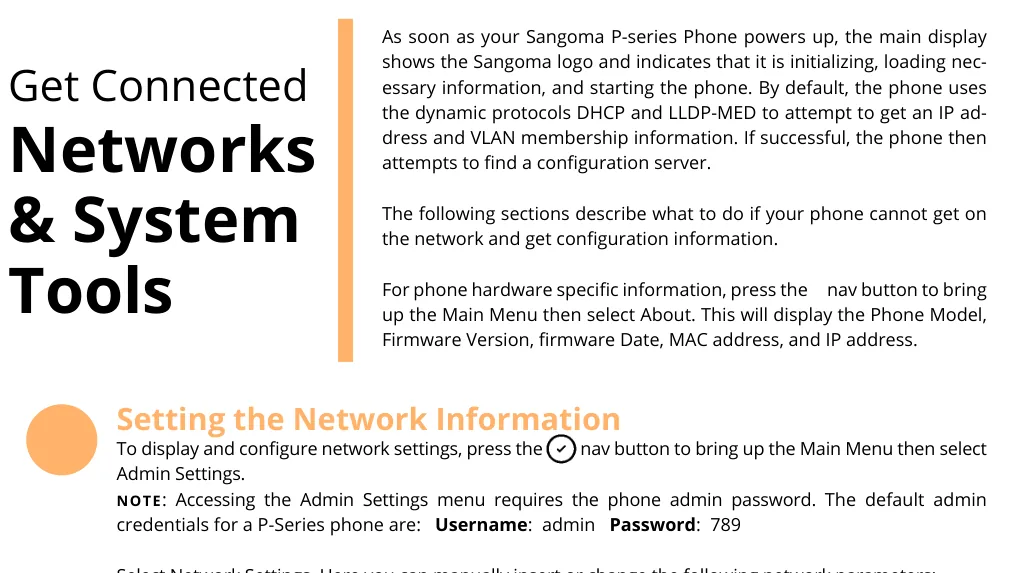
Telefonul primește adresa prin DHCP (și totodată solicită VLAN prin LLDP-MED).
- Apăsați tasta de navigare pentru a deschide Main Menu.
- Selectați About — ecranul va afișa modelul, versiunea de firmware, adresa MAC și adresa IP.
- Dacă telefonul nu este încă configurat, același ecran se deschide cu tasta soft About din meniul Settings.
 Captură de ecran: Sangoma P-Series IP Phones User Guide, p. 5.
Dacă nu există DHCP în rețea
Main Menu → Admin Settings (telefonul va cere parola de administrator, cea din fabrică 789) → Network Settings. Cu tasta soft Next comutați Protocol din DHCP în Static și completați IP Address, Netmask, Gateway, Primary DNS (și, dacă este necesar, Secondary DNS). Butonul Submit va reporni telefonul cu noile setări.
Pasul 2. Intrați în interfața web#
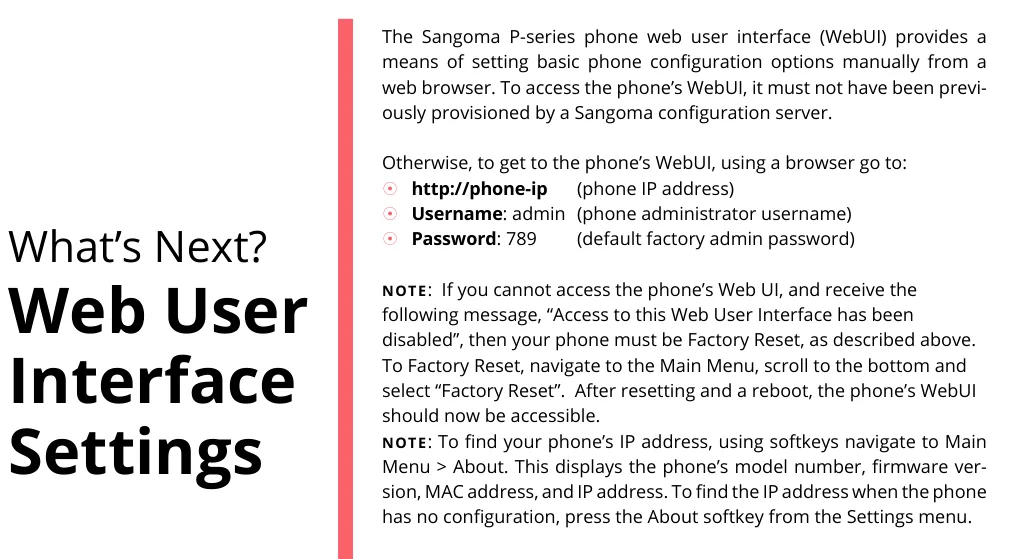
Deschideți adresa telefonului în browser.
| Valoare din fabrică | |
|---|---|
| Adresă | http://<IP telefon> |
| Login | admin |
| Parolă | 789 |
| Parola după configurarea prin Endpoint Manager | 222222 |
| Parola după configurarea prin Switchvox | aleatorie, o găsiți în panoul de administrare Switchvox |
 Captură de ecran: Sangoma P-Series IP Phones User Guide, p. 9.
Interfața web se deschide doar la un telefon care nu a fost configurat de la un server de configurare Sangoma sau la un telefon după resetare. Mesajul „Access to this Web User Interface has been disabled” înseamnă exact acest lucru — mergeți la resetare.
Pasul 3. Introduceți datele de autentificare ale centralei telefonice#
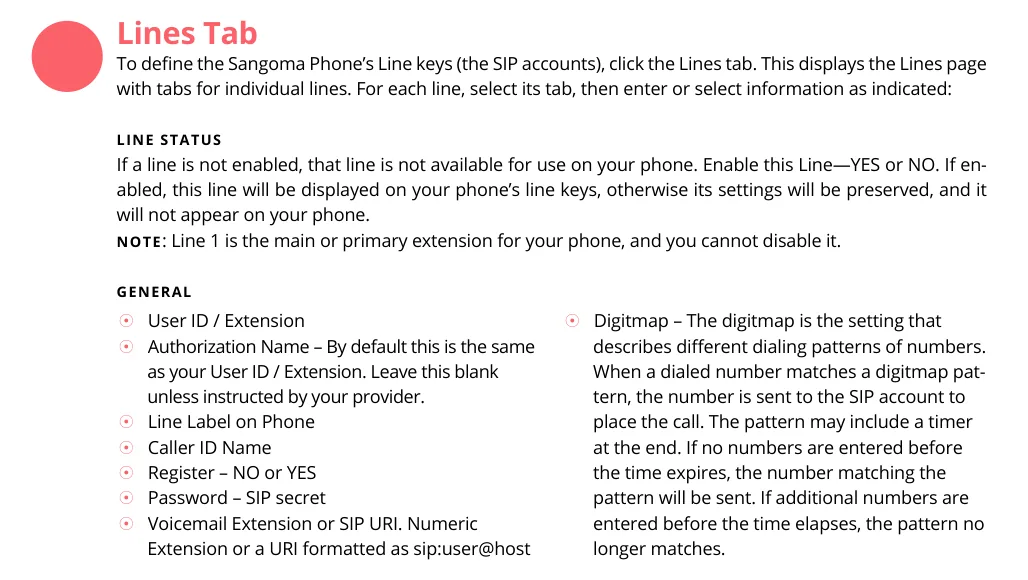
În interfața web, deschideți fila Lines și selectați Line 1 (prima linie este cea principală, nu poate fi dezactivată). Câmpul Enable this Line trebuie să fie YES.
| În panoul de administrare („Datele de autentificare ale postului suplimentar”) | În telefon (fila Lines, Line 1) |
|---|---|
| Server SIP | Primary Host → IP Address or Hostname of SIP server |
Login (sip-xxxxxxxx-101 integral) |
User ID / Extension. Câmpul Authorization Name repetă implicit User ID — dacă este gol, lăsați-l gol; dacă este completat, scrieți același login |
| Parolă | Password – SIP secret |
Port 5060 |
Primary Host → Port |
Transport UDP |
Primary Host → Transport — selectați UDP (în listă există și TCP și TLS; TLS centrala noastră nu oferă) |
| Număr intern | Line Label on Phone și Caller ID Name — etichetele liniei pe ecran |
Setați obligatoriu Register = YES — fără aceasta telefonul nu se va înregistra la centrală. Lăsați goale câmpurile Alternate Host și SIP Outbound Proxy: nu avem un server de rezervă.
 Captură de ecran: Sangoma P-Series IP Phones User Guide, p. 9.
În partea de jos a paginii apăsați Submit Phone Settings — acest buton salvează modificările din toate filele deodată.
Suplimentar: codecuri, ora, portul local
Codecuri — fila Lines, blocul Advanced: Audio Codecs: lista se desfășoară cu săgeata, ordinea se schimbă cu săgețile. Centralei noastre îi trebuie G.711 A-law (PCMA), G.711 µ-law (PCMU) și G.722 — puneți-le primele.
Ora — fila General, blocul Time: selectați Timezone / Location și indicați NTP Server. Fără aceasta, în istoricul apelurilor ora va fi greșită.
Portul SIP local — fila General, Local SIP Port (din fabrică 5060). Acesta este portul de la care telefonul trimite el însuși SIP; nu trebuie schimbat, nu este legat de portul serverului.
Cine poate suna. Tot acolo, în blocul SIP, se alege „Accept all calls from any host” sau „SIP Account Hosts”. A doua variantă este mai sigură: telefonul va accepta apeluri doar de la serverele la care este înregistrat.
Parola de administrator se schimbă în fila General, blocul Settings Password Protection — merită să schimbați parola din fabrică 789 imediat după configurare.
Pasul 4. Verificați înregistrarea#
- Pe telefon. Pe ecranul inactiv apare eticheta liniei — ceea ce ați introdus în
Line Label on Phone. Cât timp telefonul nu este înregistrat, apelurile nu se formează. - În panoul de administrare. Panoul de administrare → Telefonie → „Angajați și grupuri”: la operator se aprinde un punct verde și rândul cu numele pe care telefonul și l-a dat (de exemplu
Sangoma P325). Statusul vine de la centrală și se actualizează cel mult o dată pe minut. - Apel de test. Formați numărul intern al unui coleg. Apelul are loc, dar se aude doar o parte — problema nu este înregistrarea, ci RTP: verificați SIP ALG pe router (prezentare generală).
Calitatea sunetului — testul de ecou *43. Punctul verde spune doar despre înregistrare: vocea merge pe un flux separat și se strică separat. Formați de pe telefon *43 și apăsați Send / OK (majoritatea aparatelor nu încep formarea doar cu asterisc). Centrala ridică receptorul, după o secundă dă un bip scurt și apoi vă va returna propria voce — vorbiți în receptor vreo zece secunde și ascultați-vă. Se aude și bipul, și propria voce — sunetul trece în ambele direcții. Există bip, dar nu vă auziți — sunetul nu ajunge de la telefon la centrală (cel mai des vinovat este SIP ALG pe router). Nu există nici măcar bip — sunetul nu ajunge de la centrală la telefon. Analiza tuturor rezultatelor și cifrele măsurate (pierderi, jitter, întârziere) — în secțiunea „Verificarea calității conexiunii”.
Resetare la setările din fabrică#
Resetarea la Sangoma este necesară mai des decât la alte mărci: nu doar șterge setările altcuiva, ci și deblochează interfața web, pe care telefonul o închide după configurarea de la serverul de configurare. În timpul unei convorbiri active resetarea nu se execută.
Seria P (P310–P370): Main Menu (tasta de navigare) → derulați lista în jos → Factory Reset. Telefonul va șterge toată configurația și se va reporni; după aceea interfața web se deschide din nou cu admin / 789.
 Captură de ecran: Sangoma P-Series IP Phones User Guide, p. 8.
Seria D (D40/D45, D60/D65, D70) — prin meniu: tasta soft More → More → Menu → 5 (Advanced) → 2 (Reset to Factory Defaults) → Yes.
Seria D — la repornire (dacă parola este uitată): reporniți telefonul și după „pasul 2 din 8” apăsați și țineți simultan tastele *, 8 și 6; eliberați când apare mesajul „Resetting to factory defaults and rebooting”.
D80 — la pornire: cât timp pe ecran se află logo-ul Sangoma (sau Digium pe firmware-urile vechi) și „cerculețul”, apăsați oricare trei colțuri ale ecranului și țineți 7 secunde. Din ecranul obișnuit: meniul din stânga (sau pictograma Menu din colțul din stânga sus) → Advanced → Reset to Factory Defaults → Yes.
Ce se șterge: producătorul avertizează — se șterg toate conturile și contactele, precum și toată configurația telefonului: adresa serverului, liniile, setările de rețea, adresa vechiului server de configurare automată. Parola de administrator revine la 789.
Când este necesară: interfața web răspunde „Access to this Web User Interface has been disabled”; telefonul a fost cumpărat second-hand sau luat de la alt FreePBX/Switchvox; parola de administrator a fost uitată.
După resetare telefonul se va reporni, va primi o adresă prin DHCP și va începe din nou să caute serverul de configurare. Dacă în rețeaua dumneavoastră nu există un astfel de server, va rămâne pur și simplu neconfigurat — intrați în interfața web și executați pașii 1–3.
Dacă telefonul nu se înregistrează#
Register=NO. Cea mai frecventă cauză: datele de conectare au fost introduse, dar înregistrarea nu este activată în fila Lines.- Linia este dezactivată —
Enable this Linetrebuie să fieYES. - În
User ID / Extensioneste un număr scurt. Acolo este necesar loginul lungsip-xxxxxxxx-101în întregime;Authorization Nameîl repetă implicit. - Parola este expirată. În panoul de administrare parola este afișată o singură dată; dacă ați închis fereastra — apăsați la operator „Resetează parola” și introduceți una nouă.
- Interfața web este blocată — telefonul funcționează după configurația altui server, iar tot ce introduceți este suprascris. Este necesară o resetare.
- Transport TLS.
Primary Host → Transporttrebuie să fieUDP: TLS nu este oferit de centrala noastră. - Telefonul a găsit în rețea un alt server de configurare (FreePBX în local, opțiunea DHCP 66 de la un furnizor anterior) și după fiecare repornire readuce setările acestuia. Eliminați opțiunea 66 pe serverul dumneavoastră DHCP și resetați telefonul.
- Cauze generale de rețea — SIP ALG pe router, izolarea clienților în Wi-Fi, porturi închise: consultați prezentarea generală.
Dacă nu a ajutat — sau telefonul este înregistrat, dar nu aveți sunet, apelul se întrerupe după 30 de secunde, nu sosesc apeluri primite: analiza pe simptome — „Telefonul nu funcționează: diagnosticare”, descifrarea inscripțiilor și codurilor de eroare — „Nu se înregistrează: coduri de eroare”.
D-seria: de ce nu poate fi configurată „prin câmpuri”#
Documentația Sangoma descrie pentru D-serie (și pentru modelele inferioare P310/P315) o singură metodă de configurare — de la serverul de configurare: la pornire telefonul caută FreePBX, PBXact, Switchvox sau modulul DPMA din Asterisk prin multicast DNS, fie primește adresa serverului prin opțiunea DHCP 66 și descarcă de acolo un fișier de configurare gata pregătit. Introducerea manuală a contului SIP în interfața web a D-seriei nu este descrisă în documentația producătorului ⚠️ verify — interfața web de acolo servește pentru setările de rețea și diagnosticare.
Ce înseamnă asta în practică:
- Dacă în local există un FreePBX/PBXact propriu, telefoanele D-serie se configurează din el, ca și înainte — însă nu se conectează la centrala noastră.
- Dacă nu există un server propriu, pentru D-serie va trebui să ridicați un server web simplu cu fișierul de configurare al telefonului și să distribuiți adresa acestuia prin opțiunea DHCP 66. Aceasta este o sarcină pentru un administrator de sistem, iar producătorul avertizează sincer: pe o centrală „străină” un astfel de telefon pierde funcțiile specifice și funcționează ca un telefon SIP obișnuit.
- Este mai practic pentru centrala noastră să alegeți un aparat din P-serie (sau orice telefon cu interfață web obișnuită — Yealink, Grandstream, Fanvil), iar D-seria să o lăsați acolo unde se află serverul ei nativ. Cu atât mai mult cu cât suportul pentru D-serie a fost întrerupt de producător de la 1 decembrie 2023.
Modelele familiei#
| Model | Ecran / linii | PoE | Particularități de configurare |
|---|---|---|---|
| P310 | monocrom, model de bază | 802.3af | Se configurează prin serverul de configurare la fel ca D-seria |
| P315 | monocrom | 802.3af | La fel ca P310 |
| P320 / P325 | monocrom / color | 802.3af | Interfață web completă cu fila Lines — configurare conform acestei pagini |
| P330 | color | 802.3af | La fel, mai multe taste programabile |
| P370 | color, model superior | 802.3af | La fel, acceptă module de extensie |
| D60 / D62 | monocrom | 802.3af | Doar server de configurare; suport întrerupt la 01.12.2023 |
| D65 | monocrom, gigabit, Bluetooth | 802.3af | La fel; resetare prin combinația *86 la repornire |
| D80 | color tactil | 802.3af | La fel; resetare — trei colțuri ale ecranului timp de 7 secunde la pornire |
| D40 / D45 / D50 / D70 | monocrom | 802.3af | Cele mai vechi modele; resetare prin meniul 5 → 2 |
Aparatele din S-serie (S305, S405, S505, S705) sunt telefoane remarcate ale altui producător; parola din fabrică a interfeței web este admin / admin, nu 789.
Întrebări frecvente#
Interfața web afișează „Access to this Web User Interface has been disabled”. Ce să fac?#
Aceasta nu este o defecțiune: telefonul a primit deja configurația de la serverul Sangoma (FreePBX, PBXact sau Switchvox) și a închis interfața web. Faceți o resetare la setările din fabrică — după repornire interfața web se va deschide din nou cu admin / 789.
Care este parola telefonului, dacă a fost configurat prin FreePBX?#
Endpoint Manager din FreePBX setează telefoanelor parola 222222, Switchvox generează una aleatorie și o afișează în panoul de administrare. Parola din fabrică 789 revine doar după resetare.
Se pot conecta D65 sau D80 la centrala noastră?#
Tehnic da — sunt telefoane SIP obișnuite, dar nu le veți putea configura „prin câmpuri” din interfața web: au nevoie de un server de configurare. Detalii — în secțiunea „D-seria: de ce nu poate fi configurată „prin câmpuri””. Pentru centrala noastră este mai simplu să alegeți P320–P370 sau un telefon de altă marcă.
Este nevoie de un server de autoconfigurare pentru P-serie?#
Nu. Platforma noastră nu are un server de autoconfigurare propriu, iar P-seria (cu excepția P310/P315) se configurează perfect prin interfața web, prin câmpuri. Dimpotrivă, dacă în rețeaua localului a rămas un server de configurare străin sau opțiunea DHCP 66 de la un furnizor anterior, telefonul le va prelua și va suprascrie setările dumneavoastră — eliminați opțiunea 66.
Telefonul primește apeluri de la adrese necunoscute — cum să închid?#
În fila General, blocul SIP, alegeți „SIP Account Hosts”: telefonul va primi apeluri doar de la serverele la care este înregistrat, adică doar de la centrala noastră.
Surse#
- Sangoma P-Series IP Phones User Guide (P310, P315, P320, P325, P330, P370) — https://sangoma.com/wp-content/uploads/P-Series-User-Guide-SECURED.pdf
- Phones — What are the default login and password for a Sangoma phone? (baza de cunoștințe Sangoma) — https://sangomakb.atlassian.net/wiki/spaces/Phones/pages/429162611/Phones+-+What+are+the+default+login+and+password+for+a+Sangoma+phone
- Phones — How to Reset Different Sangoma Phone Models to Factory Default — https://sangomakb.atlassian.net/wiki/spaces/Phones/pages/417890305/Phones+-+How+to+Reset+Different+Sangoma+Phone+Models+to+Factory+Default
- Phones — Provisioning, D-Series (mDNS/DPMA, opțiunea DHCP 66) — https://sangomakb.atlassian.net/wiki/spaces/Phones/pages/23593101/Phones+-+Provisioning+D-Series
- Phones — D-series FAQs (sfârșitul suportului 01.12.2023) — https://sangomakb.atlassian.net/wiki/spaces/Phones/pages/1759117313