أجهزة الاتصال الداخلي ولوحات الاتصال — الإعداد لمقسمنا الهاتفي
لوحة الاتصال عند المدخل الخدمي، وجهاز الاتصال الداخلي في مطبخ الموردين، ولوحة على بوابة المواقف — كلها بالنسبة لمقسمنا الهاتفي مشترك SIP عادي: تُنشئ رقمًا فرعيًا (مثل «المدخل الخدمي»)، وتُدخل بياناته في اللوحة، ثم تُسنِد إلى زر الاتصال الرقم الذي يجب أن يتصل به. بعد ذلك يضغط المندوب الزر، فيرن الهاتف لدى المسؤول، ويُفتح الباب برمز مباشرة من المكالمة.
الفرق عن هاتف المكتب واحد لكنه جوهري: لا شاشة للوحة، لذلك لا يُعرَف عنوان IP الخاص بها من القائمة، بل بطريقة أخرى — صوتيًا أو عبر أداة الشركة المصنّعة. أما كل ما تبقّى فهو الواجهة الإلكترونية نفسها في المتصفح.
في هذه الصفحة ثلاث من أكثر العلامات انتشارًا في منشآتنا: Fanvil الفئة i (اقتصادية، رابطة الدول المستقلة وتركيا)، وAkuvox (المساكن والمكاتب)، و2N (التشيك، الفئة المؤسسية، الاتحاد الأوروبي). البيانات المشتركة ومتطلبات الشبكة — في الصفحة العامة «إعداد هواتف SIP».
ما ستحتاجه#
- رقم فرعي منفصل للباب في لوحة الإدارة — أنشئه كموقع عمل («المدخل الخدمي»، «المواقف»)، لا باسم موظف حقيقي: اللوحة تشغل الحساب باستمرار. البيانات — انظر «البيانات».
- لوحة موصولة بكابل في شبكة المنشأة الخدمية. معظم الموديلات تُغذّى عبر PoE — بالكابل نفسه.
- حاسوب بمتصفح في الشبكة نفسها.
- أداة البحث عن الأجهزة من الشركة المصنّعة، إذا كانت اللوحة بلا لوحة مفاتيح: Fanvil
iDoorPhoneNetworkScanner، وAkuvox IP Scanner، و2N Network Scanner. - فهم الرقم الفرعي الذي يجب أن يتصل به الزر (الاستقبال، البار، الأمن) ومن يفتح الباب.
الخطوة 1. معرفة عنوان IP للوحة#
من المصنع، تأخذ العلامات الثلاث العنوان عبر DHCP. كيف تسمعه أو تراه:
Fanvil الفئة i. اضغط مع الاستمرار على زر الاتصال (speed-dial) 3 ثوانٍ — لا قبل مرور 30 ثانية على توصيل الطاقة — وانتظر إشارة صوتية قصيرة من مكبر الصوت ثم اضغط الزر مرة أخرى خلال 5 ثوانٍ: ستُملِي اللوحة عنوانها صوتيًا. وإذا ضُغط الزر نفسه ثلاث مرات، فستنتقل اللوحة أولًا إلى الوضع الديناميكي (DHCP) ثم تُملي العنوان. البديل — أداة iDoorPhoneNetworkScanner.exe من موقع Fanvil. العنوان الثابت من المصنع، إذا لم يكن في الشبكة DHCP، هو 192.168.1.128، ومنفذ الويب 80.
Akuvox. اضغط مع الاستمرار على زر الاتصال 5 ثوانٍ — وستنطق اللوحة العنوان. أو اعثر عليها في الشبكة عبر تطبيق Akuvox IP Scanner: يعرض عنوان IP وعنوان MAC والموديل وإصدار البرنامج الثابت لكل الأجهزة في الشبكة نفسها.
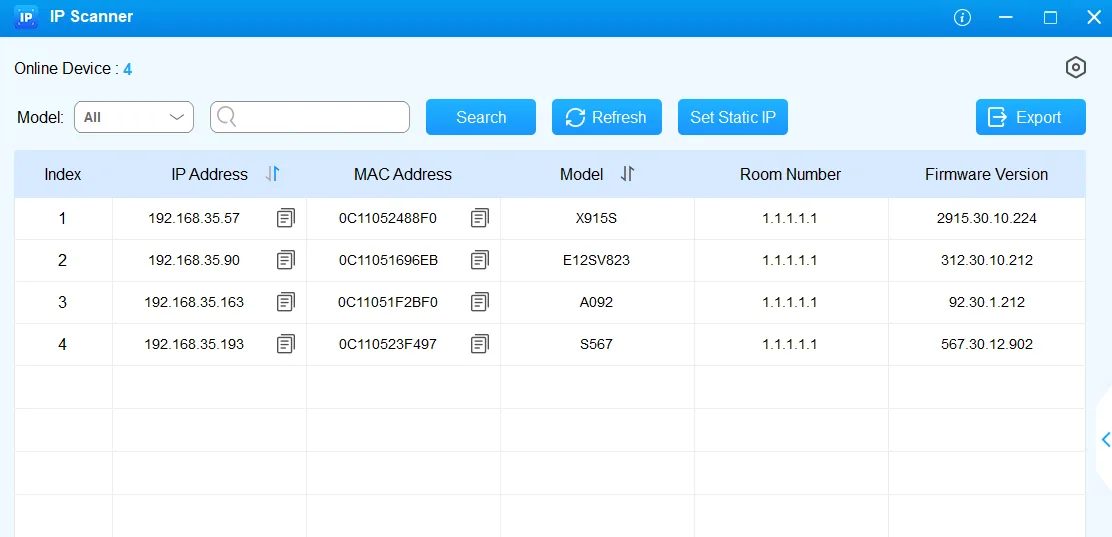 لقطة شاشة: Akuvox R20A/B Door Phone Administrator Guide، قسم «Access the Device»، knowledge.akuvox.com.
2N. استخدم 2N Network Scanner أو تسلسل الأزرار من دليل تركيب موديلك: فمثلًا في 2N IP Vario بعد توصيل الطاقة يجب انتظار الإشارة الصوتية الثانية والضغط على زر الاتصال السريع خمس مرات — وستقرأ اللوحة العنوان بصوت مسموع. العنوان 0.0.0.0 يعني أن خادم DHCP لم يمنح عنوانًا. وإذا لم يكن في الشبكة DHCP، يمكن نقل اللوحة إلى وضع العنوان الثابت بتسلسل الأزرار نفسه (في الموديلات ذات الأزرار الثلاثة — 1,1,1,2,2,3 خلال أول 30 ثانية بعد الإشارة الأولى)، وحينها ستكون متاحة على العنوان 192.168.1.100.
الخطوة 2. الدخول إلى الواجهة الإلكترونية#
افتح في المتصفح http://<IP اللوحة>:
| العلامة | اسم الدخول | كلمة المرور | ملاحظة |
|---|---|---|---|
| Fanvil الفئة i | admin |
admin |
حالة الأحرف مهمة |
| Akuvox | admin |
admin |
حالة الأحرف مهمة؛ وتوصي الشركة المصنّعة بـ Chrome |
| 2N | admin |
2n |
يجب تغيير كلمة المرور عند أول دخول: 8 أحرف على الأقل، وحرف كبير وحرف صغير ورقم |
سجّل كلمة مرور 2N فورًا: لا يمكن استعادتها، بل إعادة ضبط اللوحة إلى إعدادات المصنع فقط، مع فقدان كل الإعدادات. ويُستحسن تغيير كلمتي مرور Fanvil وAkuvox أيضًا عند أول دخول — فاللوحة في الشارع، وواجهتها الإلكترونية مفتوحة لكل شبكة المنشأة.
الخطوة 3. إدخال بيانات اعتماد المقسم#
تختلف أسماء الحقول حسب العلامة التجارية، لكن المعنى واحد.
Fanvil الفئة i: قسم Line → SIP، الخط SIP 1.
| في لوحة الإدارة («بيانات اعتماد الامتداد») | في لوحة Fanvil (Line → SIP) |
|---|---|
| خادم SIP | Server Address (كتلة SIP Server 1) |
اسم الدخول (sip-…-<الرقم>) |
Username و Authentication User — كاملًا، في كلا الحقلين |
| كلمة المرور | Authentication Password |
المنفذ 5060 |
Server Port |
النقل UDP |
Transport Protocol |
| الرقم الداخلي | Display name |
| — | Activate — يجب أن يكون الخيار مفعّلًا |
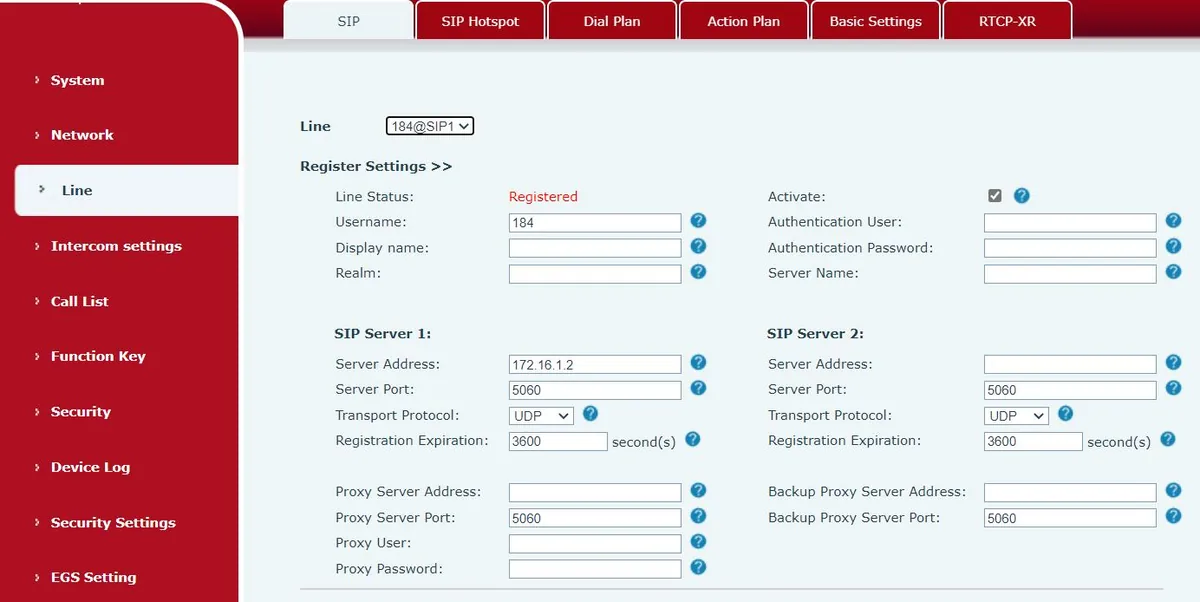 لقطة شاشة: Fanvil i6X Series User Manual (i61/i62/i63/i64)، ص. 19.
Akuvox: قسم Account → Basic، الحساب Account 1 (تدعم اللوحة حسابين مستقلين؛ الثاني مطلوب فقط لخادم احتياطي).
| في لوحة الإدارة | في لوحة Akuvox (Account → Basic) |
|---|---|
| خادم SIP | Server IP في كتلة SIP Server 1 |
المنفذ 5060 |
Port في المكان نفسه |
اسم الدخول (sip-…-<الرقم>) |
Register Name و Username — كاملًا، في كلا الحقلين |
| كلمة المرور | Password |
| الرقم الداخلي | Display Label و Display Name |
| — | Account Enabled — الخيار مفعّل |
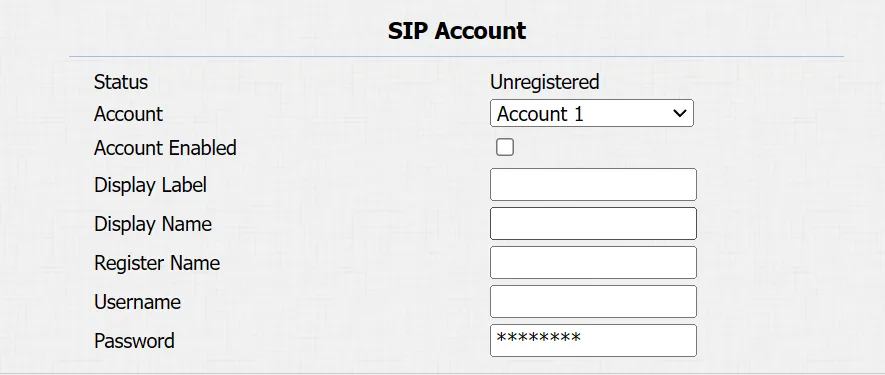 لقطة شاشة: Akuvox R20A/B Door Phone Administrator Guide، قسم «Intercom Call Configuration»، knowledge.akuvox.com.
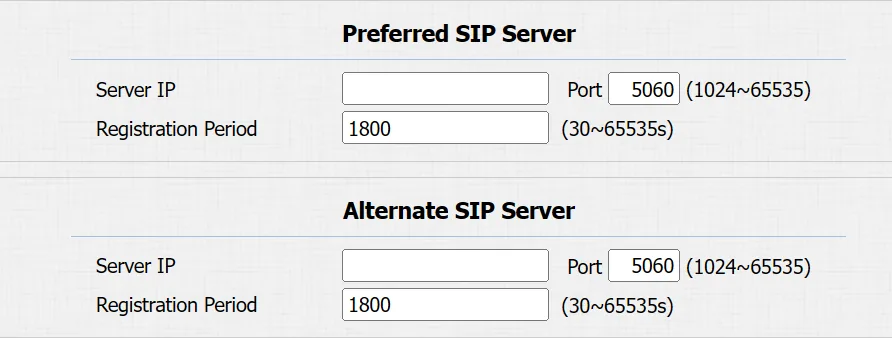 لقطة شاشة: Akuvox R20A/B Door Phone Administrator Guide، قسم «SIP Server Configuration»، knowledge.akuvox.com.
2N: قائمة Services → Phone → SIP، الحساب SIP 1 (لدى 2N أربعة منها).
| في لوحة الإدارة | في لوحة 2N (Services → Phone → SIP) |
|---|---|
| خادم SIP | Domain و Proxy Address و Registrar Address — العنوان نفسه في الحقول الثلاثة |
المنفذ 5060 |
Proxy Port و Registrar Port |
اسم الدخول (sip-…-<الرقم>) |
Phone Number (ID) و Authentication ID |
| كلمة المرور | Password |
| الرقم الداخلي | Display Name |
| — | SIP Account Enable و Registration Enabled — فعّل كليهما |
احفظ الإعدادات (Apply / Save) — وستبدأ اللوحة بالتسجيل.
إضافي: زر الاتصال، فتح الباب، الترميزات
إلى أين يتصل الزر. في Fanvil هو Function Key → Key 1، النوع Hot Key، والقيمة هي الرقم الداخلي الذي يجب أن يذهب إليه الاتصال. في Akuvox يُضبط الرقم في Intercom → Basic للزر المعني، وفي 2N — في قائمة المستخدمين (Directory → Users)، ويُربط الزر بالمستخدم في Hardware → Buttons.
نصيحة: اجعل الزر يتصل لا بشخص بعينه، بل بـمجموعة اتصال في لوحة الإدارة لدينا (الاتصالات الهاتفية → مجموعات الاتصال). عندئذٍ يتغيّر من يجيب من المتصفح، لا بمفك عند الباب.
كيف يُفتح الباب. يتحكم بالقفل مرحّل اللوحة نفسها، والمنصة لا تتحكم بزر الفتح. عمليًا تُستخدم أربع طرق: رمز يدخله الموظف أثناء المكالمة (DTMF)؛ رمز على لوحة مفاتيح الجهاز؛ بطاقة RFID؛ زر خروج من الداخل.
- Fanvil الفئة i: قواعد الرموز — EGS Setting → Password → Add password rule، النوع Remote للفتح أثناء المكالمة و Local للوحة مفاتيح الجهاز. رمز الفتح عن بُعد من المصنع هو
*، والرمز المحلي من المصنع هو6789ثم#. يجب استبدال كليهما برموز خاصة: فرموز المصنع يعرفها الإنترنت كله. - Akuvox: Intercom → Relay، حقلا رمز DTMF ورمز لوحة المفاتيح.
- 2N: Hardware → Switches → Switch 1: فعّل Switch Enabled، وحدّد Controlled Output (المخرج الذي يتصل به القفل) واضبط رموز التنشيط.
لكي يصل الرمز أثناء المكالمة إلى اللوحة، يجب أن يدعم هاتف الموظف DTMF RFC 2833 — وهذا هو الإعداد الافتراضي لدينا.
الترميزات. يكفينا G.711 A-law و G.711 µ-law و G.722؛ وفي اللوحات المزوّدة بكاميرا لا يؤثر ترميز الفيديو على التسجيل ولا يُنقل إلى مقسمنا — فالفيديو يُشاهد من اللوحة نفسها.
الرد التلقائي. عادةً ما تفعّل اللوحات الرد التلقائي على المكالمات الواردة (Fanvil: Line → SIP → Basic Settings → Enable Auto Answering)، حتى يتمكن الحراس من «إلقاء نظرة» على المدخل بالاتصال باللوحة. فعّل هذا بوعي: فالجهاز عند الباب يبدأ بالاستماع إلى المكان عند وصول مكالمة.
الخطوة 4. التحقق من التسجيل#
- في واجهة الويب للوحة: لدى Fanvil يُظهر سطر Line Status الحالة Registered (لا يتحدّث إلا بـ F5)، ولدى Akuvox — حقل Status في Account → Basic، ولدى 2N — Registration State (
Registered) و Failure Reason مع آخر خطأ من الخادم، إن كان هناك خلل. - في لوحة الإدارة (الاتصالات الهاتفية → «الموظفون والمجموعات») يضيء مؤشر أخضر عند الامتداد الخاص بالباب.
- فحص حي: اضغط الزر على اللوحة — يجب أن تصل المكالمة إلى الامتداد المحدد. أجب واطلب رمز الفتح: الرمز الصحيح تؤكده لوحة Fanvil بصفير، والخاطئ بصفير قصير؛ أما الصمت فيعني أن الأرقام لم تصل إليها (تحقق من DTMF في هاتف الموظف).
جودة الصوت — اختبار الصدى *43. في اللوحة المزوّدة بلوحة مفاتيح اطلب *43 واضغط زر الاتصال: سيجيب المقسم، ويعطي نغمة قصيرة، ثم يعيد الصوت إليك — تحدّث عند اللوحة عشر ثوانٍ واستمع إلى نفسك من مكبّر صوتها. هكذا يظهر الصوت أحادي الاتجاه قبل أن يصطدم به أول زائر عند الباب: تسمع النغمة ولا تسمع نفسك — فاللوحة لا توصل الصوت إلى المقسم (الميكروفون، أو SIP ALG على الراوتر)؛ ولا تسمع حتى النغمة — فالصوت لا يصل إلى اللوحة. أما اللوحة ذات الزر الواحد فلا سبيل لطلب الرمز فيها — افحصها بزر الاتصال، وافحص هاتف الموظف الذي يجيب عليها بالرمز نفسه *43 من الهاتف ذاته. تفصيل النتائج والأرقام — في قسم «التحقق من جودة الاتصال».
إعادة الضبط إلى إعدادات المصنع#
اللوحة الموجودة عند الباب هي الحالة التي يكون فيها الضبط إلى إعدادات المصنع مطلوبًا دائمًا تقريبًا: فكثيرًا ما يركّب الأجهزة فنيّو المالك السابق للمكان، وتبقى في داخلها حسابات شخص آخر، ورموز فتح باب خاصة به، وعنوان خادم الضبط التلقائي الخاص به.
Fanvil الفئة i. من واجهة الويب: System → Configuration → Reset Phone → [Reset]. تُمحى جميع الإعدادات وقاعدة البيانات وملفات التكوين، ويعود الجهاز إلى حالة المصنع (admin/admin، DHCP). إذا كانت واجهة الويب غير متاحة والعنوان غير معروف، فانقل اللوحة أولًا إلى الوضع الديناميكي بثلاث ضغطات على زر الاتصال (انظر الخطوة 1) ثم ادخل عبر العنوان الذي يُنطق لك.
Akuvox. من واجهة الويب: System → Upgrade، وزر إعادة الضبط في الصفحة نفسها. وهناك أيضًا إعادة التشغيل وجدول إعادة التشغيل (System → Auto Provisioning).
2N. من واجهة الويب: System → Maintenance → Reset Configuration — إعادة ضبط جميع المعطيات إلى إعدادات المصنع؛ أما إعادة ضبط معطيات الشبكة والشهادات فتتطلب تأكيدًا منفصلًا في نافذة الحوار. ويمكن إجراؤها ماديًا عبر وصلة (jumper) أو زر Reset داخل الهيكل؛ وتفاصيل الطريقة مذكورة في دليل تركيب طرازك. ⚠️ إعادة الضبط المادية والبرمجية تحذف مفتاح الترخيص الخاص باللوحة إذا كان قد اشتُري: احفظ المفتاح قبل إعادة الضبط.
ما يُمحى في الطرازات الثلاثة جميعها: حسابات SIP، ورموز فتح الباب، وقائمة البطاقات، وإعدادات الشبكة، والسجلات. أما البرنامج الثابت فيبقى. بعد إعادة الضبط ابدأ من الخطوة 1: إذ سيتعين عليك معرفة العنوان مجددًا بالصوت أو بالماسح الضوئي.
إذا لم تُسجَّل اللوحة#
- لم يُدخَل اسم الدخول كاملًا — المطلوب
sip-…-<الرقم>وليس الرقم الداخلي القصير. في Fanvil هذان هما Username وAuthentication User، وفي Akuvox Register Name وUsername، وفي 2N Phone Number (ID) وAuthentication ID. - الحساب معطَّل:
Activate(Fanvil)، وAccount Enabled(Akuvox)، وSIP Account EnableوRegistration Enabled(2N). - في 2N لم يُملأ
Domain. فاللوحة تُسجَّل عبر زوج «الرقم + النطاق»؛ وإذا لم يُستخدم وكيل SIP يُكتب فيه عنوان الخادم — وهو عندنا عنوان المقسم من نافذة البيانات. - كلمة المرور قديمة — فقد ضغط أحدهم في لوحة الإدارة «إعادة تعيين كلمة المرور». أصدر كلمة مرور جديدة.
- النقل ليس UDP — فكثيرًا ما يبقى على اللوحة المستعملة TCP أو TLS من النظام السابق.
- اللوحة لم تُحمَّل بعد. بعد توصيل الطاقة يحتاج الجهاز إلى نحو 30 ثانية قبل أن يستجيب عبر الشبكة.
- تغيّر العنوان. اللوحة بلا شاشة تضيع بسهولة بعد إعادة تشغيل الراوتر: إذ يمنح DHCP عنوانًا آخر. ثبّت لها عنوانًا حسب MAC على الراوتر أو اضبط عنوانًا ثابتًا.
- الإعدادات «تعود من تلقاء نفسها» — أي أن الضبط التلقائي (provisioning) الخاص بالفني السابق يعمل: نفّذ إعادة ضبط كاملة.
الأسباب الشبكية العامة (المنافذ، وSIP ALG، وعزل عملاء Wi-Fi) — في قسم «إذا لم تُسجَّل» من الصفحة العامة.
إن لم ينفع ذلك — أو كان الهاتف مسجَّلًا لكن لا صوت، أو ينقطع الاتصال بعد 30 ثانية، أو لا تصل المكالمات الواردة: التحليل حسب الأعراض — «الهاتف لا يعمل: التشخيص»، وتفسير الرسائل ورموز الأخطاء — «لا تُسجَّل: رموز الأخطاء».
طرازات الفئة#
| الطراز | الشاشة / الخطوط | PoE | خصائص الضبط |
|---|---|---|---|
| Fanvil i10 / i10S / i10SV / i10SD | بلا شاشة، زر واحد، وفي SV كاميرا؛ خطّا SIP | نعم | العنوان — بالصوت عبر زر الاتصال أو iDoorPhoneNetworkScanner؛ وواجهة الويب كما في Fanvil المكتبية |
| Fanvil i16S / i16SV / i18S | بلا شاشة، وإصدارات صوتية ومرئية | نعم | القائمة نفسها؛ وi18S متوقف عن الإنتاج لكنه يُصادف |
| Fanvil i30 / i31 / i32V / i33V | لوحة بكاميرا، ولوحة مفاتيح في بعض الطرازات | نعم | في الطرازات ذات لوحة المفاتيح يُنطق العنوان بالضغط المستمر على # مدة 3 ثوانٍ |
| Fanvil i61 / i62 / i63 / i64 | لوحة مرئية، ولوحة مفاتيح وقارئ بطاقات (i64) | نعم | الرمز المحلي على لوحة المفاتيح يدعمه i64 فقط؛ والرموز في EGS Setting → Password |
| Fanvil i51W / i52W / i53W / i56A ⚠️ verify | أجهزة مشتركين ولوحات من الفئات الأعلى | نعم | تنشر الشركة المصنّعة وثائقها بشكل منفصل — راجع دليل الطراز المحدد |
| Akuvox R20A / R20B / R20K | زر واحد (R20K — بلوحة مفاتيح)، وكاميرا؛ وحسابا SIP | نعم | العنوان — بالضغط المستمر على الزر 5 ثوانٍ أو عبر Akuvox IP Scanner |
| Akuvox R25 / R26 / R27 / R28 / R29 | لوحات بلوحة مفاتيح وقارئ، وR29 بشاشة لمس | نعم | واجهة الويب نفسها، وتُضاف في R29 إعدادات على الشاشة |
| Akuvox E11 / E12 / E16 / E18 | لوحات مرئية مدمجة للشقق والمداخل الصغيرة | نعم | القسمان نفسهما Account → Basic وIntercom → Relay |
| Akuvox A01 / A02 / A05 | وحدات تحكم بالدخول (بلا اتصال، فقط القفل والبطاقات) | نعم | حساب SIP ليس ضروريًا دائمًا: إذا لم يكن على اللوحة الاتصال، يمكن تخطي الخطوة 3 |
| 2N IP Verso / Solo / Base / Force / Vario / Style | لوحات معيارية من فئة المؤسسات، حتى 4 حسابات SIP | نعم | تُغيَّر كلمة المرور عند أول دخول؛ وبعض الوظائف (الفيديو، والتكاملات) تُفعَّل بترخيص |
الأسئلة الشائعة#
كيف أعرف عنوان IP للوحة إذا لم يكن لها شاشة؟#
تستطيع العلامات الثلاث كلها نطق العنوان بصوت مسموع عند الضغط على زر الاتصال: Fanvil — الاستمرار بالضغط 3 ثوانٍ ثم ضغطة واحدة خلال الثواني الخمس التالية، وAkuvox — الاستمرار بالضغط 5 ثوانٍ، و2N — تسلسل أزرار من دليل تركيب الطراز (في Vario — خمس ضغطات بعد الإشارة الصوتية الثانية). والمسار الاحتياطي العام هو أداة البحث عن الأجهزة: iDoorPhoneNetworkScanner لدى Fanvil، وIP Scanner لدى Akuvox، وNetwork Scanner لدى 2N.
يجب أن يذهب الاتصال من الإنترفون إلى عدة هواتف في وقت واحد#
اضبط على اللوحة رقمًا فرعيًا واحدًا، وحدّد «مَن يُتصل به» من جهة المقسم: أنشئ في لوحة الإدارة مجموعة اتصال ووجّه الزر إلى رقمها. وهكذا يتغيّر تكوين المجيبين في المتصفح، دون الحاجة إلى الذهاب إلى الباب.
لا يُفتح الباب بالرمز أثناء المكالمة#
ثلاثة أسباب بحسب تكرارها: الرمز غير مضبوط كـ Remote (في Fanvil — EGS Setting → Password، ونوع القاعدة «Remote»)؛ هاتف الموظف يرسل DTMF بطريقة غير صحيحة — فيلزم RFC 2833؛ أو يُدخل الرمز قبل أن تُنشأ المكالمة فعليًا. ويؤكد Fanvil الرمز الصحيح بصفير، والخاطئ بصفير قصير؛ أما الصمت التام فيعني أن الأرقام لم تصل إلى اللوحة.
هل يمكن فتح الباب من لوحة الإدارة؟#
لا. اللوحة جهاز مستقل، والمنصة لا تتحكم في مُرحّلاتها. يُفتح الباب برمز أثناء المكالمة، أو ببطاقة، أو بزر من الداخل. وللوحات أمر URL خاص بها للفتح، لكن لا يجوز استخدامه إلا داخل شبكة المنشأة — فلا يصح تعريض مثل هذه اللوحة للخارج.
رموز فتح الباب المصنعية — هل يجب تغييرها؟#
نعم، في اليوم الأول نفسه. رمز الفتح عن بُعد المصنعي لدى Fanvil هو *، والمحلي 6789؛ وهما متطابقان في جميع أجهزة العلامة ومنشوران في دليل متاح للعموم. واللوحة برمز مصنعي هي باب يفتحه أي شخص يعرف الطراز.
اللوحة مثبتة في الخارج — ماذا عن الأمان؟#
غيّر جميع كلمات المرور (واجهة الويب ورموز الباب)، ولا تمرّر منافذ اللوحة إلى الخارج، وأبقِها في شبكة الخدمة لا في Wi-Fi للضيوف. وإذا آلت اللوحة إليك من مستأجر سابق — أعِد ضبطها إلى إعدادات المصنع قبل ضبطها: فبطاقات الدخول ورموز الآخرين تبقى بعد مجرد تعديل الحقول.
المصادر#
- Fanvil i6X Series User Manual (i61/i62/i63/i64) — https://www.fanvil.com/upload/files/20221011/1356rb4n8f.pdf
- Fanvil i10S/i10SV/i10SD User Manual — https://www.fanvil.com/upload/files/20211211/15268bp284.pdf
- Fanvil i31 IP Video Door Phone User Manual — https://download.fanvil.com/User%20Manual/En/I31/i31_IP%20Video%20Door%20Phone_User%20Mannal_English_20160217.pdf
- Akuvox R20A/B Door Phone Administrator Guide (أقسام «Access the Device»، و«Intercom Call Configuration»، و«System Reboot & Reset») — https://knowledge.akuvox.com/docs/r20-door-phone-admin-guide
- Akuvox Knowledge Base — أدلة لجميع سلاسل اللوحات: https://knowledge.akuvox.com/
- Configuration Manual for 2N IP intercoms, v3.x — https://wiki.2n.com/hip/conf/latest/en
- 2N IP intercoms — Express Wizard for Basic Settings (أول دخول
admin/2n، وحساب SIP) — https://wiki.2n.com/hip/conf/latest/en/2-expresni-pruvodce-zakladnim-nastavenim - 2N IP Vario Installation Manual، قسم «Configuration» (الحصول على IP بالأزرار، والوضع الثابت) — https://wiki.2n.com/hipva/inst/latest/en/3-funkce-a-uziti/3-1-konfigurace