Unify OpenScape Desk Phone CP وOpenStage — الإعداد لمقسمنا
هذه هي الهواتف التي كانت تُصنَّع سابقًا تحت علامة Siemens، ثم تحت علامة Unify (التي تملكها اليوم Mitel). توجد في المنشآت بجيلين: الأحدث — OpenScape Desk Phone CP (CP100، CP200/CP205، CP400، CP600/CP600E، CP700/CP700X) والقديم لكنه صامد جدًا — OpenStage 15/20/40/60/80 وامتداده OpenScape Desk Phone IP 35G/55G. ويُعدّان بشكل شبه متطابق: لكلا الجيلين الواجهة الإلكترونية نفسها (تسميها Unify اختصارًا WBM)، وعناصر القائمة نفسها System → Registration، وكلمة مرور المسؤول الافتراضية نفسها.
البيانات المشتركة ومتطلبات الشبكة والأخطاء الشائعة — في صفحة النظرة العامة «إعداد هواتف SIP».
ما ستحتاجه#
- هاتف Unify ببرنامج SIP الثابت، موصولًا بكابل في الشبكة نفسها التي يتصل بها حاسوبك (التغذية — PoE من المبدّل أو وحدة تغذية منفصلة).
- بيانات الرقم الإضافي من لوحة الإدارة: لوحة الإدارة → الهاتفية → «الموظفون والمجموعات» → «إعادة تعيين كلمة المرور» — نافذة «بيانات اعتماد الرقم الإضافي» (بالتفصيل).
- حاسوب بمتصفح في الشبكة نفسها.
- كلمة مرور مسؤول الهاتف. الافتراضية —
123456؛ وإذا كان أحد قد أعدّ الهاتف سابقًا فقد تكون كلمة المرور قد تغيّرت، وعندها ستحتاج إلى إعادة الضبط.
الخطوة 1. معرفة عنوان IP للهاتف#
يتلقى الهاتف افتراضيًا عنوانًا عبر DHCP ولا يُظهره في أي مكان — لذا يجب الاطلاع على العنوان في قائمة الجهاز.
- اضغط مفتاح القائمة الرئيسية (أيقونة الخطوط الثلاثة) أو مفتاح Settings.
- اختر Settings → User settings. وإذا طلب الهاتف كلمة مرور المستخدم — فهي غير محدَّدة في الإعدادات الافتراضية، فاكتفِ بالتأكيد.
- افتح Network information.
- سطر IPv4 address — هو عنوان الهاتف؛ وسطر URL (في OpenStage — Web address) — هو عنوان واجهته الإلكترونية جاهزًا.
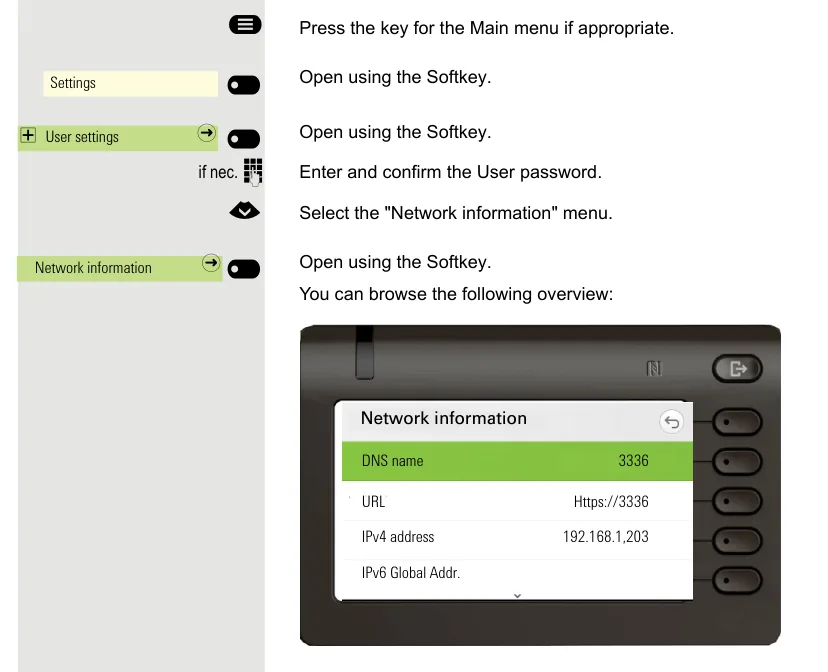 لقطة شاشة: OpenScape Desk Phone CP600/CP600E SIP، User Guide، ص. 210.
إذا لم يكن في الشبكة DHCP أو لزم تعيين العنوان يدويًا
يظهر العنوان نفسه أيضًا في قائمة المسؤول: مفتاح Settings → Administration settings → كلمة المرور 123456 → Network → IPv4 configuration → IP address. وهناك أيضًا، بعد تعطيل DHCP، يمكن تعيين العنوان والقناع والبوابة يدويًا — وهكذا يُفعَل عندما يكون الهاتف في شبكة بلا خادم DHCP.
الخطوة 2. الدخول إلى الواجهة الإلكترونية#
افتح في المتصفح عنوان الهاتف. سيعرض المتصفح تحذيرًا بشأن الشهادة — وهذا طبيعي، فشهادة الهاتف موقَّعة ذاتيًا؛ تابع.
| القيمة الافتراضية | |
|---|---|
| العنوان | https://<IP телефона> (مثلًا https://192.168.1.203) |
| التبويب | Administrator settings («Administrator Pages») |
| كلمة مرور المسؤول | 123456 |
| كلمة مرور المستخدم (تبويب User settings) | غير محدَّدة |
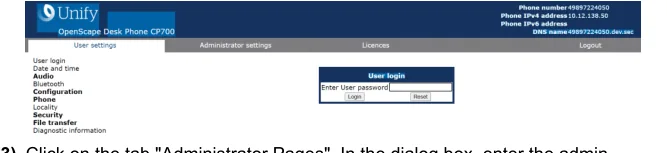 لقطة شاشة: OpenScape Desk Phone CP SIP، Administrator Documentation، Issue 1 (05/2024)، ص. 28.
في الزاوية العلوية اليمنى من الصفحة يعرض الهاتف نفسه رقمه وعنوان IPv4 واسم DNS — وبها يسهل التأكد من أنك دخلت إلى الجهاز المطلوب.
هل كلمة مرور المسؤول مغيَّرة ومجهولة؟ لا يمكن استعادتها — بل إعادة الضبط إلى إعدادات المصنع فقط. وتوصي الشركة المصنّعة بتغيير كلمة المرور الافتراضية 123456 فور أول دخول (Security and policies → Password → Change Admin password).
الخطوة 3. إدخال بيانات حساب المقسم#
تقع جميع حقول حساب المستخدم في صفحتين من واجهة الويب: System → Registration وSystem → System identity.
| في لوحة الإدارة («بيانات حساب الرقم الفرعي») | في الهاتف |
|---|---|
| خادم SIP | System → Registration → SIP addresses → SIP server address و SIP registrar address — أدخل العنوان نفسه في الحقلين |
اسم الدخول (sip-xxxxxxxx-101 كاملًا) |
System → System identity → Terminal number و System → Registration → SIP session → User ID |
| كلمة المرور | System → Registration → SIP session → Password |
المنفذ 5060 |
Network → Port configuration → SIP server وSIP registrar — القيمة الافتراضية هي 5060 بالفعل، ولا حاجة لتغييرها |
النقل UDP |
System → SIP interface → SIP transport — القيمة الافتراضية هي UDP بالفعل |
| الرقم الداخلي | System → System identity → Display identity + تفعيل Enable identity — وبذلك يظهر الرقم على الشاشة |
وهناك ثلاثة حقول أخرى في الصفحة نفسها System → Registration:
- SIP gateway address — اتركه
0.0.0.0(لا يوجد لدينا بوابة منفصلة)؛ - Server type — اختر Other. فالقيمة الافتراضية
OS Voiceتفعّل خصائص خاصة بمقسم Unify الأصلي لا تتوفر في مقسمنا؛ - Realm — اتركه فارغًا، فمقسمنا لا يطلبه.
اضغط Submit أسفل الصفحة. يطبّق الهاتف تغيير العناوين وبيانات الحساب فورًا دون حاجة إلى إعادة تشغيل؛ وإذا لم يُطبَّق شيء — Maintenance → Restart Phone.
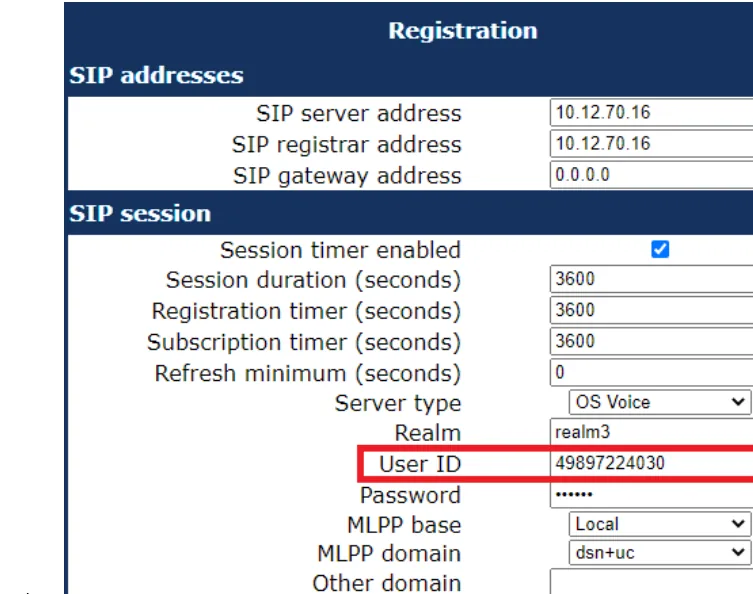 لقطة شاشة: OpenScape Desk Phone CP SIP, Administrator Documentation, Issue 1 (05/2024)، ص. 46.
إضافي: الترميزات والوقت والمؤقتات
الترميزات — Speech → Codec preferences. يعمل مقسمنا مع G.711 A-law وG.711 µ-law وG.722. وفي الهاتف يكون G.711 مفعّلًا افتراضيًا (Choice 2)، أما G.722 فقيمته الافتراضية Disabled — فعّله (Choice 1) إذا أردت «نطاقًا عريضًا» في المكالمات الداخلية. ولا نحتاج G.729، ويمكن ضبطه على Disabled.
DTMF. لا يوجد في واجهة الويب مفتاح منفصل لطريقة إرسال DTMF: يعمل الهاتف بمعيار RFC 2833 (وفي وثائق المورّد: «DTMF … received using RFC2833 coding»)، وهو بالضبط ما ينتظره مقسمنا.
الوقت — قسم Date and time. إذا كان خادم DHCP يمنح عنوان خادم SNTP فلا حاجة لفعل شيء؛ وإلا فحدّد SNTP primary وTimezone offset — وهو الإزاحة عن UTC لمدينتك (لتبليسي 4، ولموسكو 3، ولإسطنبول 3). وبدون ذلك سيكون الوقت في سجل المكالمات غير صحيح.
المؤقتات. Registration timer وSubscription timer قيمتهما الافتراضية 3600 ثانية — ولا حاجة لتغييرهما. وإذا فشل التسجيل، يحاول الهاتف إعادة التسجيل كل 30 ثانية (وهذا مثبّت في البرنامج الثابت ولا يُضبط).
الخطوة 4. التحقق من التسجيل#
- في الهاتف. عند السكون تظهر على الشاشة تسمية الخط — وهي الرقم الداخلي الذي حدّدته في
Display identity. وإذا لم يكن الهاتف مسجّلًا فلا تظهر التسمية، ولا يمكن إجراء مكالمة. - في واجهة الويب. افتح
Diagnostics → Fault trace configurationفقط إذا كان هناك خلل ما؛ وفي الحالة العادية يكفي التحقق من أن الحقول فيSystem → Registrationقد حُفظت بعدSubmit. - في لوحة الإدارة. لوحة الإدارة → الاتصالات الهاتفية → «الموظفون والمجموعات»: يظهر لدى المشغّل مربع أخضر ويظهر سطر بالاسم الذي عرّف به الهاتف نفسه (مثل
OpenScape Desk Phone CP400). وتأتي الحالة من المقسم وتُحدَّث مرة واحدة في الدقيقة على الأكثر. - مكالمة تجريبية. اطلب الرقم الداخلي لأحد الزملاء. إذا جرت المكالمة لكن سُمع طرف واحد فقط، فالسبب ليس التسجيل بل RTP: تحقق من SIP ALG في الموجّه (نظرة عامة).
جودة الصوت — اختبار الصدى *43. المربع الأخضر يدل على التسجيل فقط: فالصوت يمر في تدفق منفصل وقد يختل منفصلًا. اطلب من الهاتف *43 واضغط Send / OK (فمعظم الأجهزة لا تبدأ الطلب بمجرد النجمة). سيرد المقسم، وبعد ثانية يعطي نغمة قصيرة ثم يبدأ بإعادة صوتك إليك — تحدّث في السماعة نحو عشر ثوانٍ واستمع إلى نفسك. إذا سمعت النغمة وسمعت نفسك، فالصوت يمر في الاتجاهين. وإذا سمعت النغمة ولم تسمع نفسك، فالصوت لا يصل من الهاتف إلى المقسم (والسبب الأكثر شيوعًا هو SIP ALG في الموجّه). وإذا لم تسمع حتى النغمة، فالصوت لا يصل من المقسم إلى الهاتف. وتحليل جميع الحالات والأرقام المقيسة (الفقد والتذبذب والتأخير) — في قسم «التحقق من جودة الاتصال».
إعادة الضبط إلى إعدادات المصنع#
تحتوي هواتف Unify على كلمتي مرور مختلفتين: كلمة مرور المسؤول 123456 وكلمة مرور إعادة الضبط 124816 المنفصلة. إعادة الضبط ممكنة حتى إذا نُسيت كلمة مرور المسؤول — ولهذا السبب تحديدًا وُجدت كلمة المرور الثانية.
من الجهاز نفسه (تعمل عند نسيان كلمة مرور المسؤول):
- اضغط على مفتاح Settings (Service) لفتح قائمة المسؤول.
- اضغط في الوقت نفسه على المفاتيح الرقمية 2 – 8 – 9. ستُفتح قائمة إعادة الضبط إلى إعدادات المصنع. إذا لم تُفتح القائمة — فالمجموعة معطّلة في إعدادات الأمان (المعامل
Factory reset claw)، وعندها لا تكون إعادة الضبط ممكنة إلا من واجهة الويب. - أدخل كلمة مرور إعادة الضبط
124816وأكّد بمفتاح OK.
من واجهة الويب: Maintenance → Factory reset ← في حقل Factory reset password أدخل 124816 ← Submit. يوجد البند نفسه أيضًا في قائمة الجهاز: Admin → Maintenance → Factory reset.
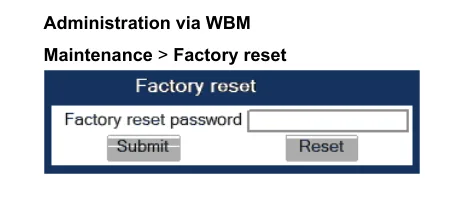 لقطة شاشة: OpenScape Desk Phone CP SIP, Administrator Documentation, Issue 1 (05/2024)، ص. 288.
ما الذي يُمحى: تعود جميع المعاملات إلى إعدادات المصنع — حساب SIP، وعناوين الخوادم، وإعدادات الشبكة (يُفعَّل DHCP)، واللغة، والمنطقة الزمنية، والمفاتيح القابلة للبرمجة. تعود كلمة مرور المسؤول إلى 123456، وكلمة مرور المستخدم تصبح فارغة.
متى لا مفر من إعادة الضبط: إذا كان الهاتف مُشترى من مستعمل أو ورثته عن مشغّل سابق (فتبقى فيه عنوان خادم التهيئة التلقائية DLS الخاص بغيره، وسيمحو الهاتف تهيئتك عند كل إعادة تشغيل)؛ أو نُسيت كلمة مرور المسؤول؛ أو بدأ الجهاز يتصرف بغرابة بعد تحديث البرنامج الثابت.
بعد إعادة الضبط سيُعاد تشغيل الهاتف وقد يطلب إدخال «Terminal number» مباشرة على الشاشة — يمكن تخطي هذه الخطوة والعودة إلى الخطوة 1: سيحصل على العنوان من جديد عبر DHCP، وستضبط كل بيانات الحساب عبر واجهة الويب.
إذا لم يُسجَّل الهاتف#
- في
Terminal numberيوجد رقم قصير. الحقل نفسه هو ما يُرسَل في REGISTER — ويجب أن يحتوي على اسم الدخول الطويلsip-xxxxxxxx-101كاملًا، وهو نفسه الموجود فيUser ID. - لم يُدخَل اسم الدخول في جميع الحقول. يجب أن يتطابق
System identity → Terminal numberوRegistration → User ID. - كلمة المرور قديمة. تُعرَض كلمة المرور في لوحة الإدارة مرة واحدة فقط؛ وإذا أُغلق النافذة — اضغط لدى المشغّل على «إعادة تعيين كلمة المرور» وأدخل كلمة جديدة. وبعد ذلك لا تعمل الكلمة القديمة.
- عنوان المقسم مكتوب في حقل واحد فقط.
SIP server address— للاتصالات الصادرة، وSIP registrar address— للتسجيل؛ وفي حالتنا هذا هو العنوان نفسه، ويجب ملء الحقلين معًا. - البرنامج الثابت HFA وليس SIP. إذا لم يكن بند
Registrationموجودًا أصلًا في صفحةSystem، فجهازك من نوع HFA — وهو لا يتصل بمقسمنا. - غُيِّر النقل أو المنفذ. يجب أن يكون
System → SIP interface → SIP transportعلىUDP، وNetwork → Port configurationعلى5060. وإذا كان أحدهم قد ضبطTLS، فقد نُقل المنفذ أيضًا إلى5061؛ ومقسمنا لا يوفّر TLS. - الهاتف مأخوذ من مشغّل سابق ويحصل عبر DHCP على عنوان خادم DLS الخاص بغيره، الذي يعيد الإعدادات القديمة. لا يُعالَج هذا إلا بإعادة الضبط، وعند الحاجة بتعطيل الخيار 43 على خادم DHCP لديك.
- أسباب شبكية عامة — SIP ALG على الراوتر، وعزل العملاء في Wi-Fi، والمنافذ المغلقة: انظر النظرة العامة.
إذا لم يُجدِ ذلك — أو كان الهاتف مسجَّلًا لكن لا يوجد صوت، أو تنقطع المكالمة بعد 30 ثانية، أو لا تصل المكالمات الواردة: تحليل الأعراض — «الهاتف لا يعمل: التشخيص»، وتفسير الرسائل ورموز الأخطاء — «لا يُسجَّل: رموز الأخطاء».
طرازات هذه العائلة#
| الطراز | الشاشة / الخطوط | PoE | خصائص الضبط |
|---|---|---|---|
| CP100 | أحادية اللون، خط واحد | 802.3af | لا يدعم G.722 وOPUS — فقط G.711؛ وفيما عدا ذلك الضبط نفسه |
| CP200 / CP205 | أحادية اللون، خطان | 802.3af | الطراز الأساسي للمنشآت؛ CP205 — نسخة بدون مقبس سماعة الرأس |
| CP400 | أحادية اللون كبيرة، حتى 6 خطوط | 802.3af | يدعم وحدة المفاتيح (Key module) |
| CP600 / CP600E | ملوّنة تعمل باللمس | 802.3af | CP600E — بدون Bluetooth ومقبس سماعة الرأس |
| CP700 / CP700X | ملوّنة تعمل باللمس، الطراز الأعلى | 802.3af | CP700X — نسخة بواجهات موسّعة |
| OpenStage 15 / 20 / 20E | أحادية اللون، 1–2 خط | 802.3af | الجيل السابق؛ بنود القوائم نفسها وكلمات المرور نفسها |
| OpenStage 40 / 60 / 80 | أحادية اللون كبيرة / ملوّنة | 802.3af | الأمر نفسه؛ وفي 60/80 القائمة تعمل باللمس |
| OpenScape Desk Phone IP 35G / 55G | أحادية اللون / ملوّنة | 802.3af | إعادة تسمية OpenStage؛ تُضبط وفق دليل OpenStage |
جميع الطرازات المذكورة موجودة أيضًا بنسخة HFA — ولا يتوافق مع مقسمنا إلا SIP.
الأسئلة الشائعة#
ما الفرق بين إصدار SIP وHFA وكيف أعرف أيّهما لديّ؟#
HFA (CorNet-IP) هو بروتوكول خاص بشركة Unify لمقاسم OpenScape Business وOpenScape 4000؛ وهذا الجهاز لا يتصل بمقسم تابع لجهة أخرى إطلاقًا. تحقّق من قائمة المسؤول: إذا كان في قسم System بند Registration مع حقول عناوين SIP — فالبرنامج الثابت هو SIP. إعادة تحويل HFA إلى SIP ممكنة رسميًا، لكن ذلك يقوم به شريك Unify وفق إجراءاته الخاصة، ولا يُعوَّل على ذلك في جهاز مستعمل بدون عقد خدمة.
نسيت كلمة مرور المسؤول — ماذا أفعل؟#
لا يمكن استعادتها، بل إعادة تعيينها فقط. لإعادة التعيين لا حاجة إلى كلمة مرور المسؤول: على الجهاز اضغط Settings، ثم اضغط في الوقت نفسه المفاتيح 2-8-9 وأدخل كلمة مرور إعادة التعيين المنفصلة 124816. بعد إعادة التعيين ستعود كلمة مرور المسؤول إلى 123456.
هل أحتاج إلى خادم الإعداد التلقائي (DLS)؟#
لا. DLS أداة خاصة بشركة Unify للإعداد الجماعي لأسطول الهواتف، ومنصّتنا ليس لديها خادم إعداد تلقائي خاص بها: يُعدّ الهاتف يدويًا عبر الحقول، كما هو موضح في هذه الصفحة. أما DLS التابع لجهة أخرى فيضرّ: فالهاتف الذي ورثته من مشغّل سابق قد يتلقّى عنوانه عبر DHCP ويعيد الإعدادات القديمة بعد كل إعادة تشغيل.
يطلب الهاتف بعد التشغيل «Terminal number» — ماذا أدخل؟#
هذا طلب المصنع لرقم الجهاز. أدخل اسم الدخول الخاص بك من لوحة الإدارة (sip-xxxxxxxx-101) — وهو القيمة نفسها الموجودة في الحقل System identity → Terminal number. يمكن تخطّي هذه الخطوة وملء كل شيء لاحقًا عبر واجهة الويب.
هل يمكن تفعيل التشفير (TLS/SRTP)؟#
حاليًا لا: مقسمنا يقبل UDP وTCP، ولا يوفّر TLS وSRTP. اترك SIP transport = UDP والمنفذ 5060.
المصادر#
- OpenScape Desk Phone CP100/CP200/CP205/CP400/CP600/CP600E/CP700/CP700X SIP, Administrator Documentation, Issue 1 (A31003-C1000-M101-21-76A9, 05/2024) — https://wiki.unify.com/images/a/a3/OpenScape_Desk_Phone_CP200_400_600_SIP%2C_Administrator_Documentation%2C_Issue_1.pdf
- OpenScape Desk Phone CP600/CP600E SIP, User Guide — https://wiki.unify.com/images/5/5d/OpenScape_Desk_Phone_CP600_CP600E_SIP_User_Guide.pdf
- OpenScape Desk Phone CP200/CP205 SIP, User Guide, Issue 2 — https://wiki.unify.com/images/d/db/OpenScape_Desk_Phone_CP200_SIP%2C_User_Guide%2C_Issue_2.pdf
- Administration Manual OpenStage 20/40/60/80 SIP (OpenScape Voice) — https://wiki.unify.com/images/1/1b/Administration_Manual_OpenStage_OpenScape_Voice.pdf
- نظرة عامة على السلسلة وقائمة الطُرز — https://wiki.unify.com/wiki/OpenScape_Desk_Phone_CP