Karel IP1xx — الإعداد لمقسمنا
Karel شركة تركية لتصنيع المقاسم والهواتف من أنقرة، وفي منشآت تركيا توجد أجهزتها أكثر من Yealink أو Grandstream: إذ تُركَّب مع المقسم المحلي، ثم تنتقل المنشأة إلى الاتصالات السحابية — وتبقى الهواتف. جميع موديلات Karel هي هواتف SIP عادية: تتصل بمقسمنا تمامًا كأي جهاز آخر، ولا يوجد أي «بروتوكول Karel خاص» يعيق ذلك.
الإعداد في السلسلة كلها موحّد: زر OK يعرض صفحة الحالة مع عنوان IP، ثم تدخل إلى واجهة الويب الخاصة بالهاتف (اسم المستخدم وكلمة المرور الافتراضيان — admin / admin) وتملأ قسم Hesap («الحساب»). واجهة الهاتف تركية أو إنجليزية — وفيما يلي بين قوسين الاسمان لكل بند.
البيانات المشتركة ومتطلبات الشبكة والأخطاء الشائعة — في الصفحة العامة «إعداد هواتف SIP».
ما ستحتاجه#
- هاتف Karel موصولًا بكابل في الشبكة نفسها التي يتصل بها حاسوبك. التغذية — PoE (802.3af) من المبدّل أو وحدة تغذية من العبوة.
- بيانات التحويلة من لوحة الإدارة: لوحة الإدارة → الاتصالات → «الموظفون والمجموعات» → «إعادة تعيين كلمة المرور» — نافذة «بيانات التحويلة» (بمزيد من التفصيل).
- حاسوب بمتصفح في الشبكة الفرعية نفسها التي بها الهاتف (توثيق Karel يحذّر صراحة: إذا كان الحاسوب في شبكة فرعية أخرى، فلن تُفتح صفحة إعداد الهاتف).
- كلمة مرور مسؤول الهاتف. الافتراضية —
admin؛ وإذا كان الجهاز قد أعدّه أحدهم سابقًا، فقد تكون كلمة المرور قد تغيّرت — حينها ستحتاج إلى إعادة الضبط.
الخطوة 1. معرفة عنوان IP للهاتف#
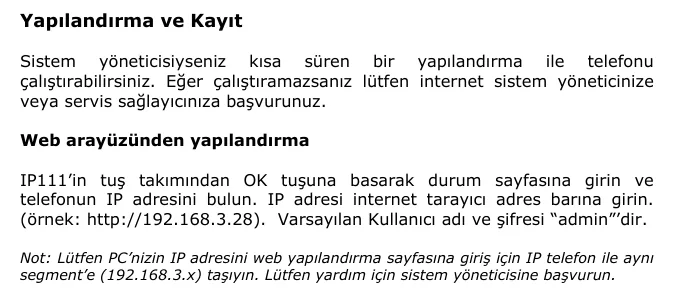
يتلقى الهاتف العنوان عبر DHCP ويعرضه في صفحة الحالة:
- على لوحة مفاتيح الهاتف اضغط OK — ستُفتح صفحة الحالة (durum sayfası).
- اعثر على السطر الذي يحوي عنوان IP، مثل
192.168.3.28.
إذا لم يكن في الشبكة خادم DHCP، يُضبط العنوان يدويًا: MENU → Ayarlar → Gelişmiş (الإعدادات → متقدمة) → كلمة المرور admin → Ağ → WAN Portu (الشبكة → منفذ WAN) → الخيار «Aşağıdaki IP Adresini Kullan» («استخدام عنوان IP التالي»).
 لقطة شاشة: Karel IP111 IP Telefon Kullanım Kılavuzu (09.11.2009)، ص. 9.
الخطوة 2. الدخول إلى واجهة الويب#
أدخل عنوان الهاتف في المتصفح — مثل http://192.168.3.28.
| القيمة الافتراضية | |
|---|---|
| العنوان | http://<IP الهاتف> |
| اسم المستخدم | admin |
| كلمة المرور | admin |
كلمة المرور نفسها admin يطلبها الهاتف أيضًا على الجهاز نفسه عند الدخول إلى Ayarlar → Gelişmiş (الإعدادات المتقدمة) — فهي كلمة مرور المسؤول نفسها. ويمكن تغييرها من الهاتف (Menü → Ayarlar → Gelişmiş → Yönet. Şifre Ayar.) ومن واجهة الويب (قسم Güvenlik، «الأمان»).
هل غُيّرت كلمة المرور وهي غير معروفة؟ لا يمكن استعادتها — فقط إعادة الضبط إلى إعدادات المصنع.
الخطوة 3. إدخال بيانات اعتماد المقسم#
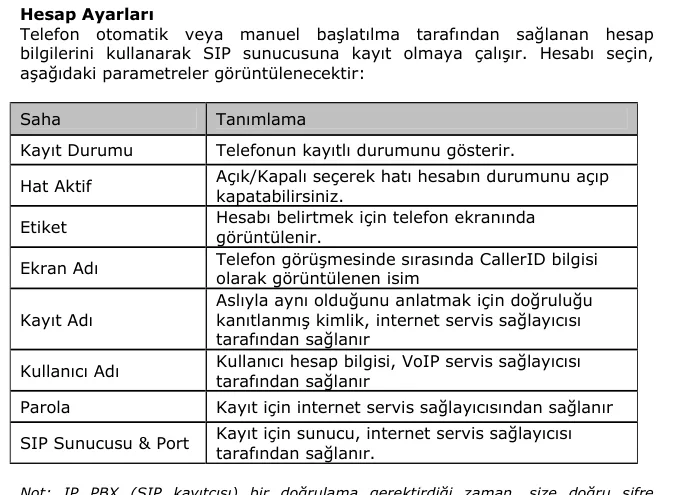
في واجهة الويب، افتح Hesap → Basit (Account → Basic، «الحساب → الأساسي») واختر الحساب الأول (Hesap 1).
| في لوحة الإدارة («بيانات اعتماد الرقم الفرعي») | في الهاتف (Hesap → Basit) |
|---|---|
| خادم SIP | SIP Sunucusu (SIP Server) |
اسم الدخول (sip-xxxxxxxx-101 كاملًا) |
Kullanıcı Adı (User Name) و Kayıt Adı (Register Name) — القيمة نفسها في الحقلين |
| كلمة المرور | Parola (Password) |
المنفذ 5060 |
Port — الحقل المجاور لعنوان الخادم |
النقل UDP |
Transport — اترك UDP (في الحقل نفسه يُختار TLS، لكن مقسمنا لا يوفّر TLS) |
| الرقم الداخلي | Etiket (Label) وEkran Adı (Display Name) — تسمية الخط على الشاشة |
لا تنسَ تفعيل الخط نفسه: الحقل Hat Aktif (Line Active) → Açık («مفعّل»). الحقل Kayıt Durumu (Registration Status) ليس إعدادًا بل مؤشرًا: به يُظهر الهاتف ما إذا كان قد سجّل أم لا.
 لقطة شاشة: Karel IP111 IP Telefon Kullanım Kılavuzu (09.11.2009)، ص. 10.
الحقول نفسها موجودة على الجهاز أيضًا: MENU → Ayarlar → Gelişmiş → Hesaplar (كلمة المرور admin)، لكن إدخال اسم دخول طويل من لوحة المفاتيح غير مريح — الأسرع عبر المتصفح.
إضافي: الترميزات، الوقت، DTMF
الترميزات — Hesap → Hesap X → Kodekler (Codecs). يدعم الهاتف G.722 وG.723 وG.726 وG.729 وPCMU وPCMA. يحتاج مقسمنا إلى PCMA (G.711 A-law) وPCMU (G.711 µ-law) وG.722 — اتركها مفعّلة، ويمكن تعطيل الباقي.
الوقت — MENU → Ayarlar → Basit → Saat & Tarih أو في واجهة الويب Telefon → Ayarlar. ⚠️ المنطقة الزمنية الافتراضية لدى Karel هي +8 (الصين)، وهذا مذكور صراحةً في الدليل. اضبط منطقتك (إسطنبول +3، تبليسي +4، موسكو +3)، وإلا سيكون الوقت في سجل المكالمات غير صحيح.
DTMF. في إعدادات الحساب يوجد اختيار لنوع DTMF؛ يتوقع مقسمنا RFC 2833 (في بعض الإصدارات مكتوب «RFC 2833» أو «Out-of-band»). إذا لم يعمل النقر النغمي في القائمة الصوتية، ينصح دليل Karel بالتحقق من هذا المعامل تحديدًا.
Keep-alive. في الإعدادات المتقدمة للحساب يوجد «UDP devamlılık» (UDP keep-alive) — اتركه مفعّلًا، فهذا يساعد الهاتف على البقاء متاحًا خلف NAT.
بعد التغييرات اضغط Onayla / Kaydet («تأكيد/حفظ»). إذا لم تُطبَّق الإعدادات، أعد تشغيل الهاتف: Güncelleme → Basit → Şimdi Yeniden başlat («التحديث → الأساسي → إعادة التشغيل الآن»).
الخطوة 4. التحقق من التسجيل#
- على الهاتف. في صفحة الحالة (زر OK) وفي حقل
Kayıt Durumuبواجهة الويب يظهر مؤشر التسجيل؛ وفي وضع الخمول تظهر على الشاشة تسمية الخط — ما أدخلته فيEtiket. - في لوحة الإدارة. لوحة الإدارة → الاتصالات الهاتفية → «الموظفون والمجموعات»: يظهر لدى المشغّل مؤشر أخضر والسطر الذي عرّف به الهاتف نفسه. تأتي الحالة من المقسم وتُحدَّث بما لا يزيد على مرة في الدقيقة.
- مكالمة اختبارية. اطلب الرقم الداخلي لزميل. تجري المكالمة لكن يُسمع طرف واحد فقط — السبب ليس التسجيل بل RTP: تحقق من SIP ALG على الموجّه (نظرة عامة).
جودة الصوت — اختبار الصدى *43. المؤشر الأخضر يتعلق بالتسجيل فقط: الصوت يمر في تدفق منفصل ويتعطل بشكل منفصل. اطلب من الهاتف *43 واضغط Send / OK (معظم الأجهزة لا تبدأ الطلب بمجرد النجمة). سيرد المقسم، وبعد ثانية يعطي نغمة قصيرة ثم يعيد إليك صوتك — تحدث في السماعة نحو عشر ثوانٍ واستمع إلى نفسك. إذا سمعت النغمة وصوتك، فالصوت يمر في الاتجاهين. إذا وُجدت النغمة ولم تسمع نفسك، فالصوت لا يصل من الهاتف إلى المقسم (غالبًا السبب SIP ALG على الموجّه). إذا لم تسمع حتى النغمة، فالصوت لا يصل من المقسم إلى الهاتف. تحليل كل الحالات والأرقام المقيسة (الفقد، التذبذب، التأخير) — في قسم «التحقق من جودة الاتصال».
إعادة الضبط إلى إعدادات المصنع#
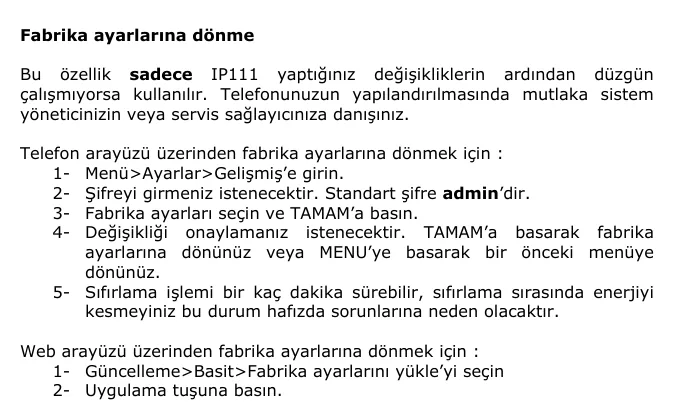
من الجهاز:
- Menü → Ayarlar → Gelişmiş («الإعدادات → المتقدمة»).
- سيطلب الهاتف كلمة المرور — الافتراضية
admin. - اختر Fabrika ayarları («إعدادات المصنع») واضغط TAMAM (OK).
- أكّد مرة أخرى بزر TAMAM.
- تستغرق إعادة الضبط عدة دقائق — لا تقطع الطاقة، فالدليل يحذر من أن ذلك يتلف ذاكرة الهاتف.
من واجهة الويب: Güncelleme → Basit → Fabrika ayarlarını yükle («التحديث → الأساسي → تحميل إعدادات المصنع») → زر Uygulama («تطبيق»).
 لقطة شاشة: Karel IP111 IP Telefon Kullanım Kılavuzu (09.11.2009)، ص. 32.
ما يُمحى: حسابات SIP، دليل الهاتف (fihrist)، سجل المكالمات، إعدادات الشبكة — يذكر الدليل ذلك صراحةً وينصح أولًا بتصدير الإعدادات (Güncelleme → Gelişmiş → Gönder/Al — «إرسال/استلام»). تعود كلمة مرور المسؤول إلى admin.
متى يلزم: إذا وصل الهاتف من مالك سابق أو مشغّل اتصالات سابق (تبقى فيه حسابات دخول غريبة وعنوان خادم ضبط تلقائي غريب)؛ أو نُسيَت كلمة مرور المسؤول؛ أو توقف الجهاز عن العمل بعد تعديل الإعدادات — يوصي دليل Karel بإعادة الضبط في هذه الحالة تحديدًا.
بعد إعادة الضبط سيُعاد تشغيل الهاتف، ويحصل على عنوان عبر DHCP، ويعود إلى كلمة المرور الافتراضية admin — فاتبع الخطوات 1–3 من جديد. لا تنسَ ضبط المنطقة الزمنية مرة أخرى: بعد إعادة الضبط ستعود إلى +8.
إذا لم يسجّل الهاتف#
- لم يُدخَل اسم الدخول في جميع الحقول. يجب أن يحتوي
Kullanıcı AdıوKayıt Adıعلى اسم الدخول الطويل نفسهsip-xxxxxxxx-101كاملًا، لا على الرقم الداخلي القصير. - الخط مغلق. تحقق من
Hat Aktif=Açık. - كلمة المرور قديمة. تُعرض كلمة المرور في لوحة الإدارة مرة واحدة فقط؛ وإذا أُغلق النافذة، اضغط لدى المشغّل على «إعادة تعيين كلمة المرور» وأدخل كلمة مرور جديدة.
- وجود نص زائد في
SIP Sunucusu. يُدخَل العنوان بدونsip:وبدون منفذ — إذ يُحدَّد المنفذ في حقل منفصل هوPort(5060). - نقل البيانات مضبوط على TLS. يجب أن يكون
Hesap → Basit → TransportعلىUDP: فمقسمنا لا يوفّر TLS. - الكمبيوتر في شبكة فرعية أخرى. عندئذٍ لن تُفتح صفحة ويب الخاصة بالهاتف أصلًا، وسيبدو الأمر كأن «الهاتف لا يستجيب». وصّل الكمبيوتر بالشبكة نفسها.
- الهاتف مأخوذ من مشغّل سابق ويتلقّى عبر DHCP عنوان خادم إعداد تلقائي تابع لجهة أخرى، يعيد الإعدادات القديمة بعد كل إعادة تشغيل. يُعالَج ذلك بإعادة الضبط.
- أسباب شبكية عامة — SIP ALG على الموجّه، وعزل العملاء في Wi-Fi، والمنافذ المغلقة: انظر نظرة عامة.
إذا لم ينجح ذلك — أو كان الهاتف مسجّلًا لكن لا يوجد صوت، أو ينقطع الاتصال بعد 30 ثانية، أو لا تصل المكالمات الواردة: تحليل حسب الأعراض — «الهاتف لا يعمل: التشخيص»، وشرح العبارات ورموز الأخطاء — «لا يسجّل: رموز الأخطاء».
طرازات هذه العائلة#
التشكيلة الحالية من Karel حتى سبتمبر 2026 (بحسب كتالوج الشركة المصنّعة) والأجهزة القديمة التي لا تزال موجودة في المنشآت:
| الطراز | الشاشة / الخطوط | PoE | خصوصيات الإعداد |
|---|---|---|---|
| IP111 / IP112 / IP113 / IP116 | أحادية اللون، 1–2 خط | متوفّر في بعض الطرازات | الجيل الذي كُتب هذا الدليل وفق دليله؛ كل شيء كما هو موصوف أعلاه |
| IP131 / IP132G | أحادية اللون | 802.3af | طرازات أساسية من التشكيلة الحالية؛ وIP132G بمنافذ جيجابت |
| IP136 | ملوّنة 4,3″ (480×272) | 802.3af، الفئة 2 | 16 حساب SIP، وجيجابت، وUSB، ووحدات توسعة EXP40؛ وتتوفر لغة الواجهة الروسية |
| IP138 | ملوّنة | 802.3af | الطراز الأعلى في تشكيلة IP1xx |
| IP1131 / IP1141 | أحادية اللون / ملوّنة | 802.3af | الجيل السابق من التشكيلة الحالية |
| IP202P / IP203G / IP204P | أحادية اللون | 802.3af | سلسلة IP2xx |
| IP212G / IP213G / IP214G / IP216G | أحادية اللون / ملوّنة | 802.3af | سلسلة IP2xx، بمفاتيح قابلة للبرمجة أكثر |
| IP310 / IP310P / IP311P / IP313G | ملوّنة | 802.3af (الطرازات التي تحمل «P») | السلسلة الأعلى IP3xx |
| VP129 | هاتف فيديو بنظام Android | 802.3af | يُعدّ كجهاز Android، لا وفق هذه الصفحة |
| WE105 | هاتف Wi-Fi | — | يتطلب إعداد Wi-Fi قبل حساب SIP |
⚠️ verify: تنشر Karel دليل مستخدم مفصّلًا لتشكيلة IP111 فقط؛ أما الطرازات IP131–IP138 وIP1131/IP1141 وIP2xx وIP3xx فالمتوفر على الموقع لها كتيبات لا أدلة. وأسماء عناصر القائمة لديها هي نفسها، لكننا لا نستطيع تأكيد المسارات الدقيقة في الإصدارات الحديثة من البرامج الثابتة استنادًا إلى وثيقة المورّد — إذا كان لديك طراز جديد واختلف المسار، فاكتب إلينا وسنحدّث الصفحة.
الأسئلة الشائعة#
واجهة الهاتف بالتركية — هل يمكن تبديلها إلى الروسية؟#
في الطرازات القديمة (IP111 وما يماثلها) تكون لغة الواجهة في المصنع هي التركية، ومجموعة اللغات محدودة. أما في الطرازات الحالية مثل IP136 فتعلن الشركة المصنّعة توفّر التركية والإنجليزية والعربية والصينية والإسبانية والهندية والبرتغالية والروسية واليابانية — وتُبدَّل اللغة في إعدادات الهاتف أو في واجهة الويب.
كان هاتف Karel موصولًا بمقسم Karel محلي — فهل يصلح لمقسمنا؟#
نعم. لا تستخدم Karel بروتوكولًا مغلقًا في هواتفها IP: فالجهاز يتواصل عبر SIP العادي، والانتقال إلينا هو تغيير عنوان الخادم واسم الدخول وكلمة المرور. قم أولًا بـإعادة الضبط إلى إعدادات المصنع حتى لا تبقى في الهاتف إعدادات المقسم السابق.
نسيت كلمة مرور مسؤول الهاتف — ماذا أفعل؟#
لا يمكن استعادتها. تُعيد إعادة الضبط إلى إعدادات المصنع كلمة المرور admin، لكنها هي نفسها تتطلب كلمة مرور على الجهاز — لذلك إذا كانت كلمة المرور قد غُيّرت وهي غير معروفة، فلا يبقى سوى واجهة الويب (إن كانت كلمة مرورها محفوظة) أو اللجوء إلى من أعدّ الهاتف. واجعل من عادتك تدوين كلمة المرور المُغيَّرة في المكان نفسه الذي تُحفظ فيه بيانات الأرقام الداخلية.
هل نحتاج إلى خادم إعداد تلقائي؟#
لا. لا تملك منصتنا خادم إعداد تلقائي خاصًا بها — إذ يُعدّ الهاتف يدويًا عبر الحقول، كما هو موصوف في هذه الصفحة. أما خادم الإعداد التلقائي التابع لجهة أخرى فيضرّ: فالهاتف المأخوذ من مشغّل سابق قد يتلقّى عنوانه عبر DHCP ويعيد الإعدادات القديمة بعد كل إعادة تشغيل.
الوقت في سجل المكالمات متقدّم أو متأخر بضع ساعات — لماذا؟#
المنطقة الزمنية في المصنع لدى Karel هي +8 (الصين، الفلبين، ماليزيا): هكذا ورد في دليل الشركة المصنّعة. اضبط منطقتك الزمنية في MENU → Ayarlar → Basit → Saat & Tarih أو في واجهة الويب (Telefon → Ayarlar).
المصادر#
- Karel IP111 IP Telefon Kullanım Kılavuzu (09.11.2009) — https://www2.karel.com.tr/karel/dokumanlar/IP111_kullanim_kilavuzu_09112009_A5.pdf
- KAREL IP136 IP TELEFON — كتيب (2023) — https://www.karel.com.tr/sites/default/files/2023-12/karel_ip136_brosur-v2s.pdf
- كتالوج هواتف Karel (التشكيلة الحالية من الطرازات، تم التحقق في 09.09.2026) — https://www.karel.com.tr/iletisim-teknolojileri/iletisim-urunleri/telefonlar
- Multitek — كتالوج الوثائق (تم التحقق في 09.09.2026: لا توجد هواتف SIP مكتبية في التشكيلة، وأجهزة SIP هي أجهزة الاتصال الداخلي ولوحات النداء) — https://multitek.com.tr/kullanim-kilavuzlari/