سلسلة Sangoma P وD — الإعداد لمقسمنا
Sangoma شركة كندية تملك Asterisk وFreePBX؛ وعادةً ما تصل هواتفها إلى المنشأة مع خادم FreePBX أو Switchvox وتُضبط منه «بضغطة زر». الأمر مختلف عندنا: فمنصتنا لا تحتفظ بخادم إعداد تلقائي خاص بها، لذا يجب ضبط الهاتف يدويًا — وهنا تتصرف سلسلتا Sangoma بشكل مختلف.
- سلسلة P (P310، P315، P320، P325، P330، P370) — أجهزة حديثة. لديها واجهة ويب كاملة مع تبويب Lines، حيث يُدخل حساب SIP في حقول. هذا ما نحتاجه، والدليل أدناه كله عنها.
- سلسلة D (D40، D45، D50، D60، D62، D65، D70، D80) — الجيل السابق (إرث Digium). وهي مصممة للإعداد من خادم التهيئة: يبحث الهاتف بنفسه عن FreePBX/Switchvox عبر mDNS أو يتلقى العنوان عبر خيار DHCP رقم 66. عن هذه الخصوصية — قسم منفصل في نهاية الصفحة. إضافةً إلى ذلك، انتهى دعم الشركة المصنّعة لسلسلة D في 1 ديسمبر 2023.
البيانات المشتركة ومتطلبات الشبكة والأخطاء النموذجية — في صفحة الاستعراض «إعداد هواتف SIP».
ما ستحتاجه#
- هاتف Sangoma موصول بكابل في الشبكة نفسها التي يتصل بها حاسوبك (التغذية — PoE من المبدّل أو وحدة تغذية).
- بيانات الرقم الداخلي من لوحة الإدارة: لوحة الإدارة → الهاتفية → «الموظفون والمجموعات» → «إعادة تعيين كلمة المرور» — نافذة «بيانات اعتماد الرقم الداخلي» (بالتفصيل).
- حاسوب بمتصفح في الشبكة نفسها.
- كلمة مرور المسؤول الافتراضية للهاتف —
789(اسم الدخولadmin). إذا كان الهاتف قد وُصل سابقًا بـ FreePBX أو Switchvox فكلمة المرور مختلفة: يضع Endpoint Manager القيمة222222، ويضع Switchvox قيمة عشوائية. حينها يلزم إعادة الضبط.
الخطوة 1. معرفة عنوان IP للهاتف#
يتلقى الهاتف عنوانه عبر DHCP (ويسأل في الوقت نفسه عن VLAN عبر LLDP-MED).
- اضغط مفتاح التنقل لفتح Main Menu.
- اختر About — ستعرض الشاشة الطراز وإصدار البرنامج الثابت وعنوان MAC وعنوان IP.
- إذا لم يكن الهاتف مضبوطًا بعد، تُفتح الشاشة نفسها بالمفتاح البرمجي About من قائمة Settings.
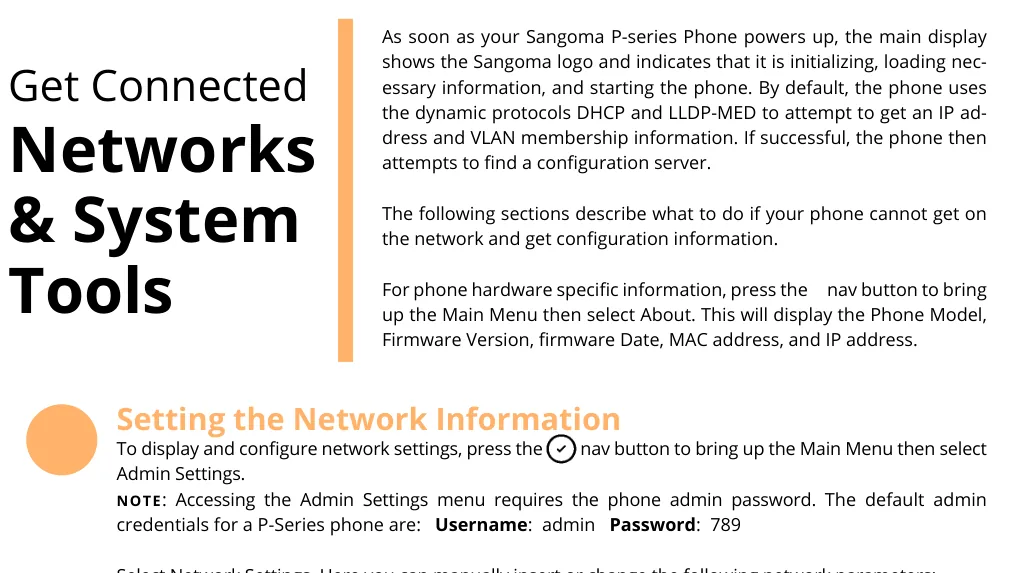 لقطة شاشة: Sangoma P-Series IP Phones User Guide، ص. 5.
إذا لم يكن هناك DHCP في الشبكة
Main Menu → Admin Settings (سيسأل الهاتف عن كلمة مرور المسؤول، والافتراضية 789) → Network Settings. بالمفتاح البرمجي Next بدّل Protocol من DHCP إلى Static واملأ IP Address وNetmask وGateway وPrimary DNS (وعند الحاجة Secondary DNS). زر Submit سيعيد تشغيل الهاتف بالإعدادات الجديدة.
الخطوة 2. الدخول إلى واجهة الويب#
افتح عنوان الهاتف في المتصفح.
| القيمة الافتراضية | |
|---|---|
| العنوان | http://<IP телефона> |
| اسم الدخول | admin |
| كلمة المرور | 789 |
| كلمة المرور بعد الإعداد عبر Endpoint Manager | 222222 |
| كلمة المرور بعد الإعداد عبر Switchvox | عشوائية، انظرها في لوحة مسؤول Switchvox |
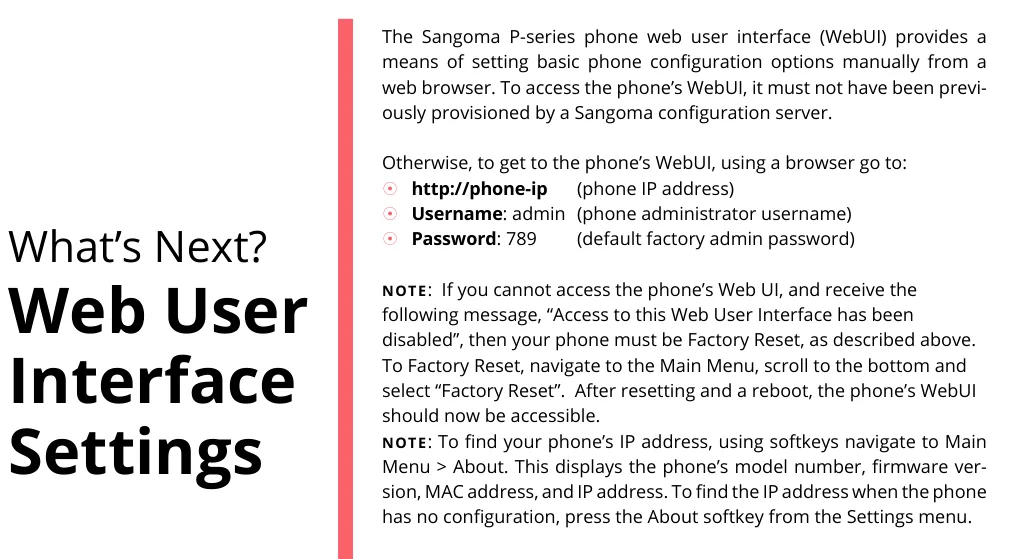 لقطة شاشة: Sangoma P-Series IP Phones User Guide، ص. 9.
لا تُفتح واجهة الويب إلا لهاتف لم يُضبط من خادم تهيئة Sangoma، أو لهاتف بعد إعادة الضبط. والرسالة «Access to this Web User Interface has been disabled» تعني هذا بالضبط — فاذهب إلى إعادة الضبط.
الخطوة 3. إدخال بيانات اعتماد المقسم#
في واجهة الويب، افتح تبويب Lines واختر Line 1 (الخط الأول هو الأساسي، ولا يمكن تعطيله). يجب أن يكون الحقل Enable this Line على القيمة YES.
| في لوحة الإدارة («بيانات اعتماد الرقم الفرعي») | في الهاتف (تبويب Lines، Line 1) |
|---|---|
| خادم SIP | Primary Host → IP Address or Hostname of SIP server |
اسم الدخول (sip-xxxxxxxx-101 كاملًا) |
User ID / Extension. الحقل Authorization Name يكرر User ID افتراضيًا — إذا كان فارغًا فاتركه فارغًا، وإذا كان معبأً فأدخل اسم الدخول نفسه |
| كلمة المرور | Password – SIP secret |
المنفذ 5060 |
Primary Host → Port |
النقل UDP |
Primary Host → Transport — اختر UDP (توجد في القائمة أيضًا TCP وTLS؛ ومقسمنا لا يوفر TLS) |
| الرقم الداخلي | Line Label on Phone وCaller ID Name — تسميتا الخط على الشاشة |
اضبط بالضرورة Register = YES — فبدون ذلك لن يسجّل الهاتف على المقسم. اترك الحقلين Alternate Host وSIP Outbound Proxy فارغين: فلا يوجد لدينا خادم احتياطي.
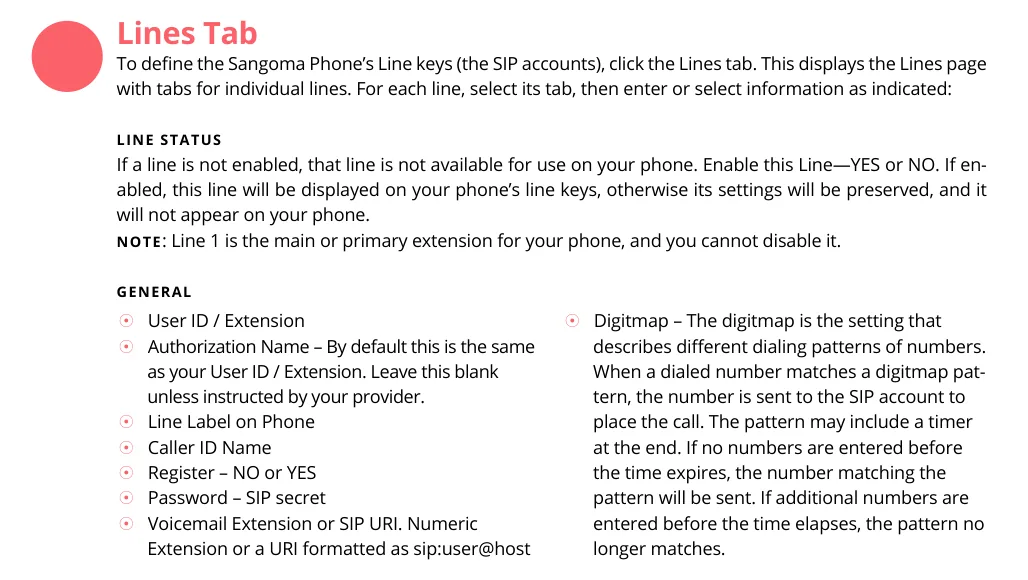 لقطة شاشة: Sangoma P-Series IP Phones User Guide، ص. 9.
في أسفل الصفحة اضغط Submit Phone Settings — فهذا الزر يحفظ التغييرات من جميع التبويبات دفعة واحدة.
إضافي: الترميزات، الوقت، المنفذ المحلي
الترميزات — تبويب Lines، كتلة Advanced: Audio Codecs: تُفتح القائمة بالسهم، ويتغير الترتيب بالأسهم. يحتاج مقسمنا إلى G.711 A-law (PCMA) وG.711 µ-law (PCMU) وG.722 — ضعها في المقدمة.
الوقت — تبويب General، كتلة Time: اختر Timezone / Location وحدد NTP Server. بدون ذلك سيكون الوقت في سجل المكالمات غير صحيح.
منفذ SIP المحلي — تبويب General، Local SIP Port (القيمة المصنعية 5060). هذا هو المنفذ الذي يرسل منه الهاتف SIP بنفسه؛ ولا حاجة لتغييره، فهو غير مرتبط بمنفذ الخادم.
من يمكنه الاتصال. في المكان نفسه، في كتلة SIP، يُختار «Accept all calls from any host» أو «SIP Account Hosts». الخيار الثاني أكثر أمانًا: فلن يستقبل الهاتف المكالمات إلا من الخوادم المسجّل عليها.
كلمة مرور المسؤول تُغيَّر في تبويب General، كتلة Settings Password Protection — ويُستحسن تغيير القيمة المصنعية 789 فور انتهاء الإعداد.
الخطوة 4. التحقق من التسجيل#
- على الهاتف. تظهر على الشاشة في وضع السكون تسمية الخط — وهي ما أدخلته في
Line Label on Phone. وما دام الهاتف غير مسجّل فلا يمكن إجراء المكالمات. - في لوحة الإدارة. لوحة الإدارة → الاتصالات الهاتفية → «الموظفون والمجموعات»: يظهر لدى المشغّل نقطة خضراء وسطر يحمل الاسم الذي عرّف به الهاتف عن نفسه (مثل
Sangoma P325). وتأتي الحالة من المقسم وتُحدَّث بما لا يزيد على مرة في الدقيقة. - مكالمة تجريبية. اطلب الرقم الداخلي لزميل. إذا جرت المكالمة لكن سُمع طرف واحد فقط، فالسبب ليس التسجيل بل RTP: تحقق من SIP ALG على الراوتر (نظرة عامة).
جودة الصوت — اختبار الصدى *43. النقطة الخضراء تدل على التسجيل فقط: فالصوت يمر في تدفق منفصل ويتعطل بشكل منفصل. اطلب من الهاتف *43 واضغط Send / OK (فمعظم الأجهزة لا تبدأ الاتصال بالنجمة وحدها). سيرد المقسم، وبعد ثانية يعطي نغمة قصيرة، ثم يبدأ بإرجاع صوتك إليك — تحدث في السماعة نحو عشر ثوانٍ واستمع إلى نفسك. إذا سمعت النغمة وصوتك معًا فالصوت يمر في الاتجاهين. وإذا وُجدت النغمة ولم تسمع صوتك فالصوت لا يصل من الهاتف إلى المقسم (والسبب الأكثر شيوعًا هو SIP ALG على الراوتر). وإذا لم تسمع حتى النغمة فالصوت لا يصل من المقسم إلى الهاتف. وتحليل جميع الحالات والأرقام المقيسة (الفقد، والتذبذب، والتأخير) في قسم «التحقق من جودة الاتصال».
إعادة الضبط إلى الإعدادات المصنعية#
تحتاج إعادة الضبط في أجهزة Sangoma أكثر من غيرها من الماركات: فهي لا تمحو إعدادات الآخرين فحسب، بل تفتح واجهة الويب التي يغلقها الهاتف بعد الإعداد من خادم التهيئة. ولا تُنفَّذ إعادة الضبط أثناء مكالمة جارية.
سلسلة P (P310–P370): Main Menu (مفتاح التنقل) → مرّر القائمة إلى الأسفل → Factory Reset. سيمحو الهاتف كل التهيئة ويعيد التشغيل؛ وبعد ذلك تُفتح واجهة الويب مجددًا باسم admin / 789.
 لقطة شاشة: Sangoma P-Series IP Phones User Guide، ص. 8.
سلسلة D (D40/D45، D60/D65، D70) — عبر القائمة: المفتاح البرمجي More → More → Menu → 5 (Advanced) → 2 (Reset to Factory Defaults) → Yes.
سلسلة D — عند إعادة التشغيل (إذا نُسيت كلمة المرور): أعد تشغيل الهاتف، وبعد «الخطوة 2 من 8» اضغط مع الاستمرار المفاتيح * و8 و6 في الوقت نفسه؛ وارفع إصبعك عند ظهور رسالة «Resetting to factory defaults and rebooting».
D80 — عند الإقلاع: بينما يظهر على الشاشة شعار Sangoma (أو Digium في الإصدارات القديمة) و«المؤشر الدوّار»، اضغط أي ثلاث زوايا من الشاشة واستمر 7 ثوانٍ. ومن الشاشة العادية: القائمة على اليسار (أو رمز Menu في الزاوية العلوية اليسرى) → Advanced → Reset to Factory Defaults → Yes.
ما الذي يُمحى: تحذّر الشركة المصنّعة من أن جميع الحسابات وجهات الاتصال تُحذف، وكذلك كل تهيئة الهاتف: عنوان الخادم، والخطوط، وإعدادات الشبكة، وعنوان خادم التهيئة السابق. وتعود كلمة مرور المسؤول إلى 789.
متى تكون مطلوبة: عندما ترد واجهة الويب برسالة «Access to this Web User Interface has been disabled»؛ أو عندما يكون الهاتف مشترى مستعملًا أو مأخوذًا من FreePBX/Switchvox تابع لجهة أخرى؛ أو عند نسيان كلمة مرور المسؤول.
بعد إعادة الضبط سيعيد الهاتف التشغيل، ويحصل على عنوان عبر DHCP، ويبدأ من جديد بالبحث عن خادم التهيئة. وإذا لم يوجد خادم كهذا في شبكتك فسيبقى ببساطة غير مهيأ — فادخل إلى واجهة الويب ونفّذ الخطوات 1–3.
إذا لم يسجّل الهاتف#
Register=NO. السبب الأكثر شيوعًا: أُدخلت البيانات لكن التسجيل غير مُفعَّل في تبويب Lines.- الخط مُعطَّل — يجب أن يكون
Enable this LineعلىYES. - في
User ID / Extensionرقم قصير. المطلوب هناك هو تسجيل الدخول الطويلsip-xxxxxxxx-101كاملًا؛ وAuthorization Nameيكرّره افتراضيًا. - كلمة المرور قديمة. في لوحة الإدارة تُعرض كلمة المرور مرة واحدة؛ إذا أُغلق النافذة — اضغط لدى المشغّل «إعادة تعيين كلمة المرور» وأدخل الجديدة.
- واجهة الويب مقفلة — الهاتف يعمل وفق إعدادات خادم آخر، وكل ما تُدخله يُستبدل. يلزم إجراء إعادة ضبط.
- نقل TLS. يجب أن يكون
Primary Host → TransportعلىUDP: فمقسمنا لا يوفّر TLS. - وجد الهاتف في الشبكة خادم إعدادات آخر (FreePBX في المنشأة، أو خيار DHCP رقم 66 من المزوّد السابق) ويعيد إعداداته بعد كل إعادة تشغيل. أزل الخيار 66 من خادم DHCP لديك وأعد ضبط الهاتف.
- أسباب شبكية عامة — SIP ALG على الراوتر، وعزل العملاء في Wi-Fi، والمنافذ المغلقة: انظر نظرة عامة.
إن لم يُجدِ ذلك — أو كان الهاتف مسجّلًا لكن لا يوجد صوت، أو تنقطع المكالمة بعد 30 ثانية، أو لا تصل المكالمات الواردة: تحليل حسب الأعراض — «الهاتف لا يعمل: التشخيص»، وتفسير الرسائل ورموز الأخطاء — «لا يسجّل: رموز الأخطاء».
سلسلة D: لماذا لا يمكن ضبطها «بالخانات»#
تصف وثائق Sangoma لسلسلة D (وللطرازين الأصغر P310/P315) طريقة ضبط واحدة — من خادم الإعدادات: عند الإقلاع يبحث الهاتف عن FreePBX أو PBXact أو Switchvox أو وحدة DPMA في Asterisk عبر multicast DNS، أو يتلقى عنوان الخادم عبر خيار DHCP رقم 66، ويجلب منه ملف الإعدادات الجاهز. أما الإدخال اليدوي لحساب SIP في واجهة ويب سلسلة D فوثائق المورّد لا تصفه ⚠️ verify — واجهة الويب هناك مخصّصة لإعدادات الشبكة والتشخيص.
وماذا يعني ذلك عمليًا:
- إذا كان في المنشأة FreePBX/PBXact خاص بها، تُضبط هواتف سلسلة D منه كما في السابق — لكنها لا تتصل بمقسمنا في هذه الحالة.
- إذا لم يكن هناك خادم خاص، فسيتعيّن لسلسلة D تشغيل أبسط خادم ويب يحتوي على ملف إعدادات الهاتف وتوزيع عنوانه عبر خيار DHCP رقم 66. هذه مهمة لمسؤول النظام، والمصنّع يحذّر بصراحة: على مقسم «غير أصلي» يفقد هذا الهاتف وظائفه الخاصة ويعمل كهاتف SIP عادي.
- الأجدى لمقسمنا هو أخذ جهاز من سلسلة P (أو أي هاتف بواجهة ويب عادية — Yealink، Grandstream، Fanvil)، وترك سلسلة D حيث يوجد خادمها الأصلي. لا سيّما أن دعم المصنّع لسلسلة D توقّف منذ 1 ديسمبر 2023.
طرازات السلسلة#
| الطراز | الشاشة / الخطوط | PoE | خصائص الضبط |
|---|---|---|---|
| P310 | أحادية اللون، الطراز الأساسي | 802.3af | يُضبط بخادم الإعدادات تمامًا كسلسلة D |
| P315 | أحادية اللون | 802.3af | مثل P310 |
| P320 / P325 | أحادية اللون / ملوّنة | 802.3af | واجهة ويب كاملة بتبويب Lines — الضبط وفق هذه الصفحة |
| P330 | ملوّنة | 802.3af | المثل، مع مفاتيح قابلة للبرمجة أكثر |
| P370 | ملوّنة، الطراز الأعلى | 802.3af | المثل، وتدعم وحدات التوسعة |
| D60 / D62 | أحادية اللون | 802.3af | خادم الإعدادات فقط؛ توقّف الدعم في 01.12.2023 |
| D65 | أحادية اللون، جيجابت، Bluetooth | 802.3af | المثل؛ إعادة الضبط بالتركيبة *86 عند إعادة التشغيل |
| D80 | ملوّنة تعمل باللمس | 802.3af | المثل؛ إعادة الضبط — ثلاث زوايا من الشاشة 7 ثوانٍ عند الإقلاع |
| D40 / D45 / D50 / D70 | أحادية اللون | 802.3af | أقدم الطرازات؛ إعادة الضبط عبر القائمة 5 → 2 |
أجهزة سلسلة S (S305، S405، S505، S705) هي هواتف من مصنّع آخر أُعيد وسمها؛ كلمة مرور واجهة الويب المصنعية فيها admin / admin وليست 789.
الأسئلة الشائعة#
واجهة الويب تكتب «Access to this Web User Interface has been disabled». ماذا أفعل؟#
هذا ليس عطلًا: الهاتف تلقّى الإعدادات من خادم Sangoma (FreePBX أو PBXact أو Switchvox) وأغلق واجهة الويب. قم بـإعادة الضبط إلى إعدادات المصنع — وبعد إعادة التشغيل ستُفتح واجهة الويب مجددًا عبر admin / 789.
ما كلمة مرور الهاتف إذا ضُبط عبر FreePBX؟#
يضع Endpoint Manager في FreePBX للهواتف كلمة المرور 222222، أما Switchvox فيولّد كلمة عشوائية ويعرضها في لوحة المسؤول. وكلمة المرور المصنعية 789 لا تعود إلا بعد إعادة الضبط.
هل يمكن توصيل D65 أو D80 بمقسمكم؟#
تقنيًا نعم — فهي هواتف SIP عادية، لكن ضبطها «بالخانات» عبر واجهة الويب لن ينجح: فهي تحتاج خادم إعدادات. التفاصيل في قسم «سلسلة D: لماذا لا يمكن ضبطها „بالخانات“». ولمقسمنا الأسهل هو أخذ P320–P370 أو هاتف من ماركة أخرى.
هل يلزم خادم ضبط تلقائي لسلسلة P؟#
لا. فمنصّتنا ليس لها خادم ضبط تلقائي خاص بها، وسلسلة P (عدا P310/P315) تُضبط جيدًا عبر واجهة الويب بالخانات. بل على العكس، إذا بقي في شبكة المنشأة خادم إعدادات غريب أو خيار DHCP رقم 66 من المزوّد السابق، فسيلتقطه الهاتف ويمحو إعداداتك — أزل الخيار 66.
الهاتف يستقبل مكالمات من عناوين مجهولة — كيف نغلق ذلك؟#
في تبويب General، كتلة SIP، اختر «SIP Account Hosts»: عندها لن يستقبل الهاتف المكالمات إلا من الخوادم المسجَّل عليها، أي من مقسمنا فقط.
المصادر#
- Sangoma P-Series IP Phones User Guide (P310، P315، P320، P325، P330، P370) — https://sangoma.com/wp-content/uploads/P-Series-User-Guide-SECURED.pdf
- Phones — What are the default login and password for a Sangoma phone? (قاعدة معارف Sangoma) — https://sangomakb.atlassian.net/wiki/spaces/Phones/pages/429162611/Phones+-+What+are+the+default+login+and+password+for+a+Sangoma+phone
- Phones — How to Reset Different Sangoma Phone Models to Factory Default — https://sangomakb.atlassian.net/wiki/spaces/Phones/pages/417890305/Phones+-+How+to+Reset+Different+Sangoma+Phone+Models+to+Factory+Default
- Phones — Provisioning, D-Series (mDNS/DPMA، خيار DHCP رقم 66) — https://sangomakb.atlassian.net/wiki/spaces/Phones/pages/23593101/Phones+-+Provisioning+D-Series
- Phones — D-series FAQs (انتهاء الدعم في 01.12.2023) — https://sangomakb.atlassian.net/wiki/spaces/Phones/pages/1759117313