Für freiberufliche Spezialisten · Studioinhaber · Administratoren
Online-Terminbuchung für individuelle Leistungen und Beratungen
Ohne die Kette „Wann passt es Ihnen?“: Der Kunde sieht die verfügbaren Zeiten der Fachkraft und sendet die Buchung per Link. Sie prüfen den Tag im Buchungsjournal, verschieben Besuche und behalten Pausen zwischen Terminen bei.
Plan „Free“: 0 $ pro Monat. Grundlegende Terminbuchung und Buchungsjournal — kostenlos; E-Mail-Automatisierung, KI und Zahlungsdienste — zu ihren eigenen Bedingungen.
Die grundlegende Terminbuchung und das Buchungsjournal sind kostenlos. Zuerst Leistung, Terminplan und ein probeweiser Besuch.
Grundlegende Terminbuchung — für eine Fachkraft. Räume und Hardware, zusammengesetzte Besuche und Terminserien — Beta, wird separat aktiviert. Gruppenkurse und Schule werden separat eingeführt; Zahlungsanbindungen hängen vom Land ab.
- Eigene Buchungsseite — eine separate Website ist nicht erforderlich
- Jede Leistung hat ihre eigene Dauer und Pause
- Räume, Geräte und Besuchsserien — Beta, wird separat aktiviert
Für wen sich die Terminbuchung für individuelle Leistungen eignet
Geeignet für
- Beratungen: Analyse einer Aufgabe oder Rat einer Fachkraft
- Einzelunterricht: Nachhilfelehrer, Trainer, Lehrkraft
- Termine bei einer Fachkraft: ein Kunde – eine Fachkraft zur gewählten Zeit
Nicht dieses Szenario
- Gruppen-Terminplan und Plätze in der Gruppe
- Klinische Krankenakte, Diagnosen und Behandlung
- Reparaturauftrag, Ersatzteile und Diagnose
- Preis und Dauer
- Leistung
- Sprechzeiten und Pausen
- Terminplan
- Der Kunde wählt die Zeit
- Link
- Ergebnis und Status des Besuchs
- Buchungsjournal
Was sich in der Teamarbeit ändert
Der Kunde wählt
- Leistung und Fachkraft
- Verfügbare Zeit gemäß den Einstellungen
- Das Senden und das Ergebnis des Termins
Die Fachkraft plant den Tag
- Arbeitszeiten und Pausen
- Dauer und Puffer der Leistung
- Ausnahmen im Terminplan für das gewünschte Datum
Die Administration führt das Buchungsjournal
- Gleicht Leistung, Zeit und ausführende Person ab
- Verschiebt oder storniert einen Besuch
- Markiert einen stattgefundenen Besuch oder eine Nichterscheinung
Der Inhaber prüft den Ablauf
- Verwaltet Konten und Hardware — Beta
- Plant eine Serie oder einen zusammengesetzten Besuch — Beta
- Sieht die Historie der Besuche und Nichterscheinungen
Was Sie für den Start brauchen
Eine klar verständliche Leistung
Name, Preis, Dauer und Zeit zwischen Besuchen. Fassen Sie verschiedene Leistungen nicht zu einer unbestimmten „Konsultation“ zusammen.
Terminplan der Fachkraft
Arbeitszeiten, Pausen, freie Tage und aktuelle Auslastung. Die freie Zeit hängt von den eingegebenen Daten ab.
Kanal für den Kunden
Ein Link zu Ihrem Schaufenster. Wenn Sie bereits eine eigene Website haben, kann das Buchungs-Widget separat hinzugefügt werden.
Ablauf der Bestätigung
Wer das Ergebnis der Buchung prüft und beim Verschieben antwortet. Anzahlung und Erinnerungen aktivieren Sie nach der grundlegenden Prüfung.
Der erste Arbeitsablauf
- 1
Beschreiben Sie eine Leistung
Wählen Sie den Typ „Leistungen mit Terminbuchung“. Legen Sie Name, Preis, Dauer und Pause fest. Öffnen Sie nach dem Onboarding „Termine“.
- 2
Geben Sie die verfügbare Zeit an
Fügen Sie eine Fachkraft hinzu, weisen Sie ihr die Leistung, Arbeitszeiten und Pausen zu. Ein separates Login für die Fachkraft ist für die Zeitberechnung nicht nötig.
- 3
Führen Sie eine probeweise Buchung durch
Wählen Sie die Zeit als Kunde, warten Sie das Ergebnis ab und gleichen Sie das Buchungsjournal ab. Prüfen Sie Verschieben und Absage, dann veröffentlichen Sie den Link.
Prüfen Sie es an Ihrem Beispiel
Abfolge der Schritte im Produkt. Das Beispiel ist keine Bewertung und kein Versprechen eines Ergebnisses.
Booking page
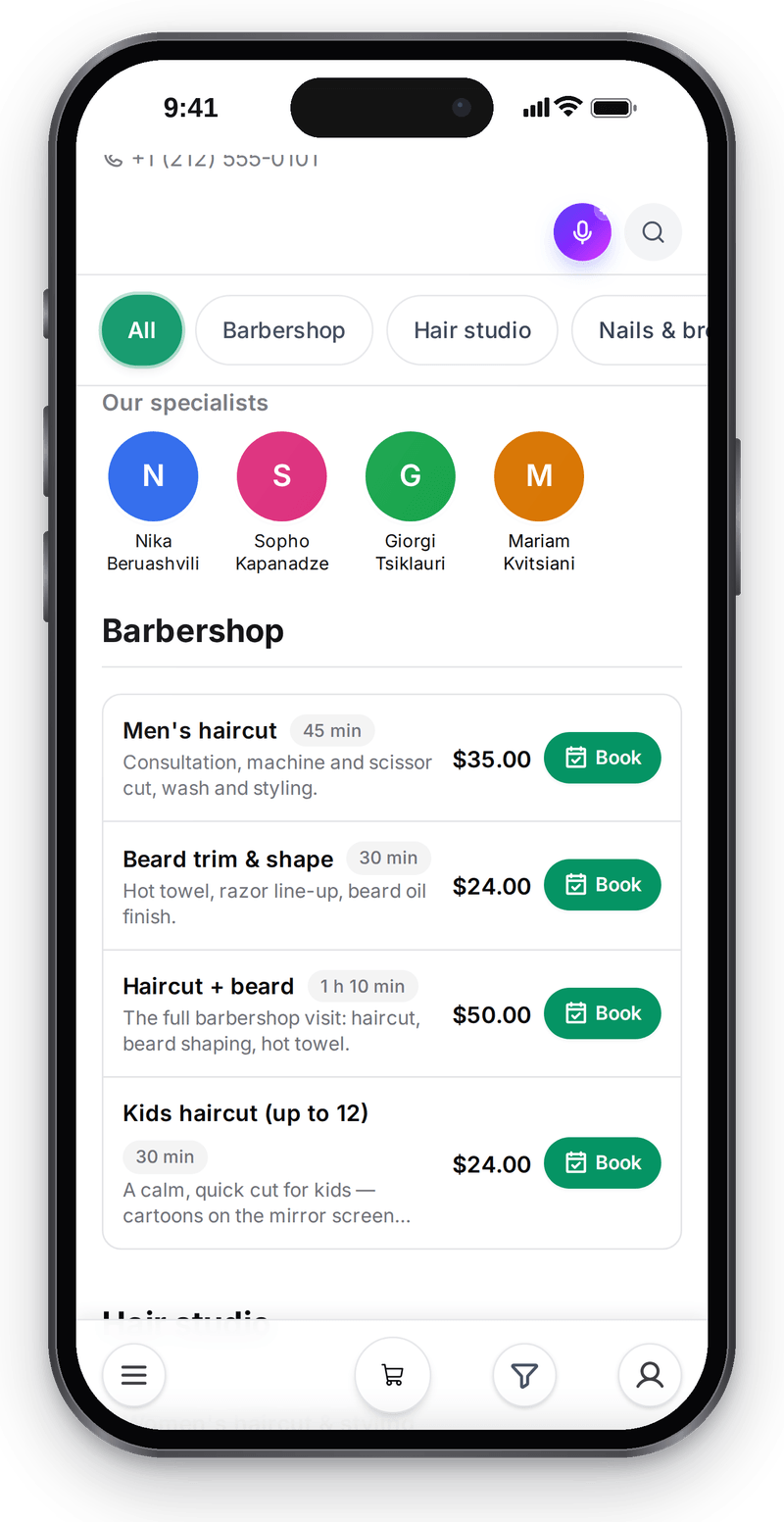
Services, specialists and prices are set up for your business

Booking: from choice to journal
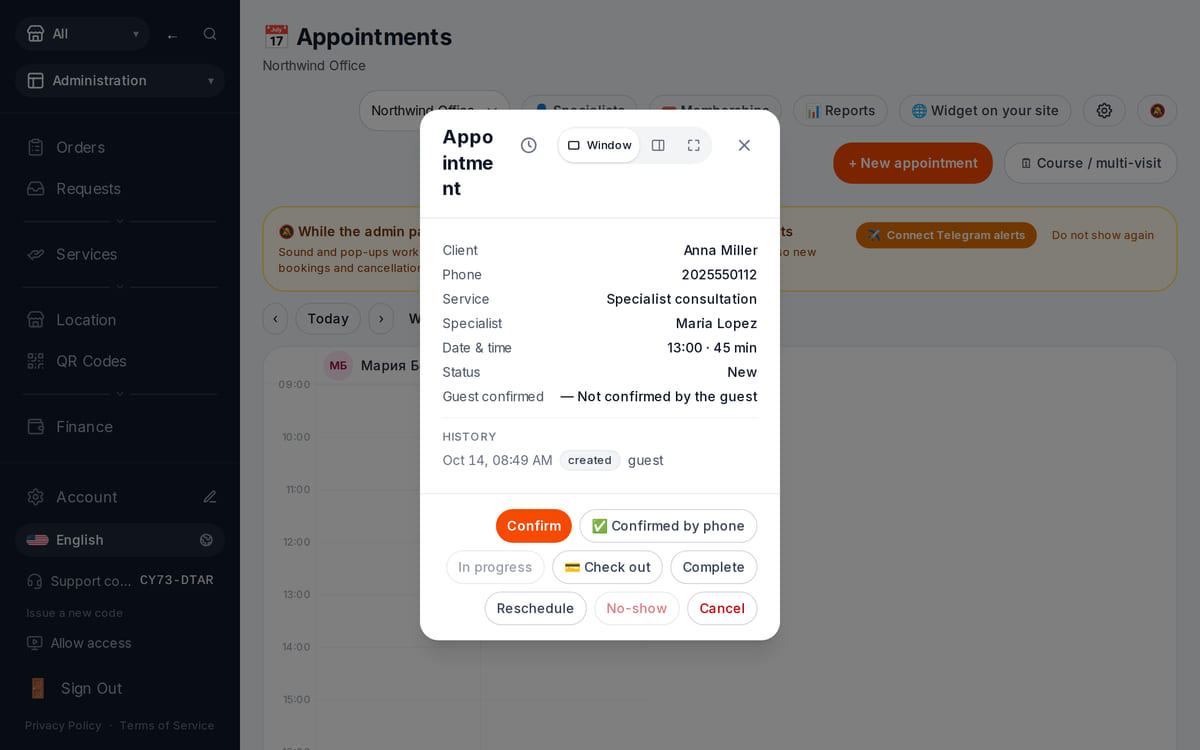
The server checks the specialist’s schedule, and reception sees the booking right away What happens in the recording
Schedule in the back office
View full size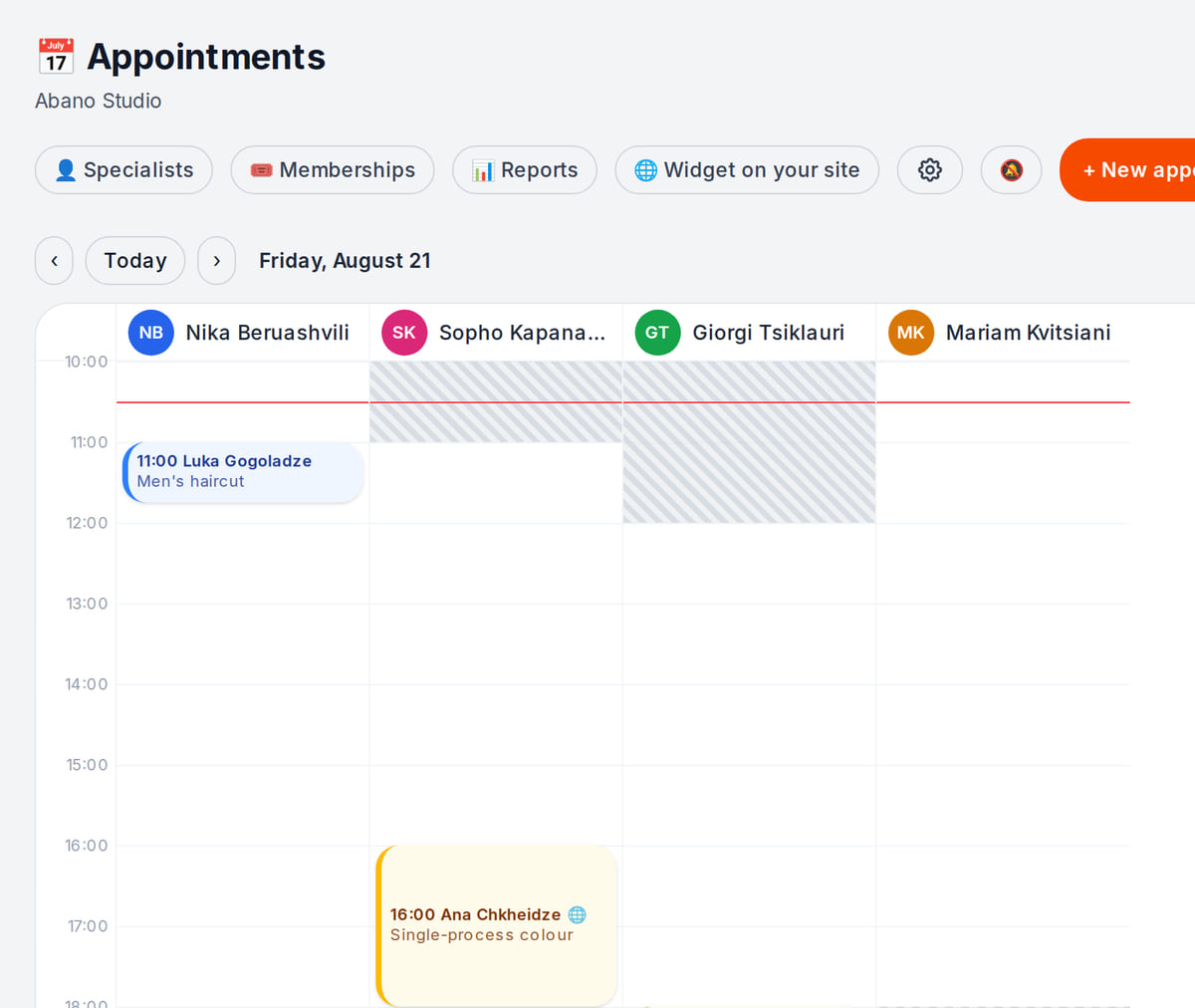
Online and manual bookings in one schedule


Warum im Beispiel 13:00 Uhr möglich ist, 10:30 Uhr aber nicht
Eine Offline-Prüfung derselben Zeitberechnung, die im Schaufenster verwendet wird. Datum und Auslastung sind fiktiv. Die Berechnung des Zeitfensters erstellt noch keine Buchung: Nach dem Absenden prüft der Server die Auslastung der Fachkraft erneut und nimmt die Buchung an, wenn die Zeit frei ist — sie erscheint sofort im Buchungsjournal des Administrators.
- 1
Bedingungen eingetragen
Sprechzeiten 09:00–18:00, Termin 60 Minuten, Pause 15 Minuten. Das Intervall 11:00–12:00 ist bereits belegt, die Pause ist 12:00–13:00.
Terminplan und Dauer → - 2
Freie Zeit berechnet
Ein Beginn um 10:30 würde einen bestehenden Besuch überschneiden; 12:00 fällt in eine Pause. In diesem Beispiel passt 13:00 zu einer Fachkraft.
Wie die Verfügbarkeit berechnet wird → - 3
Jetzt den eigenen Besuch prüfen
Senden Sie den Termin über Ihren Link, warten Sie die Antwort des Servers ab und vergleichen Sie die Zeit im Buchungsjournal. Ein sichtbares Zeitfenster ist noch kein angenommener Termin.
Erster Tag der Leistungen →
How it works in practice

Illustration. Studio, workshop or tutor: booking works the same way

Wobei dies dem Inhaber hilft
Selbstständige Fachkraft
Beispiel: Beratungen neben der Haupttätigkeit. Öffnen Sie nur die tatsächlichen Sprechzeiten und prüfen Sie Ausnahmetage.
Kleines Studio
Zwei Fachkräfte unterrichten nach ihren eigenen Terminplänen. Ein gemeinsamer Raum oder gemeinsame Hardware wird über die Ressourcen der Leistung festgelegt — das ist Beta und wird separat aktiviert.
Terminvergabe in der Werkstatt
Beispiel: Der Kunde wählt die Zeit für die Erstberatung. Diagnose, Ersatzteile, Reparatur und Auftragsbestätigung bleiben außerhalb dieses Szenarios.
Beispiele aus der Praxis. Zeit- und Kostenersparnis bewerten Sie anhand Ihrer eigenen Abläufe.
Was kostet das
Plan für das beschriebene Basisszenario
Free
0 $ pro Monat
Die grundlegende Terminbuchung ist enthalten; Limits für Standorte und Katalog richten sich nach dem Plan des Kontos. Automatisierung und Zahlungsdienste werden separat bezahlt.
Funktionen und Bedingungen
- Grundlegende Terminvergabe, Buchungsjournal und Zuweisung einer Fachkraft — kostenlos enthalten
- Katalog und Anzahl der Standorte sind durch den gewählten Plan des Kontos begrenzt
- Post-Automatisierung, KI und Zahlungsleistungen haben gesonderte Bedingungen
- Bewerten Sie in Ihrer Woche: Wie viele Nachrichten sind bis zur Bestätigung eines Besuchs nötig und wie viel Zeit nimmt ein Verschieben in Anspruch
Was Sie kostenlos starten können
Das grundlegende Buchungsjournal, die Online-Terminbuchung und die Zuweisung einer Fachkraft sind enthalten. Telegram-Erinnerungen erfordern, dass der Kunde den Bot verbindet; die E-Mail-Automatisierung ist eine separate Option.
Terminbuchung für Leistungen einrichtenDie grundlegende Terminbuchung und das Buchungsjournal sind kostenlos. Zuerst Leistung, Terminplan und ein probeweiser Besuch.
Was Sie vor dem Start beachten sollten
- Räume, Geräte, Serien und zusammengesetzte Besuche — Beta, wird separat aktiviert: Richten Sie die Ressourcen der Leistung ein und prüfen Sie die Verfügbarkeit an Ihrem Standort. Serien und zusammengesetzte Besuche werden nur im Personal-Buchungsjournal erstellt, im Gast-Widget gibt es sie nicht.
- Reparaturaufträge und die Ersatzteilverwaltung gehören nicht zur Terminvergabe. Für die Klinik gibt es ein administratives Patientenregister, aber keine Diagnosen und Behandlungsprotokolle. Der schulische Prozess wird separat eingeführt.
- Die freie Zeit hängt von der Aktualität des Terminplans und der Termine ab. Eine erfolgreiche Zeitauswahl garantiert keine Annahme des Termins ohne Antwort des Servers.
- Eine Anzahlung ist nur mit einem unterstützten und verbundenen Zahlungsanbieter des Landes möglich.
Prüfen Sie vor dem Verschieben von Daten Ihren Ablauf und die erforderlichen Anbindungen.
Häufige Fragen
Worin unterscheidet sich das von der Seite für Salons?
Hier geht es um eine individuelle Leistung, eine Fachkraft, ein Büro oder einen Standort. Buchungsjournal und Zeitberechnung sind gemeinsam; Besonderheiten für Salons, Fahrschulen oder Servicezentren versprechen wir nicht.
Ist eine Website nötig?
Nein. Beginnen Sie mit einem Link zu einer Leistung aus Ihrem Schaufenster. Für eine bestehende Website gibt es ein separates Buchungs-Widget.
Kann man eine Person und einen Raum gleichzeitig belegen?
Ja, aber das ist eine Beta, die separat aktiviert wird: Geben Sie die Räume und Geräte an, die für die Leistung nötig sind, und die Prüfung gleicht die Belegung der Fachkraft und der Ressourcen ab. Serien und zusammengesetzte Besuche werden nur im Personal-Buchungsjournal erstellt, im Gast-Widget gibt es sie nicht.
Eignet sich dieser Weg für Gruppen und Abonnements?
Das Beispiel auf der Seite ist ein Einzeltermin mit einer Fachkraft. Gruppen, Besuchsserien, Räume und Geräte haben eigene Einstellungen und Einschränkungen; sie sollten nicht als Teil des gezeigten Szenarios betrachtet werden.
Details zu jedem Bildschirm finden Sie in der Hilfe. Erste Schritte →
Angrenzende Aufgaben
Alle Lösungen →Salon und Barbershop
Salon mit mehreren Fachkräften
Leistungen, die Zeiten Ihrer Fachkräfte und Besuche in einem Buchungsjournal; Kunden buchen über einen Link.
Professionelle Dienstleistungen und B2B
Vertragsleistungen ohne Zeitfenster
Kunden, Vereinbarungen, Dokumente und Abrechnungen: Führen Sie das Geschäft von der ersten Anfrage bis zur Prüfung der Zahlung.
Eröffnen Sie Ihren Kunden eine bequeme Terminbuchung
Fügen Sie Leistungen und den Terminplan hinzu, prüfen Sie den ersten Termin und teilen Sie den Link. Kunden wählen die Zeit, und das Team arbeitet in einem gemeinsamen Buchungsjournal.
Die grundlegende Terminbuchung und das Buchungsjournal sind kostenlos. Zuerst Leistung, Terminplan und ein probeweiser Besuch.