Für die Food-Court-Leitung · ein Betreiber
Food-Court eines Betreibers: Bestellungen nach Küchen
Der Gast hat aus zwei Küchen bestellt – jede sieht ihren Teil. Der Betreiber nimmt die Bestellung an, der Koch wählt seinen Bereich am Bildschirm und arbeitet mit seinen Artikeln, und die Fertigstellung der Bestellung ergibt sich aus den Ergebnissen aller Küchen.
Plan „Basic“: 19 $ pro Monat. Separat: Küchenbildschirme, Tablets, Drucker und Internet, Leistungen des Zahlungsanbieters.
No card to register. Free covers a limited menu; kitchen screens require a plan with KDS.
Für die Küchen eines Unternehmens. Unabhängige Verkäufer, Standmiete, Provisionen und getrennte Auszahlungen sind nicht Teil dieses Szenarios.
- Ein Menü für den Gast – für die eigenen Küchen eines Unternehmens
- Eigene Station und Bildschirmlink für jede Küche
- Die Fertigstellung eines Gerichts bedeutet nicht die Fertigstellung der gesamten Bestellung
Passt es zu Ihrem Food-Court?
Es passt, wenn
- Alle Küchen gehören einem Unternehmen und arbeiten mit einem gemeinsamen Menü
- Ihr Mitarbeiter nimmt die Bestellung an, und jede Küche sieht ihre Artikel auf ihrem eigenen Bildschirm
- Sie müssen die Fertigstellung der gesamten Bestellung sehen, nicht nur eines Gerichts
Passt nicht oder separat prüfen
- Unabhängige Mieter, Provisionen der Location und getrennte Auszahlungen an Verkäufer
- Küchenbildschirme bei Free: KDS beginnt mit einem Plan mit Küchenbildschirm
- Druck, Kasse und Zahlung — separate Einstellungen und Kompatibilitätsprüfung
- gemeinsam für die eigenen Küchen
- Menü
- Kategorien jeder Küche
- Stationen
- der Operator bestätigt die Bestellung
- Annahme
- für alle Artikel der Bestellung
- Bereitschaft
Wer für jede Phase der Bestellung verantwortlich ist
Der Gast wählt Gerichte
- Gerichte verschiedener Küchen im gemeinsamen Menü des Operators
- Kategorien verschiedener Küchen
- Eine Bestellung mit ausgewählten Artikeln
Der Operator nimmt die Bestellung an
- Prüft Zusammensetzung und Kommentar
- Nimmt die Gastbestellung in Arbeit
- Übergibt sie an die Küche nach den Regeln des Standorts
Der Koch bereitet sein Gericht zu
- Der Bildschirm ist nach den Kategorien der Station gefiltert
- Status einzelner Artikel; eine irrtümlich als fertig markierte Bestellung wird mit der Schaltfläche „Zurückholen“ zurückgeholt
- Timer und Übersicht der Gerichte in der Warteschlange
Die Führungskraft verbindet die Etappen
- Prüft die Verteilung der Kategorien
- Weist jeder Küche einen Bildschirm zu
- Prüft die Bereitschaft der Bestellung als Ganzes
Was Sie für den Start brauchen
Kategorien nach Küchen
Jeder Artikel muss einer eindeutigen Küche für die Zubereitung zugeordnet sein. Die Station filtert Kategorien, daher teilt eine gemischte Kategorie die Gerichte nicht für Sie auf.
Bildschirm und Netzwerk
Bereiten Sie für jede Station ein Tablet oder einen Monitor mit Browser und eine stabile Internetverbindung vor. Der KDS ist für einen großen Bildschirm ausgelegt; das Smartphone des Kochs ersetzt diese Prüfung nicht.
Verantwortliche Person für die Annahme
Standardmäßig wartet die Gastbestellung auf eine Bedienkraft. Wenn die Bestellung sofort an die Küche gesendet werden soll, wird die Einstellung für diesen Standort separat geändert und mit einer Testbestellung geprüft.
Plan und Anbindungen
Check KDS access and device/location limits. Printing, POS and payments need separate configuration and compatibility checks.
Der erste Arbeitsablauf
- 1
Erstellen Sie ein gemeinsames Menü
Wählen Sie bei der Registrierung „Restaurant“. Fügen Sie für den ersten Standort je ein Gericht von zwei Küchen hinzu und ordnen Sie sie getrennten Kategorien zu.
- 2
Weisen Sie den Bildschirm einer Küche zu
On a plan with KDS, save each kitchen’s categories as a station. Open its link on the kitchen tablet or monitor.
- 3
Nehmen Sie eine Bestellung an und prüfen Sie beide Küchen
Erstellen Sie eine Bestellung mit zwei Gerichten und nehmen Sie sie unter „Bestellungen“ an. Jede Küche muss ihren Artikel sehen. Prüfen Sie die Fertigstellung zuerst einer Küche, dann beider.
Prüfen Sie es an Ihrem Beispiel
Abfolge der Schritte im Produkt. Das Beispiel ist keine Bewertung und kein Versprechen eines Ergebnisses.
A screen per kitchen
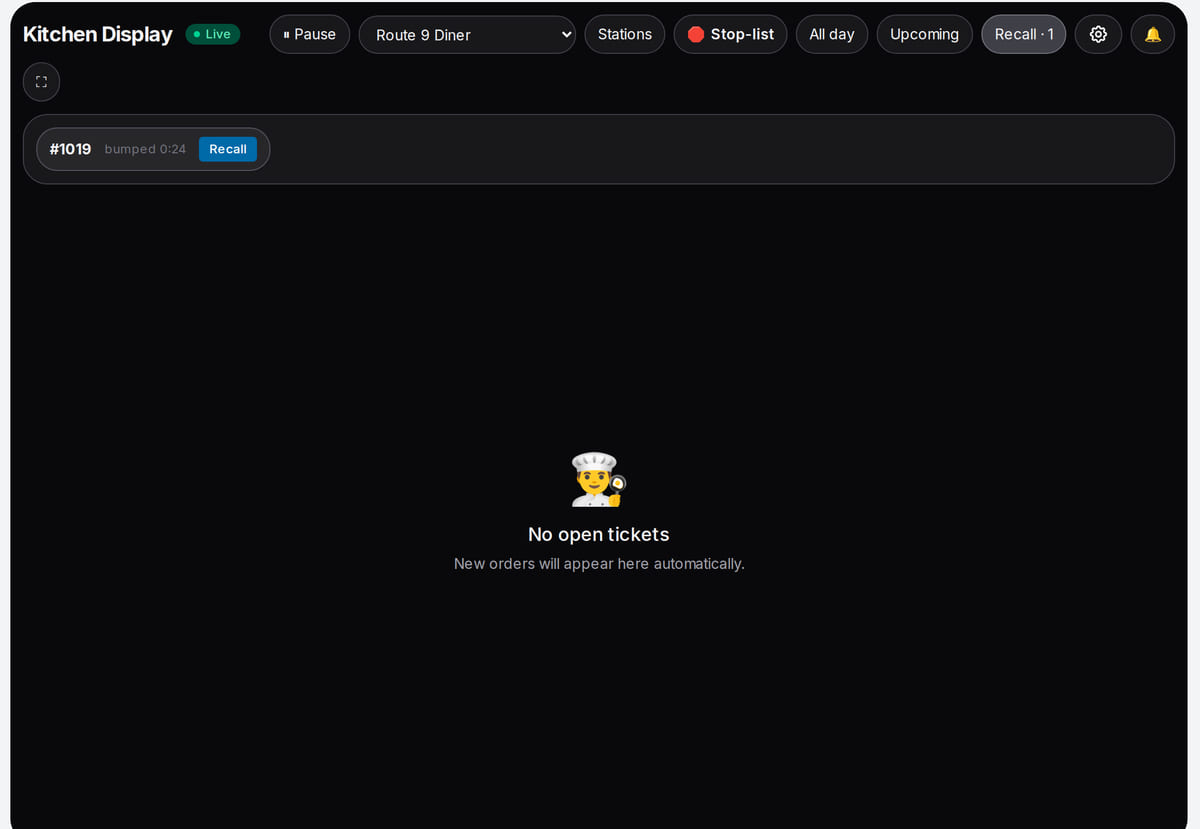
Ready is saved at once, so the team sees the order can be handed over What happens in the recording
Kitchen tickets
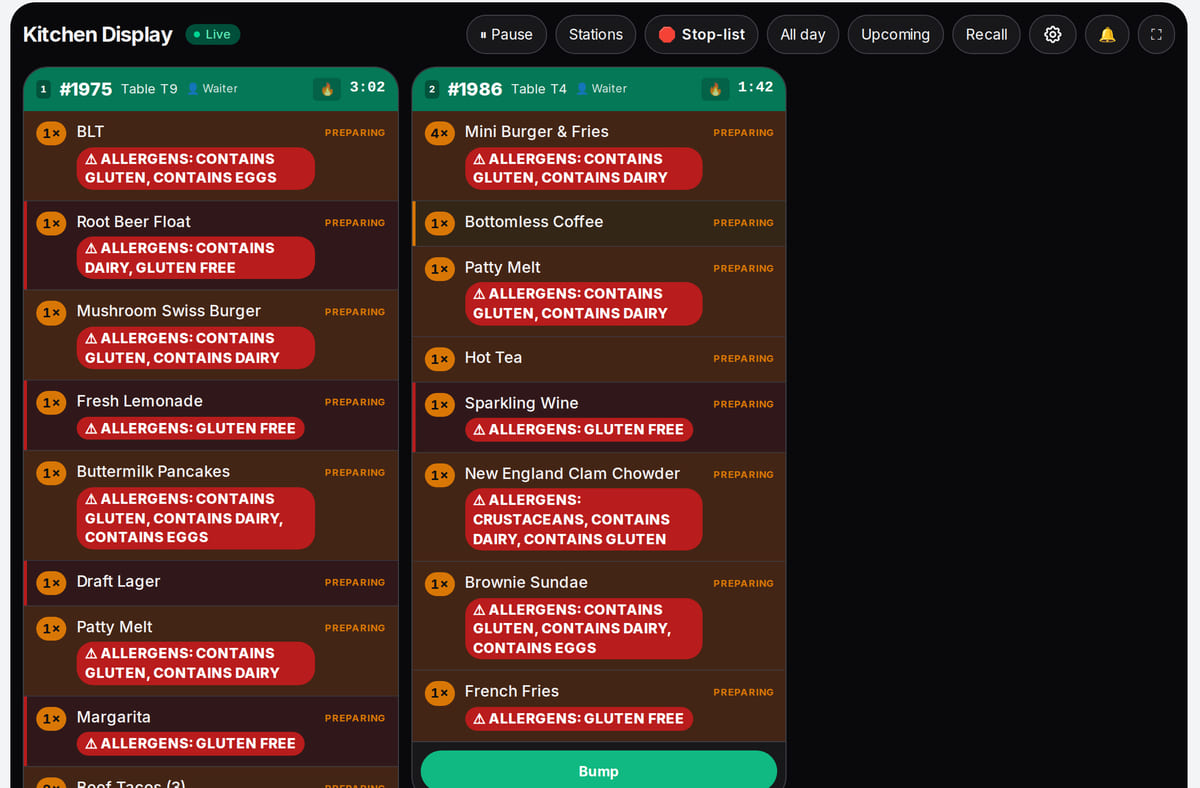
An order is ready only when all its items are ready


Prüfen Sie eine Bestellung, bevor Sie den gesamten Food-Court anbinden
Beispiel: Pizza und Kaffee von einer Bedienkraft. Lokale Tests des echten Produkts prüfen den Stationsfilter und die Bereitschaft über alle Artikel hinweg. Eine Live-Bestellung, das Netzwerk und die Hardware werden damit nicht geprüft. Das Video auf der Seite zeigt eine Live-Bestellung auf dem Bildschirm einer Küche: „In Arbeit“ → „Fertig“, die Markierung wird gespeichert und ist für das Team sichtbar. Die Aufteilung einer Bestellung auf zwei Küchen wird darin nicht gezeigt.
- 1
Jede Küche erhält ihre eigenen Gerichte
Die Station „Pizza“ wählt die Kategorie Pizza; die Kaffeebar die Getränke. Prüfen Sie den Inhalt auf beiden Bildschirmen, nicht nur das Vorhandensein der Bestellnummer.
Wie die Stationen aufgebaut sind → - 2
Die erste Bereitschaft ist noch nicht die endgültige
Der Kaffee ist als „Fertig“ markiert, die Pizza wird noch zubereitet. Die Bestellung darf nicht nach der ersten Küche insgesamt als fertig gelten.
Bestellstatus → - 3
Der Abschluss wird über die gesamte Bestellung abgeglichen
Prüfen Sie nach der Fertigstellung der Pizza den endgültigen Status. Die Tatsache der Zubereitung und die physische Ausgabe an den Gast sind unterschiedliche Aktionen des Teams.
Arbeit mit der Fertigstellung →
How it works in practice
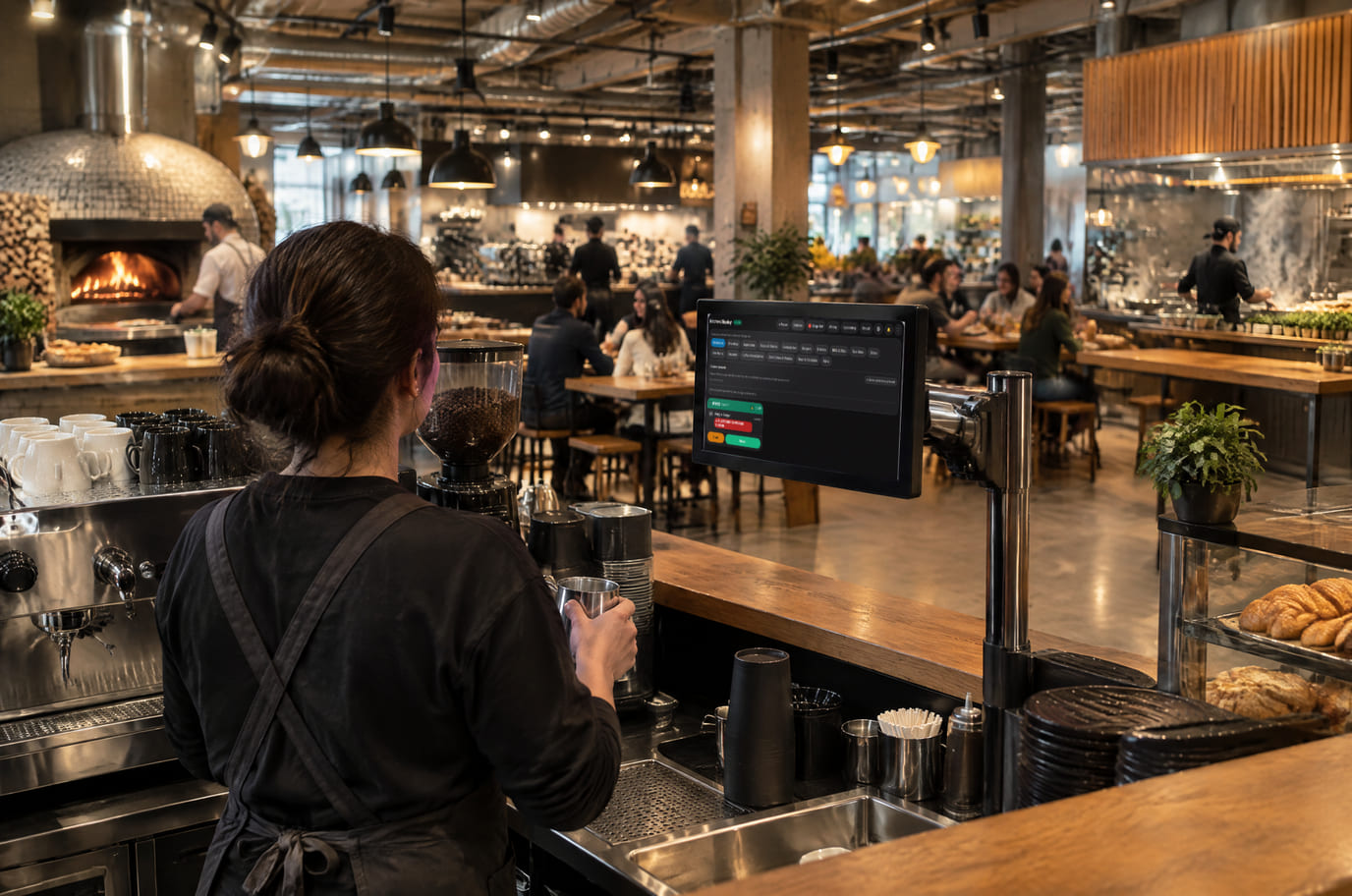
Illustration. The coffee bar screen in a shared food hall 
Illustration. Guests pick up the finished order at the kitchen counter


Was der Manager in einer gewöhnlichen Schicht prüft
Vor der Öffnung
Beispiel: Ein Gericht einer neuen Küche wurde hinzugefügt. Vergewissern Sie sich, dass seine Kategorie zur richtigen Station gehört und der Artikel auf dem richtigen Bildschirm sichtbar ist.
Während der Spitzenzeit
Beispiel: Ein Getränk ist früher fertig als das Warme. Erfassen Sie den Status nicht per Zuruf für jede Küche – prüfen Sie die Artikel der Bestellung und die Timer auf dem Bildschirm.
Beim Austausch des Tablets
Beispiel: Ein neuer Bildschirm wird über den Link der gespeicherten Station geöffnet. Gleichen Sie den Namen der Station und die Zusammensetzung der Bestellung vor Schichtbeginn ab: Ein veralteter Link kann alle Kategorien anzeigen.
Beispiele aus der Praxis. Zeit- und Kostenersparnis bewerten Sie anhand Ihrer eigenen Abläufe.
Was kostet das
Plan für das beschriebene Basisszenario
Basic
19 $ pro Monat
190 $ pro Jahr bei jährlicher Zahlung
Pro Konto und Monat. Die Anzahl der Standorte und verbundenen Geräte ist durch den Plan begrenzt; Bildschirm und Hardware werden separat bezahlt.
Funktionen und Bedingungen
- KDS starts with Basic; check account device and location limits
- Tablets, Monitore, Internet, Drucker und Leistungen des Zahlungsanbieters sind separate Ausgaben
- Prüfen Sie zuerst zwei Küchen eines Standorts, bewerten Sie danach die Anbindung der übrigen
- Berechnen Sie die Wirtschaftlichkeit für Ihre Schicht: Wie oft muss eine Bestellung manuell weitergegeben werden und wie viele Minuten wartet sie auf den Abgleich der Fertigstellung
Was Sie kostenlos starten können
Free: 1 location, 50 menu items and 100 orders per month. Kitchen displays are not included.
Menü und Küchen einrichtenNo card to register. Free covers a limited menu; kitchen screens require a plan with KDS.
Was Sie vor dem Start beachten sollten
- Ein Betreiber seiner eigenen Küchen. Unabhängige Mieter, Provisionen der Plattform, Vermietung von Plätzen und automatische gegenseitige Abrechnungen werden von diesem Szenario nicht unterstützt.
- Die Station ist ein Kategoriefilter der gemeinsamen Bestellung und nicht ein separates Verkäuferkonto und keine getrennte Zahlung.
- Neue oder nicht erkannte Kategorien können auf mehreren Bildschirmen erscheinen, damit die Bestellung nicht verloren geht. Ein veralteter Link der Station hebt den Filter mit einer Warnung auf. Gleichen Sie nach einer Änderung des Menüs oder einem Austausch des Bildschirms die Filter ab.
- Online-Zahlung, Kasse und Druck hängen von Land, Anbindungen und Hardware ab; die Fertigstellung im KDS bestätigt weder Zahlung noch Ausgabe.
Prüfen Sie vor dem Verschieben von Daten Ihren Ablauf und die erforderlichen Anbindungen.
Häufige Fragen
Ist diese Lösung für unabhängige Mieter gedacht?
Nein. Hier verwaltet ein Betreiber seine eigenen Küchen. Mietverträge, Provisionen, getrennte Auszahlungen und automatische Abrechnungen zwischen Verkäufern werden nicht angeboten.
Muss für jede Küche ein eigener Standort angelegt werden?
Für Küchen innerhalb eines Standorts erstellen Sie KDS-Stationen aus den Kategorien des gemeinsamen Menüs. Eine Station ist ein Zubereitungsbildschirm, kein eigener Standort und keine eigene juristische Person.
Sieht der Koch die Bestellung des Gastes sofort?
Standardmäßig nimmt sie zuerst ein Mitarbeiter unter „Bestellungen“ an. Das Senden vor der Bestätigung wird separat in den Einstellungen des Standorts aktiviert; prüfen Sie die gewählte Reihenfolge vor dem Start.
Kann man die Bildschirme von zwei Küchen kostenlos testen?
Free lets you start a limited menu, without KDS. Check plan access and device limits first. Paid-plan purchasing is unavailable on .ru.
Details zu jedem Bildschirm finden Sie in der Hilfe. Erste Schritte →
Starten Sie mit einer Bestellung aus zwei Küchen
Zwei Gerichte, zwei Stationen und eine verantwortliche Person für die Annahme. Prüfen Sie, wer jeden Artikel sieht und wann die gesamte Bestellung fertig ist.
No card to register. Free covers a limited menu; kitchen screens require a plan with KDS.