Für Saloninhaber · Administration · Fachkraft
Online-Buchung für den Salon und Buchungsjournal für Fachkräfte
Kunden wählen Leistung und freie Zeit über einen Link, die Administration führt den Tag im Buchungsjournal, Ihre Fachkräfte sehen ihre Besuche. Leistungen, Terminplan, Verschiebungen und Besuchshistorie bleiben in einem System.
Plan „Free“: 0 $ pro Monat. Grundlegende Terminbuchung und Buchungsjournal sind kostenlos; für Erinnerungen, E-Mail-Automatisierung und Anzahlungen gelten gesonderte Bedingungen.
Die grundlegende Terminbuchung und das Buchungsjournal sind kostenlos enthalten. Für Erinnerungen, KI und Zahlungen gelten gesonderte Bedingungen.
Die grundlegende Terminbuchung erfolgt bei einer Fachkraft. Räume und Geräte, Serien und zusammengesetzte Besuche sind Beta und werden separat angebunden; Gruppenkurse erfordern eine gesonderte Einführung. Zahlungsmethoden und Erinnerungen hängen von der Anbindung ab.
- Eigener Buchungslink: eine separate Website ist nicht erforderlich
- Leistungen, Terminpläne und Pausen legt der Salon fest
- Besuchsstatus und Verschiebungen – im Buchungsjournal

- mit Ihrem Preis und Ihrer Dauer
- Leistung
- mit Terminplan und Pausen
- Fachkraft
- mit Prüfung der Belegung
- Zeit
- für die Arbeit mit dem Besuch
- Buchungsjournal
Was sich in der Teamarbeit ändert
Kunde
- Wählt Leistung und Fachkraft
- Sieht die laut Einstellungen verfügbare Zeit
- Wartet auf das Ergebnis der gesendeten Terminbuchung
Administration
- Sieht Fachkräfte in Spalten und Besuche nach Zeit
- Prüft Preis, Dauer und Status
- Trägt einen Termin ein, verschiebt oder storniert einen Besuch
Fachkraft
- Der Terminplan wird bei der Auswahl der Zeit berücksichtigt
- Pausen und Puffer der Leistung werden im Voraus festgelegt
- Behandlungsräume und Geräte — Beta, wird separat angebunden
Tierhalter
- Weiß, wo das Team die Besuche führt
- Prüft die Einstellungen an einer Fachkraft
- Vergleicht die Bearbeitungszeit eines Termins und die Zahl der manuellen Rückfragen vor und nach dem Start
Was Sie für den Start brauchen
Liste der Leistungen
Eigene Preise und Dauern. Für zeitlich unterschiedliche Leistungen braucht es korrekte Parameter statt gleich langer Zeitfenster.
Fachkräfte
Leistungen jeder Fachkraft, Terminplan und Pausen. Eine Ressourcen-Fachkraft kann ohne eigenen Zugang zum Konto sein.
Annahme von Terminen
Freigabe der Online-Buchung am Standort und eine veröffentlichte Leistung. Die eigene Website lässt sich später per Widget anbinden.
Regeln im Team
Wer neue Besuche, Verschiebungen, Absagen und Zahlungen prüft. Die Anbindung von Erinnerungen wird in einem separaten Szenario geprüft.
Der erste Arbeitsablauf
- 1
Leistung und Dauer
Vervollständigen Sie das Profil „Salon“. Legen Sie im Leistungskatalog Preis, Dauer und Pause fest. Öffnen Sie „Termine“ – ein automatischer Wechsel dorthin ist nicht erforderlich.
- 2
Fachkraft und Arbeitszeit
Fügen Sie die Fachkraft zum Verzeichnis hinzu, weisen Sie Leistungen, Arbeitszeiten und Pausen zu. Erlauben Sie die Online-Buchung in den Einstellungen des Standorts.
- 3
Probe-Besuch
Öffnen Sie die Leistung in Ihrem Schaufenster und buchen Sie als Kunde. Warten Sie das Ergebnis ab und prüfen Sie Buchungsjournal, Verschieben und Absage. Senden Sie dann den Link an Ihre Kunden.
Prüfen Sie es an Ihrem Beispiel
Abfolge der Schritte im Produkt. Das Beispiel ist keine Bewertung und kein Versprechen eines Ergebnisses.
Client: online booking
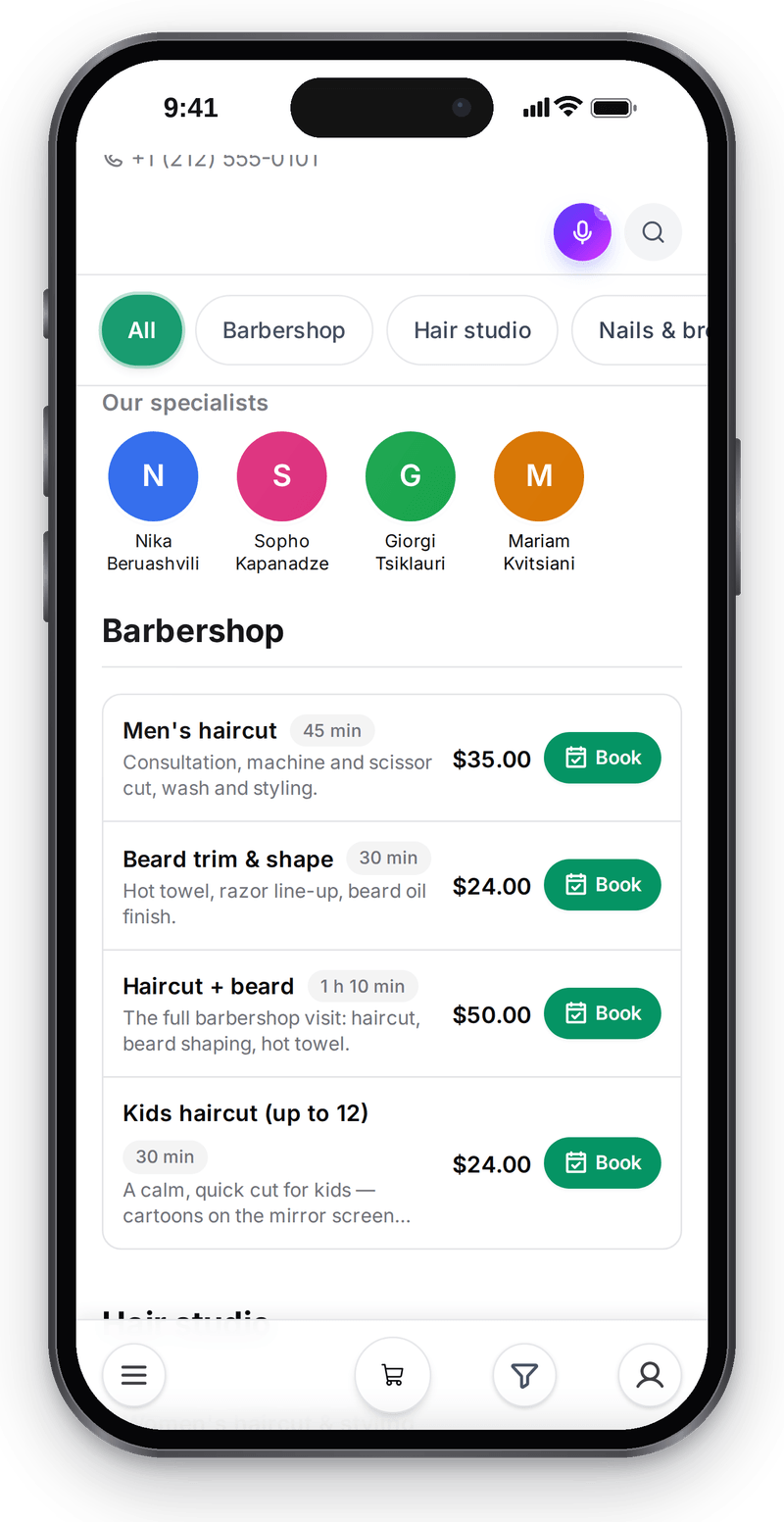
Clients pick a service and a specialist themselves, without calling

Client to journal: one booking
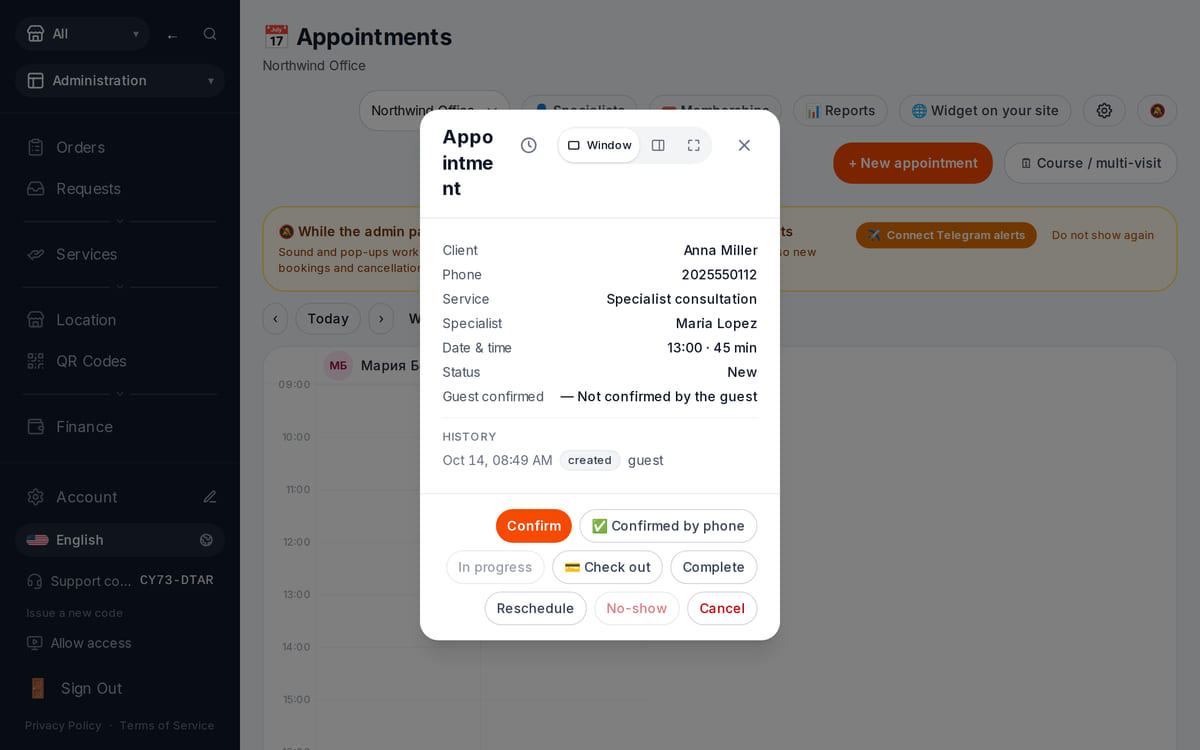
General example: a client booking is checked for conflicts and shows up in the journal at once What happens in the recording
Reception: client card
View full size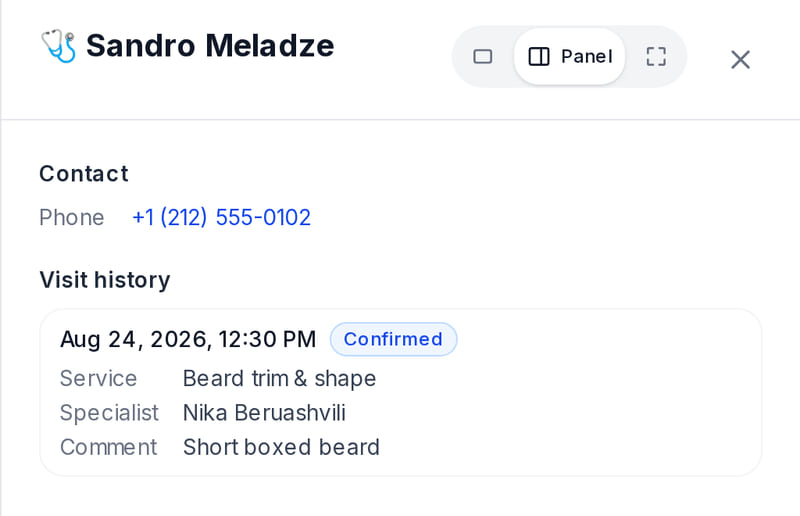
Before a visit, reception sees what the client had last time


Ein Termin: was der Kunde wählt und was der Administrator prüft
Die Online-Buchung erreicht das Buchungsjournal ohne Nacherzählung: Der Kunde wählt Leistung und Zeit, der Server prüft die Auslastung der Fachkraft, und derselbe Besuch erscheint sofort beim Administrator im Buchungsjournal — das bestätigt der Salon. Verschiebung, Absage und Erinnerungen prüfen Sie an Ihrem eigenen Testtermin in den drei Schritten unten.
- 1
Der Kunde wählt
Eine Leistung mit der vom Salon festgelegten Dauer, eine Fachkraft und eine verfügbare Zeit. Für einen 45-minütigen Haarschnitt hinterlegen Sie vorab den Terminplan und die Pausen der Fachkraft.
Wie die Buchung aufgebaut ist → - 2
Der Termin erhält ein Ergebnis
Warten Sie nach dem Absenden auf die Bestätigung. Ein sichtbares freies Zeitfenster bedeutet noch keinen angenommenen Termin: Der Server prüft die Auslastung der Fachkraft.
Zeitauswahl und Bestätigung → - 3
Die Administration prüft das Buchungsjournal
Vergleichen Sie in Ihrem Probe-Besuch die Leistung, die Fachkraft und die Zeit mit der Auswahl des Kunden. Prüfen Sie Verschieben und Absage vor der Veröffentlichung des Links.
Der erste Tag im Salon →
How it works in practice
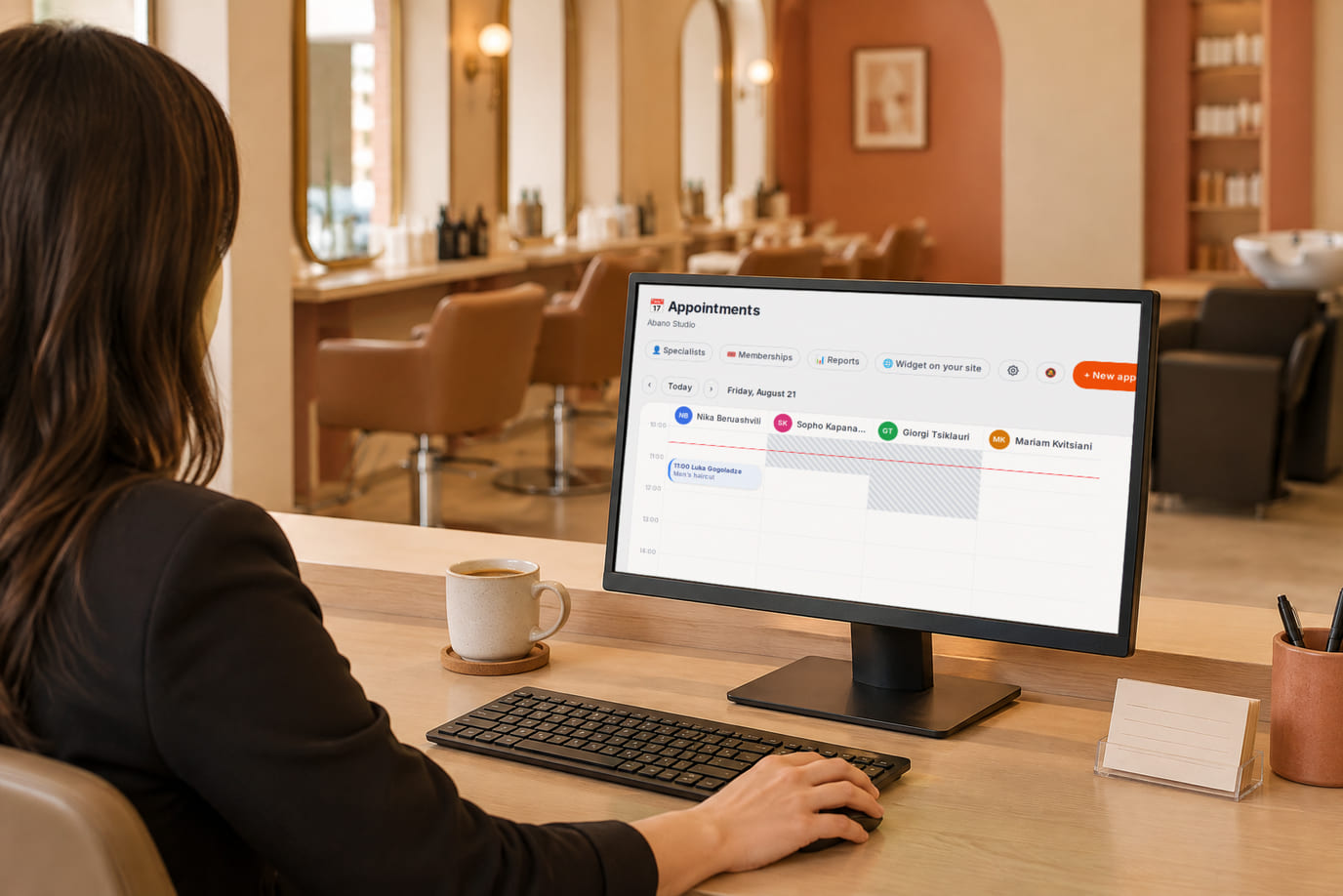
Illustration. Reception sees every specialist’s day on one screen 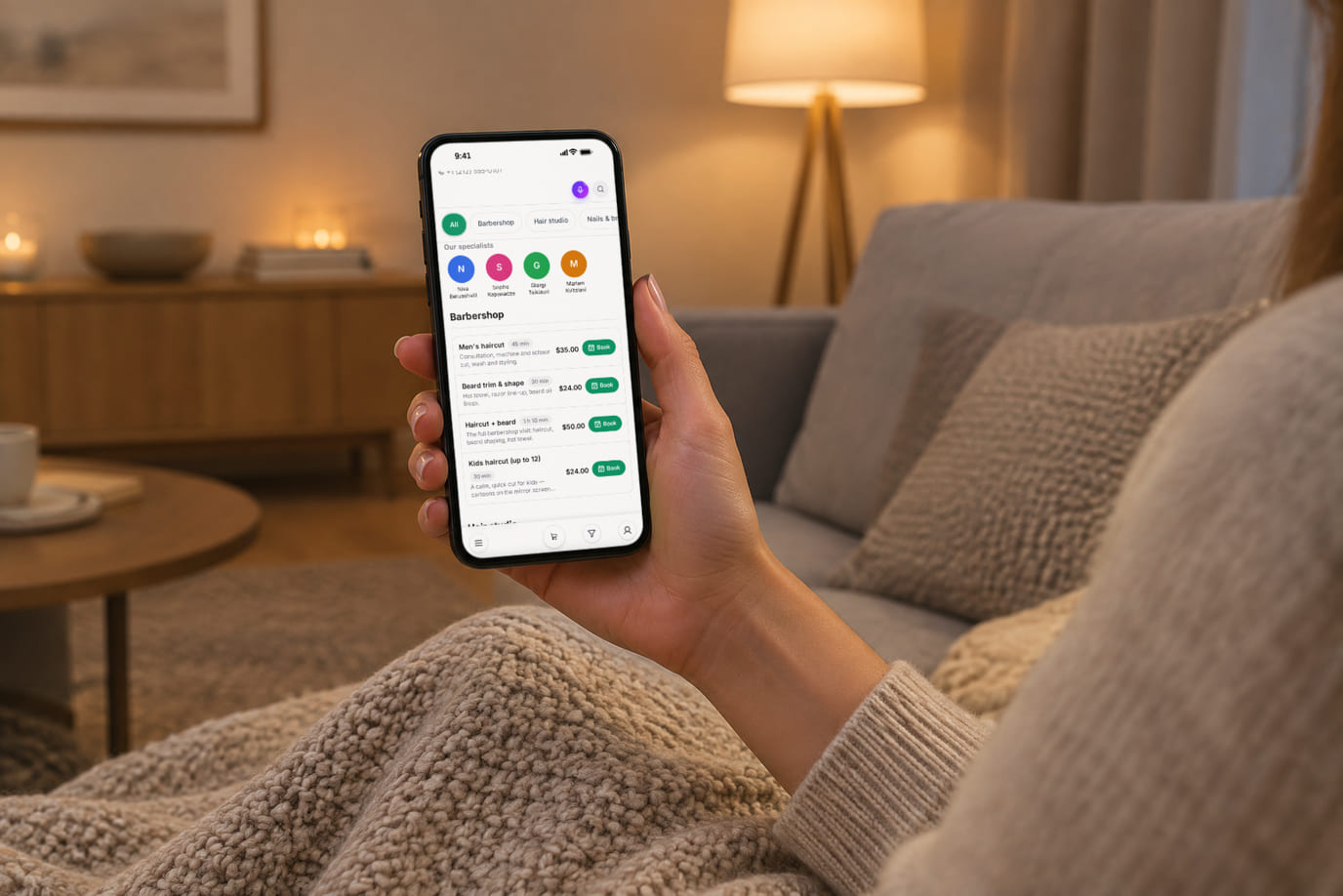
Illustration. Booking in the evening, after the salon has closed 
Illustration. The receptionist takes a call between client visits


Wobei dies dem Inhaber hilft
Der Kunde schreibt nach Ladenschluss
Beispiel: Statt über jede Uhrzeit zu schreiben, senden Sie einen Buchungslink. Der Kunde wählt ein Zeitfenster nach dem veröffentlichten Terminplan, und der Termin erscheint sofort im Buchungsjournal – am Morgen muss die Administration ihn nur noch bestätigen.
Leistungen dauern unterschiedlich lange
Beispiel: Haarschnitt und Färben unterscheiden sich in der Dauer. Die Administration legt sie vorab bei der Leistung fest und lässt der Fachkraft einen Puffer, statt diese Bedingungen in Notizen zu führen.
Der Kunde verschiebt den Besuch
Beispiel: Die Administration ändert die Zeit und prüft das Ergebnis. Um den Nutzen zu bewerten, zählen Sie manuelle Rückfragen und die Bearbeitungszeit; eine Verringerung von No-Shows ist nicht garantiert.
Beispiele aus der Praxis. Zeit- und Kostenersparnis bewerten Sie anhand Ihrer eigenen Abläufe.
Was kostet das
Plan für das beschriebene Basisszenario
Free
0 $ pro Monat
Die grundlegende Terminbuchung ist im Konto enthalten. Limits für Katalog und Standorte richten sich nach dem Plan; kostenpflichtige Automatisierung und Anbieterleistungen werden separat hinzugebucht.
Funktionen und Bedingungen
- Grundlegende Terminbuchung, Buchungsjournal und Verteilung nach Fachkräften sind kostenlos enthalten
- Telegram-Erinnerungen erfordern einen Bot und die Anbindung des Kunden
- E-Mails und Funnel sind eine separate kostenpflichtige Option zur Automatisierung der Terminbuchung
- Anzahlung nur bei eingerichtetem und verfügbarem Zahlungsanbieter; keine Bedingung der grundlegenden Terminbuchung
Was Sie kostenlos starten können
Die grundlegende Terminbuchung, das Buchungsjournal und die Verteilung auf Fachkräfte sind enthalten. Richten Sie Leistungen und Terminpläne ein; Telegram erfordert, dass der Kunde den Bot verbindet. Die E-Mail-Automatisierung ist eine separate kostenpflichtige Option.
Termine für Ihren Salon einrichtenDie grundlegende Terminbuchung und das Buchungsjournal sind kostenlos enthalten. Für Erinnerungen, KI und Zahlungen gelten gesonderte Bedingungen.
Was Sie vor dem Start beachten sollten
- Die gemeinsame Belegung von Fachkraft, Raum und Gerät ist Beta und wird separat angebunden. Konfigurieren Sie die Anforderungen der Leistung und prüfen Sie das Szenario an Ihrem Standort vor dem produktiven Einsatz.
- Gruppenkurse mit Platzquote befinden sich in der Einführung; die Verfügbarkeit wird separat geklärt.
- Das Besuchsjournal bedeutet nicht, dass CRM, Rundschreiben oder Lohnabrechnung enthalten sind.
Prüfen Sie vor dem Verschieben von Daten Ihren Ablauf und die erforderlichen Anbindungen.
Häufige Fragen
Brauchen Sie eine eigene Website?
Nein. Sie können die Leistung in Ihrem Schaufenster teilen. Wenn bereits eine Website vorhanden ist, lässt sich ein separates Buchungs-Widget über „Meine Website“ einbinden; es ist für den ersten Besuch nicht erforderlich.
Was sollten Sie prüfen, bevor Sie den Link an Kunden senden?
Die Leistung, den Preis, die Dauer, die Fachkraft und den Terminplan. Senden Sie dann einen Testtermin und warten Sie das Ergebnis ab; prüfen Sie das Buchungsjournal, das Verschieben und die Absage. Die auf dem Bildschirm verfügbare Zeit garantiert keinen erfolgreichen Termin.
Details zu jedem Bildschirm finden Sie in der Hilfe. Erste Schritte →
Angrenzende Aufgaben
Alle Lösungen →Leistungen mit Terminbuchung
Individuelle Beratungen
Nachhilfelehrer, Berater, Spezialist: Der Kunde wählt Leistung und Zeit, Sie führen Besuche im Buchungsjournal.
Arbeitschat und Aufgaben des Teams
Aufgaben für die Administration
Wer es macht, bis wann und womit belegt: Die Aufgabe bleibt auf dem Board, auch wenn die Diskussion nach oben gewandert ist.
Prüfen Sie den Termin mit einer Leistung und einer Fachkraft
Zeigen Sie den Link Ihrer Administratorin oder Ihrem Administrator und durchlaufen Sie den Weg des Kunden. Verschieben Sie den übrigen Terminplan erst nach der Prüfung.
Die grundlegende Terminbuchung und das Buchungsjournal sind kostenlos enthalten. Für Erinnerungen, KI und Zahlungen gelten gesonderte Bedingungen.