Reinigung · mobile Fachkraft · Serviceteam
Kunden, Aufgaben und Dokumente für ein Außendienstteam
Stimmen Sie ab, was am Objekt zu tun ist, übergeben Sie der ausführenden Person einen klaren Auftrag und prüfen Sie das Ergebnis vor der Abrechnung mit dem Kunden.
Für KI, Telefonie und Leistungen von Zahlungsanbietern gelten gesonderte Bedingungen. Einen speziellen Plan für Teams gibt es nicht.
Beginnen Sie mit dem Profil „Professionelle Leistungen“. Geschäftspartner und Dokumente sind enthalten; Teamrechte prüfen Sie separat.
Heute sind es allgemeine Werkzeuge des Profils „Professionelle Leistungen“. Eine branchenspezifische Auftragsbestätigung, ein Teamplan und eine Routenberechnung gibt es noch nicht.
- Umfang und Kosten der Arbeiten im Angebot
- Ausführende Person, Frist und Checkliste der Aufgabe
- Dokumente und Prüfung der Zahlung für die Bestellung
Wann Sie mit den allgemeinen Werkzeugen starten können
Geeignet für den ersten Start
- Der Inhaber stimmt Umfang und Preis der Bestellung selbst ab
- Ein kleines Team nimmt Aufträge mit Checklisten an
- Adressen, Zugang zum Objekt und Zeit prüft die Disposition
Ein separater Branchenbereich ist erforderlich
- Automatische Disposition unter Berücksichtigung der Fahrzeit
- Karte der Teams, GPS und Arbeiten ohne Netz
- Arbeitsauftrag mit Normstunden und Materialverbrauch
- Objekt und Umfang
- Anfrage
- Auftrag an das Team
- Anfahrt
- Ergebnis nach Checkliste
- Prüfung
- Dokument und Zahlung
- Abrechnung
Was sich in der Teamarbeit ändert
Arbeiten abstimmen
- Kundenkarte und Kontakte
- Leistungsverzeichnis und abgestimmte Bedingungen im Angebot
- Prüfung der Zahlungsdaten vor Ausstellung der Rechnung
Auftrag übergeben
- Ausführende Person und Frist der regulären Aufgabe
- Checkliste für Vorbereitung und Abnahme der Arbeiten
- Kommentare und Fotos des Ergebnisses bei vorhandenem Zugriff
Arbeitsdokumente speichern
- Anweisungen und Bedingungen für den Zugang zum Objekt
- Eigene Dateien und Dokumentvorlagen
- Prüfung der Teamrechte vor der Weitergabe von Materialien
Abrechnung abschließen
- Rechnung nach dem vereinbarten Umfang
- Tatsächliche Zahlung, verknüpft mit dem Dokument
- Prüfung des Restbetrags getrennt von der Aufgabenerledigung
Was Sie für den Start brauchen
Eine typische Arbeit
Wählen Sie eine bekannte Reinigung oder einen Einsatz. Listen Sie die enthaltenen Arbeiten, Ausnahmen und das Verfahren zur Abstimmung zusätzlicher Leistungen auf.
Kontakt am Objekt
Stimmen Sie Adresse, Zugangszeit und den Kontakt der empfangenden Person ab. Speichern Sie nur die für die Arbeit erforderlichen Angaben mit passenden Rechten.
Disponent und Ausführender
Benennen Sie die Person, die die Auslastung abgleicht und den Bericht annimmt. Prüfen Sie den Zugriff des Mitarbeiters auf die Aufgabe auf seinem Gerät.
Dokument und Abrechnung
Bereiten Sie die Firmendaten Ihres Unternehmens und die Zahlungsbedingungen vor. Der Zugriff auf Dokumente und Geldtransaktionen wird separat erteilt.
Der erste Arbeitsablauf
- 1
Objekt und Umfang klären
Wählen Sie „Professionelle Leistungen“. Legen Sie einen Kunden an, stimmen Sie Adresse, Zugang zum Objekt, Leistungsumfang und Preis ab; tragen Sie die geprüften Bedingungen in das Angebot ein.
- 2
Auftrag vorbereiten
Erstellen Sie manuell eine Aufgabe für die ausführende Person: Zeit, Adresse, Kontakt und Checkliste. Die Absprache mit dem Kunden und die Auslastung des Teams prüft die Disposition.
- 3
Ergebnis annehmen und Abrechnung prüfen
Prüfen Sie die Aufgabenschritte und den Bericht der ausführenden Person. Bereiten Sie separat ein Dokument für den Kunden vor, erfassen Sie die tatsächliche Zahlung und gleichen Sie sie mit der passenden Rechnung ab.
Prüfen Sie es an Ihrem Beispiel
Abfolge der Schritte im Produkt. Das Beispiel ist keine Bewertung und kein Versprechen eines Ergebnisses.
Task closed with evidence
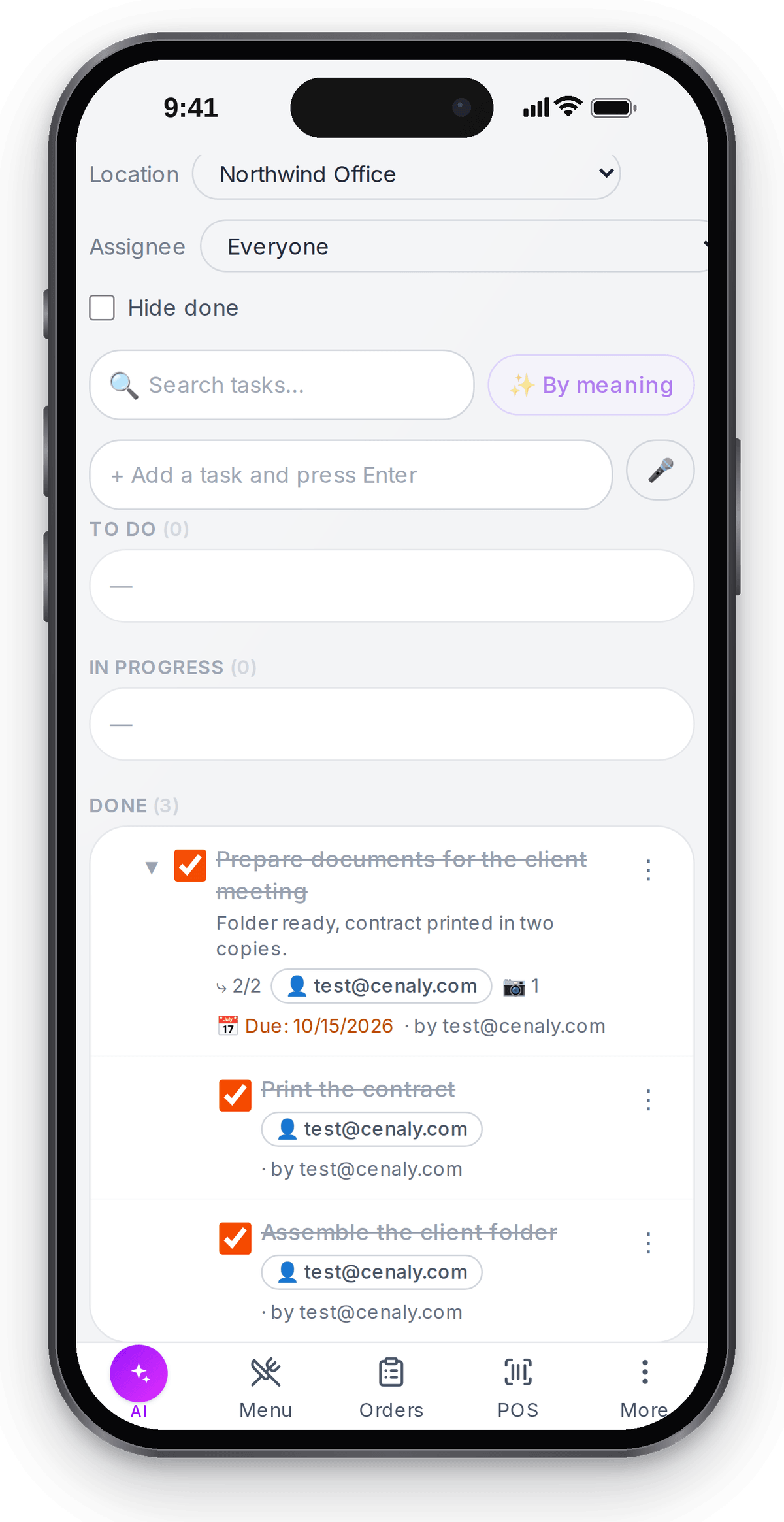
A field visit closes the same way: no photo and note, no closing What happens in the recording

Prüfen Sie einen Einsatz von der Abstimmung bis zur Abrechnung
Eine Abfolge zur eigenen Prüfung. Es gibt hier keine branchenspezifische Disposition und keine automatische Umwandlung einer Anfrage in einen Arbeitsauftrag.
- 1
Inhaber: Abstimmung
Klären Sie die Anfrage und tragen Sie den Kunden und die Liste der Arbeiten in das Angebot ein. Adresse und Zeit bestätigt ein Mensch.
Karten und Angebote → - 2
Disposition: Aufgabe
Erstellen Sie einen Auftrag manuell, weisen Sie eine ausführende Person und eine Frist zu, fügen Sie eine Checkliste hinzu. Prüfen Sie die Auslastung, bevor Sie den Einsatz bestätigen.
Aufgaben und Checklisten → - 3
Ausführende Person: Bericht
Markieren Sie die erledigten Punkte und fügen Sie die erforderlichen Materialien bei. Die Disposition prüft das Ergebnis; die Aufgabe stellt nicht selbst eine Rechnung aus.
Abnahme der Aufgabe → - 4
Inhaber: Abrechnung
Prüfen Sie das Dokument und erfassen Sie die erhaltene Zahlung separat. Vergleichen Sie den Saldo laut Rechnung mit der Vereinbarung.
Erste Bestellung von Leistungen →
Wobei dies dem Inhaber hilft
Reinigung nach der Renovierung
Halten Sie fest, welche Räume und Arbeiten enthalten sind. Zusätzlichen Umfang stimmen Sie zuerst mit dem Kunden ab und aktualisieren dann den Auftrag und die Dokumente manuell.
Einsatz einer Fachkraft
Klären Sie das Problem und die Zugangsbedingungen vor der Fahrt. Die Aufgabe enthält den Auftrag und den Bericht; Diagnose, Auswahl von Ersatzteilen und Garantieverwaltung bleiben außerhalb des branchenspezifischen Rahmens.
Betreuung mehrerer Büros
Verwenden Sie eigene Checklisten und benennen Sie Verantwortliche. Die Planung von Fahrten und die Prüfung von Überschneidungen bleiben Aufgabe der Disposition.
Beispiele aus der Praxis. Zeit- und Kostenersparnis bewerten Sie anhand Ihrer eigenen Abläufe.
Zuerst Ordnung in einer Bestellung
Zuerst Ordnung in einer Bestellung
Abonnement für ein Konto mit Limits für Standorte, Geräte, Artikel, Bestellungen und Sprachen. Hardware, Zahlungsabwicklung und kostenpflichtige KI-Vorgänge können separat abgerechnet werden.
Bedingungen für den Start
- Geschäftspartner und Dokumente — enthaltene Erweiterungen
- Prüfen Sie Mitarbeiterrechte und Kontolimits, bevor Sie das Team anbinden
- KI, Kommunikation und externe Zahlungen werden zu gesonderten Bedingungen abgerechnet
- Routenplanung und branchenspezifischer Arbeitsauftrag sind Entwicklungsrichtungen und derzeit nicht im Angebot enthalten
Was Sie kostenlos starten können
„Unternehmen und Rechnungen“ und „Dokumente“ sind ohne separate Erweiterungsgebühr enthalten. Beginnen Sie mit der Kundenkarte und der Leistungsbeschreibung; Kontolimits und Mitarbeiterzugriff werden separat geprüft.
Bereiten Sie den ersten Außeneinsatz vorBeginnen Sie mit dem Profil „Professionelle Leistungen“. Geschäftspartner und Dokumente sind enthalten; Teamrechte prüfen Sie separat.
Was Sie vor dem Start beachten sollten
- Das Erfassen einer Adresse in der Aufgabe erstellt kein Serviceobjekt, keine Route und keine Zeitreservierung für das Team.
- Aufgaben erfordern Internet; das automatische Erstellen von Dokumenten nach Abschluss des Außeneinsatzes wird nicht zugesagt.
- Normstunden, Garantieanfragen und Materialverbrauch nach Arbeitsauftrag sind derzeit noch nicht umgesetzt.
- Erforderliche Formulare, Steuern und Zugriffsrechte prüft der verantwortliche Nutzer.
Prüfen Sie vor dem Verschieben von Daten Ihren Ablauf und die erforderlichen Anbindungen.
Häufige Fragen
Welchen Unternehmenstyp sollte ich bei der Registrierung wählen?
Wählen Sie vorerst „Professionelle Dienstleistungen“. Diese Seite zeigt die Anwendung allgemeiner Werkzeuge; ein separates Profil für den Außendienst gibt es in der App noch nicht.
Verteilt das System die Außeneinsätze selbstständig zwischen den Teams?
Nein. Ein Auftrag kann einem Mitarbeiter zugewiesen werden, aber Fahrtweg, Teamzusammensetzung und Auslastung prüft der Disponent. Ein branchenspezifischer Planer erfordert Entwicklung.
Kann ich ein Foto des Ergebnisses anhängen?
Ja. Foto und Notiz können verpflichtend gemacht werden: Ohne sie wird die Aufgabe nicht abgeschlossen, und die Führungskraft sieht das Ergebnis mit Foto. Prüfen Sie den Zugriff des Mitarbeiters und das Internet am Objekt; das Foto ersetzt nicht die mit dem Kunden abgestimmte Abnahme.
Werden Materialien nach dem Schließen der Aufgabe abgebucht?
Nein. Allgemeine Lageroperationen bestehen separat. Eine automatische Verknüpfung von Verbrauchsmaterialien mit dem Außendienst-Arbeitsauftrag gibt es derzeit nicht.
Was sollte ich vor dem Verschieben des gesamten Teams prüfen?
Eine Anfrage, ein Angebot, eine manuell zugewiesene Aufgabe, einen Bericht und eine Rechnung. Stellen Sie sicher, dass der Mitarbeiter nur die benötigten Daten sieht und die Zahlung mit dem richtigen Dokument verknüpft ist.
Details zu jedem Bildschirm finden Sie in der Hilfe. Erste Schritte →
Angrenzende Aufgaben
Alle Lösungen →Professionelle Dienstleistungen und B2B
Kunden, Vereinbarungen, Dokumente und Abrechnungen: Führen Sie das Geschäft von der ersten Anfrage bis zur Prüfung der Zahlung.
Arbeitschat und Aufgaben des Teams
Wer es macht, bis wann und womit belegt: Die Aufgabe bleibt auf dem Board, auch wenn die Diskussion nach oben gewandert ist.
Finanzen für Inhaber
Verkäufe, Einkäufe und manuelle Ausgaben eines Standorts – eine vereinfachte P&L mit Prüfung der Ausgangsvorgänge.
Führen Sie einen Außeneinsatz mit Ihrem Team durch
Stimmen Sie den Umfang ab, übergeben Sie die Checkliste und gleichen Sie das Ergebnis mit den Dokumenten ab. Aufgrund dieser Prüfung entscheiden Sie, ob die allgemeinen Werkzeuge für Ihre Arbeit geeignet sind.
Beginnen Sie mit dem Profil „Professionelle Leistungen“. Geschäftspartner und Dokumente sind enthalten; Teamrechte prüfen Sie separat.