Matrix SIMADO GFX11/GFX44 と SETU VGFX(FXO)— 当社のPBX向け設定
Matrix Comsec はインドの通信機器メーカーです。同社のブランドには系統の異なる2種類のゲートウェイがあり、どちらをお使いかを把握することが重要です。
- SETU — ウェブインターフェース Jeeves を備えた本物のSIPゲートウェイです。SETU VFX440 / VFX880(4回線・8回線の加入電話回線、FXOポート)、SETU VFXTH3200(32回線、1Uラックマウント)、SETU VG4 / VG8(SIMカード4枚・8枚、2G/3Gのみ)、そして販売終了となった SETU VGFX(SIMカードと回線を1台に収容)。これらは当社のPBXに直接接続できます。このページは主にこれらについて説明します。
- SIMADO GFX11 / GFX44 — 「SIMカード → アナログ電話ポート」のGSM端末です。SIPとEthernetは搭載していません。SIMカードを通常の電話機や旧式の小型PBX向けの「加入電話回線」に変えるものです。当社のPBXにSIMADOを接続するには直列接続のみとなります。SIMADO → SETU VFX(または任意のFXOゲートウェイ)のFXOポート → PBX(ステップ4参照)。
当社のPBXにとって、SETUゲートウェイはもう1つの内線です。内線の認証情報でPBXサーバーに登録し、回線またはSIMへの着信は、コールグループまたはオペレーターの番号に発信します。すべてのゲートウェイに共通する内容は、概要「GSMゲートウェイと加入電話回線」にまとめています。ここではMatrix向けの手順を、SETU VFXのSystem Manualのスクリーンショットとともに説明します(SETU VGとVFXTHもメニューは同じです)。
⚠️ SETU VG、SETU VGFX、SIMADO GFX44は2G/3Gネットワークでのみ動作し、LTEには対応していません。SIMADO GFX11には4Gモジュール搭載モデルがありますが、VoLTEはドキュメントに記載されていません。2Gと3Gが停止されている地域、またはSIMカードがLTEのみで動作する場合は、これらのゲートウェイは機能しません(停止状況の一覧は「国別」)。SIMADOとSETU VGの製品ページはメーカーサイトから削除されています。販売・サービスが継続されているかは、仕入先にご確認ください。加入電話回線向けには、メーカーは引き続き SETU VFX と SETU VFXTH を販売しています。
必要なもの#
- 管理画面で確認する内線の認証情報:テレフォニー → 「従業員とグループ」 → ゲートウェイ用のオペレーターを作成(例:「加入電話回線、Matrix」)→ 「パスワードをリセット」 → 「内線の認証情報」ウィンドウ:SIPサーバー、内線番号、ログイン、パスワード、ポート
5060、トランスポートUDP。パスワードは一度だけ表示されます。詳細は「ゲートウェイ用の内線認証情報」をご覧ください。 - ゲートウェイ全体で1つの内線、または回線ごとに1つの内線。 SETUには個別のSIPトランクがあり(VFXとVGは9、VFXTHは32)、それぞれが独自の登録を持ちます。すべての回線で1つの内線で足りますが、回線ごとにコールグループが異なる場合は、回線ごとに内線を作成してください。
- ゲートウェイが着信を転送する番号:コールグループの番号(テレフォニー → 「コールグループ」、番号は700番台)またはオペレーターの内線番号。
- 加入電話回線を
RJ-11ケーブルでFXOポートへ(SETU VFX、VFXTH)— または音声対応プランのSIMカード(SETU VG)。SIMでは事前にキャッチホン(Call Waiting)を無効化してください。無効化しないと、2件目の着信が通話中の会話を切断するとメーカーが警告しています。 - ネットワークケーブルを接続できるコンピューター:一時的にゲートウェイへ直接接続します。出荷時、ゲートウェイにDHCPはありません(ステップ1)。
- 回線の国:最初に選択します(ステップ2)。
ステップ1. ゲートウェイのIPアドレスを確認する#
SETUのアドレスは工場出荷時に固定されており、DHCPでアドレスを取得することはありません。
| モデル | ポート | 工場出荷時のアドレス | サブネットマスク |
|---|---|---|---|
| SETU VFX、SETU VG | LAN | 192.168.2.100 |
255.255.255.0 |
| SETU VFX、SETU VG | WAN | 192.168.1.100 |
255.255.255.0 |
| SETU VFXTH | 唯一のEthernet(WAN) | 192.168.1.100 |
255.255.255.0 |
| SETU VGFX(レガシー) | — | 192.168.1.176 |
— |
初回は直接接続してアクセスします。
- コンピューターをケーブルでゲートウェイの LAN ポートに接続します(VFXTHは唯一のポートへ)。
- コンピューターに同じサブネットのアドレスを設定します。例えば
192.168.2.10、マスク255.255.255.0(VFXTHは192.168.1.10)。SETU VFXのLANポートのDHCPサーバーは工場出荷時は無効です。 - ブラウザで
http://192.168.2.100を開き(VFXTHはhttp://192.168.1.100)、ステップ2へ進みます。
ログイン後、ゲートウェイを施設のネットワークへ接続します。Basic Settings → Network → WAN → Connection Type — DHCP または Static を選び、施設ネットワークのアドレス、マスク、ゲートウェイを設定します。同じ画面で DNS Setting — DHCP時は Automatic、またはDNSサーバーのアドレスを指定する Static(DNSがないと、ゲートウェイは名前で当社のサーバーを見つけられません)。施設ネットワークのケーブルは WAN ポートへ接続します。LANポートとWANポートは異なるサブネットにする必要があります。施設ネットワークが 192.168.2.x の場合、まずLANのアドレスを変更してください(Basic Settings → Network → LAN)。現在のアドレスは Status → Network で確認できます。
アドレスが分からなくなった場合 — 背面パネルの Reset ボタンを4秒以上押してください。LANポートは 192.168.2.100 に戻ります(他に何がリセットされるかは「リセット」のセクションをご覧ください)。SETU VFX440/880とVGには「IPを読み上げる」音声メニューはありません。電話機用のポートがないためです。レガシーの SETU VGFX では、FXSポートにディスプレイ付きアナログ電話機を接続し、21-#* をダイヤルして受話器を置くと、ディスプレイにIPアドレスが表示されます。
ステップ2. Webインターフェースにログインする#
| 項目 | 値 |
|---|---|
| アドレス | http://192.168.2.100 — ゲートウェイが自動的に https://192.168.2.100 にリダイレクトします(VFXTH では https://192.168.1.100) |
| ログイン | ログイン欄はありません |
| パスワード | 1234 — 欄は Login Password(「the default SE Password」) |
ゲートウェイの証明書は自己署名なので、ブラウザーが警告を表示しますが、初回ログインでは正常です。ログイン直後に Jeeves はパスワードの変更を要求します。6~16文字で、少なくとも大文字1文字、小文字1文字、数字1文字、特殊文字1文字が必要です。% # = + & \ < > ' " とスペースは使用できません。パスワードは後から Basic Settings → Login Password で変更できます。
Jeeves のメニューは左側にあります: Basic Settings、Advanced Settings、Maintenance、Status。各ページで編集内容を保存するのは Submit ボタンです。⚠️ 隣の Default ボタンは現在のページ全体を工場出荷値に戻します。Submit の代わりに押さないでください。
まず最初に国を設定します。 Basic Settings → Region で自分の国を選択します(工場出荷時は India)。リージョンは回線トーン、発信者番号の形式、音声コーデックを決定し、変更するとすべての地域パラメータがリセットされます。そのためリージョンは回線とトランクの設定前に選択します。
インターネットからの Jeeves へのアクセス
工場出荷時は WAN 側からも Web インターフェースが開いています(Advanced Settings → System Parameters → Web Server Access from WAN = Enabled)。店舗のルーターの内側なら問題ありませんが、ゲートウェイがパブリックアドレス上にある場合は WAN からのアクセスを無効にするか、アドレスリストで制限し、必ずパスワードを変更してください。当社の PBX には外部からのアクセスは不要です。ゲートウェイが自ら接続します。
ステップ3. PBX の認証情報を入力する#
SETU では SIP アカウントは SIPトランクと呼ばれます: Basic Settings → SIP Trunk → SIP 1 タブ(全部で SIP 1…SIP 9、VFXTH では最大32)。SIP Trunk Enable を有効にし、Name には任意のラベルを入力できます。残りはページの展開ブロックにあります。
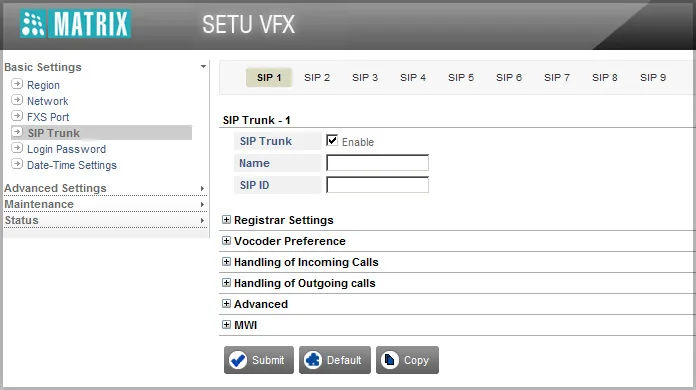 スクリーンショット: Matrix SETU VFX System Manual V1R15、89ページ。
重要なのは Registrar Settings ブロックです。工場出荷時は SIP Trunk Mode が Peer-to-Peer になっており、このモードではゲートウェイは登録しません。Proxy に切り替えてください:
| 管理画面(「内線の認証情報」) | ゲートウェイの欄(SIP Trunk → SIP 1 → Registrar Settings) |
|---|---|
| — | SIP Trunk Mode = Proxy(工場出荷時は Peer-to-Peer!) |
ログイン sip-…-<番号> |
SIP ID — 文字列をそのまま全体(最大40文字、英字とハイフン可) |
| ログイン(もう一度) | Authentication ID — 同じ文字列をそのまま全体 |
| パスワード | Authentication Password |
| — | SIP Registration — Enable(工場出荷時のまま) |
| SIPサーバー | Registrar Server Address — サーバーのアドレス(名前も可) |
ポート 5060 |
同じ欄の : Port — すでに 5060 が入っています |
| — | Outbound Proxy — 有効にしない |
トランスポート UDP |
Advanced ブロック → SIP Transport = UDP(工場出荷時のまま)。TLS は選択しない |
| 内線番号 | 入力しません — どの内線をゲートウェイが使用しているかだけ覚えておいてください |
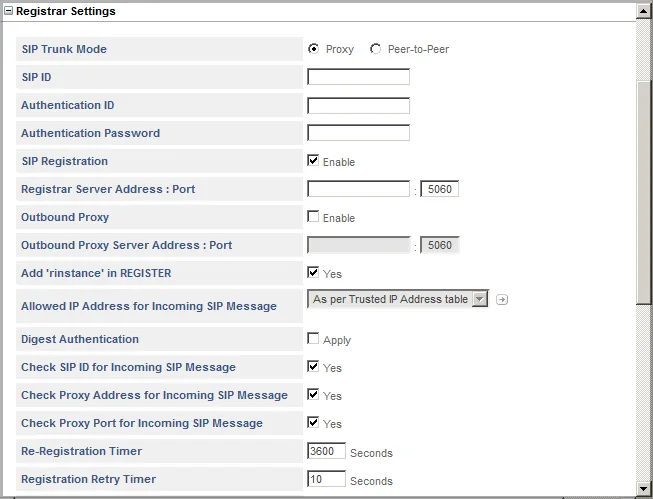 スクリーンショット: Matrix SETU VFX System Manual V1R15、90ページ。
コーデック — Vocoder Preference ブロック。 工場出荷時は Selected Codecs の先頭が G.729 ですが、当社の PBX はこれを使用しません。G.711 (A-Law)(ヨーロッパ、インド、ロシア、ほとんどの国)または G.711 (µ-Law)(北米)を選択し、上矢印で先頭に移動してください。両方の G.711 をリストに残し、G.729 と G.723 は左矢印で Available Codecs に戻してかまいません。Matrix に G.722 はないため、通話は G.711 で行われますが、これは正常です。
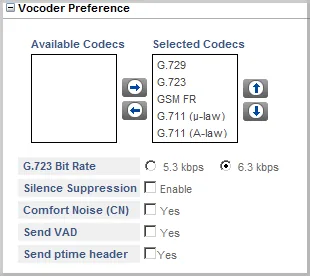 スクリーンショット: Matrix SETU VFX System Manual V1R15、99ページ。画像は工場出荷時の順序です。G.711 を先頭に上げる必要があります。
その他:
| PBX の設定 | ゲートウェイの欄 |
|---|---|
| DTMF RFC 2833 | Advanced → DTMF = Outband(工場出荷時のまま。これが RFC 2833 です) |
| 暗号化なし | Advanced → Secure RTP (SRTP) = Disable |
| ルーターの内側からの登録 | Re-Registration Timer — 工場出荷時の 3600 ではなく 60~300 秒(概要参照) |
| NAT | Advanced Settings → System Parameters → NAT → UDP NAT Keep Alive — 有効にする(工場出荷時は無効)、Interval 120 秒。トランクの NAT Type は Disabled のままにする |
| 内線の識別 | Handling of Outgoing calls → SIP ID in "FROM" header of INVITE message = SIP ID configured(工場出荷時のまま)— 変更しない |
Submit を押します。店舗のルーターでは SIP ALG を無効にしてください。
回線ごとの内線
管理画面で回線ごとにオペレーターを1つずつ登録し、トランク SIP 1、SIP 2… をそれぞれのログインとパスワードで設定します(ページ下部の Copy ボタンはトランク設定をコピーするので、認証情報を変えるだけです)。次にステップ4で FXO 1 → SIP 1、FXO 2 → SIP 2 のように割り当てます。VFX880 では9トランクで8回線すべてに足り、VFXTH3200 では32ポートそれぞれに1トランクです。デフォルトではトランクは最大8件の同時通話を通過させます(Advanced → Maximum Calls)。
ステップ4. 着信をPBXへ転送する#
次に、回線への着信をどう処理するかをゲートウェイに設定します。PBX側のグループ番号またはオペレーター番号をすぐにダイヤルするようにします。外線の場合、Basic Settings → FXO Port → FXO 1タブ(回線ごとに同様)→ Handling of Incoming Callsブロックで設定します。SETU VGではMobile Port → SIMポートのタブ → 同じブロックです。
- Route all incoming calls (with CLI) —
to the Fixed Destination Numberを選択し、表示されるFixed Destination Number欄に着信グループ番号(700から始まる番号)またはオペレーターの内線番号を入力します。FXOの工場出荷時設定はwithout any Destination Numberです。この場合、着信は番号なしでトランクに送られ、PBXは誰に転送すべきか判断できません。 - Route all Incoming calls (without CLI) — こちらも同じ番号で
to the Fixed Destination Numberを選択します。工場出荷時はafter Answering the Call and Collecting the Digitsです。ゲートウェイが応答して発信者に独自のダイヤルトーンを流し、何か番号を押してもらう設定です。SETU VGでは両方の項目がこの設定になっているため、両方とも変更してください。 - Select Destination Port for routing calls =
Fixed(工場出荷時の設定)→ Settingsボタン → Edit → 転送先グループでSIPトランク(SIP 1。回線ごとに内線を割り当てる場合は回線ごとに専用トランク)を選択 → Submit。 - ポートのページでSubmitを押します。
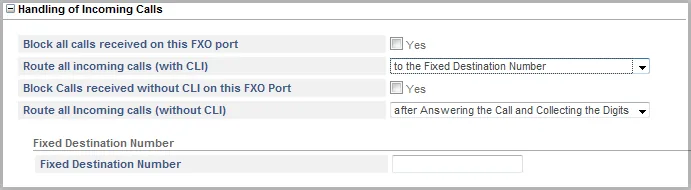 スクリーンショット: Matrix SETU VFX System Manual V1R15、68ページ。画像では「with CLI」の項目のみ設定済みです。「without CLI」の項目も同様に切り替えてください。
Allow making New Call using Access Codeは有効にしないでください。これを有効にすると、発信者は通話後にコードを入力し、電話を切らずにゲートウェイ経由で新しい通話を発信できてしまいます。プロバイダー番号のルーティングルール(スケジュール、音声メニュー)はゲートウェイからの着信には適用されません。同じ役割は着信グループが担います(「着信をどこへ転送するか」参照)。
発信者番号。 回線の加入者番号はゲートウェイが受信します(形式はFXO Port → General → CLI Typeで、選択した地域が自動的に適用されます)。ただし、PBXへの着信通話には別のヘッダーにのみ付加されます。Handling of Outgoing calls → Identity header in INVITE = P-Asserted IdentityおよびSend Caller ID received on Source Portを設定してください。オペレーターパネルにこの番号が表示されるかは保証できません。着信がゲートウェイの内線番号として表示される場合があります。SIP ID in "FROM" headerでCaller ID received on Source Portを選択しないでください。その場合、PBXは着信通話で自身の内線番号を認識できず、着信を受け付けません。
発信。 このゲートウェイの回線やSIMカードを通じてPBXから外線発信することは現時点ではできません。PBXの発信ルールはSIPプロバイダーの回線にのみ向いています。SETU自体は発信に対応していますが(SIPトランクのHandling of Incoming Calls)、当社のPBX用には設定しないでください。自分の番号からの発信はSIPプロバイダー経由で行います。詳細は「ゲートウェイ経由の発信 — 現時点では不可」をご覧ください。
SIMADO GFX11 / GFX44: SETUのFXOポートを経由する接続構成
SIMADOはSIMカードへの着信を自身のアナログFXSポートへの呼び出しとして転送します。外線と同じ扱いです。したがって:
- SIMADOのFXSポートを
RJ-11ケーブルでSETU VFX440/880のFXOポート(または対応機種一覧にある任意のFXOゲートウェイ)に接続します。 - SETU側では外線の場合と同じ設定を行います。本ページのステップ1〜5のとおりです。
- 発信者番号の形式を一致させる必要があります。 SIMADO GFX11は工場出荷時にFSK V.23形式で番号を送出します(コード
222-CLI Type-#*: 3 — FSK V.23、4 — FSK Bellcore)。SIMADO GFX44はDTMFで送出します。SETUのFXOポートは工場出荷時にFSK V.23を待ち受けます。GFX44の場合は、SIMADOをFSK V.23に切り替えるか、SETUのFXOポートのCLI TypeをDTMF-Anyに変更してください。 - 切断。 SIMADOは応答と切断を極性反転で通知します。SETUのFXOポートは工場出荷時にDisconnect Supervision =
Open Loop Disconnectです。通話後に回線が「切れない」場合は、SETUでBattery Reversalを設定してください。
SIMADOのプログラミングは、FXSポートに接続した電話機からコードを入力して行います。GFX11は#*19 + パスワード(#*191234)、終了は00#*。GFX44は*19 + パスワード(*191234)、またはWindows用ソフトウェアJeevesでCOMポート経由で行います。工場出荷時のパスワード1234はすぐに変更してください。GFX44ではSIM番号への着信でもプログラミングモードに入れます。GFX11のSIMのPINは、事前に電話機で1234に変更してください。これはゲートウェイの工場出荷時SIM PINです。
この接続構成は機器が二重になります。SIMカードをいずれにせよ入れ直すのであれば、SIP対応のGSM/LTEゲートウェイ(例: Yeastar TG)を最初から導入する方が簡単です。
ステップ5. 登録と通話を確認する#
- ゲートウェイでの登録。 Status → SIP Trunk: トランクのステータスがActiveなら登録済み、Registeringならサーバーの応答待ち、FailedまたはInactiveならエラーです。原因はFailed Reason列に表示されます(詳細は「ゲートウェイが登録されない場合」のセクションを参照)。
- 管理画面での登録。 テレフォニー → **「従業員とグループ」**タブ — ゲートウェイの内線に緑の点が点灯します。
- 通話。 携帯電話から外線番号(またはSIM)に電話をかけます。Fixed Destination Numberに設定した番号のグループ(またはオペレーター)が呼び出されるはずです。
- 音声 — エコーテスト
*43。 登録が正常でも音声が正常とは限りません。一時的にポートのFixed Destination Numberに***43**(この欄では*記号が使用可能)を入力し、Submitを押して携帯電話から回線に電話をかけます。PBXが短いトーンを流し、その後、あなたの声が遅延して返ってきます。10秒ほど話してください。トーンと自分の声が聞こえれば双方向の音声は正常です。トーンは聞こえるが自分の声が聞こえない場合は、ゲートウェイからPBXへの音声が届いていません。トーンすら聞こえない場合は、PBXからゲートウェイへの音声が届いていません。テスト結果は通話履歴で確認できます。確認後はグループ番号またはオペレーター番号に戻してください。
確認方法の詳細は、概要の「確認方法」セクションをご覧ください。
工場出荷時設定へのリセット#
リセットが必要になるのは、パスワードやゲートウェイのアドレスを忘れた場合、以前の所有者から他人の設定が残った状態でゲートウェイを引き継いだ場合、または動作が不安定な場合です。SETUのリセットは2段階です。ボタンでリセットされるのはネットワークとパスワードのみで、SIPトランクとルートはJeevesからのリセットでのみ消去されます。
Resetボタン(SETU VFX、VG、VFXTH) — 背面パネルにあります。4秒未満 — 単なる再起動です。4秒以上 — パスワード(再び1234)、LAN設定(アドレス192.168.2.100、マスク、DHCPサーバー、DMZ、ポート転送)、WAN接続タイプ、WANからのウェブインターフェース/FTP/Telnetへのアクセス、およびこれらのサーバーのポートがリセットされます。SIPトランク、ルート、ポート設定はボタンでは変更されません。 同じことはSETU VFX基板上のジャンパJ3でも行えます(BCからABへ、15秒間オン、オフ、BCに戻す)。
ウェブインターフェースから — 完全リセット。 Maintenance → Default System → 「This option will assign default values to all the programmable parameters and will Restart」という質問にOKを押す → 現在のパスワードを逆順に入力(パスワードが1234なら4321)→ OK、ゲートウェイが再起動します。時計、通話履歴、地域、言語、WAN接続タイプ、DNS、NAT/STUN、サーバーポート、ファームウェア、ログインパスワードは保持されます。
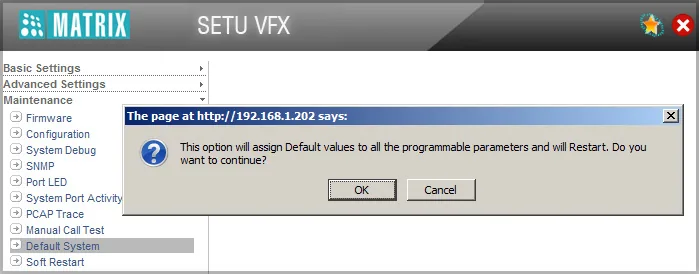 スクリーンショット:Matrix SETU VFX System Manual V1R15、267ページ。
以前の所有者から引き継いだゲートウェイでパスワードが不明な場合: まずResetボタンを4秒以上押し(パスワードが1234、LANアドレスが192.168.2.100になる)、次にログインしてDefault Systemを現在のパスワードの逆順で実行します。これによってのみ他人のトランクとルートが消去されます。
レガシーSETU VGFXはJeeves(Default System)からのみリセットされます — 「There is no option of Hardware Default」、ハードウェアリセットはありません。
SIMADO: GFX11 — プログラミングモードに入り(#*19 + パスワード)、106 + パスワードの逆順 + #*を入力します(1234の場合 — 1064321#*)。GFX44 — 292 + パスワードの逆順 + #*、またはJeevesでDefault SIMADO GFX44。SIMADOのパスワードを忘れた場合 — 電源を切り、カバーを外し、ジャンパJ2(GFX11)またはJ9(GFX44)をBCからABへ、5分間電源を入れ、切ってBCに戻します。パスワードは再び1234になります。
その後に行うこと: ステップ1から始め(アドレス192.168.2.100、パスワード1234を変更)、地域を確認し(ステップ2)、ステップ3〜4を実行します。管理画面の内線のログインとパスワードはゲートウェイのリセットでは変わりません。内線のパスワードが保存されていない場合は、「パスワードをリセット」ボタンで新しいパスワードを発行してください。ゲートウェイのリセット全般については概要をご覧ください。
ゲートウェイが登録されない場合#
- SIP Trunk Modeが
Peer-to-Peerのまま。 このモードではゲートウェイは登録を送信しません — Proxyに切り替えてください(ステップ3)。 - DNSがない。 Failed ReasonがFailed to send request — ゲートウェイにDNSサーバーが設定されていません。Local Failure — DNSへのリクエストが失敗しました。Basic Settings → Network → WAN → DNS Settingを確認してください。
- Authentication Failed。 ログインが完全に入力されていない(SIP IDとAuthentication IDに文字列全体
sip-…-<番号>を入力)か、パスワードが古くなっています。管理画面で誰かが「パスワードをリセット」を押した場合は、新しいパスワードをゲートウェイに入力してください。 - Response timeout。 ゲートウェイがサーバーから応答を受け取っていません。施設のネットワークケーブルがWANではなくLANに接続されている、LANとWANが同じサブネットにある、ルーターでSIP ALGが有効になっている、または発信UDP 5060が閉じられている可能性があります。
- 登録はあるが着信しない、または発信者がゲートウェイのトーンを聞く。 Handling of Incoming Callsに工場出荷時の
without any Destination Number/after Answering the Call and Collecting the Digitsが残っている、またはDestination PortでSIPトランクが選択されていません(ステップ4)。着信は届いているがPBXが拒否している — SIP ID in "FROM" headerでSIP ID configuredではなく発信者の番号が選択されています。 - 通話が接続されず、「共通コーデックがない」。 Vocoder Preferenceのリストから両方のG.711が削除されています — 最初に戻してください。
着信はあるが通話後に回線が解放されない場合は、お使いの国に合わせて切断を設定してください:FXO Port → Disconnect SupervisionとDisconnect Tone Detection(お使いの国の「話中」トーン)、そしてMaintenanceで実際の回線に対してAC Impedance Test (FXO)を実行してください。SETU VGではSIM PIN(Mobile Port → General、リセットでは消去されません)、事業者がまだ2G/3Gを維持しているか、SIMがLTE専用でないかを確認してください。電源投入後のSIMのネットワーク登録には約3分かかります。一般的な原因は概要の「ゲートウェイが登録されない場合」セクション、ネットワークとSIMについては「施設のネットワーク、NAT、SIMカード」をご覧ください。
モデルラインナップ#
| モデル | ポート/チャネル | ネットワーク/回線 | 設定の違い |
|---|---|---|---|
| SETU VFX440 | 4 × FXO、9 SIPトランク | 加入電話回線 | このページの基本構成:LAN 192.168.2.100 + WAN |
| SETU VFX880 | 8 × FXO、9 SIPトランク | 加入電話回線 | 同上、8回線。加入電話番号への着信に最適 |
| SETU VFXTH3200 | 32 × FXO、32 SIPトランク | 加入電話回線 | ラックマウント1U、Ethernetポート1つ 192.168.1.100、ポートごとに1トランク |
| SETU VFXTH0808 | 8 × FXO + 8 × FXS | 回線 + 電話機 | VFXTHメニュー。メーカーサイトに記載なし — サプライヤーにご確認ください |
| SETU VFXTH1600 / 1616 | 16 × FXO(1616:+ 16 × FXS) | 加入電話回線 | 生産終了、ソフトウェアサポートはまだあり |
| SETU VG4 / VG8 | 4 / 8 SIM、9 SIPトランク | GSM 2G / UMTS 3G | FXO Portの代わりに Mobile Port(SIM PIN、バンド、ネットワークモード)。LTEなし |
| SETU VGFX8422 / 8440 / 8404 | 4 × GSM + 2 FXO + 2 FXS / 4 FXO / 4 FXS | GSM + 回線 | 生産終了。アドレス 192.168.1.176、リセットはJeevesからのみ |
| SIMADO GFX11 / GFX11E | 1 SIM → 1 × FXS | モジュールにより2G / 3G / 4G | SIPなし — SETUのFXO経由でチェーン接続のみ。GFX11Eは緊急通信用のバッテリー付き |
| SIMADO GFX44 | 4 SIM → 4 × FXS | GSM 2G / UMTS 3G | SIPなし — SETUのFXO経由でチェーン接続。設定はコードまたはCOMポート経由のJeevesで |
FXSポート付きSETUとその他のモデル
SETU VFX404 / VFX808 および SETU VFXTH0016 / 0024 / 0032 はFXSゲートウェイです。アナログ電話機を内線として接続します(「SIP電話機の設定」参照)。VFX404/808の唯一のFXOポートは停電時の回線バイパス専用で、回線からの着信をPBXに転送することはありません。SETUシリーズ共通:コーデックはG.711 A/µ、G.723.1、G.729AB、GSM-FR(一部モデルはiLBCも)、G.722は非対応。トランスポートはUDP、TCPまたはTLS(当方ではUDP)。発信者番号の受信はDTMFおよびFSK形式。
よくある質問#
このゲートウェイ経由でPBXから外線発信できますか?#
現時点ではできません — 当方ではゲートウェイは着信専用で運用しています。SETU自体は発信に対応していますが、当方のPBXはまだ内線-ゲートウェイを回線として発信していません。自分の番号からの発信はSIPプロバイダー経由です。
SIMADO GFX11を持っています — PBXに直接接続できますか?#
いいえ。SIMADOにはSIPもネットワークポートもありません。仲介役が必要です — FXOゲートウェイ(例:SETU VFX440):SIMADOのFXSポートをゲートウェイのFXOポートへ、あとは加入電話回線と同様です(手順4参照)。どうせSIMカードを入れ直すなら、SIP付きのGSM/LTEゲートウェイを選ぶほうが簡単です。
発信者にトーンが聞こえ、何かを入力する必要があるのはなぜですか?#
これは工場出荷時のルート after Answering the Call and Collecting the Digits です。ゲートウェイが受話器を取って発信者からの番号入力を待ちます。Handling of Incoming Calls で両方の項目(with CLIとwithout CLI)をグループ番号付きの to the Fixed Destination Number に設定してください。
8回線に必要な内線番号はいくつですか?#
すべての回線が1つの着信グループに入るなら1つです。回線を区別する必要があるなら回線ごとに1つの内線番号:SETU VFXは9 SIPトランク、VFXTH3200は32です。
SETU VGやSIMADO GFX44は自分のSIMカードで動作しますか?#
事業者がまだ2Gまたは3Gを維持していて、SIMカードがそこで動作する場合のみです。これらのゲートウェイにLTEはありません。例えばインドではJioのSIMカードはLTEでのみ動作するため、ゲートウェイは登録できません。ロシアとイランについては、メーカーは自社GSMゲートウェイの互換性をMatrixの営業部門に確認するよう求めています。
ボタンでリセットした後、ゲートウェイに他人のトランクが残っています — これは正常ですか?#
はい。ボタンはネットワークとパスワードのみをリセットします。トランクとルートはMaintenance → Default Systemでパスワードを逆に入力して消去します(「リセット」参照)。
出典#
Matrix Comsecのドキュメント、参照日 — 2026.09.10:
- SETU VFX System Manual V1R15(2019年8月):アドレスとパスワード、SIP Trunks、FXO Port、NAT、トランクステータス、Default System、Resetボタン — https://www.matrixcomsec.com/wp-content/uploads/2024/02/SETU-VFX-V1R15-System-Manual.pdf
- SETU VFX Quick Start V1R15:モデル、初回ログイン、パスワード変更 — https://www.matrixcomsec.com/wp-content/uploads/2024/02/SETU-VFX-V1R15-Quick-Start.pdf
- SETU VFX — 製品ページ(モデル、コーデック、認証) — https://www.matrixcomsec.com/product/setu-vfx-voip-fxo-fxs-gateway/
- SETU VFXTH System Manual + Quick Start V2R18(ZIP) — https://www.matrixcomsec.com/wp-content/uploads/2023/08/SETU_VFXTH.zip
- SETU VFXTH — 製品ページ — https://www.matrixcomsec.com/product/setu-vfxth-voip-fxo-fxs-gateway/
- SETU VG System Manual V1R5.3:Mobile Port、バンド、SIM PIN — https://www.matrixcomsec.com/wp-content/uploads/2024/02/SETU-VG-V1R5.3-System-Manual.pdf
- SETU VG Quick Start V1R5.3 — https://www.matrixcomsec.com/wp-content/uploads/2024/02/SETU-VG-V1R5.3-Quick-Start.pdf
- FAQs on SETU VGFX(アーカイブコピー、2014.07.28時点) — https://web.archive.org/web/20140728071939id_/http://www.matrixtelesol.com/faqs/Matrix-SETU-VGFX.pdf
- SIMADO GFX11/GFX11E System Manual + Quick Start V7R2(ZIP) — https://www.matrixcomsec.com/wp-content/uploads/2023/08/simado-gfx11.zip
- SIMADO GFX44 System Manual + Quick Start V1(ZIP) — https://www.matrixcomsec.com/wp-content/uploads/2023/08/SIMADO_GFX44.zip
- Telecom Product Manuals(ダウンロードページ) — https://www.matrixcomsec.com/support/telecom-product-manuals/