Mediatrix C7/S7/G7(FXO/FXS/BRI)— 当社のPBX向け設定
MediatrixはカナダのMedia5社(現在はM5 Technologiesブランドで販売。ドキュメントや型番は今も「Media5 / Mediatrix」)のゲートウェイシリーズです。キャリアクラスのゲートウェイで、インテグレーターや通信事業者が導入しており、量販品より高価ですがドキュメントが充実しています。すべてのモデルは単一のファームウェアDGWと単一のWebインターフェースで動作します。導入検討ではデスクトップ型のC7が興味深く、C730(外線4回線、FXOポート)、C733(8回線)、C731(4回線+アナログ電話4台)、通信事業者からの回線がISDN BRIの場合はC720h / C720 / C740があります。E1/T1ストリーム向けにはラックマウント型のG7があります。S7とC710/C711はアナログ電話専用(FXSポート)で、外線を接続することはできません。
当社のPBXにとってゲートウェイはもう一つの内線です。PBXサーバーに登録し、回線に着信があると、自ら呼び出しグループまたはオペレーターの番号を発信します。すべてのゲートウェイに共通する事項(認証情報、着信の転送先、ネットワーク、制限)は概要「GSMゲートウェイと外線」に記載しています。ここではMediatrixについて、メーカーのドキュメントの画面を使いながら手順を追って説明します。
事前に知っておくべきMediatrixの2つの特徴:
- SIPの変更のほとんどは、ページ上部のrestart required servicesリンク(またはSystem → Services)をクリックした後にのみ有効になります。これを行わないと、ゲートウェイは古い値のまま動作し続けます。
- 出荷時、ゲートウェイには管理者権限を持つパスワードなしの
publicアカウントがあります。ログイン直後(ステップ2)にこれを閉じる必要があります。
必要なもの#
- 管理画面の内線の認証情報:テレフォニー → 「従業員とグループ」 → ゲートウェイ用のオペレーターを作成(例:「Mediatrixゲートウェイ、外線」)→ 「パスワードをリセット」 → 「内線の認証情報」ウィンドウ:SIPサーバー、内線番号、ログイン、パスワード、ポート
5060、トランスポートUDP。パスワードは一度だけ表示されます。すぐにゲートウェイへ転記してください。詳細は「ゲートウェイ用の内線の認証情報」をご覧ください。 - **内線の数:**ゲートウェイ全体で1つです。Mediatrixは全ポートを共通アカウントで登録(Unit Registration)できます。これが最も簡単です。PBX側で回線を区別する必要がある場合は、ポートごとに内線を割り当てることもできます(ステップ3のブロック)。
- ゲートウェイが着信を転送する番号:*呼び出しグループの番号(テレフォニー → 「呼び出しグループ」、番号は700番台)または*オペレーターの内線番号。
- **回線:**FXOポート(RJ-11)に接続する外線アナログ回線、またはBRIポートに接続する通信事業者設備からのISDN回線(G7ではE1/T1ストリーム)。
- DHCPのあるネットワーク(店舗のルーター)、ネットワークケーブル、ブラウザのあるコンピューター、回線に電話をかけるための携帯電話。
ステップ1. ゲートウェイのIPアドレスを確認する#
Mediatrixには、異なる出荷時設定を持つ2つのネットワークポートがあります。
| ポート | 出荷時 | 接続方法 |
|---|---|---|
| ETH1(WAN、メイン) | ルーターからDHCPでアドレスを取得 | ルーターまたは店舗ネットワークのスイッチからのケーブル |
| ETH2(LAN、G7ではETH2~ETH5ポート) | 静的アドレス**192.168.0.10**、マスク255.255.255.0 |
コンピューターへ直接ケーブル接続。コンピューターには同じマスクでアドレス192.168.0.11を設定 |
DHCPで取得したアドレスの確認方法:
- Powerインジケーターは、ゲートウェイがDHCPサーバーからのアドレスを待つ間は点滅し、アドレスを取得すると点灯します。アドレス自体はルーターのDHCPクライアント一覧にあります(本体底面のシールにあるMACアドレスで検索してください)。
- 電話機から — FXSポートのあるモデル(C731、FXSボード付きC7、S7)のみ:通常のアナログ電話をFXSポートに接続し、受話器を取って**
*#*0**をダイヤルすると、ゲートウェイが自分のアドレスを読み上げます。C730とC733にはFXSポートがありません。 - DHCPなし — ノートパソコンをETH2に接続し、
http://192.168.0.10を開きます。
MACアドレスと現在のステータスはWebインターフェースでも確認できます:System → Information。
ステップ2. Webインターフェースにログインする#
ブラウザでhttp://<ゲートウェイのアドレス>を開きます(HTTP、ポート80。HTTPSもあります)。
| 項目 | 値 |
|---|---|
| ログインとパスワード | admin / administrator |
| 2つ目の出荷時ユーザー | public — パスワードは空、管理者権限 |
**publicはすぐに閉じてください。**このアカウントにパスワードがない間は、店舗のネットワーク内の誰でも管理者権限でゲートウェイにログインできます。Mediatrixには初回ログイン時のパスワード変更強制はありません。手動で行います:Management → Access Control → Usersテーブル → publicを削除(またはパスワードを設定)し、adminのパスワードを変更します。ユーザー名は大文字と小文字を区別します。すべてのユーザーを削除すると、再起動後に出荷時の状態に戻ります。
ヒント:ページ右上のShow Helpボタンは、ヘルプのあるフィールドを強調表示します。説明はマウスオーバーで表示されます。
Media5は、その手順に従って設定を出荷時の設定から始めることを推奨しています。ゲートウェイがすでにどこかで使用されていた場合は、まずリセットしてください(下記「出荷時の設定にリセット」セクション)。
ステップ3. PBXの認証情報を入力する#
Mediatrixは3つの要素を分けて管理します。どこに登録するか(SIP/Servers)、何でパスワード要求に応答するか(SIP/Authentication)、どの名前で登録するか(SIP/Registrations)です。3つすべてを入力してください。
3.1. PBXのアドレス — SIP → Servers。 Default Serversテーブルで、Registrar HostとProxy Hostを<SIP-сервер>:5060にします(両方のフィールドに同じ値)。ポートは明示的に記述してください。ポート0付き、またはポートなしでサーバー名を指定すると、ゲートウェイがDNSのSRVレコードを検索する可能性があり、当社のサーバーにはそれがありません。Messaging Server HostとOutbound Proxy Hostは空のままにします。Applyを押し、次にページ上部のrestart required servicesを押します。
 スクリーンショット:Configuration Note「Basic FXO Mediatrix Unit Configuration with Asterisk」(DGW 49.2.2941、2023-08-09)、9ページ。値はメーカーの例です。当社のPBXでは両方のフィールドに
:5060付きのSIPサーバーを指定します。
3.2. SIPゲートウェイ — SIP → Gateways。 Gateway Configurationテーブルで、default行のTypeがTrunk(工場出荷時の設定。共通登録はこのタイプでのみ動作します)、Portが0(これが5060です)になっている必要があります。通常、変更は不要です。
3.3. トランスポート — SIP → Transport。 Protocol Configurationで、UDP = Enableにします(TCPも受け付けます)。**TLSは有効にしないでください。**当社のPBXにはTLSがなく、MediatrixでTLSを有効にするとUDPとTCPが無効になります。
3.4. ログインとパスワード — SIP → Authentication。 Authenticationテーブルで、デフォルトゲートウェイの行を開き(編集アイコン)、以下を設定します。Validate Realm = Disable、Realm — 空、User Name — ログインsip-…-<номер>全体、Password — パスワード。Apply and Refresh Registrationを押します。
 スクリーンショット:Configuration Note「Basic FXO Mediatrix Unit Configuration with Asterisk」(DGW 49.2.2941、2023-08-09)、10ページ。
$Exampleの代わりに内線のログインとパスワードを指定します。
3.5. 登録 — SIP → Registrations。 Unit Registrationテーブルで、User Name — 同じログイン全体、Gateway Name = All。Apply and Refreshを押し、次にrestart required servicesを押します。
 スクリーンショット:Configuration Note「Basic FXO Mediatrix Unit Configuration with Asterisk」(DGW 49.2.2941、2023-08-09)、11ページ。
default_userの代わりに内線のログインを指定します。
3.6. 適用 — System → Services → リンクがまだ表示されている場合はrestart required services。
| 管理画面(「内線の認証情報」) | Mediatrixゲートウェイでの場所 |
|---|---|
| SIPサーバー | SIP → Servers → Registrar HostとProxy Host(<SIP-сервер>:5060) |
ログインsip-…-<номер> |
SIP → Registrations → Unit Registration → User NameとSIP → Authentication → User Name — 両方の場所で行全体 |
| パスワード | SIP → Authentication → Password(Validate Realm = Disable) |
ポート5060 |
Registrar HostとProxy Hostの:5060、SIP → Gateways → Port = 0(= 5060) |
トランスポートUDP |
SIP → Transport → UDP = Enable、TLS = Disable |
| 内線番号 | 入力しません — どの内線がゲートウェイに使用されているか覚えておくだけです |
コーデック、DTMF、NAT
- コーデック — Media → Codecs:
G.711 A-lawとG.711 µ-lawを有効のままにします(これらは常に利用可能です)。その他のMediatrixコーデックは「バンク」にまとめられています(Select Codec Bank:G.722、G.723.1、G.726、G.729)。当社のPBXにはG.711で十分で、G.729は使用しません。 - DTMF — Media → Misc → DTMF Transportテーブル → Transport Method =
Out-of-Band using RTP(これはRFC 2833です)、Payload Type =101。メーカーはこの方式を推奨しています。 - NAT — 店舗のルーター配下のゲートウェイはポート転送なしで動作します。ゲートウェイ自身が登録を維持します。ルーターのSIP ALGは無効にしてください。SIP/ServersページのKeep-Aliveテーブルは、ドキュメントによるとほとんどの場合必須ではありません。
回線ごとに異なる内線を使う(Endpoints Registration)
各回線をそれぞれの内線でPBXに着信させたい場合は、管理画面でポートごとにオペレーターを作成し、Unit Registrationの代わりにポート登録を使用します。
- SIP → Registrations → Endpoints Registrationテーブル:各FXOポートのRegister =
Enable、Gateway Name =default→ Apply and Refresh。 - SIP → Authentication → Edit All Entries(ページ下部):ポートごとに1行 — Criteria =
Endpoint、Endpoint = ポート、Validate Realm =Disable、User Name / Password — 自分の内線の認証情報 → Apply and Refresh Registration。
「発信元」フィールドのログイン(ステップ4.4)はこのモードでも必要です。C7は合計64登録まで、G7とS7は最大500まで対応します。
ステップ4. 着信をPBXへ転送する#
アナログ回線からの着信には着信先の番号がないため、ゲートウェイに2つのことを設定する必要があります。FXOポートからの着信をPBX側へ送る(ルート)ことと、どの番号をダイヤルするか(Automatic Call)です。
4.1. FXO → PBXのルート — Call Router → Route Config。 Routesテーブルで➕をクリックし、Configure Routeを入力します。Sources — SuggestionリストですべてのFXOポートを選択(画面ではfxo-Slot4/FXO1 … FXO4)、Criteria Property = None、Destination = sip-default → Save。
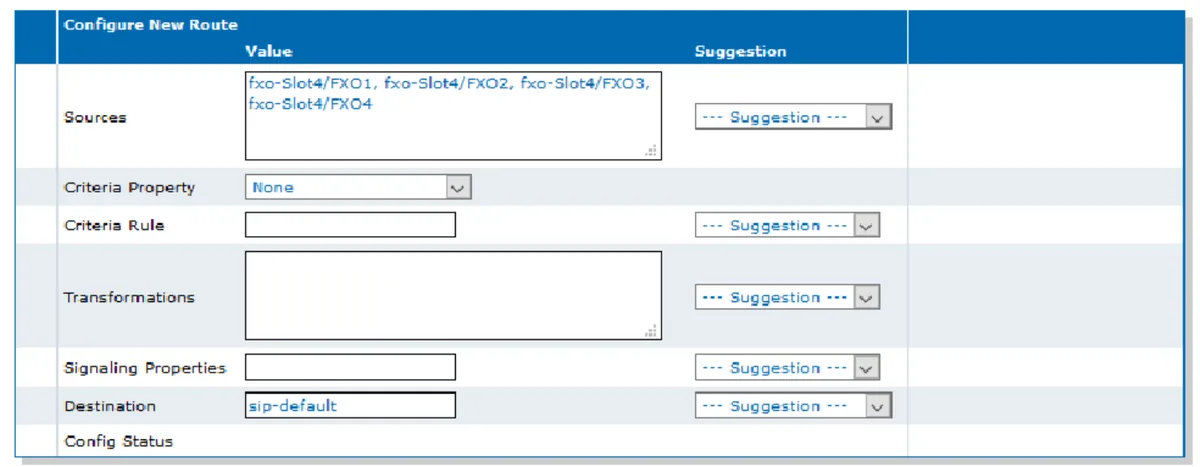 スクリーンショット:Configuration Note「Basic FXO Mediatrix Unit Configuration with Asterisk」(DGW 49.2.2941、2023-08-09)、12ページ。
4.2. PBX側の番号 — Telephony → Services。 Select EndpointリストでFXOポートを選択し、Automatic Callセクションで、Endpoint Specific = Yes、Automatic Call Activation = Enable、Automatic Call Target = 一斉呼び出しグループの番号(700から)またはオペレーターの内線番号 → Apply。各ポートについて繰り返します。回線ごとに異なるグループへ転送できます。
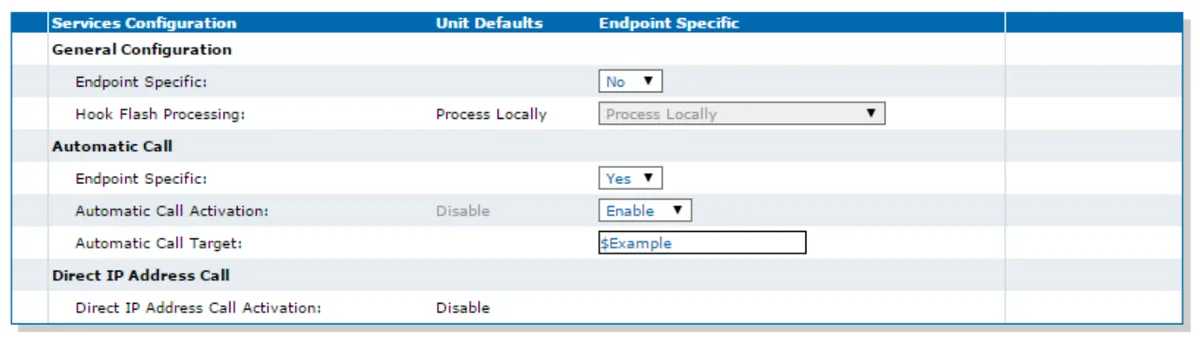 スクリーンショット:Configuration Note「Basic FXO Mediatrix Unit Configuration with Asterisk」(DGW 49.2.2941、2023-08-09)、15ページ。
$Exampleの代わりに一斉呼び出しグループまたはオペレーターの番号を入力します。
4.3. 回線の国 — Telephony → Misc。 Select Endpoint = Default、Countryテーブルで該当する国を選択 → Apply。トーン、回線パラメータ、発信者番号表示の形式は国によって異なります。工場出荷時にどの国が設定されているかはドキュメントに記載がないため、常に設定してください。
4.4. 「発信元」フィールドへのログイン。 当社のPBXは着信のFromフィールドのログインで内線番号を識別します。Mediatrixはそのドキュメント(DGW Call Properties)によると、そこに回線の発信者番号表示からの発信者番号を設定し、番号がない場合はanonymousという語を設定します。修正しないと、登録は緑色になりますが、回線からの着信は拒否されます。ログインはCall Router → Route Configの変換(Call Property Transformation)で設定します。
- Transformationsテーブル → ➕:Name — 例えば
to-pbx、Transformation Applies To =Calling SIP Username(SIPの発信者名 — Mediatrixでは番号より優先され、Fromに入ります)、Criteria Based On — 条件なし(Call Routerのガイドの例では、変換map911に条件が設定されていません)→ Save and Insert Rule。 - Configure Transformation Ruleで:Name =
to-pbx、Criteria — 空、Transformation — ログインsip-…-<番号>全体 → Save。 - ステップ4.1のルートを開き、Transformationsフィールドで
to-pbxを選択 → Save。
このステップはMedia5のガイドに基づいて説明しています。実際のMediatrixではまだ確認していません。結果はすぐにわかります。この後、回線からの着信がグループに届けば(ステップ5)、正しく設定されています。依然として拒否される場合は、ゲートウェイのサプライヤーにFXOからの着信でCalling SIP Usernameを設定する方法を確認してください。
発信者番号。 Fromにログインが送られる場合、着信はオペレーターパネルでゲートウェイの内線から来たものとして表示され、PBX加入者の番号はまだ表示されません。プロバイダー番号のルーティングルール(スケジュール、音声メニュー)はゲートウェイからの着信には適用されません。同じタスクは、時間帯別のオプションを持つ一斉呼び出しグループで解決します(「着信をどこへ転送するか」参照)。
発信。 このゲートウェイの回線を通じてPBXから外線へ発信することはまだできません。PBXの発信ルールはSIPプロバイダーの回線にのみつながっています。Mediatrix自体はこれが可能です(sip-defaultルート → HuntテーブルのFXOポートグループ)が、当社のPBXではこの部分を設定しないでください。自分の番号からの発信はSIPプロバイダー経由です。詳細は「ゲートウェイ経由の発信 — まだ不可」を参照してください。
FXO回線:応答、発信者番号表示、切断
- ゲートウェイが受話器を取るタイミング — POTS → FXO Configuration → FXO Answering Configuration → Wait Before Answering Delay。この遅延は、着信間で発信者番号を受信するために必要です。オペレーターが番号を送信しない場合、Media5は
2500ミリ秒に短縮することを推奨しています。発信者がより早くPBXに入ることができます。 - 発信者番号表示 — 国によって異なります(Telephony → Misc → Country):FSK(Bellcore、ETSIなど)またはDTMF、最大20桁。
- 切断。 主な兆候は回線の電流の消失です。オペレーターがそれを送信せず、加入者が受話器を置いた後にオペレーター側で着信が「保留」になる場合は、POTS → FXO Configuration → FXO Force End of Callで追加の兆候を有効にします。「話中」信号による場合(Force End Of Call On Tone Detection Mode — 国のトーンまたはカスタムトーン、Custom Tone)と無音による場合(Force End Of Call On Silence Detection Mode)です。
- FXOポートとFXSポートを、屋外を通る外部配線に接続しないでください。製造元は回線の危険な電圧について警告しています。
ISDN BRI(C720h、C720、C740)とE1/T1(G7)
原則はアナログ回線と同じです。Call Router → Route ConfigでSources = BRIポート(G7ではPRI)、Destination = sip-defaultのルート、およびステップ4.4の変換to-pbxです。着信先番号が異なります。ISDN回線自体がダイヤルされた番号(BRIではMSN、PRIではDDI)を送信しますが、当社のPBXではそのような番号はゲートウェイ内線では不明です。これを2つ目の変換でTransformation Applies To = Called E164としてグループ番号に書き換えます。Criteria — オペレーターが送信する番号、Transformation — 一斉呼び出しグループの番号。番号ごとに個別のルールで、番号を異なるグループに振り分けます。
BRIポートはTE(オペレーター回線へ)またはNT(旧ISDN PBXへ)として設定し、プロトコルはDSS1(EuroISDN)またはQSIGです。C7にはISDN電話機への給電はありません。このページの元になったドキュメントにはISDNの手順説明がないため、回線パラメータはオペレーターに、手順はゲートウェイのサプライヤーに確認してください。
ステップ5. 登録と通話を確認する#
- ゲートウェイでの登録。 SIP → Registrations → Unit Registration Status の表 — 自分のログインの行が登録成功を示している必要があります。
- 管理画面での登録。 テレフォニー → **「従業員とグループ」**タブ — 内線ゲートウェイに緑の点が点灯します。
- 通話。 携帯電話から固定電話番号に電話をかけてください — Automatic Call Target のグループのオペレーター(またはオペレーター)が呼び出されるはずです。受話器を置いてください — オペレーター側の呼び出しは数秒で終了するはずです。保留のままなら、ステップ4の「FXO回線」を参照してください。
- 音声 — エコーテスト
*43。 登録は音声について何も示しません。一時的にポートの Automatic Call Target に*43を入力し、回線に電話をかけてください。PBXが短い発信音を出し、その後は遅延して自分の声を返します — 10秒ほど話してください。発信音と自分の声が聞こえれば、双方向の音声は正常です。発信音はあるが自分の声が聞こえない場合は、音声がゲートウェイからPBXに届いていません。発信音すら聞こえない場合は、PBXからゲートウェイに届いていません。テスト結果は通話ログで確認できます。確認後はグループの番号を戻し、Apply を押してください。
確認の詳細は概要の「確認方法」セクションにあります。
工場出荷時の設定にリセットする#
リセットが必要なのは、パスワードやアドレスを忘れた場合、ゲートウェイが別の設定のまま手に入った場合、またはMedia5の手順に従って設定を始める場合(工場出荷時の設定が必要です)です。Reset/Default ボタンは筐体に埋まっており、電源が入った状態のゲートウェイでクリップを使って押します。何が起こるかは押し続ける時間で決まります — インジケーターを確認してください:
| インジケーター | 離すタイミング | 結果 |
|---|---|---|
| Powerのみ点滅 | すぐに | 再起動、設定は変わりません |
| すべてが1秒に1回点滅 | 7~11秒の間に | 部分リセット(Partial Reset):ユーザーパスワードが工場出荷時に戻り、ポート ETH1 で予備管理アドレス 192.168.0.1 が有効になり、その他の設定は保持されます |
| すべてが点灯したまま | 12~16秒後 | 完全リセット(Factory Reset) |
| 消灯 | それ以上 | リセットはキャンセルされます — 誤ってボタンを押した場合に便利です |
ウェブインターフェースから: Management → Firmware Upgrade → 完全リセット(コマンドラインではパラメータ fpu.defaultsetting)。
完全リセットで消去されるもの: すべての設定、ユーザーファイル、証明書(工場出荷時のものを除く)、ログ。DHCPのあるネットワークで行ってください。DHCPサーバーがないと、ゲートウェイは要求を無限に送信し続けます。
その後に行うこと:
- 完全リセット後、ゲートウェイは再びETH1でDHCPによりアドレスを取得し、ETH2で
192.168.0.10に応答します。ログインはadmin/administratorまたはパスワードなしのpublicです。ステップ1から始め、すぐにpublicを閉じ、SIP/Servers、Authentication、Unit Registration、ルート、Automatic Call、国、ログイン変換を再設定してください。 - 部分リセット後、
192.168.0.xのアドレスを持つコンピューターからETH1に接続し、http://192.168.0.1を開きます。完了したら予備アドレスを無効にします:Management → Misc → 実際に使用する管理ネットワークインターフェースを選択(Rescueを選ぶとアクセスできなくなるので注意)→ Apply。次に Network → Interfaces → Rescue Interface の表 → Activation =Disable→ Apply。メーカーは、ユーザーパスワードとファイアウォールルールを再設定するよう注意を促しています — そうしないとゲートウェイは保護されないままになります。
管理画面の内線のログインとパスワードはゲートウェイのリセットでは変わりません。内線のパスワードが保存されていない場合は、「パスワードをリセット」ボタンで新しいパスワードを発行してください。ゲートウェイのリセット全般については概要をご覧ください。
ゲートウェイが登録されない場合#
- 変更が適用されていない。 Apply後に restart required services(ページ上部またはSystem → Services)を押していない — ゲートウェイは古い値で動作しています。
- ログインがすべての箇所に入力されていない。 ログイン
sip-…-<番号>は Unit Registration → User Name と SIP/Authentication → User Name の両方に完全に入力する必要があります。Unit Registrationでは Gateway Name =All、AuthenticationではRealmが空の場合 Validate Realm =Disableです。 - ポートなしのサーバーアドレス。 Registrar HostとProxy Hostに
:5060がない場合、ゲートウェイはサーバー名でSRVレコードを検索し、見つけられないことがあります。ポートを明示的に追記してください。 - TLSが有効。 MediatrixではUDPとTCPを同時に無効にします。SIP → Transport:
UDP=Enable、TLS=Disable。 - 登録は緑なのに回線からの通話が拒否される。 「発信元」フィールドにログインではなく発信者番号または
anonymousが送信されています:ステップ4.4の変換がないか、FXO →sip-defaultのルートに紐付いていません。 - 回線は鳴るがPBXで無音。 ステップ4.1のルートがない、ポートでAutomatic Callが有効になっていない(Endpoint Specific =
Yes、Activation =Enable)、または Automatic Call Target にPBXに存在しない番号がある。グループの番号がPBXのどの電話からもダイヤルできることを確認してください。
部分リセット後にウェブインターフェースに入れない場合は、ETH1ポート経由で 192.168.0.1 にアクセスしてください(「リセット」参照)。一般的な原因(ルーターのSIP ALG、閉じたUDP 5060)は概要の「ゲートウェイが登録されない場合」セクションに、ネットワークについては「店舗のネットワーク、NAT、SIMカード」にあります。
モデルファミリー#
型番 C7 は 2 枚のボードをコード化しています。末尾の数字は 1 = 4 FXS、2 = 2 BRI、3 = 4 FXO、4 = 4 BRI、5 = 2 FXS、7 = 2 FXO、H = 1 BRI です。したがって C731 = FXO + FXS、C733 = FXO ボード 2 枚となります。
| モデル | ポート / チャネル | ネットワーク / 回線 | 設定の違い |
|---|---|---|---|
| C730 | 4 FXO、2 × 10/100 Ethernet(ETH1 — WAN、ETH2 — LAN) | 加入電話回線 | このページのとおり。デスクトップまたは壁掛け、外部電源 12 V |
| C733 | 8 FXO(ボード 2 枚) | 加入電話回線 | C7 で最も FXO 密度が高いモデル。ルートと Automatic Call は 8 ポートすべてが対象 |
| C731 | 4 FXO + 4 FXS | 加入電話回線 + アナログ電話機 | アドレスは FXS の電話機から *#*0 で確認可能。FXS の電話機は内線です。「SIP 電話機の設定」を参照 |
| C720h / C720 / C740 | 1、2 または 4 BRI(2、4 または 8 チャネル) | ISDN BRI | TE/NT ポート、EuroISDN または QSIG。BRI ポートからのルート。ISDN 電話機への給電はなし。ビルドの有無はサプライヤーに確認してください — M5 は受注コードの確認を求めています |
| C721 / C725 / C741 / C745 | 2 または 4 BRI + 4 または 2 FXS | ISDN BRI + 電話機 | C720/C740 と同様 |
| G7 | 1、2 または 4 E1/T1(最大 120 チャネル)、8 BRI、4 または 24 FXO、8 FXS — 受注時選択。5 × GE、1U 19″ | ISDN PRI、BRI、加入電話回線 | 同じファームウェアとメニュー。LAN ポートは ETH2–ETH5。最大 500 登録。型番ごとに受注生産 |
| S7 / S7 LP | 16 または 24 FXS | 電話機のみ | 加入電話回線は接続できません — アナログ電話機用のゲートウェイです |
| C710 / C711 | 4 または 8 FXS | 電話機のみ | S7 と同じものをデスクトップ筐体に収めたもの |
| Mediatrix 1204、4400、3000 | FXO / 1–4 BRI / E1-T1 | — | 販売終了、C7 と G7 に置き換え。ファームウェアは同じく DGW ですが旧バージョンのため、メニュー項目が異なる場合があります |
アナログ回線 1〜2 本には Mediatrix は過剰です — よりシンプルで安価なゲートウェイがあります(概要のファミリーテーブルを参照)。既に施設にゲートウェイがある場合(通信事業者から残されていることが多い)、または詳細なドキュメントのあるメーカーの ISDN BRI と E1 が必要な場合に適しています。
よくある質問#
このゲートウェイ経由で PBX から加入電話番号で外線発信できますか?#
現時点ではできません — 当社ではゲートウェイは着信専用で動作します。Mediatrix 自体は発信に対応しています(ルート sip-default → 空き回線を選択する FXO ポートグループ)が、当社の PBX はまだ内線-ゲートウェイ宛の通話を回線として送信しません。自番号からの発信は SIP プロバイダー経由で行います。
4 または 8 回線のゲートウェイに必要な内線数は?#
1 つです。Unit Registration はゲートウェイを 1 つのアカウントで登録し、それを介してすべての回線からの通話が送られます。PBX で回線を区別する必要がある場合は Endpoints Registration でポートごとに内線を割り当てます(ステップ 3 のブロック)。
登録が緑なのに回線からの着信が受けられないのはなぜ?#
Mediatrix は「発信元」フィールドに発信者の番号または anonymous を設定しますが、当社の PBX はログインで内線を識別します。FXO → sip-default ルートで Calling SIP Username = ログインへの変換が必要です(ステップ 4.4)。
パネルに発信者番号が表示されないのはなぜ?#
PBX が通話を内線からの着信として識別するため、「発信元」フィールドにはゲートウェイのログインが送られます。PBX は加入者番号をまだ表示しません — 通話はゲートウェイの内線からの着信として表示されます。
public アカウントは危険ですか?#
はい、パスワードが未設定の間は危険です。工場出荷時はパスワードなしで管理者権限でゲートウェイにアクセスできてしまいます。Management → Access Control → Users で削除するかパスワードを設定してください。部分リセット後はパスワードが工場出荷時に戻るため、再度確認してください。
設定を変更したのにゲートウェイが以前と同じ動作をする?#
ページ上部または System → Services で restart required services を押してください。これを行わないと一部の SIP 変更が適用されません。
出典#
Media5(Mediatrix)/ M5 Technologies のドキュメント、参照日 — 2026年09月10日:
- Model C — Mediatrix C7 Series, Hardware Installation Guide(DGW 49.2、2023-08-09) — https://documentation.media5corp.com/download/attachments/62825807/Model%20C%20Mediatrix%20C7%20Hardware%20Installation%20Guide.pdf
- Model M — Mediatrix G7 Series, Hardware Installation Guide — https://documentation.media5corp.com/download/attachments/62825807/Model%20M%20Mediatrix%20G7%20Hardware%20Installation%20Guide.pdf
- Model M — Mediatrix S7 and S7 LP Series, Hardware Installation Guide — https://documentation.media5corp.com/download/attachments/62825807/Model%20M%20Mediatrix%20S7%20and%20Mediatrix%20S7%20LP%20Series%20Hardware%20Installation%20Guide.pdf
- Configuration Note — Basic FXO Mediatrix Unit Configuration with Asterisk(DGW 49.2.2941、2023-08-09) — https://documentation.media5corp.com/download/attachments/45481987/Basic%20FXO%20Mediatrix%20Unit%20Configuration%20with%20Asterisk.pdf
- Configuration Note — Basic FXO Gateway Configuration — https://documentation.media5corp.com/download/attachments/45481987/Basic%20FXO%20Gateway%20Configuration.pdf
- Technical Bulletin — Basic SIP Unit Registration — https://documentation.media5corp.com/download/attachments/45482024/Basic%20SIP%20Unit%20Registration.pdf
- Technical Bulletin — Basic SIP Endpoint Registration — https://documentation.media5corp.com/download/attachments/45482024/Basic%20SIP%20Endpoint%20Registration.pdf
- DGW Configuration Guide — Call Properties — https://documentation.media5corp.com/download/attachments/62825785/Call%20Properties.pdf
- DGW Configuration Guide — Call Router — https://documentation.media5corp.com/download/attachments/62825785/Call%20Router.pdf
- DGW Configuration Guide — POTS Configuration — https://documentation.media5corp.com/download/attachments/62825785/POTS%20Configuration.pdf
- DGW Configuration Guide — SIP Transport — https://documentation.media5corp.com/download/attachments/62825785/SIP%20Transport.pdf
- DGW Configuration Guide — Codec Configuration — https://documentation.media5corp.com/download/attachments/62825785/Codec%20Configuration.pdf
- Delta Document from Mediatrix 4400 to C7 Series(BRI モデル) — https://documentation.media5corp.com/download/attachments/44413839/Delta%20Document%20from%20Mediatrix%204400%20to%20C7%20Series.pdf
- Mediatrix C7 Series Datasheet — https://documentation.media5corp.com/download/attachments/62825807/Mediatrix_C7_Series_datasheet.pdf
- Mediatrix G7 Series Datasheet — https://documentation.media5corp.com/download/attachments/62825807/Mediatrix_G7_Series_datasheet.pdf
- M5 Technologies — Mediatrix C7 Series — https://www.m5technologies.com/pages/mediatrix-c7-series