Yeastar TE100/TE200(E1/T1)— 当社のPBX向け設定
Yeastar TE100とTE200は据置型のデジタルゲートウェイです。そのE1/T1ポートには、通信事業者または既存のオフィスPBXからデジタル回線E1、T1、J1が接続され、ゲートウェイがそれをSIPに変換します。TE100は1回線(同時通話30まで)、TE200は2回線(同時通話60まで)に対応します。回線タイプと信号方式 — ISDN PRI(Euro ISDN、national、Q.SIG)、MFC/R2、SS7、E&M — はウェブインターフェースで選択でき、ハードウェアは全世界共通です。ラインナップは現行で、ファームウェアは2025年7月にリリースされ、製造終了リストには含まれていません。
これは回線をすでに持っている施設向けのハードウェアです。PRI接続の旧PBXと内線容量を持つホテル、サナトリウム、大型レストラン、フードコートやショッピングセンター、歴史あるPBXを持つチェーンなどです。市外番号を1〜2つしか持たないカフェには回線は過剰で、FXOゲートウェイやSIPプロバイダーの番号が適しています(「プロバイダー番号の接続」)。
当社のPBXにとってゲートウェイはもう1つの内線です。ゲートウェイ自身が内線の認証情報でPBXサーバーに登録し、回線からの着信はグループ着信番号またはオペレーターの番号に発信します。すべてのゲートウェイに共通する事項(認証情報、着信の転送先、ネットワーク、制限)は「GSMゲートウェイ、市外回線、ISDNをPBXで使う」の概要にまとめています。ここではYeastar TE向けに、メーカー取扱説明書の画面に沿って手順を説明します。
TEの設定手順は常に同じです:回線(Gateway → Digital Trunk → E1/T1)→ 当社PBXへのSIPトランク(Gateway → VoIP Settings → VoIP Trunk)→ ルート(Gateway → Route Settings → Route List)。Saveボタンは変更を記憶するだけで、ページ右上のApply Changesの後に初めて有効になります。
必要なもの#
- 管理画面の内線の認証情報:テレフォニー → 「従業員とグループ」 → ゲートウェイ用のオペレーターを作成(例:「E1ゲートウェイ、市外番号」)→ 「パスワードをリセット」 → 「内線の認証情報」ウィンドウ:SIPサーバー、内線番号、ログイン、パスワード、ポート
5060、トランスポートUDP。ゲートウェイ全体で1セットで十分です。回線のすべてのチャネル(TE200では両方の回線)が1つのSIPトランクでPBXに接続されます。パスワードは一度だけ表示されるので、すぐにゲートウェイへ転記してください。詳細は「ゲートウェイ用の内線の認証情報」。 - ゲートウェイがPBX内で発信する先の番号 — グループ着信番号(テレフォニー → 「グループ着信」、700番台)またはオペレーターの内線番号。手順4で必要になります。
- 通信事業者からの回線パラメーター:E1またはT1、信号方式(通常はPRI、Euro ISDN、national)、CRC4、回線符号化(HDB3/AMI)、市外番号(DID)、そして事業者がダイヤル番号をどのように送信するか — 全桁か下3〜4桁か、まとめてか1桁ずつか。
- ゲートウェイ、同梱の電源アダプター12V/2A、事業者のケーブルはE1/T1ポートへ、ネットワークケーブルはLANポートへ。
- ブラウザーを備えたコンピューター — 一時的にゲートウェイへ直接または同じネットワークに接続できるもの。
手順1. ゲートウェイのIPアドレスを確認する#
TEにはディスプレイ、音声メニュー、検索ユーティリティーがないため、本体からアドレスを知ることはできません。工場出荷時、ゲートウェイはLANポートに**固定アドレス192.168.5.150**を持ち、DHCPは無効、WANポートは無効です。初回はこのアドレスでアクセスします。
- ゲートウェイをケーブルでLANポート(WANではない)に接続し、電源を入れます。RUNインジケーターが点滅すれば準備完了です。
- コンピューターに同じサブネットのアドレス、例えば
192.168.5.10、マスク255.255.255.0を設定します(またはコンピューターをゲートウェイへ直接接続します)。 - ブラウザーで
http://192.168.5.150を開き、手順2へ進みます。
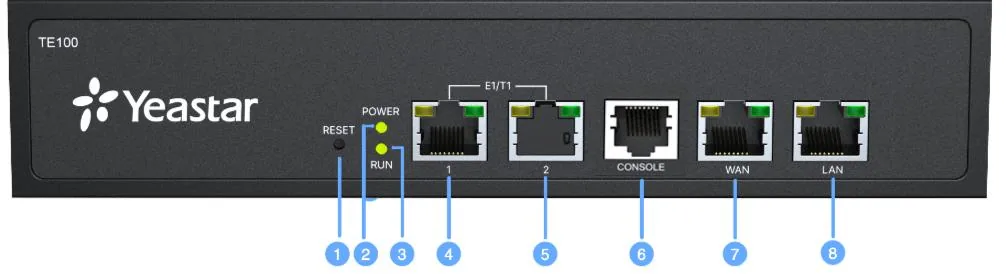 スクリーンショット:TE100 VoIP Gateway User Manual、バージョン61.0.0.8、6ページ。
ログイン後、ゲートウェイを施設のネットワークアドレッシングに切り替えます:System → Network Preferences → LAN Settings — 項目はIP Address、Subnet Mask、Gateway、Primary DNS。Yeastarはゲートウェイに固定アドレスを保つことを勧め、DHCPの有効化は推奨していません。ゲートウェイが不明なアドレスを取得し、見つけるのが難しくなるためです。便利な方法は第2アドレスIP Address2 / Subnet Mask2で、そこに192.168.5.150を残しておけば、ゲートウェイは常に工場出荷時のアドレスでもアクセス可能です。保存してゲートウェイを再起動します。現在のアドレスはStatus → System Status → Network Statusで確認できます。
手順2. ウェブインターフェースにログインする#
| 項目 | 値 |
|---|---|
| アドレス | http://192.168.5.150(または手順1で設定したアドレス) |
| ログイン | admin |
| パスワード | password |
| ウェブインターフェースのポート | 80(Gateway → VoIP Settings → General Preferences → HTTP bind portで変更、変更後は再起動) |
パスワードはすぐに変更してください:回線と工場出荷時のパスワードのままのゲートウェイは、施設の負担で他人に通話されることを意味します。System → System Preferences → Password Settings — Enter Old Password(password)、Enter New Password、Retype New Password。その後、ゲートウェイは再ログインを求めます。ゲートウェイ自体は初回ログイン時にパスワード変更を要求しません。忘れたパスワードは復元できず、工場出荷時へのリセットのみが助けになります。
SSHアクセス(ポート8022)は工場出荷時は無効で、当社のPBXのために有効にする必要はありません。ウェブインターフェース、SSH、ゲートウェイのSIPポートはインターネットに公開しないでください。
ステップ3. PBXの認証情報を入力する#
Yeastar TEには3種類のVoIPトランクがあり、当社のPBXに適するのはTrunkのみです。ゲートウェイ自身が内線のログイン名とパスワードでPBXに登録します。タイプAccount(PBXがゲートウェイに登録する)とService Provider(登録なしの「IP接続」)は当社のPBXでは動作しません。PBXはゲートウェイに接続せず、そのアドレスも認識しないためです。
Gateway → VoIP Settings → VoIP Trunk → Add VoIP Trunkを開き、Generalタブを選択します。
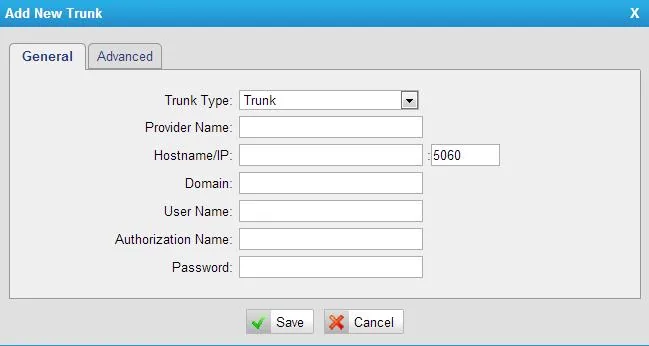 スクリーンショット:TE100 VoIP Gateway User Manual、バージョン61.0.0.8、38ページ。
| 管理画面(「内線の認証情報」) | ゲートウェイのフィールド(Add VoIP Trunk → General) |
|---|---|
| — | Trunk Type — Trunk |
| — | Provider Name — 任意の名前(例:ATS。ルート上でトランクの名前として表示されます) |
| SIPサーバー | Hostname/IP および Domain — 同一のアドレス |
ポート5060 |
Hostname/IPのコロン以降のフィールド — すでに5060が入っているので変更しないでください |
ログインsip-…-<番号> |
User Name および Authorization Name — 文字列全体を両方のフィールドに入力 |
| パスワード | Password |
トランスポートUDP |
ゲートウェイの工場出荷値:SIP Settings → General → UDP Port 5060。当社のPBXにTLSはありません |
| 内線番号 | 入力しません — どの内線がゲートウェイに使用されているかだけ覚えておいてください |
Saveをクリックし、次にApply Changesをクリックします。YeastarがTE100を自社のクラウドPBXに接続する方法もまさにこれです。タイプTrunk、Hostname/IPとDomainにPBXのアドレス、ポート5060、User NameとAuthorization Nameに同じ名前を入力します。
同じウィンドウのAdvancedタブはTEのマニュアルには記載されていません。お使いのファームウェアにFrom Userフィールドがある場合(同じプラットフォームのYeastar TGおよびTAゲートウェイにはあります)、そこにログインsip-…-<番号>を全体を入力し、SRTPとoutbound proxyは無効のままにしてください。From Userが必要な理由:ストリームからの着信で、ゲートウェイがFromヘッダーに発信者の番号を挿入することがあり、その場合PBXはその通話が自分の内線からのものだと認識できません。From Userを入力しておけば、ゲートウェイのすべての通話は内線のアカウント名義で送信されます。
ゲートウェイの一般的なSIP設定:コーデック、DTMF、登録試行回数、NAT
すべてGateway → VoIP Settings → SIP Settingsにあります。
- General → DTMF Mode =
rfc2833(工場出荷値)。 - General → Register Attempts — ゲートウェイが諦めるまでに登録を繰り返す回数。工場出荷値は8。パスワードを誤って入力した場合や、店舗のインターネットが長時間切断された場合、Apply Changesを押すかゲートウェイを再起動するまでトランクは
Unregisteredのままです。より大きな値を設定してください。Register Timeoutは20秒で、変更は不要です。 - Codecs — 先頭に
a-lawとu-law。G.729はゲートウェイではライセンスがある場合のみ動作しますが、当社のPBXにはライセンスがないため、先頭に設定しないでください。G.722はSIP側では何ももたらしません。E1/T1ストリームの音声はそもそも狭帯域です。 - NAT — 「リモート登録の場合にのみ必要」、つまりまさに当社のケースですが、通常は工場出荷値で十分です。音声が片方向のみの場合 — External IP Addressを設定する(またはEnable STUNを有効にする)か、ルーターのSIP ALGを無効にしてください。
- Advanced Settings → Session-timers — 通話が一定間隔で切断される場合は、ここから確認を始めてください。
- TLSとSRTPはゲートウェイは対応していますが、当社のPBXは対応していません。有効にしないでください。
ゲートウェイ全体で1つの内線か、ストリームごとに1つの内線か
ゲートウェイ内の各VoIPトランクは1つの登録、つまり1つの内線です。ルート(ステップ4)は任意のストリーム — またはトランクグループ、Gateway → VoIP Settings → Trunk Group — を任意のVoIPトランクに紐付けます。したがって2つの選択肢があります。
- ゲートウェイ全体で1つのトランク — 管理画面に1つのオペレーター、1つのVoIPトランク。TE200では両方のストリームがこれに接続されます。ほぼすべての場合でこれで十分です。
- ストリームごとに1つのトランク(または市外番号の範囲ごとに) — 管理画面にオペレーターごと、ルートごとに1つずつ。これによりPBXで着信がどこから来たかがわかります。ただし、番号を異なるグループに振り分けることは1つのトランクでも可能です(ステップ4)。
ステップ4. 着信をPBXへ転送する#
次に、ストリームからの着信をどう処理するかをゲートウェイに設定します。SIPトランクへ渡し、PBX内の番号——コールグループまたはオペレーター——をダイヤルさせるのです。この設定がないと、ゲートウェイはオペレーターから届いた番号(完全な市外局番号またはその下位桁)をPBXでダイヤルしますが、そのような内線はPBXに存在しないため、着信は接続されません。
まずストリームです。 オペレーターまたは以前の設置業者がまだ設定していない場合:Gateway → Digital Trunk → E1/T1 → トランクE1Trunk1の✎。オペレーターとの接続で重要なのはSwitch Side = Userのみで、その他のパラメーターは下のブロックにあります。Save → Apply Changes。
ルート。 Gateway → Route Settings → Route Listを開きます。工場出荷時には「E1 → SIP」と「SIP → E1」の2つのルートがあります。Add New Routeをクリックするか(ストリームからSIPへのルートの✎)、以下を設定します:
- Simple Mode —
No:シンプルモードには番号用のフィールドがありません。 - Route Name — 例えば
E1 → ATS。 - Call Comes in From — ストリーム:
Trunk -- E1Trunk1(TE200では該当するストリーム、または両方を含むトランクグループ)。 - DID Number — ルートが受ける市外局番号:空欄なら任意、範囲はハイフンで指定、テンプレート
X、Z、N、.が使用できます。 - DID Associated Number — ゲートウェイがPBXでダイヤルする番号:コールグループの番号(例えば
700)またはオペレーターの内線番号。1つの値ですべてのDID Numberの番号に適用されます。DID Numberと同じ桁数の範囲も指定でき、その場合は各市外局番号がそれぞれ対応するPBX番号へ送られます。 - Send Call Through — ステップ3で設定したSIPトランク。
- Save、続いてApply Changes。
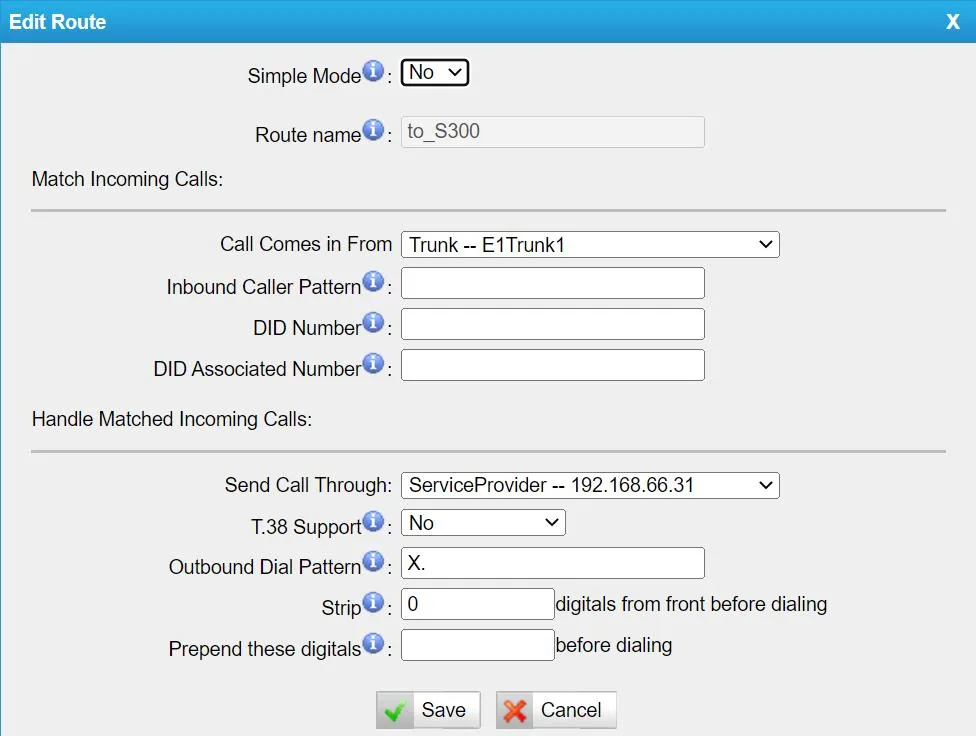 スクリーンショット:TE100 VoIP Gateway User Manual、バージョン61.0.0.8、52ページ。メーカーの例ではSend Call ThroughはService Providerタイプのトランクを指していますが、当社のPBXではTrunkタイプのご自身のトランクを選択してください。
このルートは、ストリームからの着信をクラウドPBXで受けるためのYeastarの手順でも同様に説明されています。マニュアル内のヘルプには、DID Associated NumberはBRI、SIP、SPS、SPXトランクで有効と明記されており、E1ストリームはこのリストに含まれていません。Apply Changes後も着信が市外局番号のままPBXへ届く場合は、同じ画面で代替手段を使用してください:Outbound Dial Pattern = X.、Strip = オペレーターが送信する番号の桁数(番号全体が削除されます)、Prepend these digitals = グループ番号(700)。これはオペレーターが常に同じ桁数の番号を送信する場合に機能します。
1桁ずつの番号。 オペレーターがダイヤル番号を1桁ずつ送信する場合(オーバーラップ)、ストリームでPRI Advanced Option → Over Lap Dialを有効にします。これによりゲートウェイは最後の桁を待ち、最初の桁をPBXへ送信しません。
発信者番号。 ゲートウェイはストリームから加入者番号を取得し、SIP通話へ渡します。ストリーム設定のCaller ID Prefixは、通話の種類(国際、市外、市内)に応じて番号にプレフィックスを追加できます。オペレーターパネルではこの番号はまだ表示されず、通話はゲートウェイの内線から発信されたものとして表示されます。プロバイダー番号のルーティングルール(スケジュール、音声メニュー)はゲートウェイからの通話には適用されません。同じ役割は時間帯別の設定を持つコールグループが担います。詳しくは「着信の転送先」をご覧ください。
発信について、正直に。 現在、PBXからこのゲートウェイのストリームを通じて外線へ発信することはできません:PBXの発信ルールはSIPプロバイダーの回線のみを指しており、ゲートウェイはPBXにとって内線です。TE自体はこれに対応しています(SIP → E1ルート、表示番号はストリームのDOD Settings)が、当社のPBX側ではこのような発信はサポートされていません。当社のPBX向けにSIP → E1ルートを設定しないでください。現在、このゲートウェイはストリームの市外局番号で着信を受ける手段です。発信はSIPプロバイダーの番号を通じて行われます。詳しくは「ゲートウェイ経由の発信——現時点では不可」をご覧ください。
ストリームのパラメーター:E1/T1/J1、PRI、MFC R2、SS7
Gateway → Digital Trunk → E1/T1 → ✎(「Edit Digital Trunk」画面)。すべての値はオペレーターから取得してください。ここでの誤りは「まったく動作しない」ではなく、「ストリームは確立したが、呼が切断される、または接続されない」という症状になります。
| ブロック | フィールド | 設定値 |
|---|---|---|
| General Settings | Mode Type | E1 — ヨーロッパ、CIS、アジア、アフリカ、ラテンアメリカ、T1 — 米国とカナダ、J1 — 日本 |
| Signaling | 通常はPRI。MFC/R2、SS7、E&M — オペレーターがこれらを提供する場合のみ |
|
| Linecoding | E1の場合 — HDB3またはAMI、オペレーターと同じもの |
|
| Codec | E1はA-Law、T1/J1はU-Law |
|
| Echo Cancellation | 有効にする — メーカーの推奨 | |
| Framing | CRC検査(CRC4) — オペレーターと同じもの | |
| PRI Basic Option | Switch Type | Euro ISDN — ヨーロッパとロシア、national — 米国(National ISDN 2)、Q SIG — 2台のPBX間の接続 |
| Switch Side | User — オペレーターに対して、Network — TEが旧PBXにとってオペレーターの役割を果たす場合 |
|
| PRI Advanced Option | Over Lap Dial | オペレーターが番号を1桁ずつ送信する場合に有効にする |
| Reset interval | イスラエル(Bezeq)ではnever。メーカーは、チャネルの再起動が英国と中国の一部の交換機でも支障をきたすと警告しています |
|
| Caller ID Prefix | International / National / Local / Private / Unknown Prefix | 通話の種類に応じた発信者番号へのプレフィックス |
MFC R2 — アルゼンチン、ブラジル、中国、チェコ、コロンビア、エクアドル、インドネシア、メキシコ、フィリピン、ベネズエラ、ITUのバリアント。ロシア向けのR2バリアントはリストにありません。ロシアではオペレーターにPRI(Euro ISDN)を依頼してください。SS7 — ITU、ANSI、China。ストリームの状態はStatus → System Status → E1/T1 Statusで確認できます。
ステップ5. 登録と通話を確認する#
- ゲートウェイへの登録。 Status → System Status → IP Trunk Status:自社のトランクが Registered(「登録済み、トランク準備完了」)になっている必要があります。
Unregisteredは登録失敗、Request Sentは登録処理中、Waitingは認証待ちです。
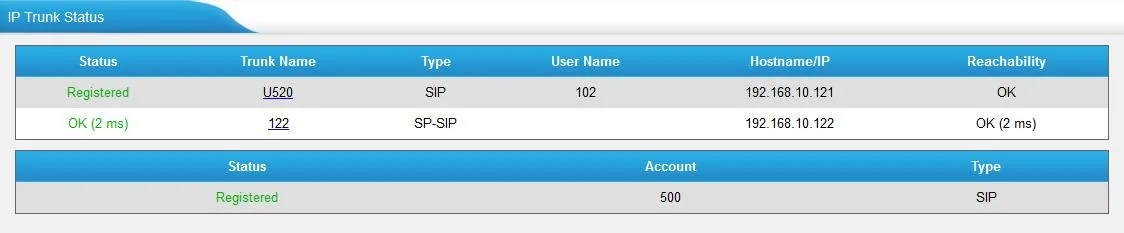 スクリーンショット:TE100 VoIP Gateway User Manual、バージョン61.0.0.8、10ページ。
- 回線。 Status → System Status → E1/T1 Status:Dチャネル(
DChan)が起動しており、通話チャネルはIdle(空き)です。チャネルがDownまたはBlockedの場合、回線が事業者と整合していません(ステップ4の「回線パラメータ」ブロック)。 - 管理画面での登録。 テレフォニー → **「従業員とグループ」**タブ — 内線ゲートウェイに緑のドットが点灯します。
- 通話。 携帯電話からルート内の固定電話番号に発信してください — DID Associated Number のグループまたはオペレーターに着信するはずです。着信しない場合は、ルートと、その後に Apply Changes を押したかを確認してください。
- 音声 — エコーテスト
*43。 登録は音声を保証しません。音声は別のストリームで流れます。ルートをサービス番号*43に向け、Save と Apply Changes を押して固定電話番号に発信してください。PBXが短いトーンを鳴らし、その後、遅延して自分の声が返ってきます。自分の声が聞こえれば音声は双方向に流れています。トーンはあるが自分の声が聞こえない場合は、音声がゲートウェイからPBXに届いていません。トーンすら鳴らない場合は、PBXからゲートウェイに届いていません。テスト結果は通話履歴で確認できます。DID Associated Number フィールドは、マニュアルによると数字とハイフンのみ受け付けるため、*43は Prepend these digitals に入力してください(Outbound Dial Pattern がX.で、Strip が番号全体を削除する場合)。ゲートウェイが*記号を受け付けるかはドキュメントに明記されていません — 受け付けない場合は、グループへの通常の通話で音声を確認してください。確認後はグループ番号を戻し、再度 Apply Changes を押してください。
確認の詳細は概要の「確認方法」セクションをご覧ください。
工場出荷時設定へのリセット#
リセットが必要なのは、ウェブインターフェースのパスワードが不明な場合(例えば、ゲートウェイが物件と一緒に引き渡された場合)、既知のアドレスでゲートウェイが開かない場合、または設定が完全に混乱した場合です。
本体のボタンで。 前面パネルの RESET ボタン(ステップ1の写真参照):押し続けると、ゲートウェイは工場出荷時設定に戻ります。何秒押し続けるかはTEのマニュアルに記載されていないため、ウェブインターフェースにアクセスできる場合は次の方法の方が確実です。
ウェブインターフェースから。 System → System Preferences → Reset and Reboot → Reset to Factory Defaults ボタン。リセットはすべての設定を消去します。インジケーター RUN が再び点滅し始めるまで電源を切らないでください — そうしないとゲートウェイが破損する可能性があります。もう一つの方法は、ファームウェア更新時の「Reset configuration to Factory Defaults」チェックボックスです(System → System Preferences → Firmware Update)。
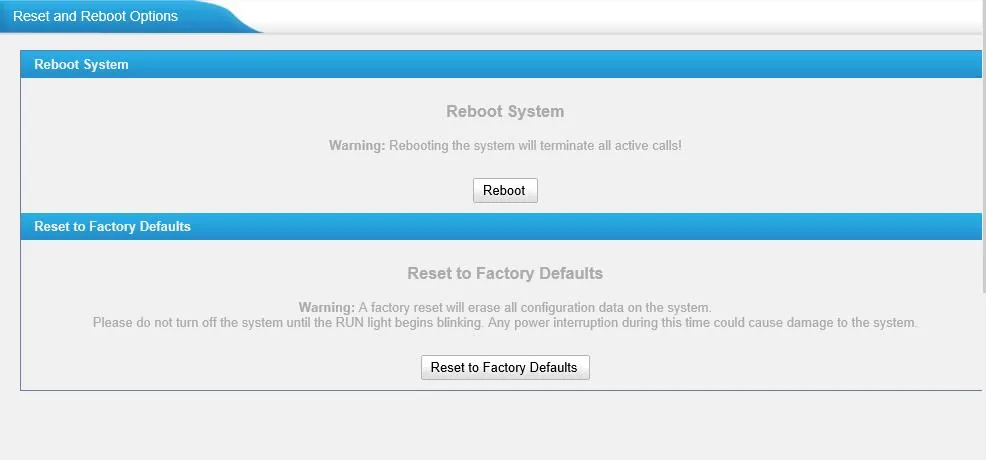 スクリーンショット:TE100 VoIP Gateway User Manual、バージョン61.0.0.8、29ページ。
消去されるもの: すべての設定 — 回線パラメータ、VoIPトランク、ルート、ネットワーク設定、パスワード。
リセット後にすること: ゲートウェイは再び http://192.168.5.150 でログイン admin / password でアクセスできます — ステップ1から始めてステップ1〜5を実行してください。管理画面の内線ログインはゲートウェイのリセットでは変わりません。内線のパスワードが保存されていない場合は、新しいパスワードを発行してください:テレフォニー → 「従業員とグループ」→「パスワードをリセット」。稼働中のゲートウェイをリセットする前に設定を保存してください:System → System Preferences → Backup and Restore(ファイルは最大1.8 MB、ファームウェア更新後に古いファイルを復元することはメーカーは推奨していません)。ゲートウェイのリセット全般については概要をご覧ください。
ゲートウェイが登録されない場合#
- トランクの種類が違う。 Trunk Type =
Trunkが必要です。Accountの場合、ゲートウェイはPBXが自身に登録するのを待ち、Service Providerの場合はまったく登録しません。 - ログインが完全に入力されていない、または両方のフィールドに入力されていない。 User Name と Authorization Name には同じ文字列
sip-…-<番号>を入力します。詳細ウィンドウの内線番号ではありません。 - Apply Changes が押されていない。 Save 後も設定はまだ有効ではありません。
- ゲートウェイが「諦めた」。 8回の失敗(Register Attempts)後、ゲートウェイは登録を停止します — パスワードがすでに修正されていたり、インターネットが復旧していてもです。Apply Changes を押すかゲートウェイを再起動し、試行回数を増やしてください(ステップ3)。
- TLS、SRTP、G.729が先頭にある。 トランスポートはUDP、SRTPは無効、コーデックリストの先頭は
a-law/u-lawにしてください。 - 登録はあるが、回線からの着信が届かない。 番号が置換されていない(DID Associated Number やStrip/Prependがなく、PBXが固定電話番号を受け取る)、事業者が Over Lap Dial なしで数字ごとに番号を送信している、または回線自体が起動していない(ステップ5、2項)。ルートが正しく、緑の登録があっても通話が拒否される場合は、From User(ステップ3)を入力するか、サポートにお問い合わせください:PBX側で内線ゲートウェイの認証名による識別を有効にできます。
- ゲートウェイが
192.168.5.150で開かない。 コンピューターが192.168.5.xサブネットにない、またはケーブルが工場出荷時に無効になっているWANに接続されています。
一般的な原因(ルーターのSIP ALG、閉じたUDP 5060)は概要の「ゲートウェイが登録されない場合」セクションに、ネットワークについては「店舗のネットワーク、NAT、SIMカード」をご覧ください。
モデルラインナップ#
| モデル | E1/T1/J1ポート | 同時通話数 | ネットワークと筐体 | 設定の違い |
|---|---|---|---|---|
| TE100 | 1 × RJ45 | 最大30 | LANとWAN 10/100/1000、Console RJ45、予備ポート; デスクトップ筐体 213 × 160 × 44 mm、12 V / 2 A | ベーシックモデル |
| TE200 | 2 × RJ45 | 最大60(1ストリームあたり30) | 同上、予備ポートの代わりに2つ目のE1/T1 | 2ストリーム=2デジタルトランク; ルートでは1つまたはトランクのグループを選択可能 |
| 前世代のTE100 | 1 × E1/T1 | 最大30 | LANとWAN 10/100、USB 2.0、Console | ファームウェア16.18.xと専用マニュアル(16.18.0.1); フロントパネルが異なる; V3/V4のファームウェアはインストール不可 |
現行のTE100とTE200はファームウェアもマニュアルも共通(バージョン61.0.0.8)で、2モデルのマニュアルはポート数のみ異なります。リージョン版はありません。E1、T1、J1はウェブインターフェースで切り替えます(Mode Type)。マニュアル上の認証はCEとFCCです。お客様の国で通信事業者のネットワークへの接続に別途機器の認可が必要かどうかは、サプライヤーにご確認ください。
ファームウェア: 2つのハードウェアリビジョン
TE100/TE200にはそれぞれファームウェアブランチを持つ2つのハードウェアリビジョンがあります: V3 — 61.x(10.09.2026時点の最新は61.0.0.9)とV4 — 63.x(最新は63.0.0.7)で、いずれも18.07.2025のものです。前世代のゲートウェイはブランチ16.xです。メーカーは、更新前にモデルとハードウェアバージョンを確認し、それに合ったファイルを使用するよう警告しています。そうしないと更新が失敗します。ハードウェアとファームウェアのバージョンはStatus → System Status → System Infoで確認でき、更新はSystem → System Preferences → Firmware Update(HTTPまたはTFTPサーバー経由)で行います。更新中は電源を切らないでください。
よくある質問#
30(または60)チャネルのゲートウェイに必要な内線数は?#
1つです。すべてのチャネルは1つのSIPトランクとしてPBXに接続され、異なる市外番号はステップ4のルートでコールグループごとに振り分けられます。ストリームをPBXで個別に確認したい場合は、ストリームごとにトランクと内線を1つずつ作成してください。
PBXからE1ストリーム経由で外線発信できますか?#
現時点ではできません。このゲートウェイを介して当社のPBXができるのはストリームからの着信の受信のみで、発信はSIPプロバイダーの番号経由で行います。詳細は「ゲートウェイ経由の発信 — 現時点では不可」をご覧ください。
通話がちょうど100分で切れるのはなぜ?#
これはゲートウェイの工場出荷時の上限です: Gateway → VoIP Settings → General Preferences → MAX call duration = 6000秒。0(無制限)または余裕のある値を設定し、ゲートウェイを再起動してください。再起動しないと変更が反映されません。
ホテルの旧PBXとクラウドの間にTEを設置できますか?#
できます。旧PBXにとってゲートウェイは「通信事業者」となります。ストリームではSwitch Side = Networkに設定します。ストリームからのルートが当社のトランクに通じていれば、旧PBXの加入者は当社PBXの内線に発信できます。クロックと番号体系は旧PBXを保守している担当者と調整してください。モードを誤ると旧PBX全体が停止します。当社PBXから旧PBXへの発信は、ゲートウェイ経由の発信と同じで、現時点ではできません。
通信事業者のパネルに発信者番号が表示されないのは故障ですか?#
いいえ。ゲートウェイは番号を認識して転送していますが、PBXは現時点ではゲートウェイの内線から着信した通話として表示します。
通信事業者が同軸ケーブルでストリームを提供していますが、対応できますか?#
TEのE1/T1ポートはRJ45です。同軸ストリームのインピーダンス、ピン配置、接続方法はYeastarのドキュメントに記載されていません。ケーブルとポートの整合方法については、ゲートウェイのサプライヤーまたは通信事業者にご確認ください。
PRIがまもなく廃止されますが、TEを購入する意味はありますか?#
番号移行期間中の一時的なブリッジとしては「はい」、長期的には「いいえ」です。番号はSIPプロバイダーへ移行することをおすすめします(「プロバイダー番号の接続」)。ISDNがまだ稼働している国とすでに廃止されている国については、「国別」のページをご覧ください。
出典#
Yeastar のドキュメント、参照日 — 2026.09.10:
- TE100 VoIP Gateway User Manual(バージョン 61.0.0.8)— https://help.yeastar.com/download/docs/te100-user-manual-en.pdf — フロントパネル、アドレス 192.168.5.150 と
admin/password、LAN Settings、パスワード、Reset and Reboot、Backup and Restore、Digital Trunk、VoIP Trunk、SIP Settings、General Preferences、Route List、IP Trunk Status。ページ内のすべてのスクリーンショットの出典。 - TE200 VoIP Gateway User Manual(バージョン 61.0.0.8)— https://help.yeastar.com/download/docs/te200-user-manual-en.pdf — ポートが 2 つ、それ以外は TE100 のマニュアルと一致。
- Yeastar TE Series E1/T1/PRI VoIP Gateway Datasheet — https://www.yeastar.com/download/Yeastar_TE_Series_PRI_VoIP_Gateways_Datasheet_en.pdf — ポート、30/60 通話、コーデック、トランスポート、DTMF、PRI/MFC R2/SS7、電源と寸法。
- TE Series E1/T1/PRI VoIP Gateway — 製品ページ — https://www.yeastar.com/pri-voip-gateway/
- Connect Yeastar P-Series Cloud Edition and Yeastar TE100 Gateway — https://help.yeastar.com/en/p-series-cloud-edition/integrations/yeastar-te/connect-yeastar-ippbx-and-yeastar-te100-gateway.html — クラウド PBX への Trunk タイプのトランク、ステータス Registered。
- Receive Inbound Calls through the Extended E1/T1/PRI Trunk — https://help.yeastar.com/en/p-series-cloud-edition/integrations/yeastar-te/receive-inbound-calls-through-the-extended-e1-t1-pri-trunk.html — 回線からのルート:Call Comes in From、DID Number、DID Associated Number、Send Call Through。
- Make Outbound Calls through the Extended E1/T1/PRI Trunk — https://help.yeastar.com/en/p-series-cloud-edition/integrations/yeastar-te/make-outbound-calls-through-the-extended-e1-t1-pri-trunk.html — SIP → E1 のルートと DOD(現在の PBX では未使用)。
- Release Notes for TE100/TE200 V3(61.0.0.9)— https://www.yeastar.com/download/TE100_TE200/Yeastar_Release_Note_for_TE100_TE200_V3_en.pdf および V4(63.0.0.7)— https://www.yeastar.com/download/TE100_TE200/Yeastar_Release_Note_for_TE100_TE200_V4_en.pdf
- Yeastar TE Firmware Upgrade Guide — https://www.yeastar.com/download/Yeastar_TE_Firmware_Upgrade_Guide_en.pdf — ハードウェアバージョンの確認、HTTP と TFTP による更新。
- Firmware Download — https://www.yeastar.com/firmware-download/ および End-of-Sale and End-of-Life Policy — https://www.yeastar.com/eol-policy/ — 最新のファームウェア;TE は製造終了リストに含まれていません。