Kostenlos · Zeitfenster aus dem live geführten Zeitplan
Starten Sie die Online-Terminbuchung nach Ihrem Zeitplan
Für Salons, Studios und private Praxisräume. Der Kunde wählt Leistung, Mitarbeiter und Zeit auf Ihrer Website; der Termin erscheint im Journal von Cenaly.com nach der Antwort des Servers.
Das Widget und das Basis-Journal sind kostenlos. Fügen Sie zuerst Leistungen und Zeitpläne hinzu und aktivieren Sie die Terminvergabe. E-Mail-Automatisierung und Funnel sind eine separate kostenpflichtige Erweiterung.
- Zeitfenster nach Zeitplänen, Pausen und Auslastung
- Zeitkonflikte werden bei der Terminbuchung geprüft
- Terminverwaltung über einen persönlichen Link

What the guest sees — and what appears on your side
Guest screen

In your dashboard

Where the data goes Terminjournal im Konto (Bereich „Einträge“) — Leistung, Mitarbeiter, Zeit und Kontakt des Kunden
The whole job — workflow, settings and other channels — is on the page «Online-Terminbuchung für Leistungen»
- für Widget und Terminjournal — keine Gebühr für jeden neuen Termin
- 0 ₽
- Schritte: Leistung, Mitarbeiter, Zeit, Kontakte — überflüssige werden übersprungen
- 4
- Tage in der Datumsleiste, Wochenenden sind gekennzeichnet
- 14
- Sprachen vorgesehen: vier sind integriert, die übrigen erfordern ein Sprachpaket; ohne dieses — Englisch
- 45
So funktioniert es für Besucher
- 1
Der Kunde wählt eine Leistung
Die Liste stammt aus Ihrem Leistungsmenü mit Dauer und Preis. Gibt es nur eine Leistung, wird der Schritt übersprungen und der Kunde sieht sofort die Zeit.
- 2
Wählt einen Mitarbeiter oder „beliebigen freien“
Wenn nur ein Mitarbeiter die Leistung erbringt, wird er automatisch zugeordnet. „Beliebiger freier“ überlässt die Wahl dem System — es findet denjenigen, der in diesem Zeitfenster frei ist.
- 3
Wählt ein freies Zeitfenster
Die Datumsleiste umfasst 14 Tage und das Raster richtet sich nach Ihren Zeitplänen, Pausen, Urlauben und Auslastung. Der Chip mit der nächsten Zeit führt zum ersten verfügbaren Zeitfenster; 17:30 im Beispiel bedeutet nicht, dass heute ein Termin verfügbar ist.
- 4
Gibt Namen und Telefonnummer an
Das Widget wartet auf die Antwort des Servers und meldet erst dann „Sie sind angemeldet“: Es zeigt die Nummer des Termins, die Schaltfläche für Telegram-Erinnerungen, eine Datei für den Kalender und den Link „Termin verwalten“.
So richten Sie es ein – drei Schritte
Create an account and add your site
Signup opens setup for the selected product. Have your domain and permission to insert code ready.
Configure and install
Follow your platform instructions. Blocking trackers before consent requires the early CMP script, not just the shared async tag.
Test your published site
Enable the widget and try the visitor action on the published page. Settings may appear after the cache refreshes.
Genau dieses Tag
<script src="https://cdn.cenaly.com/site/v1.js" data-domain="your-site.com" async></script>Shared widget tag. See the separate CMP instructions for blocking trackers before consent.
Richten Sie Termine passend zu Ihrem Arbeitsablauf ein
Verkürzen Sie den Weg vom Interesse zum Termin
Der Assistent mit vier Schritten überspringt überflüssige selbst: eine Leistung – direkt zu den Zeitfenstern, eine passende Fachkraft – wird automatisch zugeordnet. Im Schritt mit den Kontaktdaten gibt es eine Zusammenfassung mit Links zum „Ändern“, und Name und Telefonnummer des vorherigen Termins werden automatisch eingetragen. Geeignet für Praxen mit ein bis zwei Leistungen.
Zeigen Sie nur tatsächlich freie Zeitfenster
Das Raster wird von derselben Kernfunktion berechnet wie die Terminbuchung in unserem Schaufenster: die Online-Buchungszeiten des Standorts, Zeitpläne und einzelne Tage der Fachkräfte, deren Urlaube und Pausen, Pufferzeiten der Leistungen und die Auslastung des Terminplans. Geeignet für alle, die einen echten Zeitplan führen und nicht nur eine Liste mit „Rufen Sie an“.
Führen Sie von Ihrer Website direkt zu einer bestimmten Leistung oder Fachkraft
Die Attribute `data-service`, `data-master` und `data-open` öffnen das Widget direkt im gewünschten Schritt – die Schaltfläche „Termin bei Anna zum Haarschnitt“ neben ihrem Foto. Eine ungültige Kennung fällt still auf die normale Terminbuchung zurück. Geeignet für Websites mit Seiten zu Fachkräften und Leistungen.
Bestätigen Sie den Termin, nicht das Absenden des Formulars
Ein erfolgreiches Absenden ist noch kein Termin: Das Widget wartet auf die Bestätigung des Servers. Wurde das Zeitfenster in der Zwischenzeit belegt, sieht der Kunde das, der Terminplan wird neu geladen und er kehrt zum Raster zurück. Ohne Antwort des Servers wird ehrlich „wird bearbeitet“ angezeigt, und ein Doppelklick erzeugt keine zweite Reservierung. Geeignet für Situationen, in denen sich zwei Personen um ein Zeitfenster bewerben.
Nehmen Sie eine Anzahlung entgegen, ohne die Kartendaten auf Ihrer Website zu erfassen
Bei festgelegter Anzahlungsrichtlinie und aktivem Zahlungsanbieter sieht der Kunde den Betrag im Schritt mit den Kontaktdaten und bezahlt auf unserer geschützten Seite – die Kartendaten werden nicht auf den Seiten Ihrer Website eingegeben. Geeignet für Fälle, in denen Kunden nicht zu Terminen erscheinen.
Verlieren Sie nicht diejenigen, für die kein Zeitfenster mehr frei war
Die Warteliste nimmt E-Mails entgegen, wenn der Tag ausgebucht ist, und hält keinen Slot frei. Benachrichtigungen über frei gewordenes Zeitfenster gehören zum „Autopiloten für Termine“; prüfen Sie die Verbindung und die Bedingungen der Erweiterung.
Wo das den Unterschied macht
Schönheitssalon und Barbershop
Der Kunde wählt abends eine Fachkraft und ein Zeitfenster, und morgens sehen Sie den Termin im Journal zusammen mit den telefonisch vereinbarten.
Seite einer Fachkraft
`data-master` öffnet das Widget direkt mit deren Zeitplan – der Gast muss die gewünschte Person nicht in der allgemeinen Liste suchen.
Seite einer Leistung
`data-service` führt zu einer konkreten Behandlung: Nach der Beschreibung der Maniküre muss der Kunde sie nicht erneut suchen.
Zielseite für Termine
`data-open="true"` öffnet den Assistenten direkt beim Laden der Seite – für Werbe-Zielseiten.
QR-Code im Konto und auf der Visitenkarte
Der Aktionslink öffnet den Termin für die gewünschte Leistung direkt vom gedruckten Aufkleber aus.
Klinik mit mehreren Fachkräften
„Beliebiger freier“ deckt den Fall ab: „Mir ist egal, bei wem, Hauptsache heute.“
How it works in practice
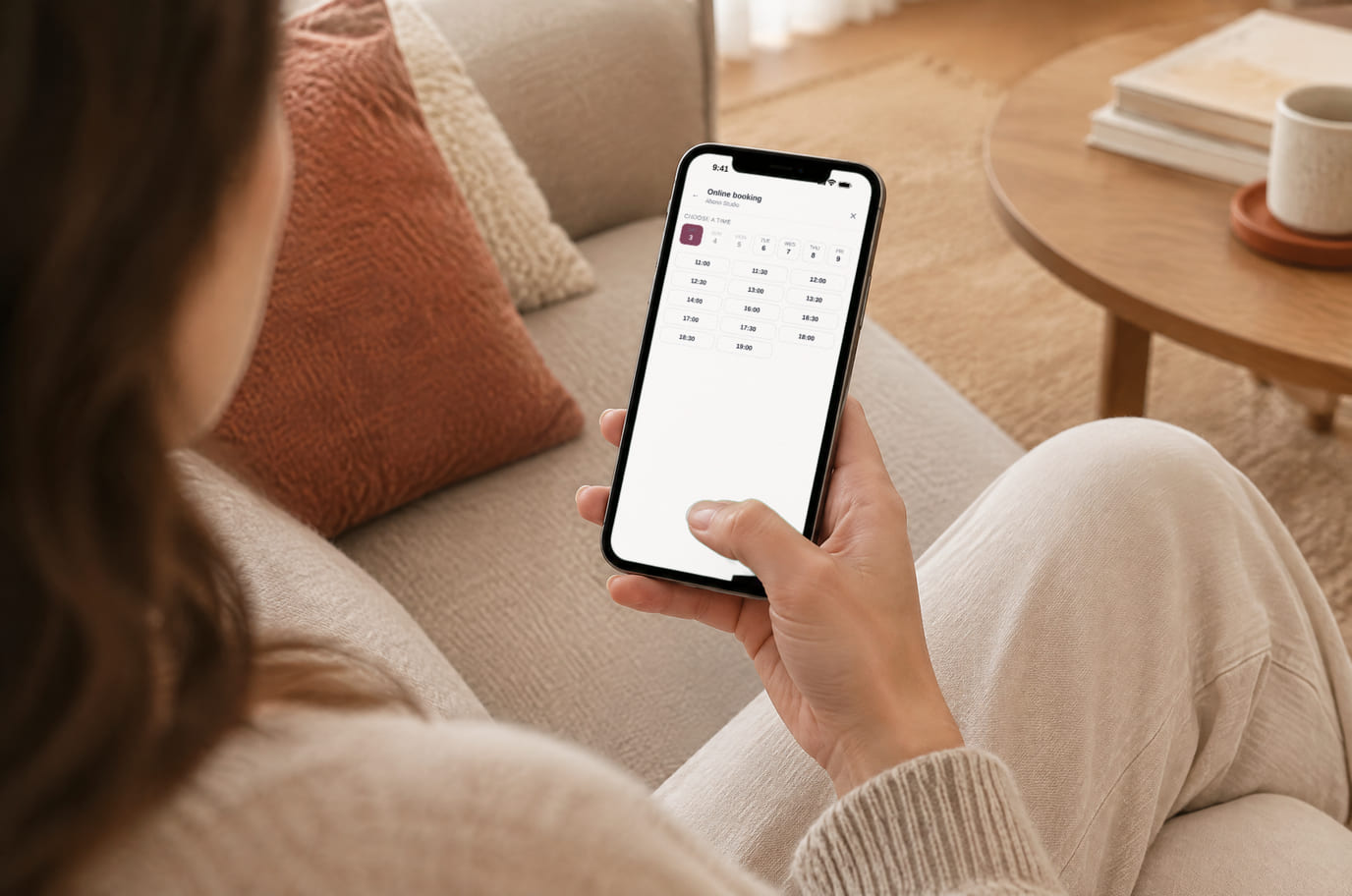
Illustration. Booking in the evening, when the salon is closed

So sieht es auf der Website aus
Example interface. Customise colours, position and labels, then check your page on desktop and mobile.
Auf dem Computer
Auf dem Telefon
Beim Inhaber: Das Widget liest nur bereits öffentliche Dateien des Standorts: Leistungen aus dem Menü, Zeitpläne und Urlaube der Fachkräfte, die Belegungstafel. Ein zweiter Zeitplan für die Website ist nicht nötig.
Auf dem Computer
Auf dem Telefon
Beim Inhaber: Der Termin landet in „Termine“ und in „Anfragen“. Absenden ≠ Reservierung: Das Widget wartet auf die Bestätigung des Servers, und solange sie fehlt, sagt es ehrlich „Termin wird bearbeitet“ statt „Sie sind gebucht“.
Auf dem Computer
Auf dem Telefon
Beim Inhaber: Die Warteliste nimmt E-Mails entgegen, wenn der Tag ausgebucht ist, und hält keinen Slot frei. Benachrichtigungen über frei gewordenes Zeitfenster gehören zum „Autopiloten für Termine“; prüfen Sie die Verbindung und die Bedingungen der Erweiterung.
Wo es platziert wird
Genaue Bezeichnungen der Menüpunkte und Tarifbedingungen finden Sie in der offiziellen Dokumentation der jeweiligen Plattform.
Auf Websites aus unserem Konfigurator sind die Widgets von Anfang an eingebunden – Sie müssen nichts einfügen.
Schritt-für-Schritt-Anleitungen zu den Plattformen – in der Hilfe →Was kostet
Kostenlos
- Widget und Terminjournal sind kostenlos – ohne Limit für Termine, Mitarbeiter und Websites
- Telegram-Erinnerungen sind kostenlos nach Anbindung des Bots des Betriebs und dem Abonnement des Gastes selbst; ohne das kommen keine Nachrichten an
- Der Termin-Autopilot wird separat bezahlt: automatische E-Mails bei Terminänderungen, Benachrichtigungen der Warteliste und ein Trichter-Panel. Die Bedingungen stehen im Katalog
- Es gibt keine Provision für Termine: Egal wie viele Termine über die Website eingehen, der Preis ändert sich nicht
- Wir berechnen nichts für Termine, nichts für Mitarbeiter, nichts für Besucher und nichts für die Domain – kostenpflichtig ist nur die Automatisierung über dem Widget
What is included and what costs extra
Basic versions of 9 of the 13 widgets are free. Table booking, popups, help and legal pages on external sites are extensions. Connected services can cost extra.
Mit Widget und ohne
| Ohne Widget | Mit Widget | |
|---|---|---|
| Wann man einen Termin buchen kann | ✕ Eine Buchung ist nur möglich, solange jemand Anrufe und Nachrichten beantwortet | ✓ Der Kunde bucht nachts und am Wochenende, ohne Anruf und ohne Registrierung |
| Woher die Zeitfenster kommen | ✕ Freie Zeiten bleiben im Kopf der Verwaltung oder in einem Papierkalender | ✓ Zeitfenster werden nach Zeitplänen, Pausen, Urlauben und Puffern der Leistungen berechnet – wie in Ihrem Kalender |
| Zwei Personen für ein Zeitfenster | ✕ Überschneidungen fallen erst nach dem Gespräch auf, und jemand muss zurückrufen | ✓ Das Zeitfenster belegt die erste vom Server bestätigte Buchung; die zweite kehrt sofort ins Raster zurück |
| Erinnerungen | ✕ An den Besuch wird manuell erinnert oder gar nicht | ✓ Der Kunde aktiviert Telegram-Erinnerungen und fügt den Besuch zum Kalender hinzu |
| Kosten | ✕ Jeder Termin kostet Zeit der Verwaltung: Kalender abgleichen, zurückrufen, eintragen | ✓ Das Widget und das Buchungsjournal sind kostenlos, ohne Limit für Termine und Mitarbeiter |
Ehrlich über die Grenzen
- Das Widget benötigt die aktivierte Buchung am Standort und mindestens eine Leistung im Menü: ohne diese wird es stillschweigend nicht angezeigt – leere Panels zeichnen wir nicht.
- Stornierungen und Verschiebungen innerhalb des Widgets gibt es bewusst nicht: Das erfolgt auf einer geschützten Seite über den Link „Buchung verwalten“ aus der Bestätigung.
- Die Zeit wird in der Zeit des Betriebs angezeigt und mit dessen Zeitzone beschriftet – in die Zeitzone des Kunden werden die Slots nicht umgerechnet.
- Eine Anzahlung ist nur verfügbar, wenn eine Anzahlungsrichtlinie festgelegt ist und ein aktiver Zahlungsanbieter für Ihr Land und Ihre Währung vorhanden ist.
- Die Warteliste hält nichts fest: Es ist eine Anfrage „Benachrichtigen, wenn etwas frei wird“, und der Kunde sieht das vor dem Absenden.
- Das Widget verändert das Layout der Seite, deshalb ist es auf Websites unseres Website-Baukastens standardmäßig deaktiviert – dort ist die Buchung nativ integriert.
- Bei einem Netzwerkausfall gibt es Wiederholungsversuche und eine Warteschlange im Browser von bis zu einer Stunde. Die Zustellung hängt von der Verbindung und dem Browserspeicher ab. Ohne Antwort des Servers zeigt das Widget eine Verarbeitung an, keine bestätigte Buchung.
- Die Warteliste nimmt E-Mails entgegen, wenn der Tag ausgebucht ist, und hält keinen Slot frei. Benachrichtigungen über frei gewordenes Zeitfenster gehören zum „Autopiloten für Termine“; prüfen Sie die Verbindung und die Bedingungen der Erweiterung.
- Telegram-Erinnerungen sind kostenlos nach Anbindung des Bots des Betriebs und dem Abonnement des Gastes selbst; ohne das kommen keine Nachrichten an
Für wen geeignet
- Für Schönheitssalons, Barbershops und Nagelstudios
- Für Massage, Kosmetologie, Privatpraxen und Kliniken
- Für alle Leistungen, bei denen der Kunde zu einer Zeit und zu einer Person gebucht wird
Was ist ein Widget für die Online-Terminbuchung und wann brauchen Sie es
Ein Widget für die Online-Terminbuchung ist eine Schaltfläche auf der Website, hinter der der Kunde selbst eine Leistung, eine Fachkraft und eine freie Zeit auswählt. Von einem Kontaktformular unterscheidet es sich dadurch, dass es nicht „Hinterlassen Sie eine Anfrage“ zeigt, sondern konkrete Zeitfenster, die tatsächlich frei sind, und mit einem bestätigten Termin im Journal endet.
Es ist dort nötig, wo Termine zu einer bestimmten Zeit und bei einer bestimmten Person vergeben werden: Salon, Barbershop, Kosmetologie, Massage, private Praxis. Besonders wenn die Entscheidung für einen Termin abends und am Wochenende fällt – wenn Ihnen niemand mehr anrufen kann, der Wunsch nach einem Termin aber da ist.
Bei uns ist das Widget kostenlos und arbeitet mit demselben Terminjournal wie die Admin-Oberfläche: Auslastung, Zeitpläne der Fachkräfte, Urlaube und Pufferzeiten der Leistungen werden an einem Ort berücksichtigt. Der Server bestätigt den Termin separat – solange keine Bestätigung vorliegt, wird dem Kunden nicht versprochen, dass er gebucht ist. Für den Start sind ein gemeinsames Tag „Meiner Website“ und der Schalter „Terminbuchung“ nötig; danach wird der Zeitplan im Konto geführt.
Ein Terminbuchungs-Widget ist dort nicht nötig, wo die Leistung nicht an Zeit und Person gebunden ist: Für „Hinterlassen Sie eine Anfrage, wir rufen zurück“ genügt ein Rückruf, und er erfordert keine Zeitplanführung. Von einer Tischreservierung unterscheidet sich die Terminbuchung dadurch, dass sie eine konkrete Fachkraft für eine konkrete Dauer belegt und deren Zeitplan und Urlaube berücksichtigt – wenn Sie einen Saal und Sitzplätze haben, brauchen Sie das benachbarte Widget.
Fragen und Antworten
Muss sich der Kunde registrieren?
Nein: Name und Telefonnummer im letzten Schritt, ohne Konto und App. Wenn er sich früher von demselben Gerät aus gebucht hat, werden die Felder automatisch ausgefüllt, und die Schaltfläche „nicht ich“ leert sie.
Und wenn zwei Personen dasselbe Zeitfenster wählen?
Die Bestätigung des Servers entscheidet: Das Zeitfenster geht an den ersten Bestätigten. Der Zweite sieht, dass es belegt wurde, das Board wird neu geladen (sein Cache – 60 Sekunden, plus Aktualisierung bei der Rückkehr zum Tab), und er wählt eine andere Zeit – statt eines unangenehmen Gesprächs nach dem Termin.
Wo sehe ich die Termine von der Website?
Im Terminjournal Ihres Kontos (Bereich „Termine“) – zusammen mit der Leistung, der Fachkraft, der Zeit und dem Kontakt des Kunden, neben den Terminen per Telefon und aus dem Schaufenster. Sie müssen sie nicht manuell aus dem Formular übertragen.
Sind Erinnerungen an den Kunden kostenlos enthalten?
Telegram-Erinnerungen sind kostenlos nach dem Anbinden des Bots des Betriebs und dem Abonnement des Gastes selbst; ohne das kommen keine Nachrichten. Nach der Bestätigung sind außerdem eine Kalenderdatei und ein Link zur Terminverwaltung verfügbar.
Kann man eine Anzahlung verlangen?
Ja, bei festgelegter Anzahlungsrichtlinie und angebundenem Zahlungsanbieter für Ihr Land und Ihre Währung. Den Betrag sieht der Kunde noch vor dem Absenden, und er zahlt auf unserer Seite – die Karte wird nicht auf Ihrer Website eingegeben.
Kann man von der Website direkt zur gewünschten Leistung oder Fachkraft führen?
Ja: Die Attribute `data-service` und `data-master` öffnen das Widget beim gewünschten Schritt, und `data-open="true"` – sofort beim Laden der Seite. Dasselbe kann ein Aktionslink für den QR-Code; eine fehlerhafte Kennung öffnet den normalen Buchungsassistenten.
Wie installiert man es auf WordPress oder Tilda?
Fügen Sie das gemeinsame Tag in ein zulässiges Feld für eigenen Code ein und aktivieren Sie „Terminbuchung“. Der Zugriff auf den Code hängt von der Plattform und dem Plan ab. Die Installationsprüfung erkennt kein Tag, das über Google Tag Manager eingefügt wurde; prüfen Sie die veröffentlichte Seite selbst.
Verlangsamt das Terminbuchungs-Widget die Website?
Das Widget lädt Leistungen, Zeitplan, Auslastung und das passende Sprachpaket. Die Zeitfenster werden im Browser anhand dieser Daten berechnet, und der Server prüft den Termin beim Absenden. Prüfen Sie Geschwindigkeit und Funktion des Kalenders auf Ihrer Website und Ihrem Telefon.
Wofür muss man denn nun bezahlen?
Das Widget und das Basis-Journal sind kostenlos. Fügen Sie zuerst Leistungen und Zeitpläne hinzu und aktivieren Sie die Terminvergabe. E-Mail-Automatisierung und Funnel sind eine separate kostenpflichtige Erweiterung. Telegram-Erinnerungen sind kostenlos, nachdem der Bot des Betriebs verbunden und der Gast selbst abonniert ist; ohne das kommen keine Nachrichten. Die Warteliste nimmt E-Mails an, wenn der Tag ausgebucht ist, und hält den Slot nicht. Benachrichtigungen über frei gewordenes Zeitfenster gehören zum „Autopiloten der Terminvergabe“; prüfen Sie die Verbindung und die Bedingungen der Erweiterung.
What do I need to install it?
An account, your website domain and permission to insert code. Prepare the selected widget’s data and test your published page. Follow the separate cookie banner instructions for early tracker blocking.
Will it work on my page?
Style isolation reduces conflicts but does not replace testing. Check buttons, forms, mobile layout and other scripts on your site.
What about languages and data?
Set your own texts separately; built-in labels fall back to English where translations are missing. Core data is stored in the brand’s cloud. Connected AI, telephony and other services have separate processing terms.
Mehr dazu – Installation nach Plattformen, Einrichtung und Fehlerbehebung – finden Sie in der Hilfe. Installationsanleitung →
Funktioniert zusammen mit
Alle 13 Widgets →Rückruf
Formular für Rückrufanfragen; mit angebundener TK-Anlage – automatischer Anruf
Kostenlos
Messenger-Button
Ein schwebender Button: WhatsApp, Telegram, Anruf, Chat — bis zu 12 Kanäle
Kostenlos
Sozialer Nachweis
Badges mit Zahlen zu Bestellungen, Reservierungen, Terminen und Bewertungen aus Ihrem Konto
Kostenlos
Öffnen Sie die Terminvergabe, während der Kunde Ihre Website ansieht
Fügen Sie nach der Registrierung Leistungen und Mitarbeiter hinzu, prüfen Sie die Zeitpläne und setzen Sie das Tag. Führen Sie vor dem Start der Werbung einen Testtermin durch, einschließlich Bestätigung und Verwaltungslink.
Online-Terminvergabe einrichtenKostenloses Widget · Automatisierung separat · Erinnerungen über das Abonnement des Gastes