Pour le dirigeant d'une petite entreprise · pour l'auteur de publications
Pages d'entreprise et blog pour vos services
Expliquez votre service une fois et envoyez le lien au client : délais, contenu des prestations et réponses aux questions fréquentes figurent sur la page, et le texte se met à jour au même endroit.
La section « Sites » est incluse dans le compte ; le domaine et les opérations IA payantes sont facturés séparément.
Inscription sans carte. Les pages sont créées et publiées par le titulaire du compte.
Commencez par une page manuelle dans le mini-CMS du site de votre établissement. Ce n'est pas la promesse d'un design prêt à l'emploi pour n'importe quel site ni d'un transfert automatique de l'ancien.
- Page de service avec sa propre adresse
- Articles et actualités dans le fil commun du blog
- Bouton de contact avec une prochaine étape claire

- conditions permanentes
- Page
- actualité ou analyse
- Article
- chemin vers la conversation
- Contact
- contrôle de la publication
- Propriétaire
Ce que le client découvre avant le premier échange
Une prestation sans explications répétées
- Texte, photos, étapes et questions-réponses
- Adresse pour un lien depuis une correspondance
- Mise à jour manuelle des conditions par le propriétaire
Publications pour le lecteur
- Article avec titre et description courte
- Rubrique et fil général du blog
- RSS pour les articles publiés
Une prise de contact claire
- Bouton vers e-mail ou téléphone dans une section de la page
- Contact et informations attendues côte à côte
- Vérification du bouton avant de diffuser le lien
Contrôle avant publication
- Brouillon et version publiée
- Nom et description pour les résultats de recherche
- Vérification de la page sous sa propre adresse publique
Ce qu'il faut pour démarrer
Une seule offre
Pour qui est la prestation, ce qu'elle comprend et quelles informations sont nécessaires. Commencez par ce que vous devez le plus souvent expliquer en personne.
Contenus et contact
Votre texte, des images avec droit de publication et un email ou téléphone fonctionnel. Définissez qui répond aux demandes.
Compte propriétaire
Les publications sont modifiées par le propriétaire. La rédaction collaborative avec des identifiants distincts pour les employés n'est pas proposée ici.
Vérification de l'adresse
D'abord l'adresse du site de l'établissement. Le raccordement de votre propre domaine est un réglage distinct après la vérification de la page.
Premier scénario concret
- 1
Choisissez la destination du site
À l'inscription, « Site d'entreprise » est sélectionné ; pour des publications d'auteur, vous pouvez choisir « Blog ». Après la configuration, ouvrez « Sites → Articles et pages » sous le titulaire.
- 2
Rassemblez une page
Décrivez le service, les conditions et répondez à une question fréquente. Ajoutez un bouton avec votre email ou votre téléphone. Enregistrez le brouillon et vérifiez le contact.
- 3
Publiez et parcourez le chemin client
Ouvrez la page à son adresse. Lisez les conditions et vérifiez le bouton de contact. Ajoutez ensuite des articles et des liens dans la navigation.
Testez avec votre propre exemple
Suite d'actions dans le produit. Cet exemple n'est ni un avis ni une promesse de résultat.
A page in the editor
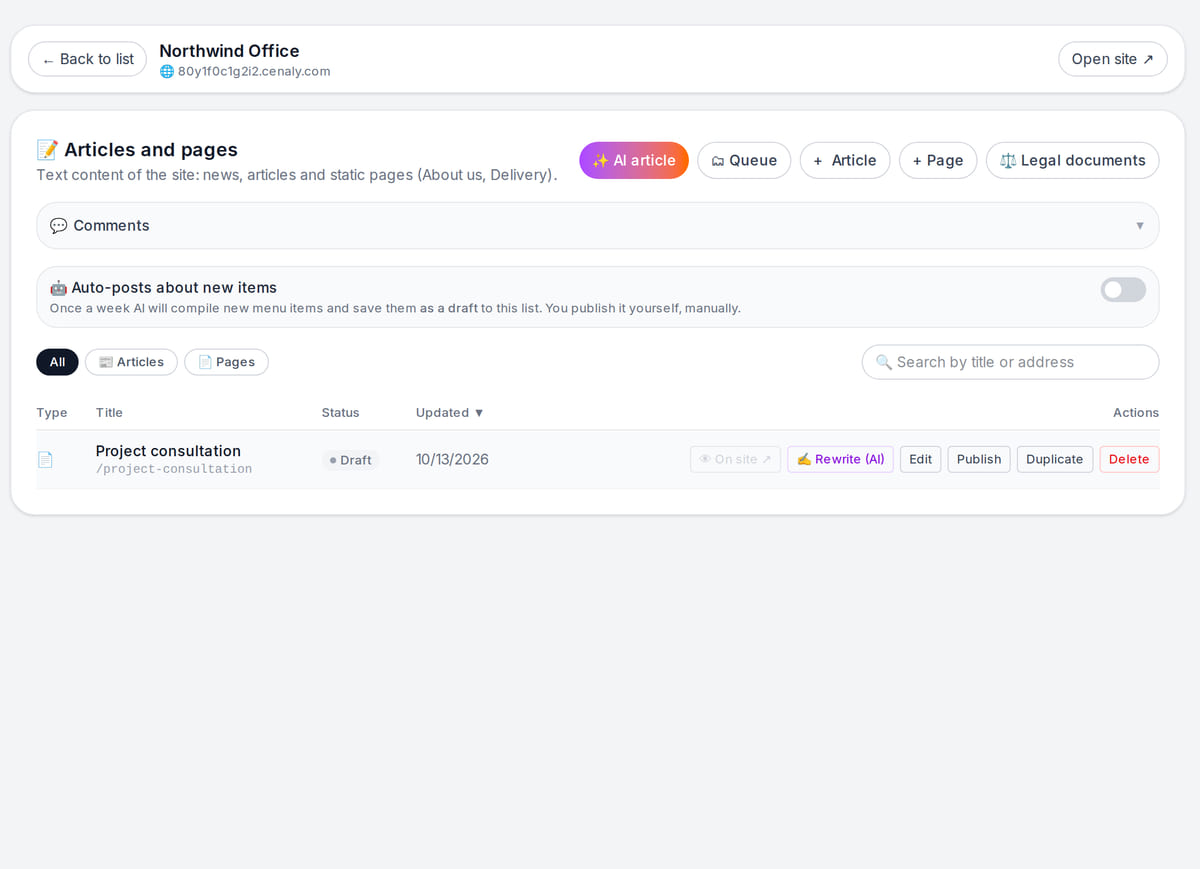
Prepare a page in advance: the draft is stored on the server and is not published on its own What happens in the recording

De la page dans l'éditeur à l'adresse publiée
L'exemple vérifie la préparation des sections avec le vrai code de la vitrine. Ce n'est ni une capture de l'interface ni une vérification de la livraison des demandes.
- 1
Dans l'éditeur : une prestation et une question
Dans l'exemple, le texte sur la consultation et la réponse « description de la tâche et délai souhaité » restent dans la composition publiée des sections.
Comment assembler les sections → - 2
Le brouillon n'est pas publié
Le bloc avec des conditions non validées est marqué comme masqué et exclu des sections affichées. Avant votre propre publication, vérifiez tout de même la page finale.
Brouillon et publication → - 3
À l'adresse de la page : un bouton de contact
Le bouton « Écrire » contient un lien mailto. Il ouvre l'application de messagerie du visiteur ; c'est le visiteur lui-même qui envoie l'email, aucune demande n'est créée automatiquement dans le CRM.
Request widgets for an existing site →
En quoi cela aide le propriétaire
Une entreprise avec des questions récurrentes
Exemple : au lieu d'un nouveau message avec les conditions, le propriétaire envoie un lien vers la page à jour. Mesurez combien de réponses de clarification subsistent après son envoi.
Un auteur avec une série de publications
Exemple : les conditions permanentes vivent sur la page, les analyses — dans le blog. Le lecteur peut accéder aux contenus et au contact de l'auteur.
Le site existe déjà
Exemple : il n'est pas nécessaire de le modifier pour obtenir des demandes. Comparez le parcours distinct des formulaires et des Widgets ; le transfert du design et du contenu ne fait pas partie de ce scénario.
Exemples de situations de travail. Évaluez les économies de temps et d'argent sur vos propres opérations.
D'abord une page utile, ensuite des options supplémentaires
D'abord une page utile, ensuite des options supplémentaires
La section « Sites » est une extension incluse dans le compte. Le domaine et les opérations IA payantes sont comptés séparément.
Ce qui compose les dépenses
- Publication de pages et d'articles à l'adresse du site de l'Établissement — dans l'extension « Sites », incluse dans le Compte
- Votre domaine — un réglage distinct après vérification de la page ; l'enregistrement et le renouvellement se font chez le registraire
- La configuration manuelle du texte et des sections ne nécessite pas d'opérations d'IA payantes ; la rédaction par IA — séparément
- Évaluez le temps nécessaire à la mise à jour de la page et aux réponses aux clients avant et après la publication ; la croissance du trafic n'est pas garantie
Ce que vous pouvez commencer gratuitement
Pour commencer, inutile de commander un site IA ou d'acheter un domaine. Préparez une page manuelle à l'adresse du site de l'établissement et vérifiez la publication dans votre compte.
Préparer votre première pageInscription sans carte. Les pages sont créées et publiées par le titulaire du compte.
Ce qu’il faut prendre en compte avant de démarrer
- Le mini-CMS n'est pas un studio de design IA universel. Le modèle pour restaurant n'est pas proposé comme site pour n'importe quel secteur.
- La modification des pages est accessible au propriétaire ; le travail de rédacteurs salariés sous des identifiants distincts n'est pas pris en charge.
- Le lien de contact n'envoie pas lui-même d'e-mail et ne crée pas de demande. Les formulaires et leur traitement se configurent séparément.
- Les champs SEO et le RSS aident à décrire les publications, mais ne garantissent ni l'indexation, ni les Articles, ni les demandes.
Avant de reporter vos données, vérifiez votre scénario et les connexions nécessaires.
Questions fréquentes
Faut-il deux pages d'inscription — pour l'entreprise et le blog ?
Non. C'est un seul ensemble de publications. Pour les services, choisissez « Site de l'entreprise », pour les contenus d'auteur — « Blog ». Les deux usages s'appuient sur les articles et les pages du site de l'Établissement.
Faut-il un domaine personnel dès le départ ?
Non. Vérifiez d'abord la page à l'adresse du site de l'Établissement, puis décidez s'il faut connecter votre domaine.
Cela remplacera-t-il le site existant ?
Pas nécessairement. Cette entrée concerne les pages et publications simples. Si le site existe déjà, vous pouvez connecter séparément les formulaires et les Widgets sans le transférer.
Le site amènera-t-il lui-même des clients depuis la recherche ?
La page aide à expliquer l’offre, mais ne garantit ni les Articles ni les demandes. Vérifiez le contenu, les coordonnées et le résultat publié ; la promotion et la mise à jour des contenus restent un travail à part.
Peut-on préparer une page à l’avance et la publier plus tard ?
Oui. « Enregistrer comme brouillon » conserve la page sur le serveur avec le statut « Brouillon » : elle reste dans la liste des pages de l’Établissement, mais n’apparaît pas sur le site tant que vous ne l’avez pas publiée.
Pour plus de détails sur chaque écran, consultez l’aide. Par où commencer →
Tâches connexes
Toutes les solutions →Services professionnels et B2B
Traitement de la demande après le contact
Clients, accords, documents et règlements : gérez l'affaire de la première demande à la vérification du paiement.
Prestations sur rendez-vous
Prise de rendez-vous pour un service à une heure donnée
Tuteur, consultant, spécialiste : le client choisit une prestation et un horaire, vous suivez les visites dans le journal des réservations.
Partez d’une question à laquelle vous répondez chaque semaine
Décrivez le service, les conditions et l’étape suivante. Publiez une page et parcourez le lien avec les yeux d’un client avant de transférer les autres contenus.
Inscription sans carte. Les pages sont créées et publiées par le titulaire du compte.