Spécialiste indépendant · propriétaire de studio · administrateur
Prise de rendez-vous en ligne pour prestations individuelles et consultations
Fini les allers-retours « quand êtes-vous disponible ? » : le client voit les créneaux disponibles du spécialiste et envoie sa demande de rendez-vous par lien. Vous vérifiez la journée dans le journal des réservations, déplacez une visite et conservez des pauses entre les rendez-vous.
Plan « Free » : 0 $ par mois. Prise de rendez-vous et journal des réservations de base — gratuits ; automatisation des e-mails, IA et services de paiement — selon leurs propres conditions.
La prise de rendez-vous de base et le journal des réservations sont gratuits. D'abord la prestation, le planning et une visite d'essai.
La prise de rendez-vous de base — avec un seul spécialiste. Cabines et matériel, visites composées et séries de rendez-vous — bêta, activés séparément. Cours collectifs et école sont mis en place séparément ; les connexions de paiement dépendent du pays.
- Votre page de prise de rendez-vous — un site séparé n'est pas obligatoire
- Chaque prestation a sa propre durée et sa propre pause
- Cabines, appareils et séries de visites — bêta, activés séparément
À qui s'adresse la prise de rendez-vous pour des prestations individuelles
Convient pour
- Consultations : analyse d'un problème ou conseil d'un praticien
- Cours individuel : tuteur, coach, enseignant
- Rendez-vous avec un praticien : un client — un praticien au créneau choisi
Pas ce scénario
- Planning de groupe et places en groupe
- Dossier médical clinique, diagnostics et traitement
- Ordre de réparation, pièces détachées et diagnostic
- prix et durée
- Prestation
- consultations et pauses
- Planning
- le client choisit l’horaire
- Lien
- résultat et statut de la visite
- Journal des réservations
Ce qui change dans le travail de l'équipe
Le client choisit
- La prestation et le praticien
- Les horaires disponibles selon les réglages
- L’envoi et le résultat du rendez-vous
Le praticien planifie sa journée
- Heures de travail et pauses
- Durée et marge de la prestation
- Exceptions du planning à la date souhaitée
L’administrateur tient le journal des réservations
- Vérifie la prestation, l'heure et le praticien
- Reporte ou annule la visite
- Marque la visite comme effectuée ou l'absence
Le propriétaire contrôle le processus
- Gère les salles et le matériel — bêta
- Planifie une série ou une visite composite — bêta
- Voit l'historique des visites et les absences
Ce qu'il faut pour démarrer
Une prestation claire
Nom, prix, durée et temps entre les visites. Ne regroupez pas différentes prestations dans une « consultation » indéfinie.
Planning du spécialiste
Heures de travail, pauses, jours de repos et occupation actuelle. Les créneaux libres dépendent des données saisies.
Canal pour le client
Lien vers votre vitrine. Si vous avez déjà votre propre site, le widget de rendez-vous peut être ajouté séparément.
Ordre de confirmation
Qui vérifie le résultat du rendez-vous et répond en cas de report. Activez le dépôt et les rappels après la vérification de base.
Premier scénario concret
- 1
Décrivez une prestation
Choisissez le type « Prestations sur rendez-vous ». Indiquez le nom, le prix, la durée et la pause. Après l'intégration, ouvrez « Rendez-vous ».
- 2
Indiquez les créneaux disponibles
Ajoutez un praticien, attribuez-lui une prestation, des heures de travail et des pauses. Un identifiant distinct pour le praticien n'est pas nécessaire pour le calcul du temps.
- 3
Effectuez une prise de rendez-vous d'essai
Choisissez un créneau comme un client, attendez le résultat et vérifiez le journal des réservations. Testez le report et l'annulation, puis publiez le lien.
Testez avec votre propre exemple
Suite d'actions dans le produit. Cet exemple n'est ni un avis ni une promesse de résultat.
Booking page
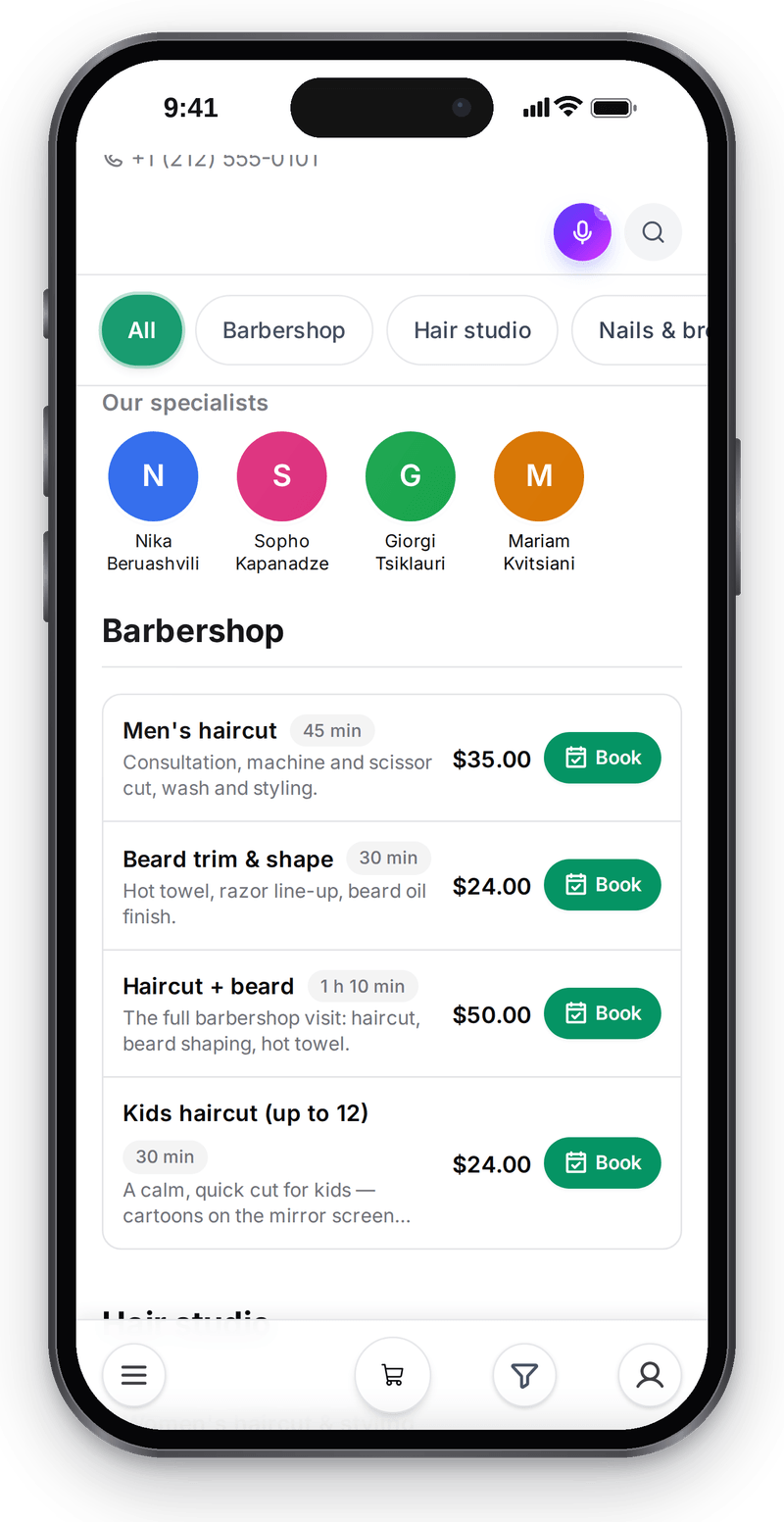
Services, specialists and prices are set up for your business

Booking: from choice to journal
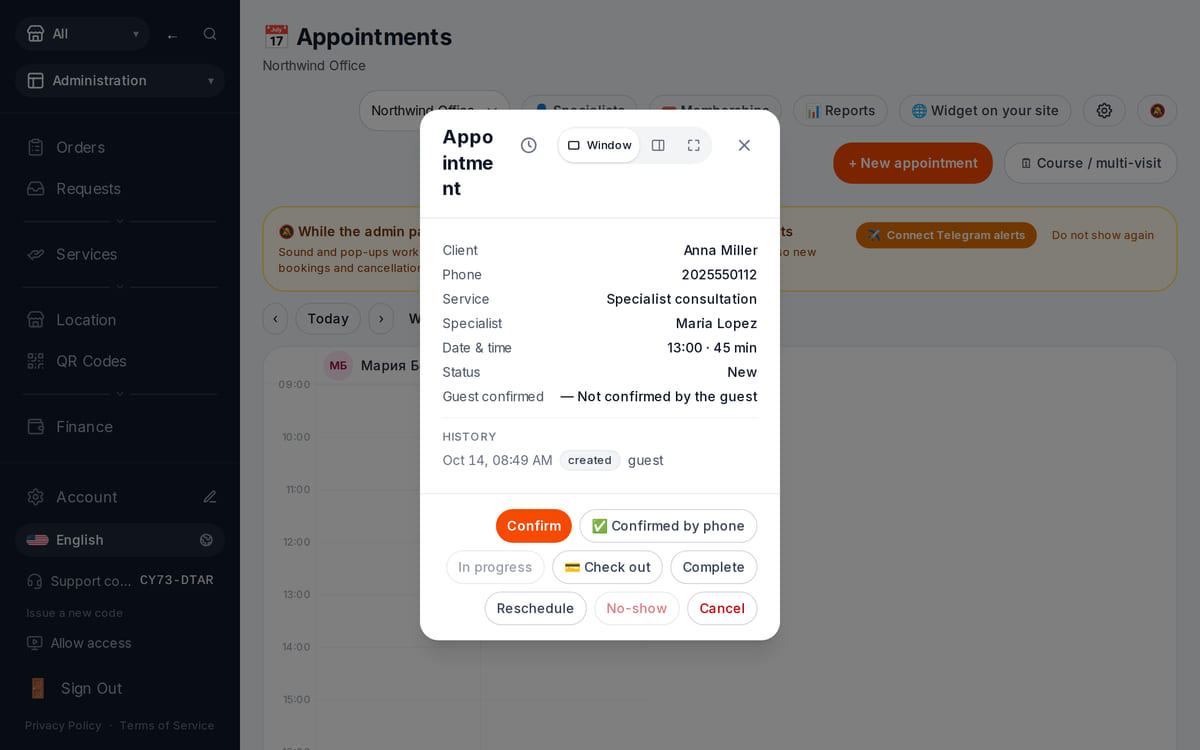
The server checks the specialist’s schedule, and reception sees the booking right away What happens in the recording
Schedule in the back office
View full size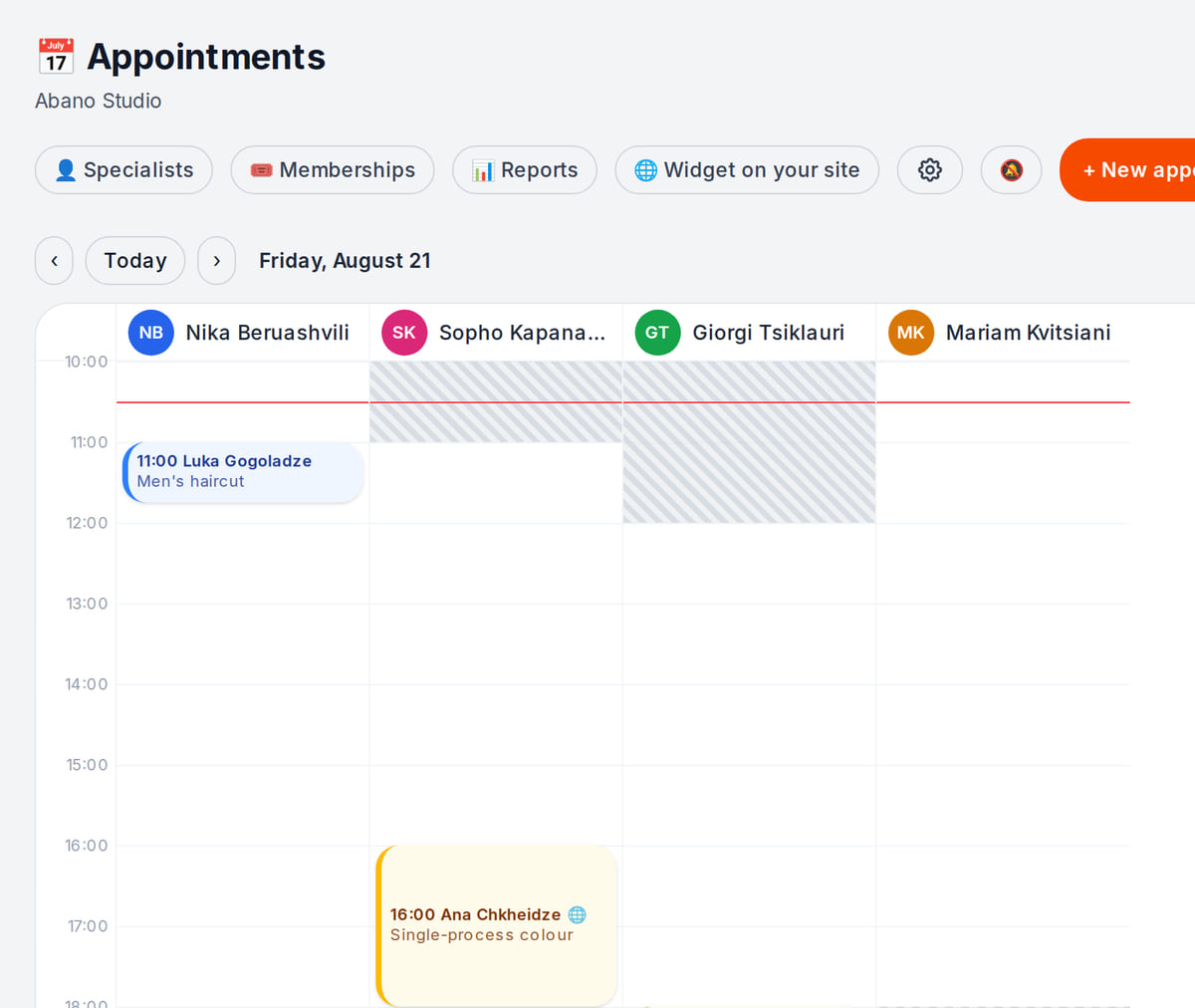
Online and manual bookings in one schedule


Pourquoi dans l'exemple c'est possible à 13:00, mais pas à 10:30
Vérification hors ligne du même calcul de temps que celui utilisé par la vitrine. La date et l'occupation sont fictives. Le calcul du créneau ne crée pas de rendez-vous : après l'envoi, le serveur vérifie encore une fois l'occupation du spécialiste et, si le créneau est libre, accepte le rendez-vous — il apparaît immédiatement dans le journal de l'administrateur.
- 1
Conditions saisies
Accueil 09:00–18:00, rendez-vous 60 minutes, pause 15 minutes. L'intervalle 11:00–12:00 est déjà occupé, la pause est de 12:00–13:00.
Planning et durée → - 2
Créneaux libres calculés
Un début à 10:30 chevaucherait une visite existante ; 12:00 tombe pendant une pause. Dans cet exemple, 13:00 convient à un seul praticien.
Comment la disponibilité est calculée → - 3
Il reste à vérifier sa propre visite
Envoyez le rendez-vous via votre lien, attendez la réponse du serveur et comparez l'heure dans le journal. Un créneau visible n'équivaut pas encore à un rendez-vous accepté.
Premier jour de prestations →
How it works in practice

Illustration. Studio, workshop or tutor: booking works the same way

En quoi cela aide le propriétaire
Praticien indépendant
Exemple : des consultations en parallèle d'une activité principale. Ouvrez uniquement les horaires de consultation réels et vérifiez les jours d'exception.
Petit studio
Deux praticiens animent des séances selon leurs plannings respectifs. Une salle ou un matériel commun se définit via les ressources de la prestation — c'est une bêta, activée séparément.
Accueil en atelier
Exemple : le client choisit l'heure d'une première consultation. Le diagnostic, les pièces, la réparation et l'ordre de réparation restent hors de ce scénario.
Exemples de situations de travail. Évaluez les économies de temps et d'argent sur vos propres opérations.
Combien ça coûte
Plan pour le scénario de base décrit
Free
0 $ par mois
La prise de rendez-vous de base est incluse ; les limites d'établissements et de catalogue dépendent du plan du compte. L'automatisation et les services de paiement sont facturés séparément.
Fonctionnalités et conditions
- Rendez-vous de base, journal et attribution d'un praticien — inclus gratuitement
- Le catalogue et le nombre d'établissements sont limités par le plan du compte choisi
- L'automatisation des e-mails, l'IA et les services de paiement ont des conditions distinctes
- Évaluez sur votre semaine : combien de messages sont nécessaires avant de confirmer une visite et combien de temps prend un report
Ce que vous pouvez commencer gratuitement
Le journal des réservations de base, la prise de rendez-vous en ligne et l'attribution d'un praticien sont inclus. Les rappels Telegram nécessitent que le client soit connecté au bot ; l'automatisation des e-mails est une option distincte.
Configurer la prise de rendez-vousLa prise de rendez-vous de base et le journal des réservations sont gratuits. D'abord la prestation, le planning et une visite d'essai.
Ce qu’il faut prendre en compte avant de démarrer
- Salles, appareils, séries et visites composées — bêta, activés séparément : configurez les ressources de la prestation et vérifiez la disponibilité sur votre établissement. Les séries et les visites composées se créent uniquement dans le journal du personnel, elles n'existent pas dans le widget client.
- Les ordres de réparation et le suivi des pièces ne font pas partie du rendez-vous. Pour une clinique, il existe un registre administratif des patients, mais pas de diagnostics ni de protocoles de traitement. Le processus scolaire s'implémente séparément.
- Les créneaux libres dépendent de l'actualité du planning et des rendez-vous. Une sélection de créneau réussie ne garantit pas l'acceptation du rendez-vous sans réponse du serveur.
- Un dépôt n'est possible qu'avec un prestataire de paiement du pays pris en charge et connecté.
Avant de reporter vos données, vérifiez votre scénario et les connexions nécessaires.
Questions fréquentes
En quoi est-ce différent de la page salon ?
Ici, il s'agit d'une prestation individuelle, d'un praticien, d'un bureau ou d'une succursale. Le journal et le calcul des horaires sont communs ; nous ne promettons pas les spécificités d'un salon, d'une école ou d'un centre de services.
Un site est-il nécessaire ?
Non. Commencez par un lien vers une Prestation de votre vitrine. Pour un site existant, il existe un widget de Rendez-vous distinct.
Peut-on occuper une personne et un cabinet en même temps ?
Oui, mais il s'agit d'une bêta qui s'active séparément : indiquez les cabinets et les appareils nécessaires à la Prestation, et la vérification combinera l'occupation du spécialiste et des Ressources. Les séries et les Visites composées se créent uniquement dans le Journal des réservations du personnel, elles sont absentes du widget client.
Cette approche convient-elle aux groupes et aux abonnements ?
L'exemple de la page est une rencontre individuelle avec un spécialiste. Les groupes, les séries de Visites, les cabinets et les appareils ont des réglages et des limites distincts ; ils ne doivent pas être considérés comme faisant partie du scénario présenté.
Pour plus de détails sur chaque écran, consultez l’aide. Par où commencer →
Tâches connexes
Toutes les solutions →Salon et barbershop
Salon avec plusieurs praticiens
Prestations, temps des praticiens et visites dans un seul journal des réservations ; le client prend rendez-vous via un lien.
Services professionnels et B2B
Prestations contractuelles sans créneau horaire
Clients, accords, documents et règlements : gérez l'affaire de la première demande à la vérification du paiement.
Ouvrez une prise de Rendez-vous pratique pour vos Clients
Ajoutez vos Prestations et votre Planning, vérifiez le premier Rendez-vous et partagez le lien. Les Clients choisissent l'horaire, et l'équipe travaille dans un Journal des réservations commun.
La prise de rendez-vous de base et le journal des réservations sont gratuits. D'abord la prestation, le planning et une visite d'essai.