Cuisine sans reçus papier
Chaque commande sur la bonne station, avec minuteur et statut
L’écran cuisine s’ouvre dans le navigateur sur une tablette, un moniteur ou un téléviseur. Les articles sont répartis automatiquement par station — grill, poste froid, bar ; le cuisinier marque « en préparation » et « prêt », et la caisse comme le client voient le statut.
Sans carte bancaire. Le plan payant se choisit dans le compte — l’inscription ne le souscrit pas.
- Les articles sont répartis par station du plat
- Minuteurs avec seuil « en retard »
- L’écran de remise assemble la commande à partir des tickets prêts
Pour qui
Le module reste le même — seuls la terminologie et les valeurs par défaut changent selon le type d’activité.
Restaurant
Stations des postes et écran de remise pour la salle et la livraison.
Café et coffee shop
Un seul écran au barista ou en cuisine à la place des reçus papier.
Cantine
Le passe voit ce qui est prêt et ce qui est encore sur le feu.
Food hall d'un seul exploitant
Une station dédiée à chaque cuisine, un écran de passe commun.
Ce que fait l'écran de cuisine
Tickets et stations
- Stations
Les articles partent au grill, au froid ou au bar — selon la station du plat.
- Statuts
Accepté → en préparation → prêt ; un ticket fermé par erreur revient en production.
- Minuteurs
Le seuil « en retard » est calculé à partir du moment de la prise de commande.
- Récapitulatif all-day
Combien de plats de chaque type sont en cours dans toute la cuisine.
Passe
- Écran de passe
Assemble la commande à partir des tickets prêts des stations, avec une checklist de montage.
- Remise au coursier
Le coursier confirme la prise du sac — la remise est enregistrée dans la commande.
- Étiquettes
Numéro de commande et code QR sur l'étiquette du sac et de l'article.
Impression et liste stop
- Impression en cuisine
Tickets vers les imprimantes des stations via le pont — avec traduction des articles dans la langue de la cuisine.
- Liste stop depuis la cuisine
Un plat est épuisé — le cuisinier le retire de la vitrine et de la caisse depuis l'écran de la cuisine.
Cuisine et stock
- Temps de préparation
Temps réel de « accepté » à « prêt » par plat, station et heure ; part des retards.
- Fiches techniques et coût de revient
Recette du plat à partir des ingrédients du stock et déduction des matières premières à la vente.
Instructions détaillées — Dans l’aide →
What it looks like in the product
Tickets by table
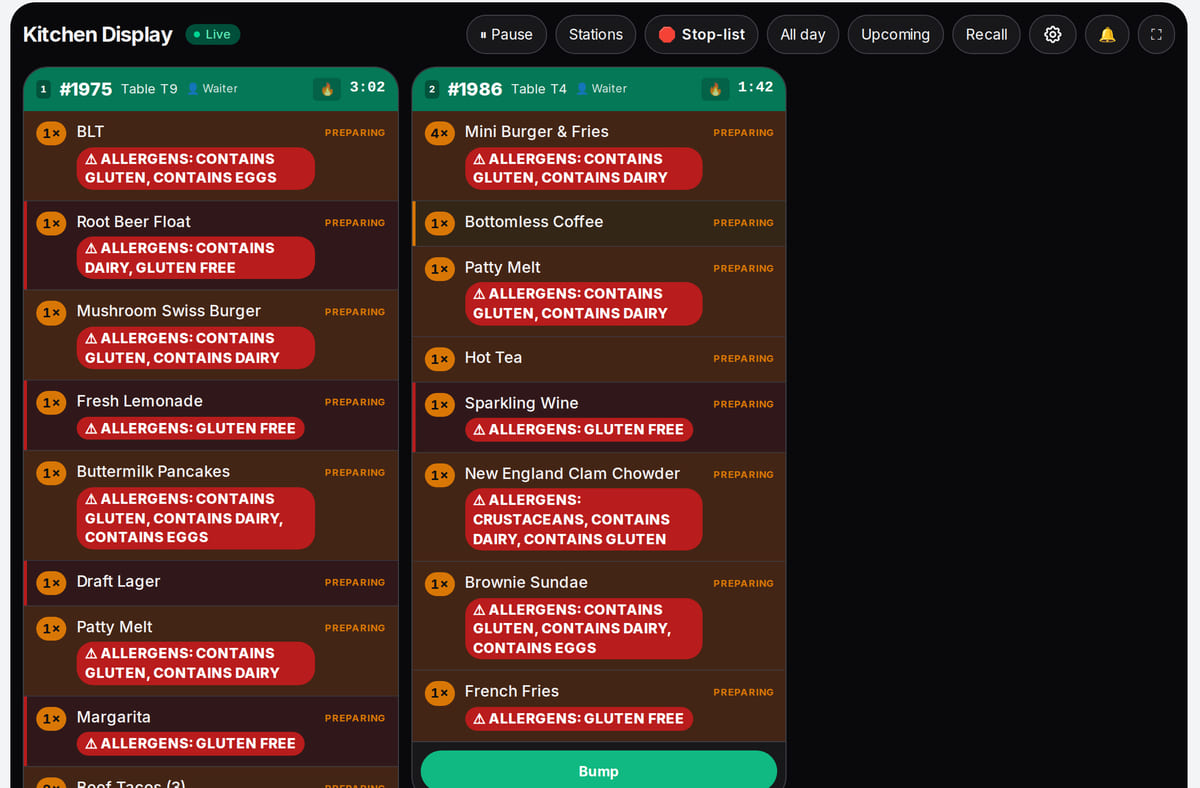
Cooks see what to make, for which table and how long each order has waited Stations and presets
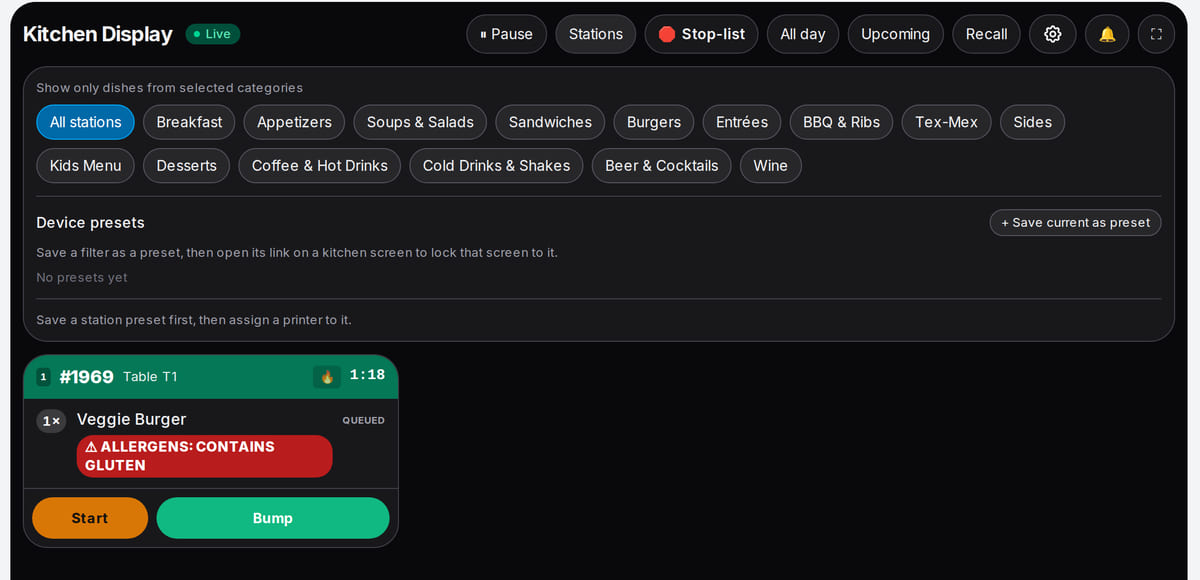
Each screen shows only its own categories


How it works in practice
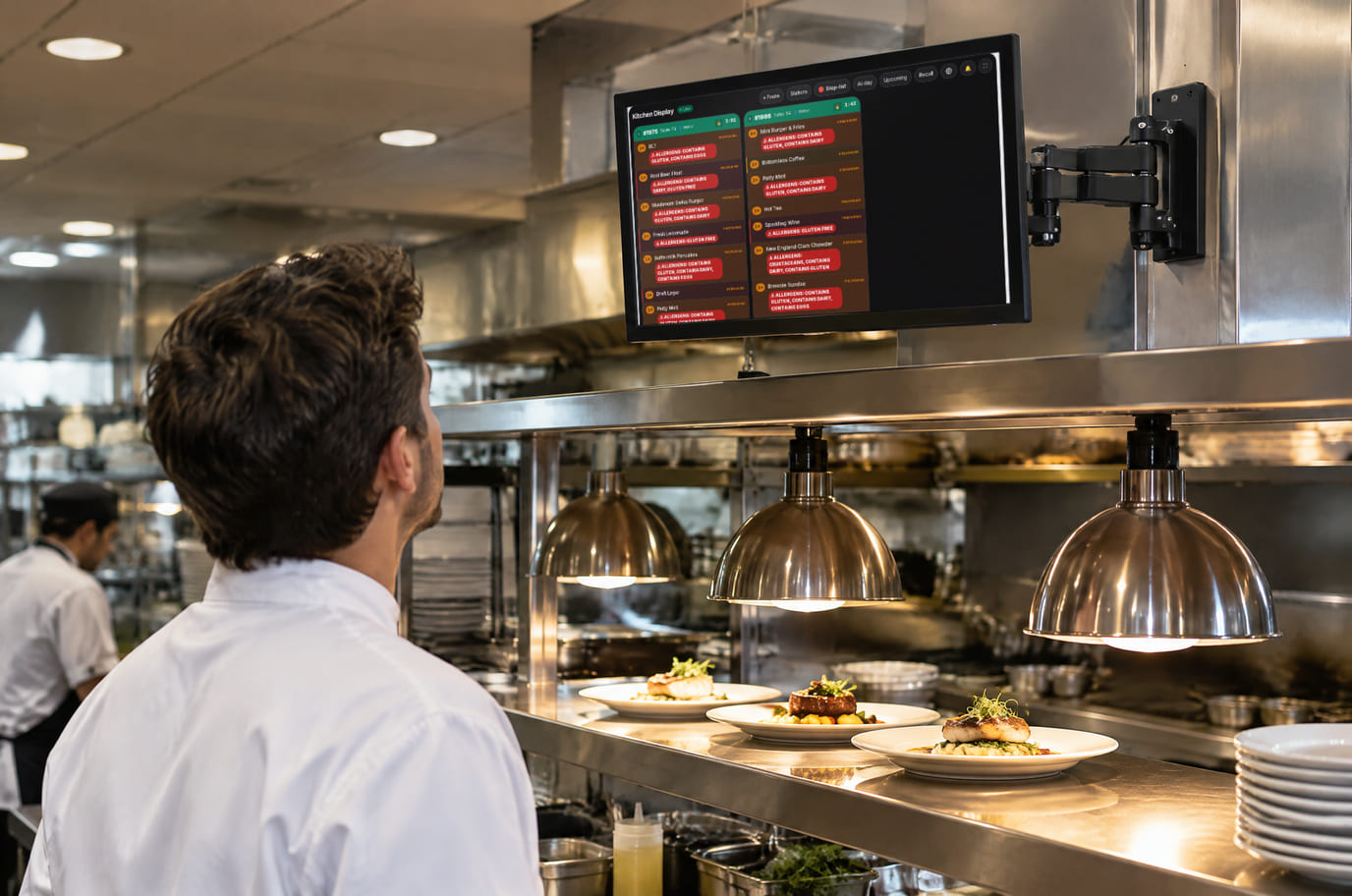
Illustration. Mounted above the pass, the screen stays in view without taking up counter space 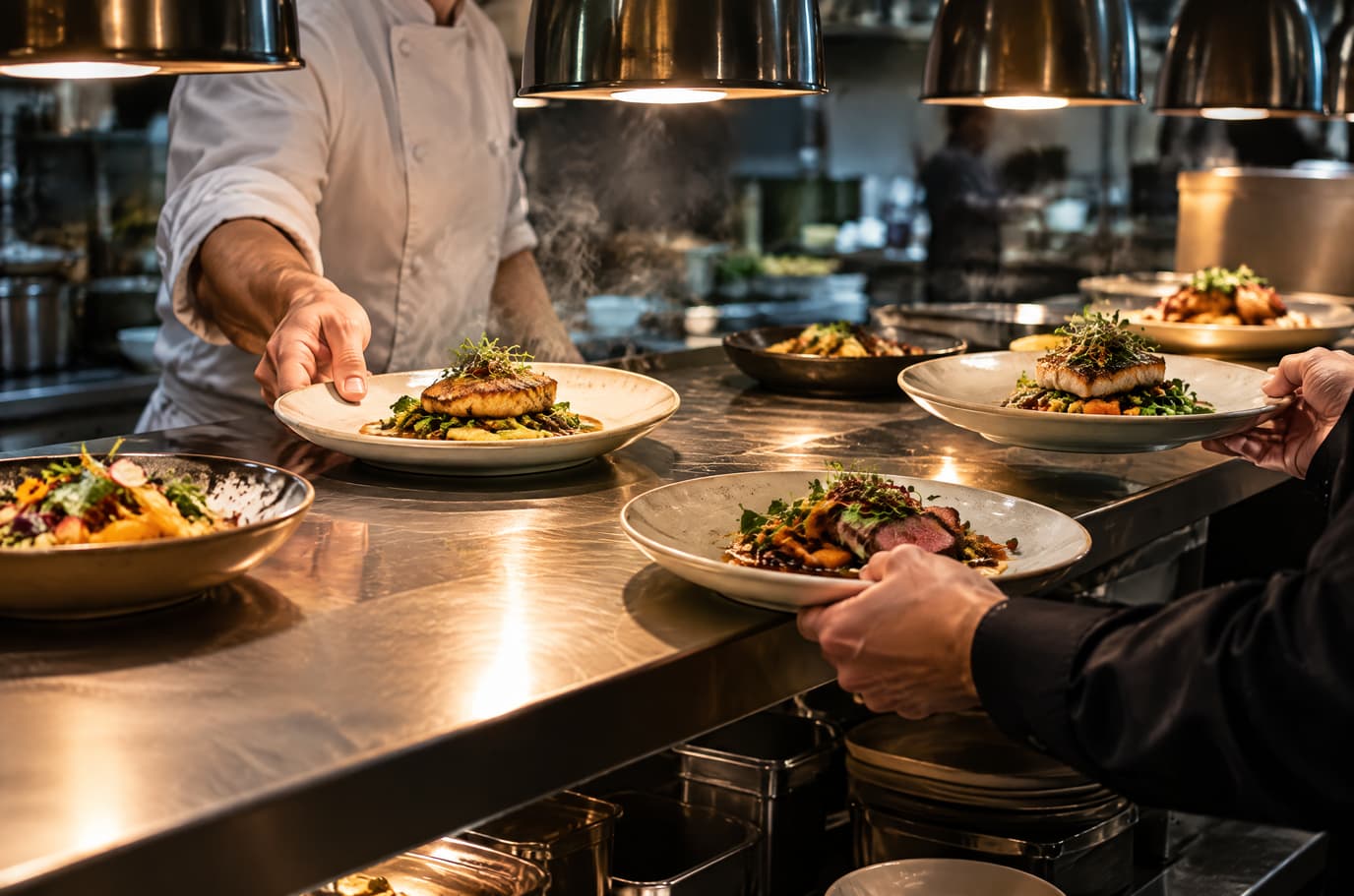
Illustration. Finished dishes leave the pass without paper tickets


Conçu comme un tout
Les modules fonctionnent sur un même menu, les mêmes commandes et un même service de caisse — sans exports entre les logiciels.
Caisse (POS)
Caisse web sur tablette ou ordinateur : salle, bar et comptoir, services de caisse avec rapport X/Z, remboursements et contrôle par PIN.
Menu QR et commande client
Menu en 45 langues via le QR de la table : le client commande lui-même, la commande arrive avec le numéro de table.
Stock et achats
Réception, mouvements et inventaire pour une boutique ou un établissement : un seul produit, du bon de livraison au stock réel.
Food hall d'un seul exploitant
Plusieurs cuisines en interne : menu commun, écrans de préparation distincts et disponibilité de la commande complète.
Matériel
Une tablette, un moniteur ou un téléviseur avec navigateur suffit — l'écran se lie par un code d'appareil, aucun ordinateur dédié n'est nécessaire. Pour les tickets papier, il faut une imprimante de station et un pont sur un ordinateur.
Comment connecter du matériel →- Tablette, moniteur ou téléviseur avec navigateur
- Application Android d'écran de cuisine — bêta
- Imprimantes de cuisine réseau
- Imprimante d'étiquettes pour les sacs
Combien ça coûte
Disponible à partir du plan
Free
0 $
Prix — par compte ; les limites d’établissements, d’appareils et de commandes sont définies par le plan.
Ce qu'il faut savoir
- The kitchen display comes in the same plan as the POS
- Nombre d'écrans — selon la limite d'appareils du plan
- Les tablettes et les imprimantes s'achètent séparément
Commencez gratuitement
Compte gratuit avec un établissement : composez votre menu et testez le scénario avant de choisir un plan.
Commencer gratuitementEn toute transparence sur les limites
- Sans internet, les nouveaux tickets n'arrivent pas : pendant ce temps, la cuisine travaille avec les tickets imprimés, si l'impression en cuisine est configurée.
- L'écran est conçu pour une tablette et un moniteur, pas pour un téléphone.
- Le service par plats pour le service complet en fine dining n'est pas encore disponible.
- La pause automatique des canaux en cas de surcharge de la Cuisine n'est pas encore disponible.
Testez votre scénario sur un compte gratuit avant d’acheter du matériel.
Questions fréquentes
Quel Matériel faut-il pour l'écran Cuisine ?
N'importe quelle tablette, un moniteur ou un téléviseur avec un navigateur. L'écran se lie avec un code d'Appareil, aucun ordinateur dédié n'est nécessaire ; pour imprimer les tickets — une Imprimante de station et un Pont.
Le KDS fonctionne-t-il sans internet ?
Non : les tickets arrivent via le Cloud. Tant qu'il n'y a pas de connexion, la Cuisine travaille avec les tickets imprimés, si l'impression vers la Cuisine est configurée, et les Commandes arriveront à l'écran dès le retour de la connexion.
Peut-on avoir plusieurs écrans pour une même Cuisine ?
Oui. Avec le filtre par stations, chaque écran affiche ses propres plats, et l'écran de passe rassemble la Commande dans son intégralité. Le nombre d'Appareils est limité par le Plan.
D'où l'écran reçoit-il les Commandes ?
De la Caisse, du menu QR et de la vitrine, du kiosque et d'autres canaux de l'établissement — dans un seul flux. Par défaut, la Commande client arrive après confirmation par un employé.
Peut-on imprimer les tickets au lieu d'utiliser l'écran ?
Oui, ou en complément de l'écran : les tickets s'impriment sur les Imprimantes des stations via le Pont, les Articles — dans la langue de la Cuisine.
Combien ça coûte ?
The kitchen display comes in the same plan as the POS; the price is below and on the pricing page.
Instructions détaillées — Dans l’aide →
Installez l'écran en Cuisine dès le premier jour
Ouvrez l'écran Cuisine sur n'importe quelle tablette, liez-le avec son code et passez une Commande test depuis la Caisse.
Sans carte bancaire. Le plan payant se choisit dans le compte — l’inscription ne le souscrit pas.