Propriétaire de boutique · responsable du commerce de détail
Logiciel de gestion pour boutique : produits, caisse et stocks
L'acheteur consulte le produit dans le catalogue, le caissier trouve le modèle voulu, le propriétaire rapproche la réception et les stocks. Commencez par un seul article et vérifiez son parcours de la fiche à la caisse et au stock.
Plan « Premium » : 49 $ par mois. En supplément : scanner et autre matériel, fiscalisation selon les exigences du pays, acquisition, import et IA.
Start the catalog for free. POS needs Basic; basic inventory operations are included. Hardware costs extra.
- Catalogue avec photos, variantes et prix
- Recherche de produit et quantité en caisse
- Réception et recomptage dans le même compte

- établissement sur Free
- 1
- articles sur Free
- 50
- caisse et créneaux
- Basic
- opérations de base incluses
- Stock
Ce qui change dans le travail de l'équipe
Acheteur
- Ouvrez la fiche : photo, caractéristiques et prix aident à choisir le modèle
- Partagez le lien du catalogue avant la visite en magasin
- Pour une marque internationale, préparez et vérifiez les langues nécessaires du catalogue
Caissier
- Trouvez un produit au scanner en mode clavier
- Vérifiez le produit et le prix avant l'encaissement
- Ouvrez et fermez le service de caisse
Responsable des produits
- Saisissez les stocks initiaux et les réceptions
- Enregistrez les transferts et les sorties
- Recomptez le rayon et traitez les écarts
Gérant
- Gérez vos établissements dans un seul compte selon votre plan
- Vérifiez les prix et les droits des employés par établissement
- Commencez par un établissement ; transférez ensuite les autres
Ce qu'il faut pour démarrer
Fiches produits
Noms, photos personnelles, prix, codes-barres et unités. Testez l'import sur un petit fichier ; sa disponibilité dépend du plan.
Stocks initiaux
Quantité réelle par entrepôt. Une casse ou un vol non enregistré ne disparaît pas grâce à l'automatisation.
Poste de travail du caissier
Un appareil avec navigateur et connexion internet. Vérifiez le scanner, l'imprimante, le terminal et la fiscalisation sur vos propres modèles.
Responsable du lancement
L'employé qui vérifiera la première fiche, le reçu et le mouvement. Le magasin met à jour les étiquettes physiques séparément.
Premier scénario concret
- 1
Un seul produit au lieu de transférer toute la boutique
Choisissez « Commerce de détail » lors de l'inscription. Dans le catalogue, indiquez le nom, le prix, l'unité et le code-barres. Vérifiez la fiche acheteur depuis le téléphone.
- 2
Une vente vérifiée
Sur un plan avec caisse, ouvrez un service de caisse. Scannez le produit, vérifiez le prix et le moyen de paiement. L'impression et le reçu fiscal se configurent séparément selon le pays.
- 3
Un stock rapproché
Dans le stock de base, saisissez la quantité initiale, enregistrez une vente et comparez le mouvement avec le réel en rayon. Ne transférez les autres articles qu'après cela.
Testez avec votre propre exemple
Suite d'actions dans le produit. Cet exemple n'est ni un avis ni une promesse de résultat.
The same product online
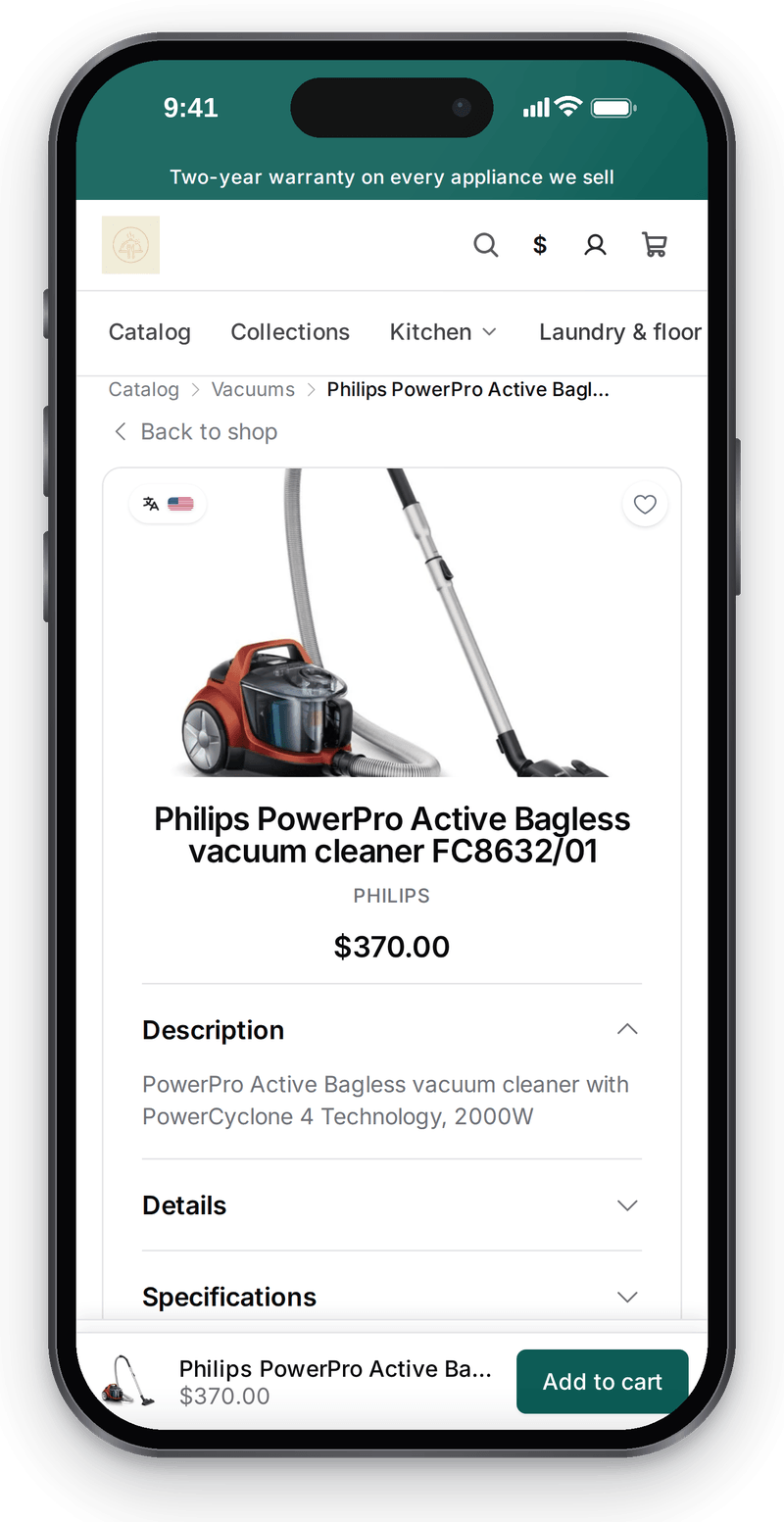
Customers see the product at the same price as at the till

A sale at the POS
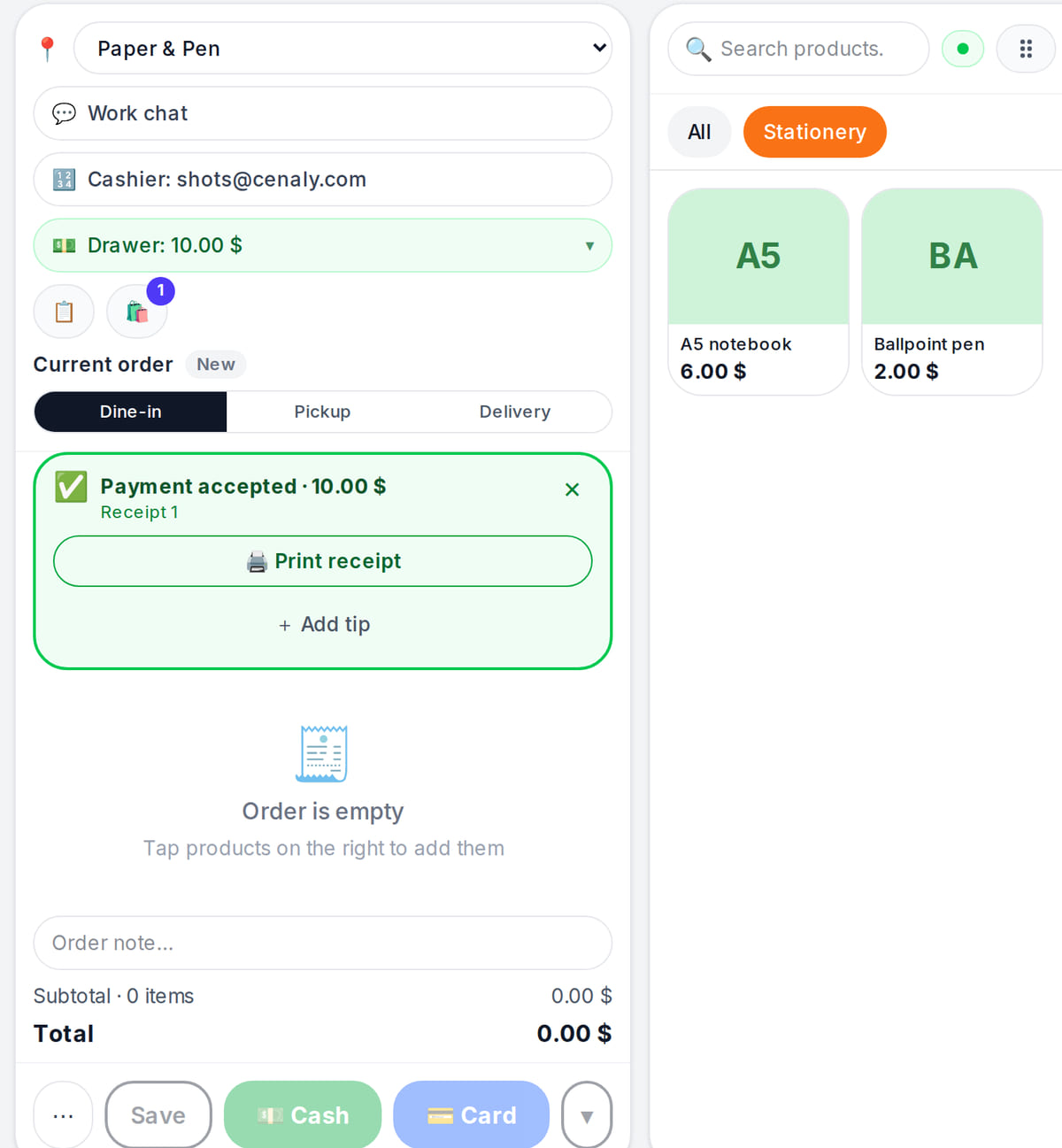
Quantity updates the total at once, and payment closes the sale What happens in the recording
Catalog in the back office
View full size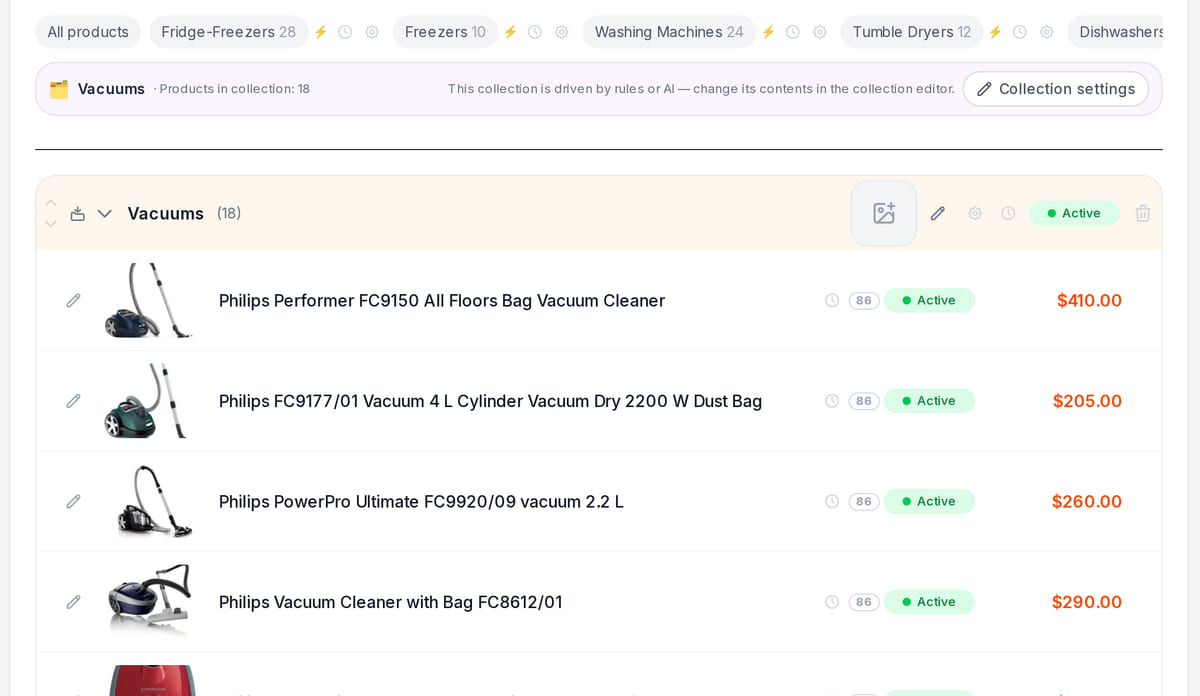
One catalog for the POS, storefront and stock — change a price once


Vérifiez un même article des deux côtés
L'exemple Foliant utilise le catalogue de livres de démonstration existant. La séquence ci-dessous indique ce qu'il faut vérifier dans votre compte ; une vente réussie n'est pas simulée ici.
- 1
Acheteur : fiche produit
Ouvrez le livre sur votre téléphone. Le titre, l'auteur, la couverture et le prix doivent aider à choisir le produit sans demander au vendeur.
Comment fonctionne la vitrine → - 2
Caissier : produit sur le reçu
Associez un code-barres, scannez-le et comparez le nom et le prix avec la fiche produit. L'impression du reçu se vérifie par une action distincte.
Vérification de la caisse → - 3
Propriétaire : mouvement
Saisissez la quantité initiale. Après une vente d'essai, comparez le mouvement et les stocks réels ; vérifiez le remboursement séparément pour votre propre configuration.
Stock et recomptage →
How it works in practice
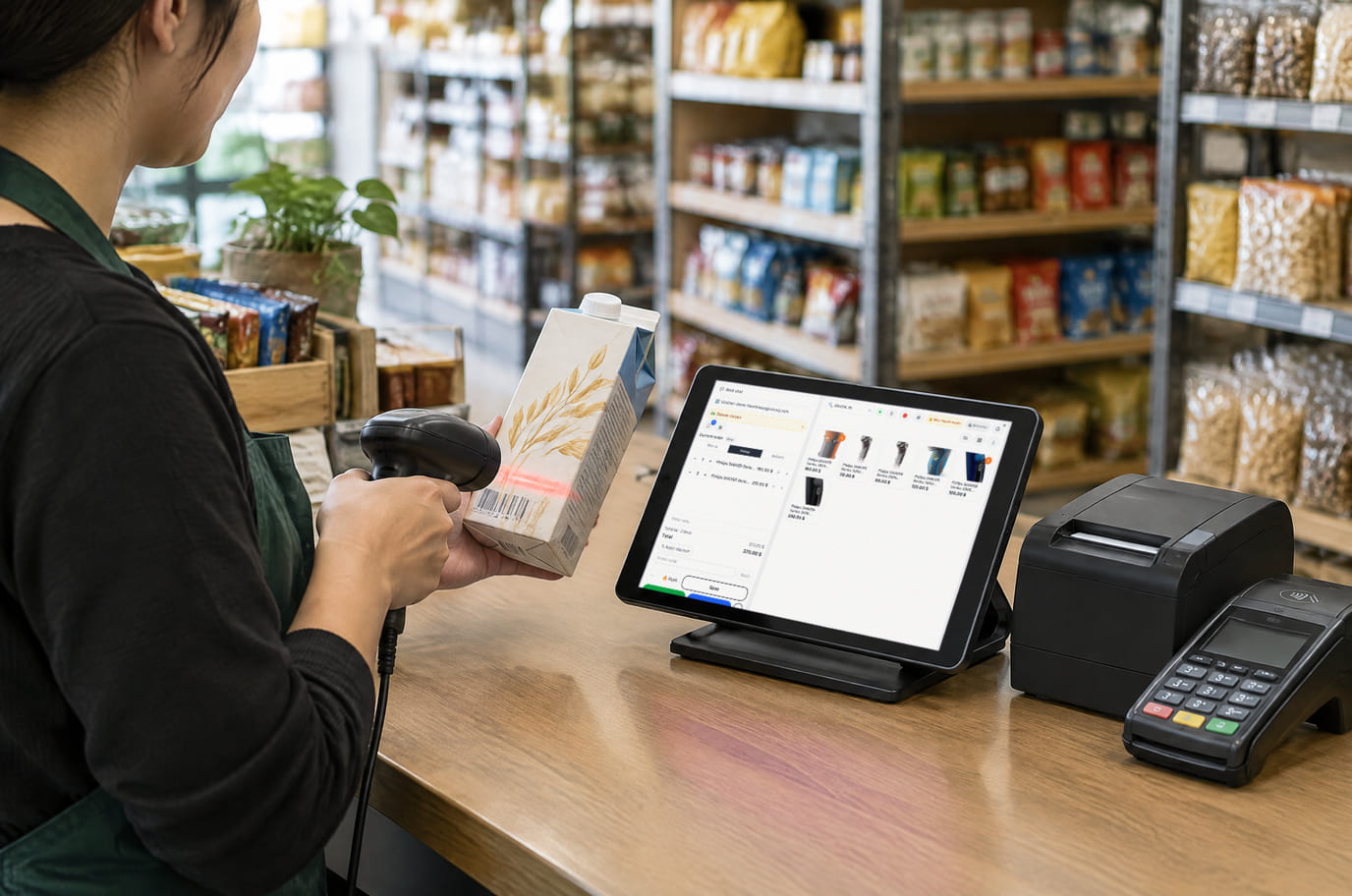
Illustration. A tablet POS at the counter keeps the assistant next to the customer 
Illustration. A neighbourhood shop: shelves, till and stock in one system


En quoi cela aide le propriétaire
Boutique touristique : expliquer le produit
Exemple : un acheteur choisit un cadeau et ne parle pas la langue du vendeur. Pour une marque internationale, préparez les noms et les descriptions dans la langue voulue, vérifiez la traduction et le prix. Il s'agit d'un catalogue de produits, pas d'un menu de restaurant.
Supérette de quartier : vérifier la disponibilité
Exemple : après une livraison, vous enregistrez la réception, le vendeur scanne le produit, le soir vous contrôlez des articles par échantillonnage. Évaluez le gain par le temps de recherche du produit et le montant des écarts traités.
Plusieurs établissements : commencer par un seul
Exemple : un responsable vérifie l'assortiment et le prix dans un établissement. Le passage des autres est prévu après vérification des droits, du matériel et des opérations de stock — sans promesse de transfert instantané du réseau.
Exemples de situations de travail. Évaluez les économies de temps et d'argent sur vos propres opérations.
Combien ça coûte
Plan pour le scénario de base décrit
Premium
49 $ par mois
490 $ par an avec paiement annuel
Abonnement à un compte avec des limites d’établissements, d’appareils, d’articles, de commandes et de langues. Le matériel, l’acquisition et les opérations d’IA payantes peuvent être facturés séparément.
Fonctionnalités et conditions
- Free : catalogue jusqu'à 50 articles, un établissement et 100 commandes par mois
- Les opérations de base du stock — réception, mouvements, inventaire — sont incluses dans tous les plans
- Basic : caisse et services de caisse
- Premium : jusqu'à 10 établissements et 20 appareils ; achat auprès d'un particulier et intégrations comptables (par exemple 1C)
- Import, IA, Matériel, services bancaires et circuit fiscal ont leurs propres conditions
Ce que vous pouvez commencer gratuitement
Catalog: 1 location, 50 items, 100 orders per month. POS starts with Basic; basic inventory operations are included. AI, hardware and provider services cost extra.
Créer le catalogue de la boutiqueStart the catalog for free. POS needs Basic; basic inventory operations are included. Hardware costs extra.
Ce qu’il faut prendre en compte avant de démarrer
- Le système ne remplace pas l’inventaire physique ni la comptabilité.
- Le Terminal et le reçu fiscal nécessitent une connexion compatible distincte. Une vente d’essai dans le navigateur ne prouve pas que le Matériel est prêt.
- Les Stocks sont calculés à partir des mouvements enregistrés ; les pertes non comptabilisées doivent être détectées par un recomptage.
Avant de reporter vos données, vérifiez votre scénario et les connexions nécessaires.
Questions fréquentes
Peut-on commencer par le Catalogue en conservant sa Caisse ?
Oui. Préparez les fiches Produit et vérifiez-les depuis un téléphone. Le passage à notre Caisse est une étape distincte sur un Plan avec caisse, les opérations de base du stock sont incluses ; aucun échange automatique avec votre Caisse n’est prévu.
Par quoi commencer quand on gère un réseau ?
Choisissez un Établissement et un petit ensemble de Produits. Vérifiez les Prix locaux, l’accès d’un employé, une vente et un mouvement de Stocks. Comparez les limites d’Établissements et d’Appareils avec le Plan avant de transférer le réseau.
Que vérifier avant de lancer la Caisse ?
Sur un Article, vérifiez le nom, le Prix, le Code-barres, l’Unité et le Stock initial. Passez ensuite une vente d’essai et vérifiez séparément le Matériel, le Paiement et la fiscalisation. La vidéo sur la page montre une vente jusqu’au bout : les Produits avec leurs Prix sont déjà dans la Caisse, la quantité recalcule immédiatement le montant, le Paiement en espèces clôture la vente.
Pour plus de détails sur chaque écran, consultez l’aide. Par où commencer →
Tâches connexes
Toutes les solutions →Stock et achats
Réception et rapprochement des stocks
Réception, mouvements et inventaire pour une boutique ou un établissement : un seul produit, du bon de livraison au stock réel.
Boutique en ligne
Commandes depuis votre propre site
Une première commande hors messagerie ou un catalogue en ligne pour une boutique existante.
Commencez par un Produit que vous vendez chaque jour
Créez une fiche, ouvrez-la comme un Acheteur et organisez une vérification de la Caisse et des Stocks. Prenez la décision de transférer la boutique en fonction de cette vérification.
Start the catalog for free. POS needs Basic; basic inventory operations are included. Hardware costs extra.