Responsable de créneau · propriétaire d'une petite équipe
Chat de travail et tâches pour votre équipe
Une mission ne disparaît pas dans les échanges : la tâche a un exécutant, un délai et une condition de clôture. La discussion reste à côté, et le responsable voit ce qui est fait et ce qui attend encore une décision.
Chat et tableau — dans le compte selon son plan et les droits des employés ; les opérations d'IA — séparément.
Inscription sans carte. Choisissez votre type d'activité ; l'accès des employés est défini par le propriétaire.
Le tableau fonctionne en ligne. La vérification automatique de la présence d'une note ou d'une photo ne remplace pas l'évaluation de la qualité par le responsable.
- Un exécutant et un délai pour chaque tâche concrète
- Une note, une photo ou des sous-tâches comme condition « Terminé »
- La communication de travail séparée des échanges avec les clients
- exécutant
- Qui
- échéance
- Quand
- résultat
- Ce qui a été fait
- tâches ouvertes
- Ce qui reste
De l'accord à la tâche accomplie
Se concerter
- Canaux de discussion de travail
- Discussion d'une mission précise
- Tâche créée à partir d'un message avec intervention humaine
Assigner
- Tableau de l'établissement sélectionné
- Responsable, échéance et priorité
- Ouverte → en cours → terminée
Montrer le résultat
- Note et photos dans la tâche
- Liste de contrôle des sous-tâches
- Les conditions de clôture sont vérifiées par le serveur
Vérifier et accepter
- Historique des actions sur la tâche
- Tâches ouvertes pour le créneau suivant
- Décision du responsable sur les demandes avec validation
Ce qu'il faut pour démarrer
Une tâche récurrente
Ouverture de l'établissement, vérification du matériel ou préparation des documents. Formulez ce qui compte comme résultat.
Identifiants et droits
Chacun travaille avec son propre identifiant. Le responsable a besoin de voir l'équipe, l'employé a besoin de ses espaces de travail.
Une validation claire
Décidez si une note suffit, si une photo ou une validation distincte est requise. La présence d'une pièce jointe ne confirme pas encore la qualité.
Internet sur l'espace de travail
Le tableau n'a pas de file d'attente hors ligne. Vérifiez l'accès depuis l'appareil de l'employé avant le début du créneau.
Premier scénario concret
- 1
Choisissez l'établissement et les personnes
Créez un identifiant pour l'employé et donnez-lui accès au chat de travail et aux tâches. Le propriétaire ouvre le tableau de l'établissement souhaité, l'employé voit ses propres tâches.
- 2
Définissez le résultat
Désignez l'exécutant et l'échéance. Si un rapport est nécessaire, activez la note obligatoire, la photo ou l'achèvement des sous-tâches avant la clôture.
- 3
Acceptez le travail
L'exécutant ajoute le résultat et clôt la tâche. Le responsable vérifie la note, la photo et l'historique ; pour une demande avec validation, une décision distincte du gestionnaire est requise.
Testez avec votre propre exemple
Suite d'actions dans le produit. Cet exemple n'est ni un avis ni une promesse de résultat.
Task closed with evidence
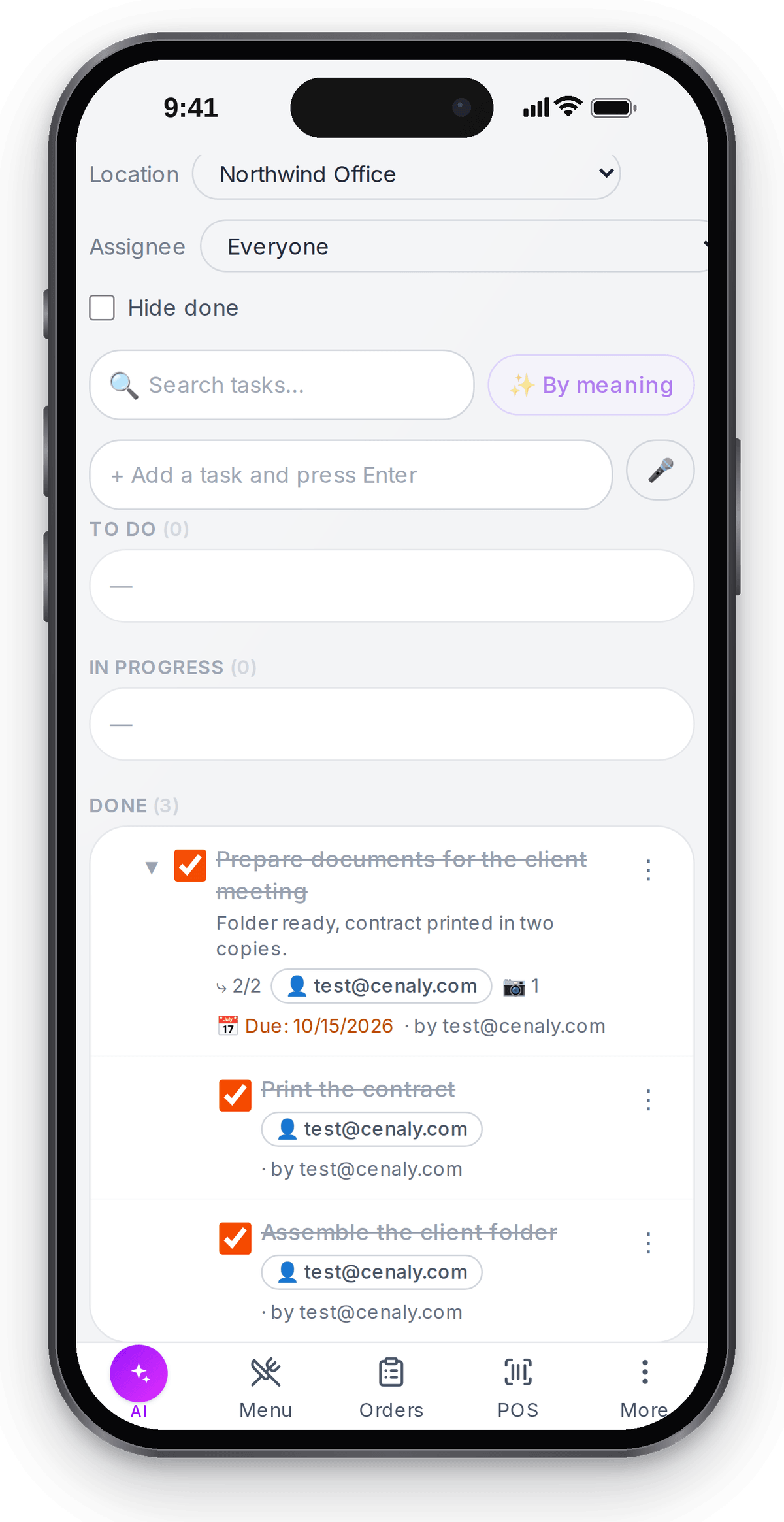
A task closes only after its subtasks, photo and note, and the result is saved What happens in the recording
Team chat
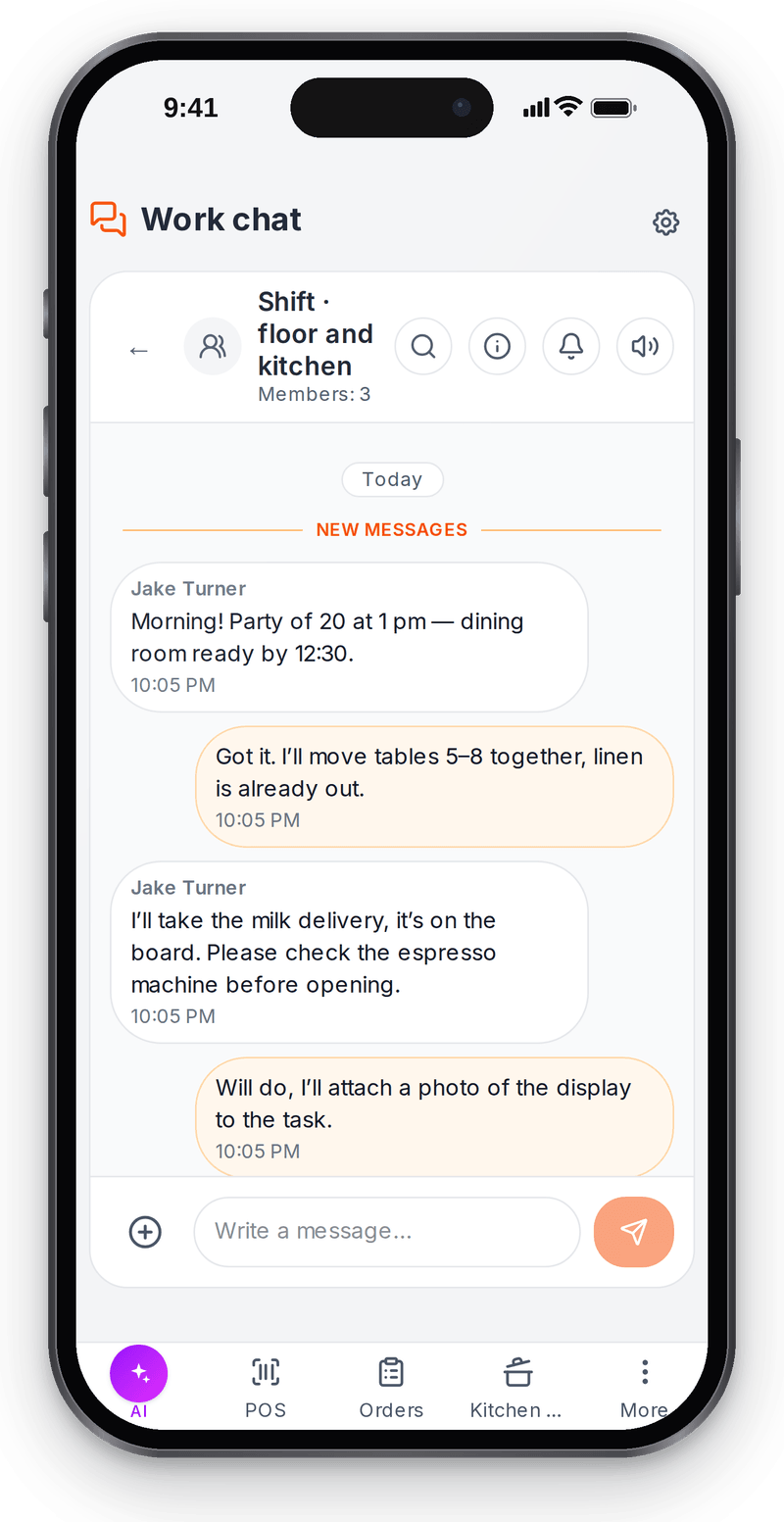
Discussion next to the tasks, not in a personal messenger Tasks on the phone
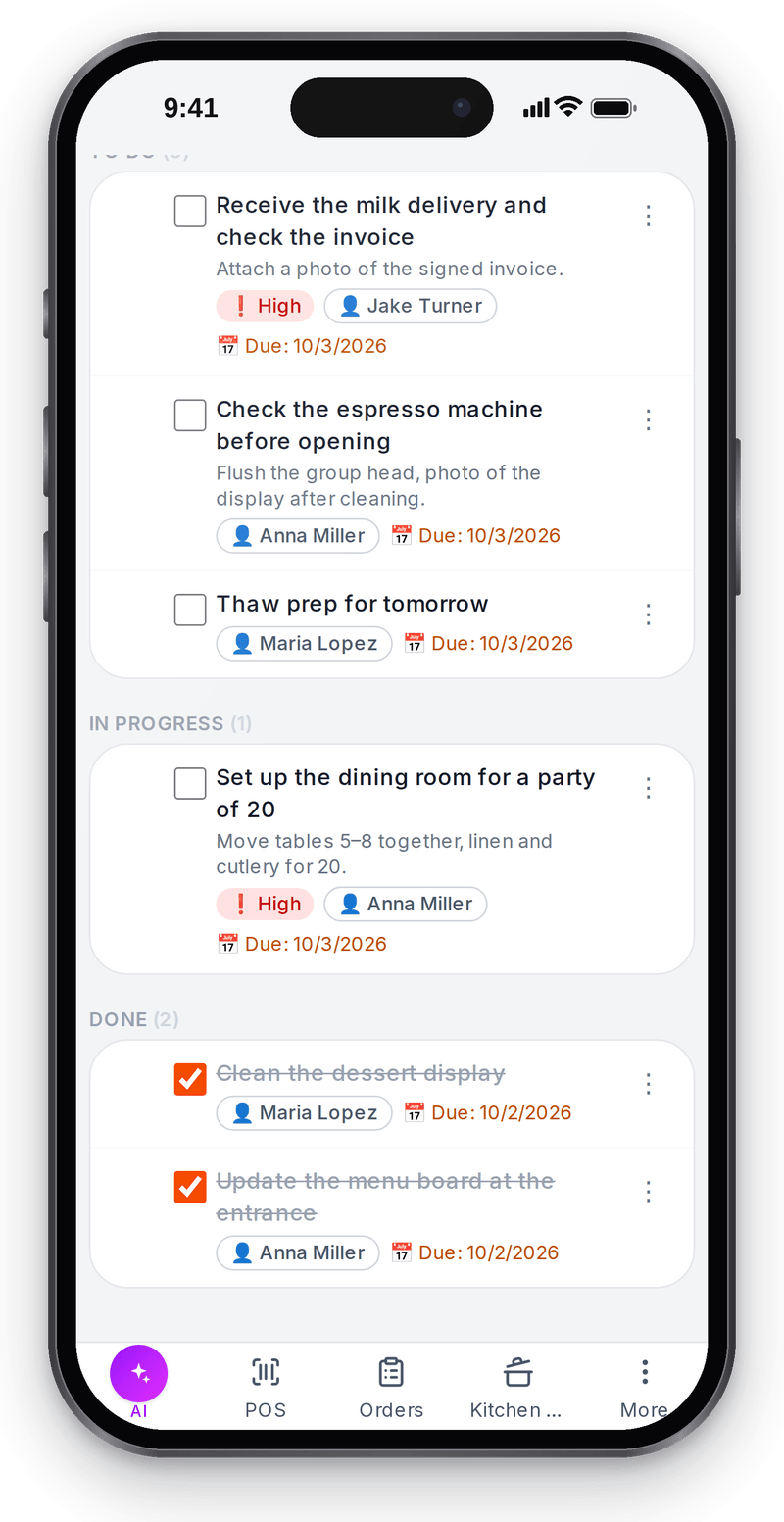
The same task board on every shift employee’s phone Evidence and review
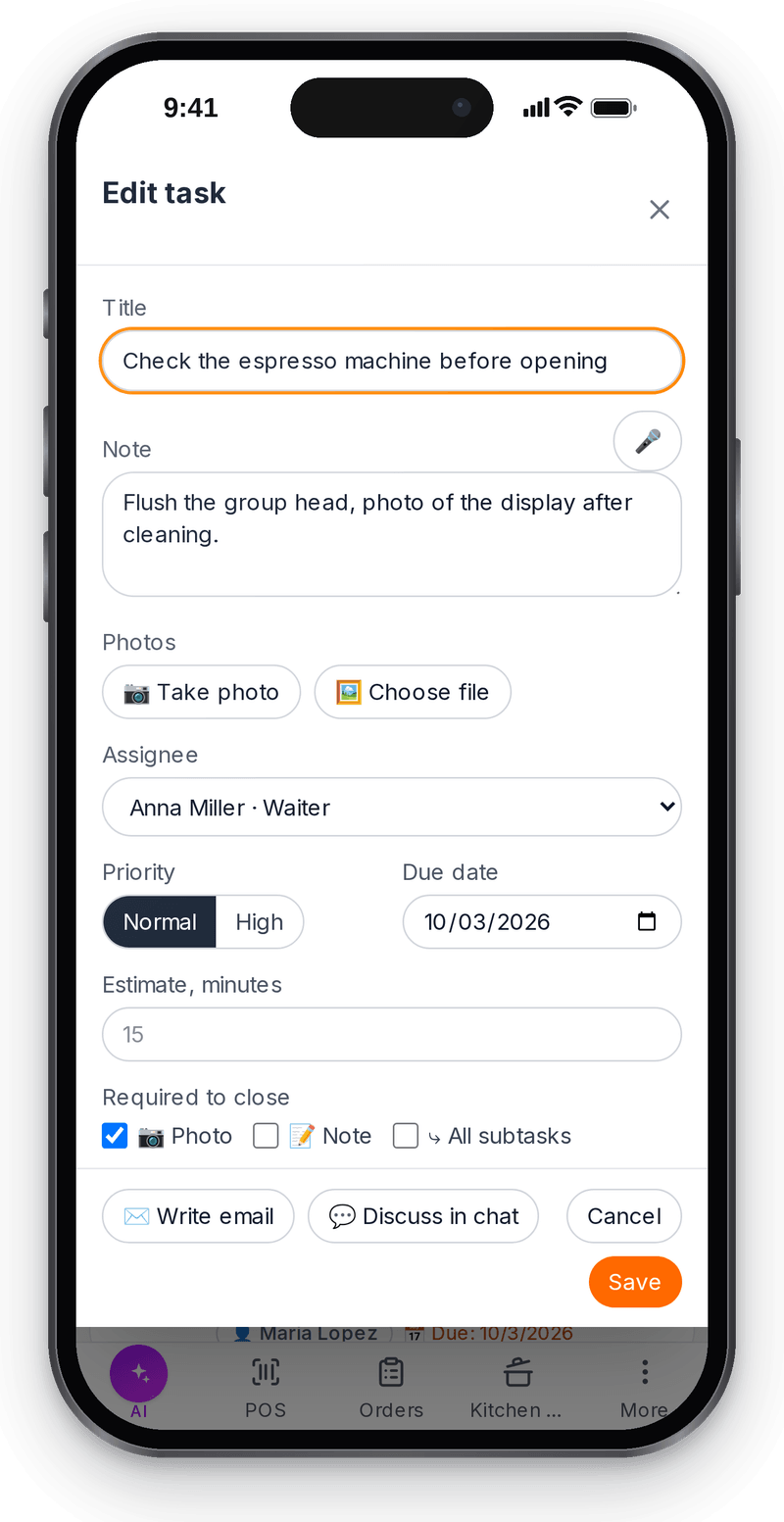
The task can’t be closed without a photo; a manager reviews the content


Essayez de clôturer une tâche sans résultat obligatoire
Les tests unitaires côté serveur vérifient l'interdiction de clôturer sans note, sans photo et avec des sous-tâches inachevées. La même règle s'applique dans l'application : une mission avec ces conditions ne se clôture que lorsque les sous-tâches sont cochées, et que la photo et la note sont jointes, et le résultat est conservé pour le responsable. L'envoi des notifications n'est pas montré ici.
- 1
Responsable, échéance et condition de clôture
La tâche a un exécutant et une échéance ; le responsable active la note obligatoire. L'employé voit ce qui permet de confirmer le résultat.
Conditions de clôture → - 2
Impossible de clôturer sans résultat joint
Sans note, le serveur refuse la clôture. Pour la photo obligatoire, le glisser-déposer vers « Terminé » ne contourne pas non plus la règle.
Tableau des tâches → - 3
Vérification par le responsable
Après l'ajout de la note, la condition est remplie. Le responsable lit le résultat ; la vérification d'un champ non vide ne prouve pas à elle seule que le travail est fait.
Discuter du résultat →
How it works in practice
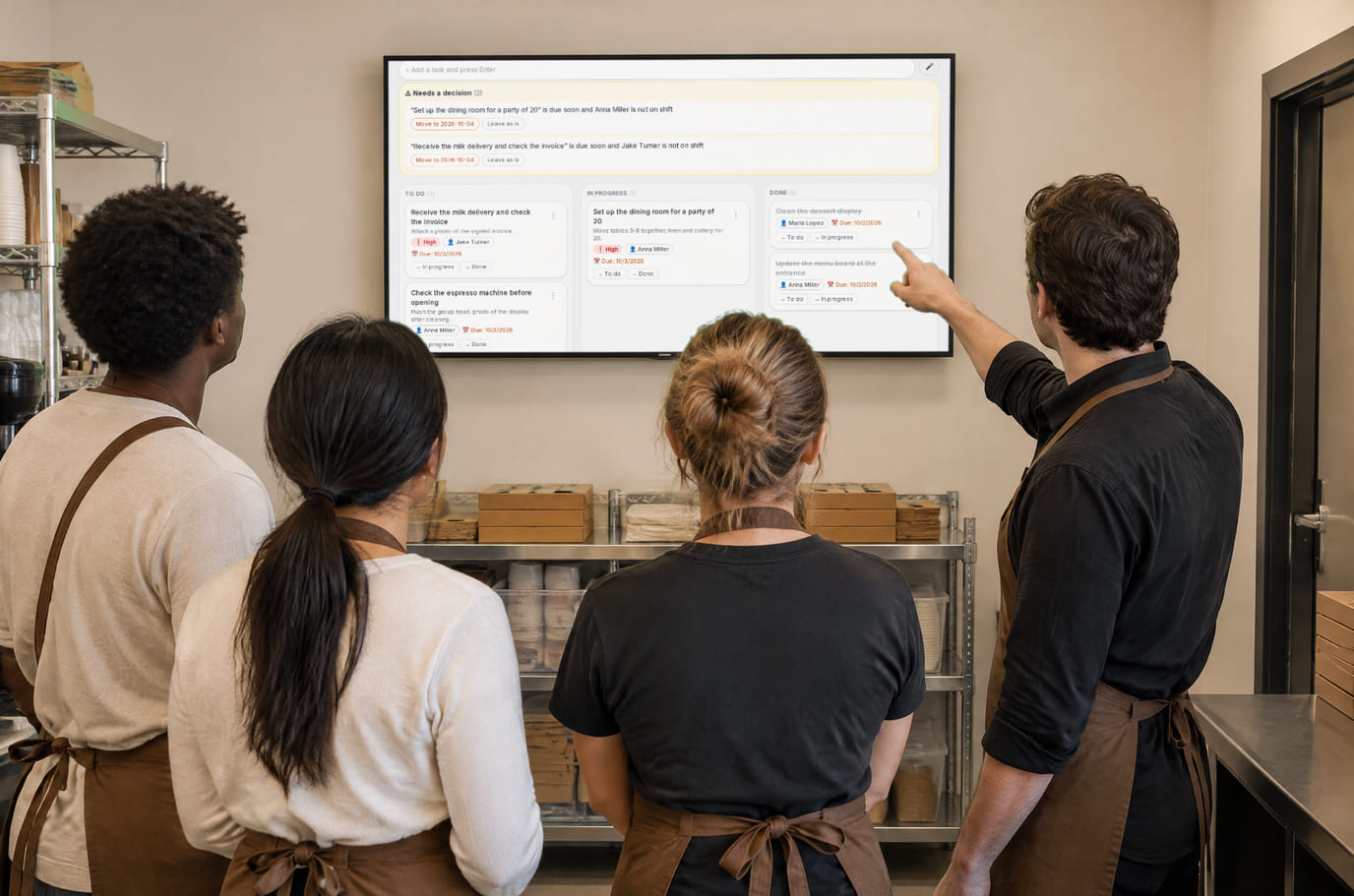
Illustration. At the briefing the whole shift sees the same tasks on a shared screen 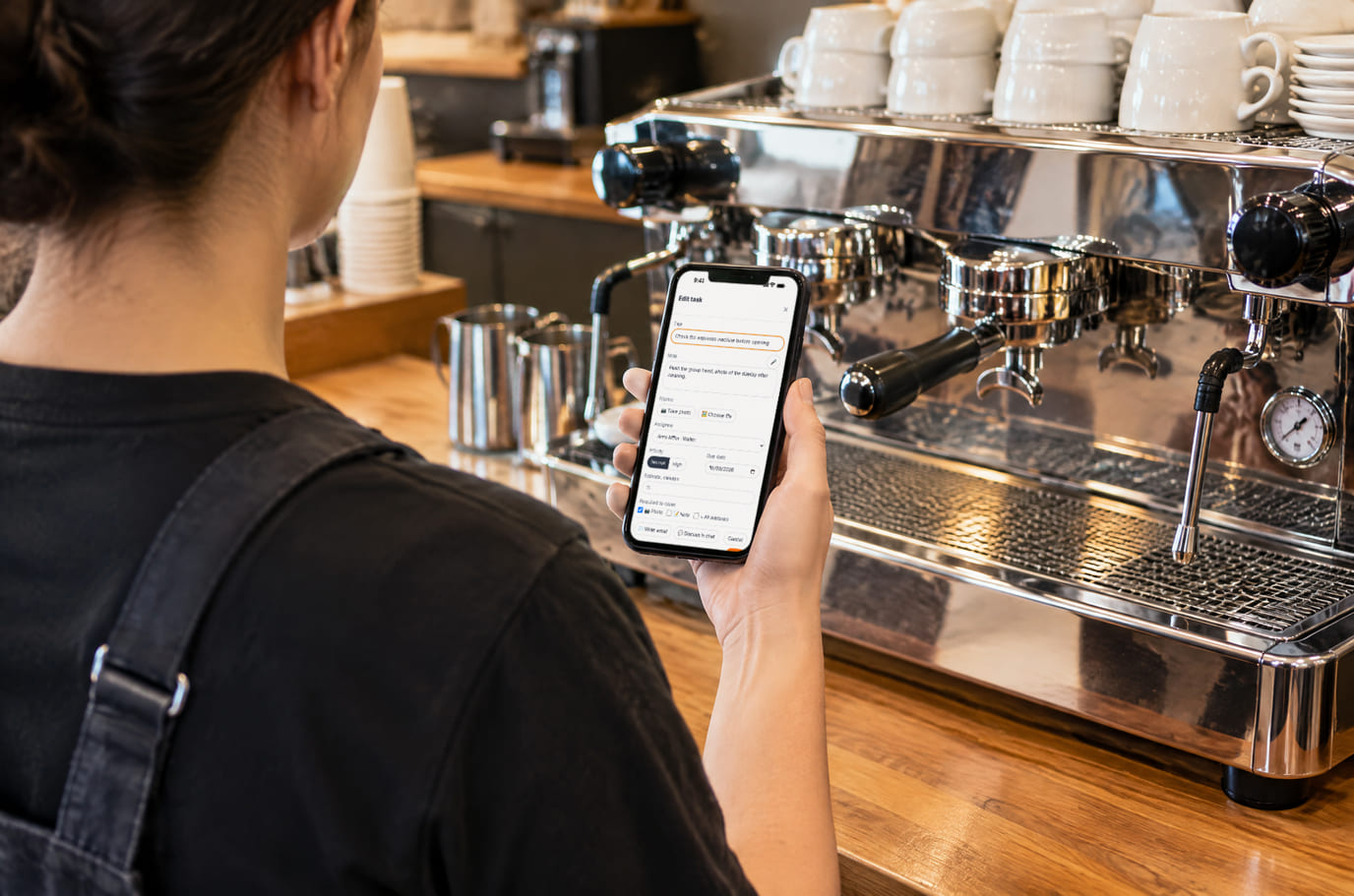
Illustration. Done, photo attached, task closed — the manager sees the result


En quoi cela aide le propriétaire
Passation entre les créneaux
Exemple : un contrôle inachevé reste ouvert avec son exécutant et un commentaire. Le nouveau créneau voit le travail restant.
Le propriétaire en dehors de l'établissement
Exemple : un employé joint une photo et une note. Le propriétaire les vérifie au lieu de demander un nouvel envoi dans une messagerie personnelle.
Une dépense nécessite une décision
Exemple : une demande de réparation attend la décision du responsable. La discussion dans le canal ne vaut pas validation.
Exemples de situations de travail. Évaluez les économies de temps et d'argent sur vos propres opérations.
Un espace de travail pour toute l'équipe
Un espace de travail pour toute l'équipe
Le plan et les limites s'appliquent au compte. L'accès au chat et au tableau est déterminé par les droits de l'employé ; les opérations d'IA sont payées séparément.
Ce qu'il faut prendre en compte dans les dépenses
- Vérifiez le plan du compte et l'accès de l'équipe dans les tarifs
- Les tâches manuelles ne nécessitent pas d'analyse de texte par IA
- Le coordinateur IA et les opérations payantes ont des coûts distincts
- Comparez le temps consacré aux rappels répétés et le nombre de tâches sans résultat sur des créneaux comparables
Ce que vous pouvez commencer gratuitement
Commencez par une tâche manuelle : exécutant, échéance et condition de clôture. Pour cette vérification, le coordinateur IA n'est pas nécessaire ; vérifiez la composition du compte et les limites d'employés dans les plans.
Attribuer une première tâcheInscription sans carte. Choisissez votre type d'activité ; l'accès des employés est défini par le propriétaire.
Ce qu’il faut prendre en compte avant de démarrer
- En ligne uniquement : l'absence de réseau ne se transforme pas en consigne enregistrée.
- Le contrôle automatique vérifie la présence d'un résultat, pas sa qualité.
- Il s'agit d'une messagerie de travail pour les employés. Les canaux clients et le chat du site relèvent d'un autre scénario.
- Le délai et les rappels ne garantissent pas l'exécution ; le contrôle reste au responsable.
Avant de reporter vos données, vérifiez votre scénario et les connexions nécessaires.
Questions fréquentes
Est-ce réservé à la restauration ?
Non. Choisissez votre type d'activité. Les tâches d'équipe s'appliquent à un magasin, un salon, un hôtel ou une petite entreprise ; aucun matériel de restaurant n'est nécessaire.
Faut-il faire valider chaque tâche par le responsable ?
Non. Une tâche ordinaire définit les conditions du résultat. Une décision distincte du responsable est requise pour une tâche-demande avec validation.
Où travaille l'employé ?
Sous son propre identifiant, avec accès aux sections nécessaires. Commencez par une tâche et vérifiez que l'employé voit l'affectation et peut joindre un résultat.
L'IA clôturera-t-elle une tâche à la place du responsable ?
Non. L'affectation, la vérification du résultat et la décision de clôture restent du ressort des personnes. Les fonctionnalités d'IA supplémentaires ont leurs propres réglages, coût et limites du Cloud.
Письмо или сообщение в чате само станет поручением?
Нет. Чат, почта и доска — соседние разделы одного кабинета. Поручение из сообщения создаёт человек: выбирает исполнителя, срок и условие закрытия.
Pour plus de détails sur chaque écran, consultez l’aide. Par où commencer →
Tâches connexes
Toutes les solutions →Connaissances et formation de l'équipe
Procédures pour l'équipe
Règlements, réponses selon les documents et formation avec vérification distincte de la théorie et de la pratique.
Messagerie d’entreprise
Correspondance avec les clients
E-mails professionnels, droits des employés et réponses envoyées dans une seule section — sans transferts entre boîtes personnelles.
Hôtel et maison d'hôtes
Tâches du créneau hôtelier
Chambres, ménage et arrivées — ou un scénario séparé de commande en chambre.
Les accords deviennent un travail accompli
Désignez les responsables, recueillez les rapports et discutez du résultat à côté de la tâche. Commencez par les missions quotidiennes et ajoutez les autres employés.
Inscription sans carte. Choisissez votre type d'activité ; l'accès des employés est défini par le propriétaire.