Cantine · restauration d'entreprise · menus
Caisse de cantine et suivi des repas des employés
Set meals and weighed portions go on the cashier ticket; each kitchen station sees its items. Employees pay for lunch from a meal account — a personal balance with a daily limit. POS and kitchen are on Premium; basic inventory is included.
Plan « Premium » : 49 $ par mois. En supplément : balances et autre matériel, fiscalisation selon les exigences du pays, acquisition et opérations d'IA payantes.
Free: QR menu with up to 50 items and 100 orders a month. POS starts on Basic; basic inventory operations are included. No card for sign-up.
Les comptes entreprise doivent être activés. L'approvisionnement est effectué par votre équipe ; il n'existe pas d'espace de paiement distinct pour l'employeur.
- Menu du jour et précommande par QR
- Paiement par code d’addition client avec vérification du solde et du plafond journalier
- Écran cuisine par atelier et déduction selon les fiches techniques

- établissements avec le forfait Premium
- 10
- appareils avec le forfait Premium
- 20
- langues de traduction automatique avec le forfait Premium
- 25
- rapport sur les dépenses des employés
- CSV
Ce que cela apporte par zone de l'établissement
Distribution
- Composez le menu complet et la portion au poids en Caisse, encaissez le paiement par code d’addition client
- Montrez à l’employé la composition de la Commande et le montant sur l’écran client
- Un accompagnement est épuisé — ajoutez-le à la liste d’arrêt et il disparaîtra du menu et de la Caisse
L’employé au déjeuner
- Laissez choisir le déjeuner à l’avance : menu par QR ou par lien, avec valeurs nutritionnelles et allergènes
- Abonnements aux déjeuners — après activation, uniquement dans le périmètre cenaly.com ; le paiement de la période est marqué manuellement
- Autorisez le paiement du déjeuner depuis le menu par téléphone et code d’addition client — avec la subvention de l’employeur
Cuisine
- Précommandes pour la cuisine ; les Commandes liées aux Abonnements sont générées selon le planning uniquement dans le périmètre cenaly.com
- Écran cuisine et impression par atelier via le Pont ; une Commande marquée prête par erreur revient avec le bouton « Retour »
- Déduisez les matières premières selon les fiches techniques lors de la vente des plats
Responsable
- Vérifiez le solde, le plafond journalier de subvention et les dépenses du jour — pour chaque employé
- Contrôlez le coût de revient et les stocks, importez les bons de livraison par photo
- Exportez les dépenses des employés au format CSV ; il ne s’agit pas d’un calcul automatique avec l’employeur
Ce qu'il faut pour démarrer
Caisse à la distribution
Une tablette ou un ordinateur avec navigateur, ou l'application Android ; l'écran client est un second appareil, en option.
Balance et imprimante
Vérifiez le modèle de balance, d'imprimante et le pilote du pont Cenaly.com. Le poids peut être saisi manuellement. Le reçu fiscal nécessite une vérification distincte selon le pays.
Liste des employés
Activez les comptes d'entreprise, créez un employeur et les comptes des employés. Complétez la liste manuellement après le règlement avec l'employeur. À la caisse, un code de compte est nécessaire ; dans le menu, le téléphone et le code lorsque le paiement en autonomie est activé.
Menu du jour et formules
Définissez les jours et les heures d'affichage des plats, composez les formules et remplissez les fiches techniques.
Du menu à la vérification du scénario d'usage
- 1
Créez un compte et un établissement
Choisissez le format de votre établissement. Ajoutez quelques articles manuellement, vérifiez les prix et la langue du menu — aucune carte bancaire n'est nécessaire pour l'inscription.
- 2
Préparez le menu et les connexions
L'import et les outils d'IA dépendent du plan et des conditions de paiement. Vérifiez les articles reconnus. Pour la caisse, l'imprimante et le paiement, vérifiez le matériel et la disponibilité dans votre pays.
- 3
Vérifiez la commande avant le lancement
Follow the guest journey by QR. On an eligible paid plan, test POS, kitchen, printing and shift closure separately.
Découvrez ce avec quoi vous allez travailler
Les libellés décrivent les écrans de travail et les plans nécessaires. La démo accessible via le lien ne montre que le menu client, et non la caisse ou le stock.
Serving-line POS
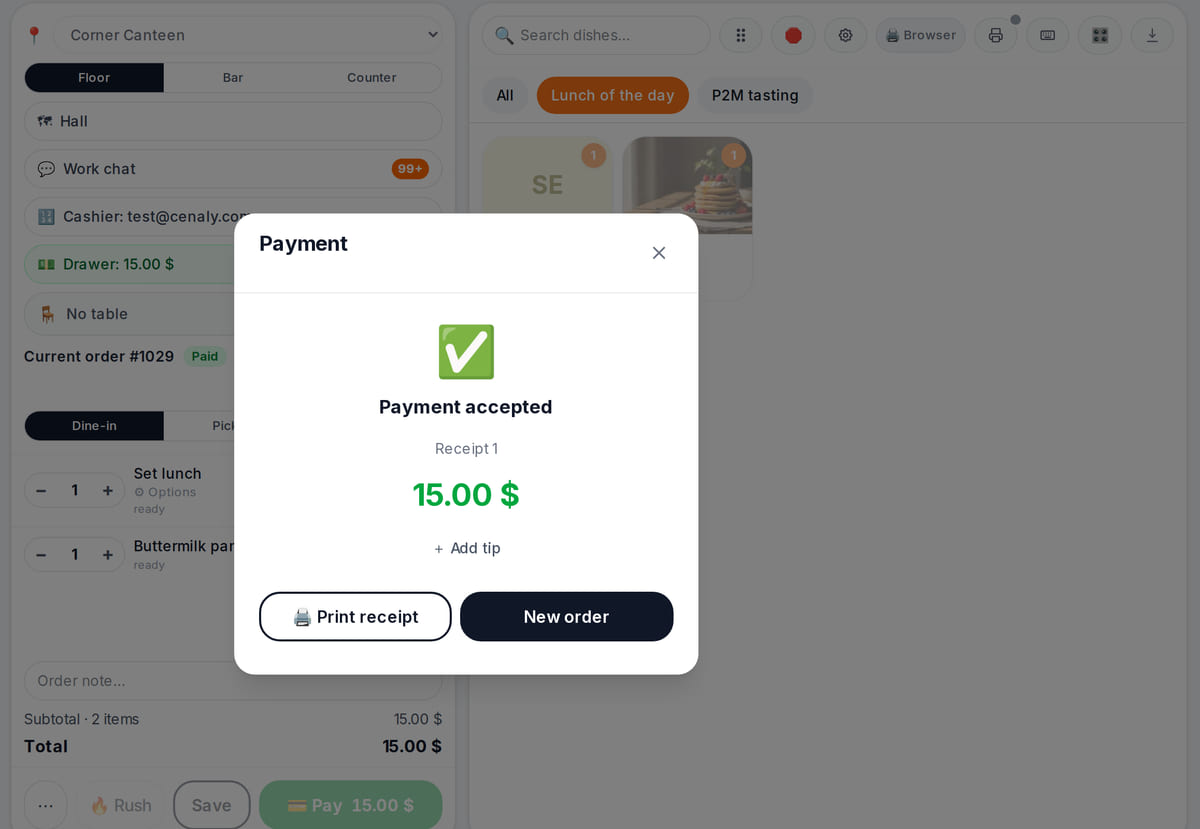
A set meal is built in one window, and payment closes the order and saves the receipt What happens in the recording
Kitchen display
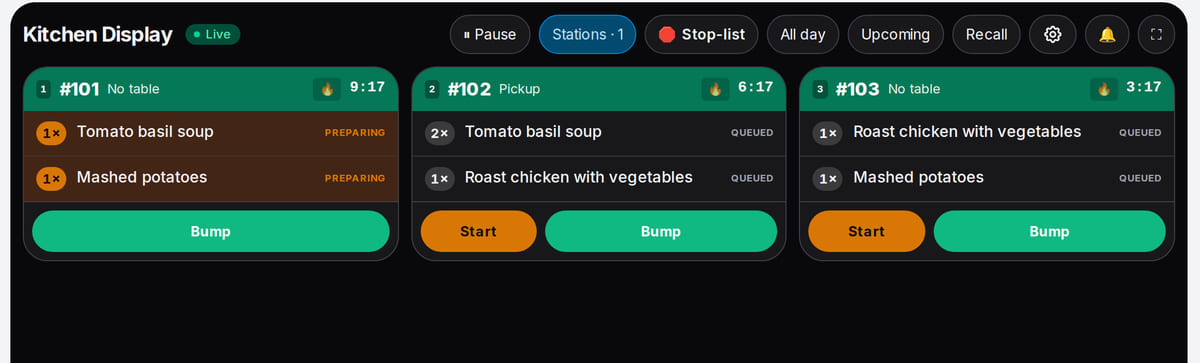
The hot-food station sees soups, mains and sides in one queue with timers


Limites de repas : crédit → déjeuner → solde
Séquence par sections de la caisse et des comptes d'entreprise. Ce n'est pas un avis client ; le système n'effectue ni retenue sur salaire ni comptabilité.
- 1
Crédit sur le compte
Activez les comptes d'entreprise, créez un employeur et les comptes des employés. Votre équipe les approvisionne par liste après règlement avec l'employeur.
Comptes d'entreprise → - 2
Déjeuner à la caisse
Le caissier compose le menu et la portion au poids. L'employé donne le code de son compte personnel ; la caisse vérifie le solde et la limite journalière.
Caisse de distribution → - 3
Solde et limite
Consultez le solde, la limite journalière de subvention et les dépenses du jour pour chaque employé. Les dépenses s'exportent en CSV — ce n'est pas un calcul automatique avec l'employeur.
Soldes et export →
How it works in practice
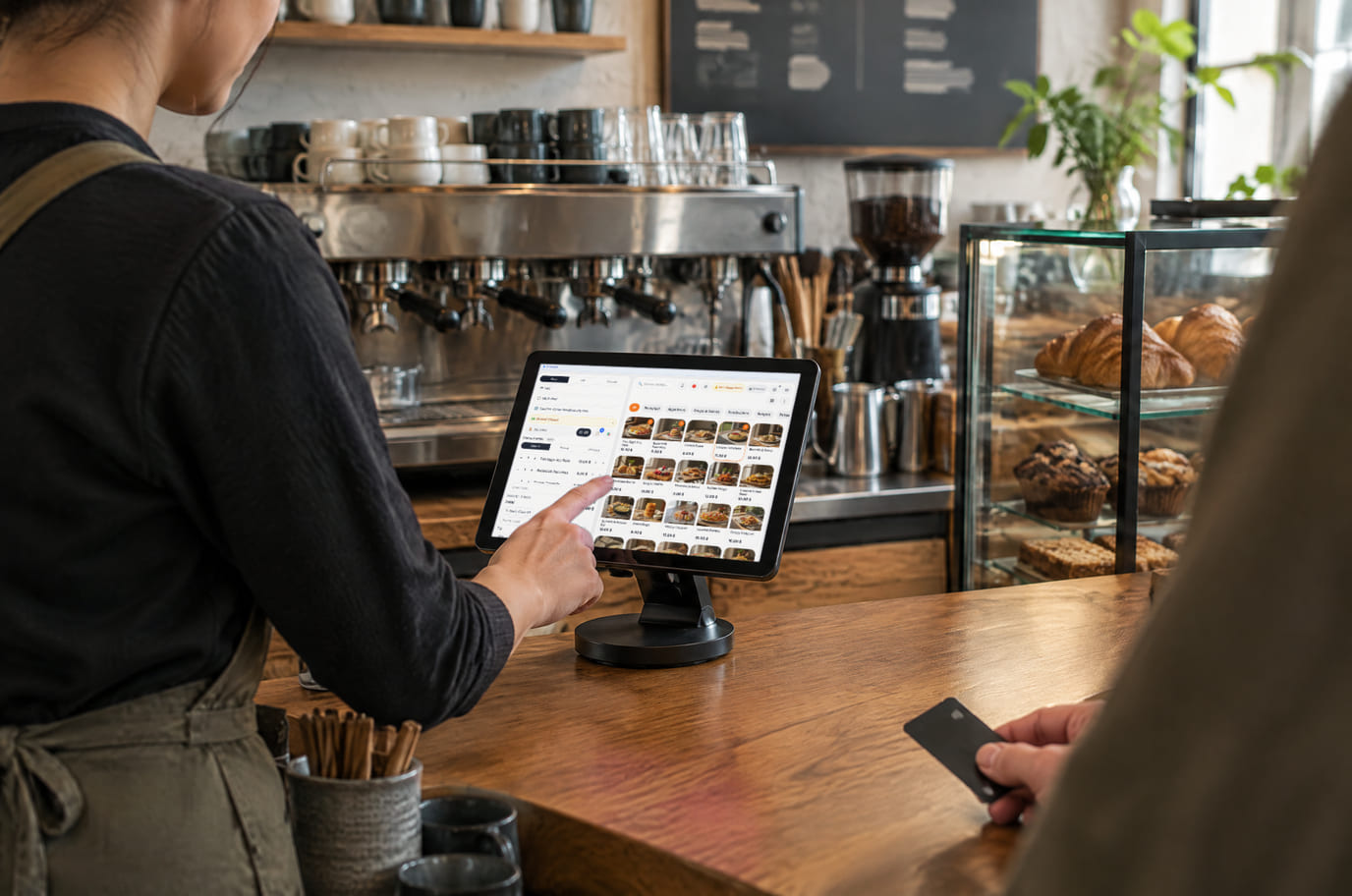
Illustration. The same POS works for a snack bar or coffee point

De l'ouverture à la fermeture
Matin
Le menu du jour s'ouvre selon le planning, les employés passent des précommandes. Si les abonnements aux repas sont activés dans le périmètre cenaly.com, les commandes correspondantes sont créées selon le planning ; le paiement de la période est marqué par l'administrateur.
Pic du déjeuner
Sur le plateau, une formule et une salade à la pesée. La caisse calcule le montant, l'employé voit la commande à l'écran et donne le code de son compte nominatif. Avant le débit, le système vérifie le solde et la limite journalière.
Rechargement et contrôle
L'employeur a viré une avance pour les repas. Vous rechargez les comptes par liste et vérifiez les limites journalières. Vous exportez les dépenses par employé sous forme de tableau — l'employeur voit combien a été dépensé sur la période.
Les scénarios proviennent des réglages et des fonctions du produit, et non d'avis : nous ne promettons pas de chiffres comme « +30 ٪ au ticket moyen » tant que nous ne les avons pas mesurés chez vous.
Combien ça coûte
Plan pour le scénario de base décrit
Premium
49 $ par mois
490 $ par an avec paiement annuel
Abonnement à un compte avec des limites d’établissements, d’appareils, d’articles, de commandes et de langues. Le matériel, l’acquisition et les opérations d’IA payantes peuvent être facturés séparément.
Fonctionnalités et conditions
- Premium : jusqu'à 10 établissements, 20 appareils et 25 langues de traduction automatique
- Sans limite d'articles ni de commandes ; menu du jour selon un planning
- Caisse de distribution, écran cuisine, stock et fiches techniques
- Les factures d'entreprise sont activées séparément ; limites journalières et recharge manuelle par liste
- Les abonnements repas sont activés séparément dans l'environnement cenaly.com ; validation manuelle du paiement de la période
- Balance et impression — sur du matériel compatible via le pont
Commencer avec un menu gratuit
One location, up to 50 items, 100 orders a month and 3 auto-translation languages. POS and kitchen start on Basic; basic inventory operations are included, extra features have their own terms. Some features depend on country and cloud.
Créer un compteFree: QR menu with up to 50 items and 100 orders a month. POS starts on Basic; basic inventory operations are included. No card for sign-up.
Ce qu’il faut prendre en compte avant de démarrer
- La carte de contrôle d'accès de l'employeur n'est pas lue directement — l'employé s'identifie par le code de son compte client (à la caisse ou dans le menu par téléphone et code).
- Les balances se connectent via le pont comme périphériques de la caisse ; la liste des modèles vérifiés figure dans l'aide sur le matériel, il est préférable de vérifier votre modèle avant le lancement.
- Les dépenses des employés sont exportées en CSV. Il n'y a pas de transmission automatique des subventions vers 1C ni de compte employeur pour le paiement.
- Les commandes des agrégateurs de livraison n'arrivent pas encore automatiquement à la caisse — intégrations en cours de connexion.
Vérifiez les connexions nécessaires et une commande d'essai avant de passer d'un autre système.
Questions fréquentes
Nous avons une subvention repas. Comment contenir les dépenses dans la limite journalière ?
Définissez une limite journalière commune par employé pour l'entreprise ou une limite individuelle pour une personne précise. Le système vérifie le solde et la limite avant le débit : à la caisse — par le code du compte client, dans le menu — par téléphone et code, si vous avez autorisé ce mode de paiement. Au-delà de la limite, l'argent n'est pas débité du compte. Le solde et les dépenses du jour sont visibles dans un tableau, les dépenses d'une période peuvent être exportées.
À la distribution, les portions ont des poids différents. La caisse peut-elle calculer ?
Oui. Définissez un prix au poids : la caisse reçoit le poids de la portion depuis la balance via le pont ou accepte une saisie manuelle et calcule le montant. Le reçu indiquera les grammes et le prix.
Peut-on commander un plat au poids via QR ?
Non. Dans le menu QR, le client voit le plat et le prix au poids, mais ne peut pas l'ajouter au panier : la portion est pesée à la distribution, le poids ne peut pas être mesuré en ligne. Les plats à prix fixe et les menus complets peuvent être commandés à l'avance.
Comment savoir à l'avance combien de repas préparer ?
Commencez par les précommandes du jour. Dans l'environnement cenaly.com, vous pouvez activer les abonnements repas avec génération de commandes selon un planning et validation manuelle du paiement de la période. La marge pour les clients sans précommande, vous la définissez vous-même.
Que montre l'exemple sur la page ?
Le caissier compose le menu « entrée, plat, boisson » dans une seule fenêtre, la cuisine marque la commande comme prête, le paiement en espèces clôture la commande et conserve le reçu. Le paiement par code de compte personnel, la subvention et le plafond journalier ne sont pas montrés dans la vidéo — vérifiez-les dans votre établissement après l'activation des comptes entreprise.
Notre matériel est-il compatible ?
Le menu s'ouvre sur le téléphone du client. Pour la caisse, un navigateur compatible ou une application est nécessaire ; l'impression, les balances et les scanners dépendent du modèle et du pilote du pont. Vérifiez vos appareils avant le raccordement.
Que se passe-t-il en cas de coupure d'internet ?
La première ouverture du menu nécessite une connexion : le CDN n'est pas un mode hors ligne. Le fonctionnement d'une caisse déjà chargée et d'un pont local comporte des limites. Un service de caisse entièrement autonome ne peut pas être considéré comme un scénario prêt sans vérification.
Comment conserver les données lors d'une variation ?
Avant de changer de système, sauvegardez les données d'origine. Dans les sections avec export, vérifiez les champs nécessaires et le format d'export. Le transfert universel de toutes les données en une seule action n'est pas garanti.
Peut-on transférer le menu ?
Vous pouvez ajouter des articles manuellement ou utiliser l'import disponible sur votre plan depuis un fichier, une photo ou une source prise en charge. Le résultat doit être vérifié ; le délai dépend de la qualité des données d'origine.
Combien d'établissements peut-on gérer ?
Plan gratuit — 1, Basique — jusqu'à 3, Premium — jusqu'à 10. Les appareils, les articles, les commandes et la traduction automatique ont leurs propres limites. Les conditions exactes figurent sur la page des tarifs.
Pour plus de détails sur chaque écran, consultez l’aide. Par où commencer →
Commencez par le menu du prochain déjeuner
Add dishes and open the menu on a phone. QR menus are free with limits; POS and kitchen in this workflow use Premium, basic inventory operations are included. Enable corporate accounts separately.
Gratuit : 1 établissement, 50 articles, 100 commandes par mois et 3 langues de traduction automatique. Le matériel et les opérations payantes suivent leurs propres conditions.