Pour le responsable d'un food hall · un seul exploitant
Food hall d'un seul exploitant : commandes par cuisine
Le client a commandé dans deux cuisines — chacune voit sa partie. L'exploitant prend la commande, le cuisinier choisit son poste à l'écran et travaille sur ses articles, et la disponibilité de la commande se compose des résultats de toutes les cuisines.
Plan « Basic » : 19 $ par mois. En supplément : écrans de cuisine, tablettes, imprimantes et internet, services du prestataire de paiement.
No card to register. Free covers a limited menu; kitchen screens require a plan with KDS.
Pour les cuisines d'une même entreprise. Les vendeurs indépendants, la location d'emplacements, les commissions et les versements séparés ne font pas partie de ce scénario.
- Un seul menu pour le client — pour les cuisines internes d'une même entreprise
- Une station dédiée et un lien d'écran pour chaque cuisine
- La disponibilité d'un plat ne signifie pas que la commande complète est prête
Est-ce adapté à votre food hall ?
Adapté si
- Toutes les cuisines appartiennent à une même entreprise et travaillent avec un menu commun
- Votre opérateur prend la commande, et chaque cuisine voit ses articles sur son propre écran
- Besoin de voir la préparation de toute la commande, et non d'un seul plat
Non adapté ou à vérifier séparément
- Locataires indépendants, commissions de la plateforme et paiements séparés aux vendeurs
- Écrans de cuisine sur Free : KDS commence avec un plan incluant un écran de cuisine
- Impression, caisse et paiement — des réglages distincts et une vérification de compatibilité
- commun à vos cuisines
- Menu
- catégories de chaque cuisine
- Stations
- l'opérateur confirme la commande
- Accueil
- pour tous les articles de la commande
- Prêt
Qui est responsable de chaque étape de la commande
Le client choisit les plats
- Plats de différentes cuisines dans le menu commun de l'opérateur
- Catégories de différentes cuisines
- Une seule commande avec les articles choisis
L'opérateur prend la commande
- Vérifie la composition et le commentaire
- Prend la commande client en traitement
- La transmet à la cuisine selon les règles de l'établissement
Le cuisinier prépare ce qui le concerne
- L'écran est filtré par catégories de la station
- Statuts des articles individuels ; une commande marquée prête par erreur revient avec le bouton « Retour »
- Minuteurs et récapitulatif des plats en attente
Le gérant relie les étapes
- Vérifie la répartition des catégories
- Attribue un écran à chaque cuisine
- Vérifie la préparation de la commande dans son ensemble
Ce qu'il faut pour démarrer
Catégories par cuisine
Chaque article doit avoir une cuisine de préparation claire. La station filtre les catégories, donc une catégorie mixte ne séparera pas les plats à votre place.
Écran et réseau
Préparez une tablette ou un moniteur avec navigateur pour chaque station et un internet stable. Le KDS est conçu pour un grand écran ; le smartphone du cuisinier ne remplace pas cette vérification.
Responsable de la réception
Par défaut, la commande client attend un opérateur. Si l'envoi direct en cuisine est nécessaire, le réglage se modifie séparément pour cet établissement et se vérifie avec une commande test.
Plan et connexions
Check KDS access and device/location limits. Printing, POS and payments need separate configuration and compatibility checks.
Premier scénario concret
- 1
Créez un menu commun
Lors de l'inscription, choisissez « Restaurant ». Pour le premier établissement, ajoutez un plat de deux cuisines et répartissez-les dans des catégories distinctes.
- 2
Associez un écran à une cuisine
On a plan with KDS, save each kitchen’s categories as a station. Open its link on the kitchen tablet or monitor.
- 3
Prenez une commande et vérifiez les deux cuisines
Créez une commande avec deux plats et acceptez-la dans « Commandes ». Chaque cuisine doit voir son article. Vérifiez la préparation d'abord d'une cuisine, puis des deux.
Testez avec votre propre exemple
Suite d'actions dans le produit. Cet exemple n'est ni un avis ni une promesse de résultat.
A screen per kitchen
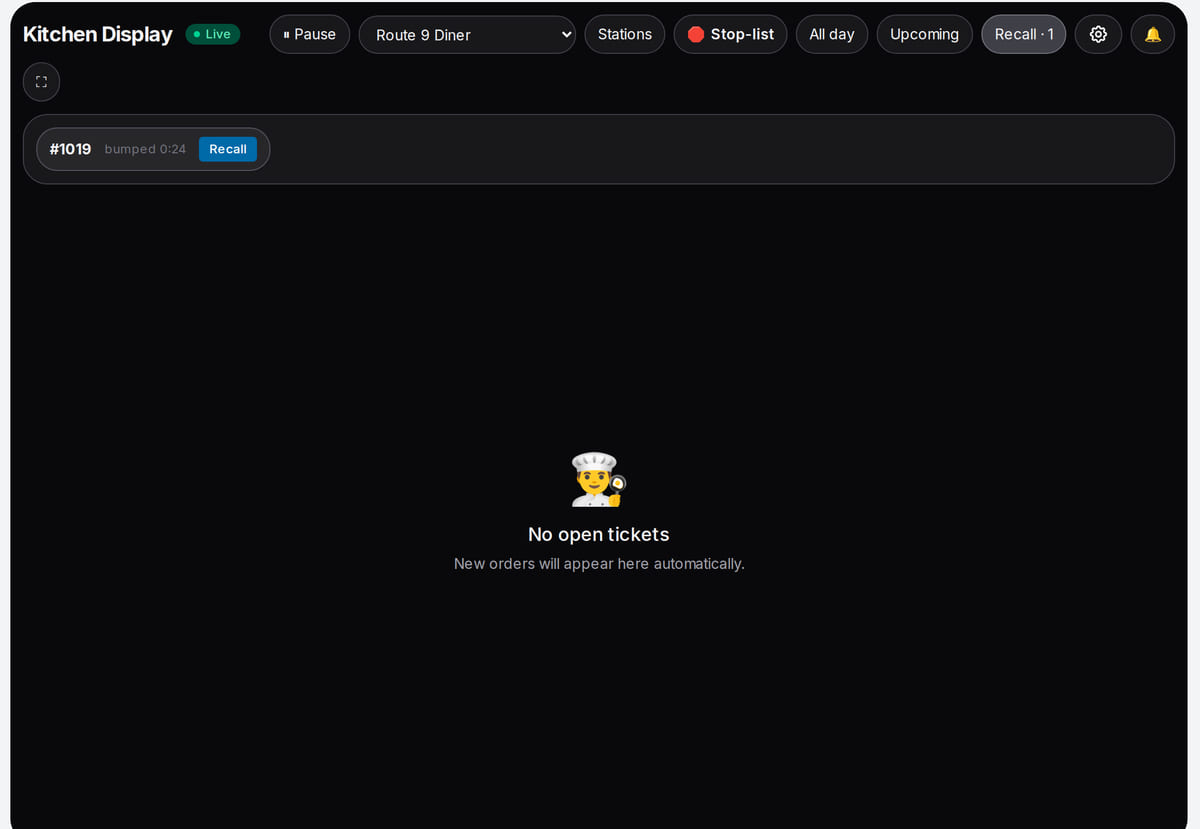
Ready is saved at once, so the team sees the order can be handed over What happens in the recording
Kitchen tickets
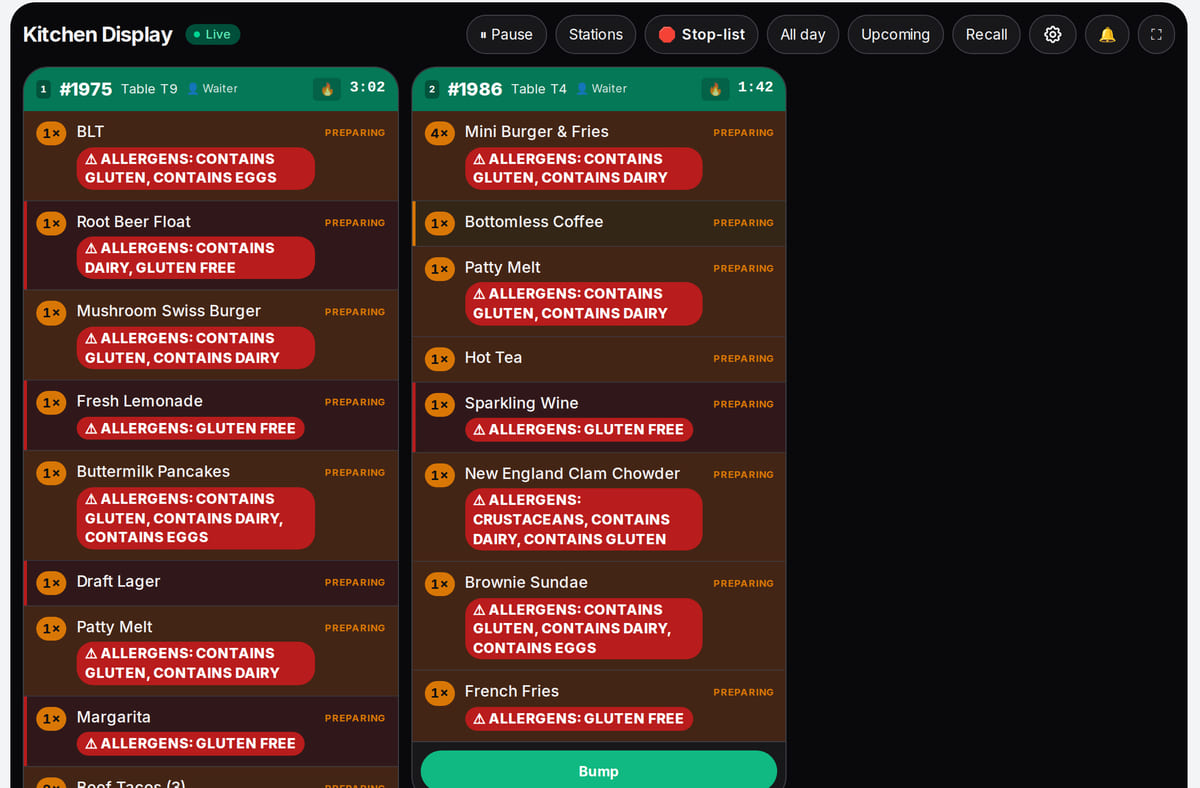
An order is ready only when all its items are ready


Testez une commande avant de connecter tout le food-hall
Exemple : pizza et café d'un même opérateur. Les tests locaux du produit réel vérifient le filtre de station et la préparation de tous les articles. La commande en conditions réelles, le réseau et le matériel ne sont pas vérifiés par ces tests. La vidéo sur la page montre une commande en conditions réelles sur l'écran d'une cuisine : « En préparation » → « Prêt », la marque est enregistrée et visible par l'équipe. La répartition d'une même commande entre deux cuisines n'y est pas montrée.
- 1
Chaque cuisine reçoit la sienne
La station « Pizza » sélectionne la catégorie pizza ; le comptoir café — les boissons. Vérifiez le contenu sur les deux écrans, et pas seulement la présence du numéro de commande.
Comment fonctionnent les stations → - 2
Une première préparation n'est pas encore définitive
Le café est marqué « Prêt », la pizza est encore en préparation. La commande ne doit pas devenir entièrement prête après la première cuisine.
Statuts de commande → - 3
La clôture est vérifiée sur toute la commande
Une fois la pizza prête, vérifiez le statut final. La préparation effective et la remise physique au client sont deux actions distinctes de l'équipe.
Gestion de la disponibilité →
How it works in practice
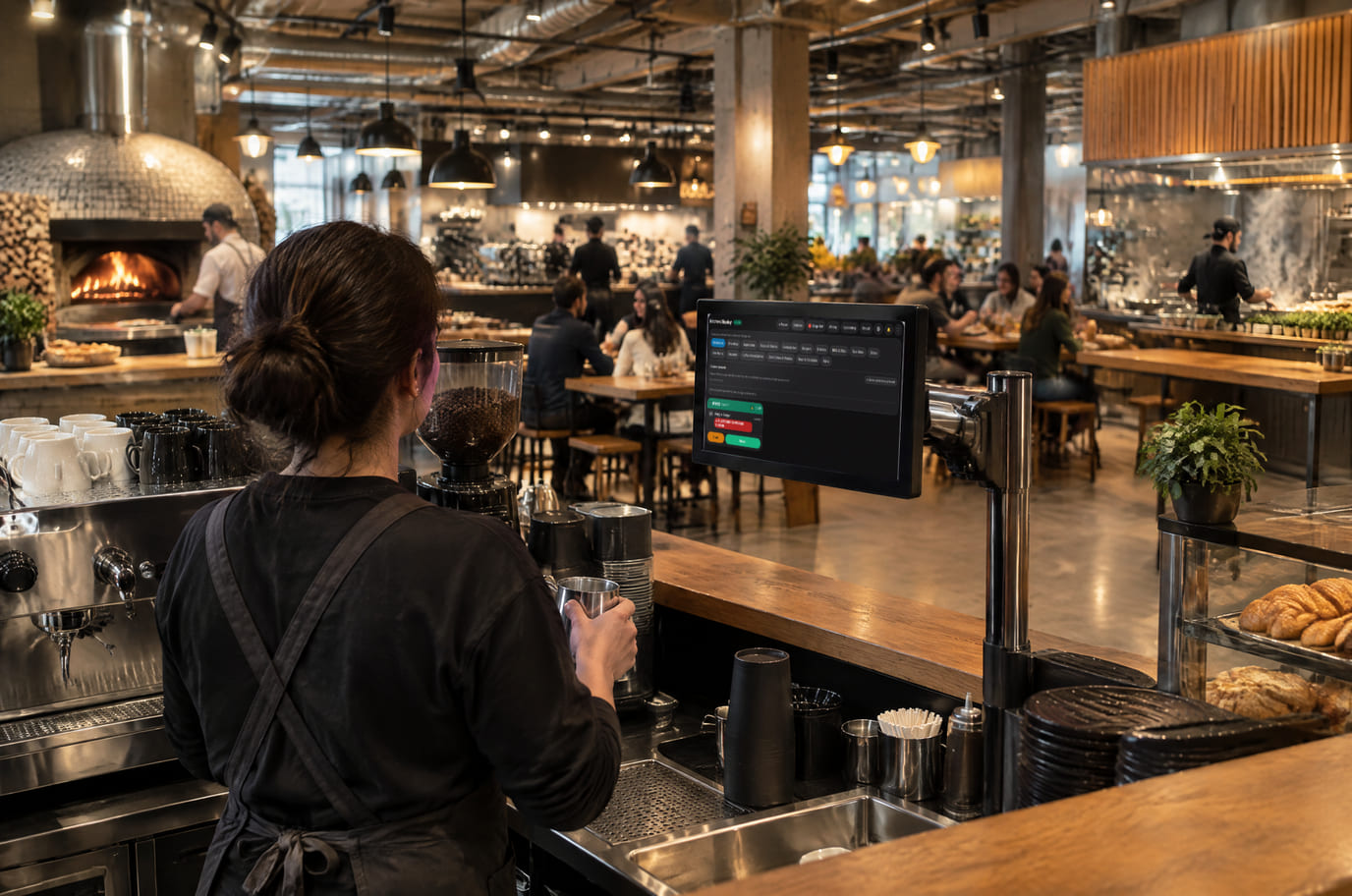
Illustration. The coffee bar screen in a shared food hall 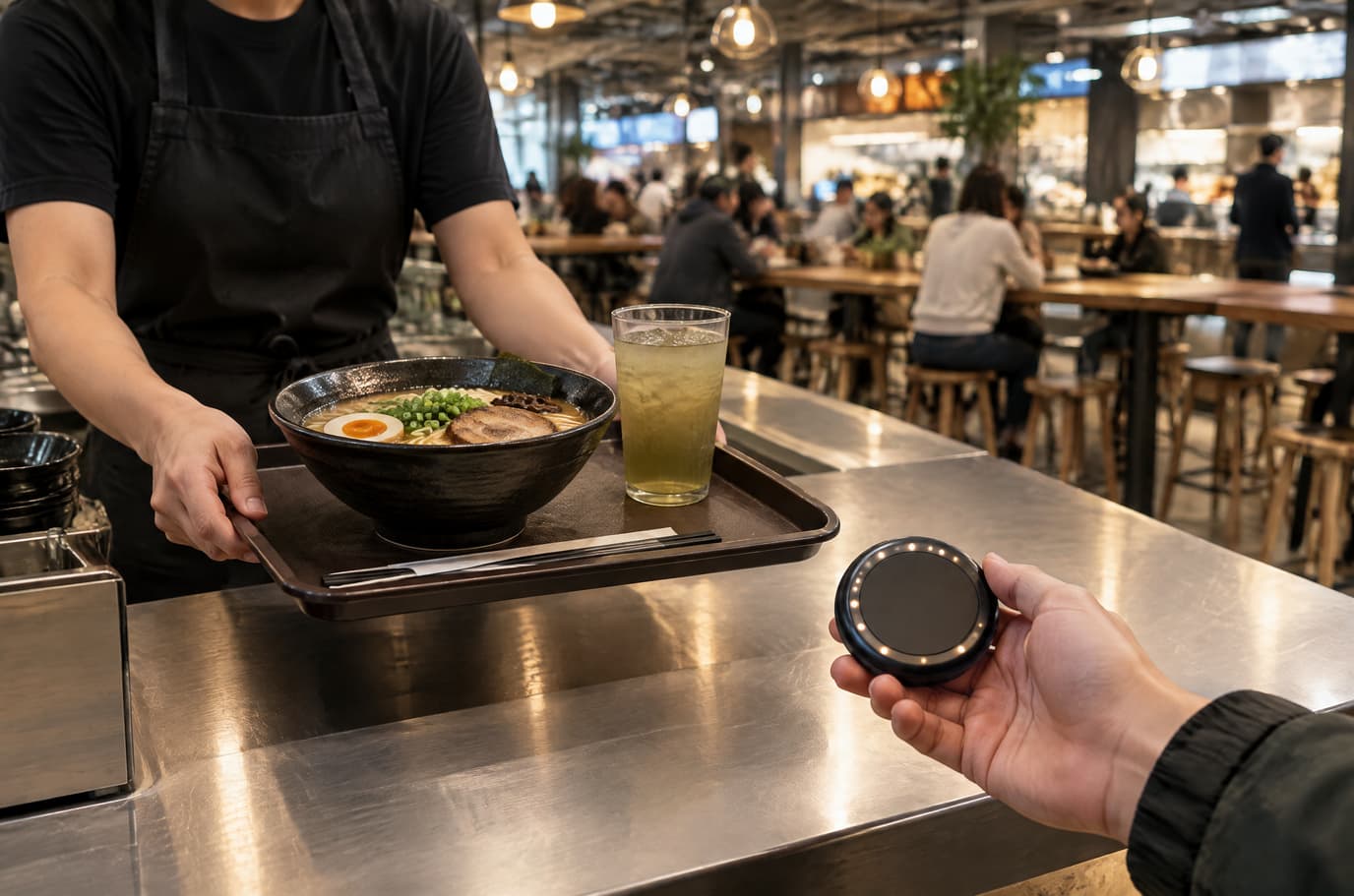
Illustration. Guests pick up the finished order at the kitchen counter


Ce que le gérant vérifie lors d'un créneau ordinaire
Avant l'ouverture
Exemple : un plat d'une nouvelle cuisine a été ajouté. Vérifiez que sa catégorie fait partie de la bonne station et que l'article est visible sur le bon écran.
Pendant le pic d'activité
Exemple : la boisson est prête avant le plat chaud. Ne reconstituez pas le statut à la voix pour chaque cuisine — vérifiez les articles de la commande et les minuteurs à l'écran.
En cas de remplacement de la tablette
Exemple : le nouvel écran est ouvert via le lien d'une station enregistrée. Vérifiez le nom de la station et le contenu de la commande avant le début du créneau : un lien obsolète peut afficher toutes les catégories.
Exemples de situations de travail. Évaluez les économies de temps et d'argent sur vos propres opérations.
Combien ça coûte
Plan pour le scénario de base décrit
Basic
19 $ par mois
190 $ par an avec paiement annuel
Par compte et par mois. Le nombre d'établissements et d'appareils connectés est limité par le plan ; l'écran et le matériel sont payés séparément.
Fonctionnalités et conditions
- KDS starts with Basic; check account device and location limits
- Tablettes, moniteurs, internet, imprimantes et services du prestataire de paiement — des dépenses distinctes
- Vérifiez d'abord deux cuisines d'un même établissement, puis évaluez le raccordement des autres
- Calculez l'économie sur votre propre créneau : combien de fois une commande doit être transmise manuellement et combien de minutes elle attend la vérification de sa disponibilité
Ce que vous pouvez commencer gratuitement
Free: 1 location, 50 menu items and 100 orders per month. Kitchen displays are not included.
Configurer le menu et les cuisinesNo card to register. Free covers a limited menu; kitchen screens require a plan with KDS.
Ce qu’il faut prendre en compte avant de démarrer
- Un seul opérateur pour ses propres cuisines. Les locataires indépendants, les commissions de la plateforme, la location d'emplacements et les règlements automatiques ne sont pas pris en charge par ce scénario.
- La station est un filtre des catégories de la commande commune, et non un compte vendeur distinct ni un paiement séparé.
- Les catégories nouvelles ou non identifiées peuvent apparaître sur plusieurs écrans pour que la commande ne soit pas perdue. Un lien de station obsolète retire le filtre avec un avertissement. Après une modification du menu ou un remplacement d'écran, vérifiez les filtres.
- Le paiement en ligne, la caisse et l'impression dépendent du pays, des connexions et du matériel ; la disponibilité du KDS ne confirme ni le paiement ni la remise.
Avant de reporter vos données, vérifiez votre scénario et les connexions nécessaires.
Questions fréquentes
Cette solution est-elle destinée à des locataires indépendants ?
Non. Ici, un seul opérateur gère ses Cuisines. Les contrats de location, les commissions, les versements séparés et les calculs automatiques entre vendeurs ne sont pas proposés.
Faut-il créer un Établissement distinct pour chaque Cuisine ?
Pour les Cuisines au sein d'un même Établissement, créez des stations KDS à partir des catégories du Menu commun. Une station est un écran de préparation, et non un Établissement distinct ni une entité juridique.
Le cuisinier voit-il immédiatement la Commande du Client ?
Par défaut, un opérateur la prend d'abord en charge dans « Commandes ». L'envoi avant confirmation s'active séparément dans les paramètres de l'Établissement ; vérifiez l'ordre choisi avant le lancement.
Peut-on tester gratuitement les écrans de deux Cuisines ?
Free lets you start a limited menu, without KDS. Check plan access and device limits first. Paid-plan purchasing is unavailable on .ru.
Pour plus de détails sur chaque écran, consultez l’aide. Par où commencer →
Commencez par une Commande issue de deux Cuisines
Deux plats, deux stations et une seule personne responsable de la prise en charge. Vérifiez qui voit chaque Article et quand toute la Commande devient prête.
No card to register. Free covers a limited menu; kitchen screens require a plan with KDS.