Nettoyage · praticien en déplacement · équipe de service
Clients, tâches et documents pour une équipe mobile
Convenez de ce qu'il faut faire sur le site, transmettez une mission claire à l'intervenant et vérifiez le résultat avant le règlement avec le client.
L'IA, la téléphonie et les prestations des prestataires de paiement ont des conditions distinctes. Il n'existe pas de plan spécial pour les équipes.
Commencez avec le profil « Services professionnels ». Les tiers et les documents sont inclus ; vérifiez séparément les droits de l'équipe.
Aujourd'hui — des outils généraux du profil « Prestations professionnelles ». Il n'existe pas encore d'ordre de travail sectoriel, de carte des équipes ni de calcul d'itinéraire.
- Ampleur et coût des travaux dans le devis
- Intervenant, délai et checklist de la tâche
- Documents et vérification du paiement de la commande
Quand commencer avec les outils généraux
Adapté à un premier lancement
- Le propriétaire convient lui-même du volume et du prix de la commande
- Une petite équipe reçoit des missions avec des checklists
- Les adresses, l'accès au site et l'heure sont vérifiés par le répartiteur
Un circuit sectoriel dédié est nécessaire
- Répartition automatique tenant compte du trajet
- Carte des équipes, GPS et travail hors ligne
- Ordre de réparation avec heures normées et déduction des matériaux
- site et volume
- Demande
- mission confiée à l'équipe
- Déplacement
- résultat selon la checklist
- Contrôle
- document et paiement
- Calcul
Ce qui change dans le travail de l'équipe
Convenir des travaux
- Fiche client et contacts
- Liste des prestations et conditions convenues dans le devis
- Vérification des coordonnées bancaires avant l'émission de la facture
Transmettre la mission
- Exécutant et délai d'une tâche ordinaire
- Checklist de préparation et de réception des travaux
- Commentaires et photos du résultat en cas d'accès
Conserver les documents de travail
- Instructions et conditions d'accès au site
- Vos fichiers et modèles de documents
- Vérification des droits de l'équipe avant la transmission des documents
Finaliser le calcul
- Facture selon le volume convenu
- Paiement réel lié au document
- Vérification du solde indépendamment de l'exécution de la tâche
Ce qu'il faut pour démarrer
Une prestation type
Choisissez un nettoyage ou une intervention que vous connaissez. Énumérez les travaux inclus, les exclusions et la procédure de validation des prestations supplémentaires.
Contact sur le site
Convenez de l'adresse, de l'heure d'accès et du contact de la personne qui vous accueille. Ne conservez que les informations nécessaires au travail, avec des droits adaptés.
Dispatcheur et exécutant
Désignez la personne qui vérifie les disponibilités et réceptionne le rapport. Vérifiez l'accès de l'employé à la tâche sur son appareil.
Document et calcul
Préparez les coordonnées de votre entreprise et les conditions de paiement. L'accès aux documents et aux opérations financières est accordé séparément.
Premier scénario concret
- 1
Précisez le lieu et l'ampleur
Choisissez « Services professionnels ». Créez un client, convenez de l'adresse, de l'accès au site, du contenu des travaux et du prix ; consignez les conditions vérifiées dans le devis.
- 2
Préparez la mission
Créez manuellement une tâche pour l'intervenant : horaire, adresse, contact et liste de contrôle. C'est le répartiteur qui vérifie l'accord avec le client et la disponibilité de l'équipe.
- 3
Réceptionnez le résultat et vérifiez le calcul
Vérifiez les points de la tâche et le rapport de l'intervenant. Préparez séparément le document pour le client, saisissez le paiement réel et rapprochez-le de la facture concernée.
Testez avec votre propre exemple
Suite d'actions dans le produit. Cet exemple n'est ni un avis ni une promesse de résultat.
Task closed with evidence
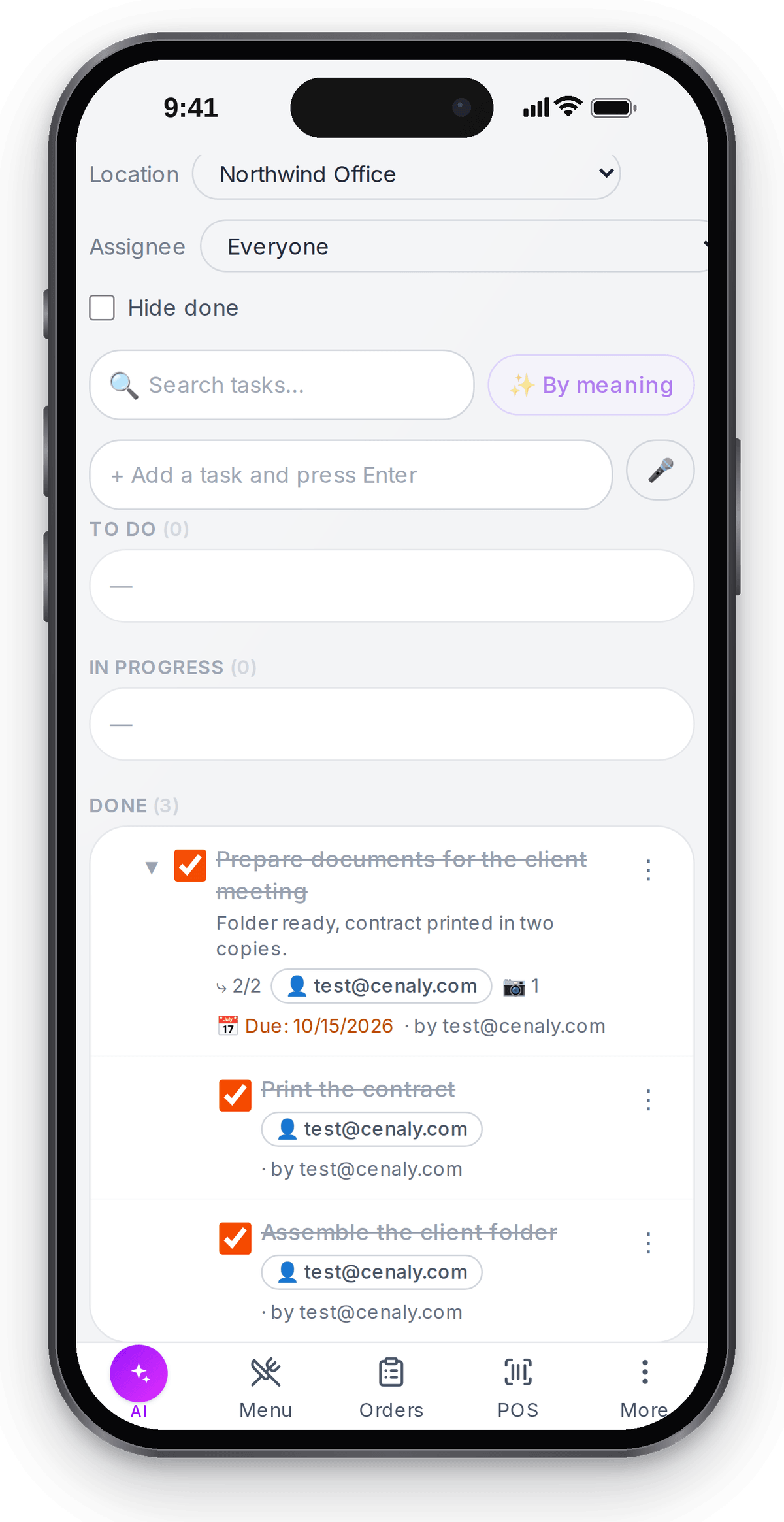
A field visit closes the same way: no photo and note, no closing What happens in the recording

Vérifiez une intervention, de la validation au calcul
Une séquence pour votre propre vérification. Il n'y a ici ni dispatching sectoriel ni transformation automatique d'une demande en ordre de travail.
- 1
Propriétaire : validation
Précisez la demande et ajoutez le client et la liste des travaux à la proposition. L'adresse et l'heure sont confirmées par une personne.
Fiches et propositions → - 2
Répartiteur : tâche
Créez une mission manuellement, désignez un exécutant et un délai, ajoutez une checklist. Vérifiez les disponibilités avant de confirmer le déplacement.
Tâches et checklists → - 3
Exécutant : rapport
Cochez les points réalisés et joignez les éléments nécessaires. Le répartiteur vérifie le résultat ; la tâche n'émet pas de facture d'elle-même.
Réception de la tâche → - 4
Propriétaire : règlement
Vérifiez le document et saisissez séparément le paiement reçu. Comparez le solde de la facture avec ce qui a été convenu.
Première commande de prestations →
En quoi cela aide le propriétaire
Nettoyage après travaux
Précisez quelles pièces et quels travaux sont inclus. Convenez d'abord d'un volume supplémentaire avec le client, puis mettez à jour manuellement la mission et les documents.
Déplacement d'un praticien
Clarifiez le problème et les conditions d'accès avant le déplacement. La tâche conserve la mission et le rapport ; le diagnostic, la sélection des pièces et le suivi de garantie restent en dehors du périmètre métier.
Entretien de plusieurs bureaux
Utilisez vos propres checklists et désignez des responsables. La planification des déplacements et la vérification des chevauchements restent le travail du répartiteur.
Exemples de situations de travail. Évaluez les économies de temps et d'argent sur vos propres opérations.
D'abord de l'ordre dans une seule commande
D'abord de l'ordre dans une seule commande
Abonnement à un compte avec des limites d’établissements, d’appareils, d’articles, de commandes et de langues. Le matériel, l’acquisition et les opérations d’IA payantes peuvent être facturés séparément.
Conditions de démarrage
- Contreparties et documents — extensions incluses
- Vérifiez les droits des employés et les limites du compte avant de connecter l'équipe
- L'IA, les communications et les paiements externes sont facturés selon des conditions distinctes
- La tournée et l'ordre de réparation métier sont des axes de développement, ils ne font pas partie de l'offre actuelle
Ce que vous pouvez commencer gratuitement
« Entreprises et factures » et « Documents » sont inclus sans frais d'extension supplémentaires. Commencez par la fiche client et la description des travaux ; les limites du compte et les accès des collaborateurs se vérifient séparément.
Préparer votre première interventionCommencez avec le profil « Services professionnels ». Les tiers et les documents sont inclus ; vérifiez séparément les droits de l'équipe.
Ce qu’il faut prendre en compte avant de démarrer
- L'enregistrement d'une adresse dans une tâche ne crée ni objet de service, ni itinéraire, ni réservation de temps pour l'équipe.
- Les tâches nécessitent une connexion internet ; la création automatique de documents à la fin d'une intervention n'est pas garantie.
- Les heures normées, les demandes sous garantie et la déduction de matériaux sur bon d'intervention ne sont pas encore disponibles.
- Les formulaires, taxes et droits d'accès nécessaires sont vérifiés par l'utilisateur responsable.
Avant de reporter vos données, vérifiez votre scénario et les connexions nécessaires.
Questions fréquentes
Quel type d'activité choisir lors de l'inscription ?
Pour l'instant, choisissez « Services professionnels ». Cette page montre l'application d'outils communs ; il n'existe pas encore de profil dédié aux services à domicile dans l'application.
Le système répartit-il lui-même les interventions entre les équipes ?
Non. Une mission peut être assignée à un employé, mais le trajet, la composition de l'équipe et la disponibilité sont vérifiés par le dispatcheur. Un planificateur sectoriel nécessite un développement.
Peut-on joindre une photo du résultat ?
Oui. La photo et la note peuvent être rendues obligatoires : sans elles, la tâche ne se clôture pas, et le responsable voit le résultat avec la photo. Vérifiez l'accès de l'employé et la connexion internet sur le site ; la photo ne remplace pas la réception convenue avec le client.
Les matériaux sont-ils déduits après la clôture de la tâche ?
Non. Les opérations de stock communes existent séparément. Il n'y a actuellement aucun lien automatique entre les consommables et le bon d'intervention à domicile.
Que vérifier avant de transférer toute l'équipe ?
Une demande, une proposition, une tâche assignée manuellement, un rapport et une facture. Assurez-vous que l'employé ne voit que les données nécessaires et que le paiement est lié au bon document.
Pour plus de détails sur chaque écran, consultez l’aide. Par où commencer →
Tâches connexes
Toutes les solutions →Services professionnels et B2B
Clients, accords, documents et règlements : gérez l'affaire de la première demande à la vérification du paiement.
Chat de travail et tâches de l'équipe
Qui fait quoi, pour quelle échéance et avec quelle preuve : la tâche reste sur le tableau, même lorsque la discussion remonte.
Finance du propriétaire
Ventes, achats et dépenses manuelles d'un établissement — un P&L simplifié avec vérification des opérations d'origine.
Réalisez une intervention avec votre équipe
Convenez du périmètre, transmettez la checklist et comparez le résultat avec les documents. À l'issue de cette vérification, décidez si les outils communs conviennent à votre activité.
Commencez avec le profil « Services professionnels ». Les tiers et les documents sont inclus ; vérifiez séparément les droits de l'équipe.