Café · coffee shop · boulangerie
Caisse et commandes QR pour café et coffee shop
Au comptoir, le caissier compose la commande avec ses modificateurs ; à table, le client commande par QR, et le barista voit sa file. Commencez par le menu QR ; connectez la caisse et l'écran cuisine avec le plan de base.
Plan « Basic » : 19 $ par mois. En supplément : matériel, fiscalisation selon les exigences du pays, acquisition et opérations d'IA payantes.
Free: QR menu with up to 50 items and 100 orders a month. POS starts on Basic; basic inventory operations are included. No card for sign-up.
- Un seul catalogue pour la caisse et le menu QR
- Modificateurs et quantité — dans la commande à la caisse
- Au bar et en cuisine — leurs propres articles à l'écran

- établissements avec le plan de base
- 3
- articles avec le plan de base
- 500
- commandes par mois avec le plan de base
- 1 000
- langues de traduction automatique avec le plan de base
- 7
Ce que cela apporte par zone de l'établissement
Au comptoir
- Composez la commande avec lait, sirop et menu combiné, ajustez la quantité et vérifiez le montant avant d'enregistrer
- Partagez l'addition entre les clients et ajoutez le pourboire à la caisse
- Plus de croissants — ajoutez-les à la liste d'arrêt et ils disparaissent du menu et de la caisse
Client
- Aidez à choisir : photos, allergènes et KBJU — dans un menu à la langue du client
- Prenez les commandes depuis les tables et les précommandes à l'arrivée — par QR ou par lien
- Recevez des évaluations après la visite — les retours restent chez vous
Bar et cuisine
- Suivez à l'écran et par les minuteurs ce qu'il faut préparer et ce qui est déjà prêt ; une commande marquée prête par erreur revient avec le bouton « Retourner »
- Imprimez les commandes sur l'imprimante de cuisine via le pont
- Scheduled breakfast menus start on Premium
Propriétaire
- Ingredient cost and recipe usage from Premium
- Reconnaissance des bons de livraison par IA : vérifiez les articles et les conditions de paiement
- Stocks de grains et de lait — dans l'entrepôt de base
Ce qu'il faut pour démarrer
Téléphone du client
Le menu s'ouvre par QR dans le navigateur — aucune application à installer.
Tablette ou ordinateur portable pour la caisse
La caisse fonctionne dans le navigateur et dans l'application Android ; l'écran client — un second appareil, en option.
Imprimante de reçus, si disponible
Une imprimante compatible se connecte via le pont Cenaly.com. Vérifiez le modèle, le pilote et les exigences fiscales selon votre pays.
Menu
Photographiez le menu papier, importez un fichier Excel ou indiquez un lien vers le site — puis vérifiez les articles et les prix transférés.
Du menu à la vérification du scénario d'usage
- 1
Créez un compte et un établissement
Choisissez le format de votre établissement. Ajoutez quelques articles manuellement, vérifiez les prix et la langue du menu — aucune carte bancaire n'est nécessaire pour l'inscription.
- 2
Préparez le menu et les connexions
L'import et les outils d'IA dépendent du plan et des conditions de paiement. Vérifiez les articles reconnus. Pour la caisse, l'imprimante et le paiement, vérifiez le matériel et la disponibilité dans votre pays.
- 3
Vérifiez la commande avant le lancement
Follow the guest journey by QR. On an eligible paid plan, test POS, kitchen, printing and shift closure separately.
Découvrez ce avec quoi vous allez travailler
Les libellés décrivent les écrans de travail et les plans nécessaires. La démo accessible via le lien ne montre que le menu client, et non la caisse ou le stock.
Guest QR order
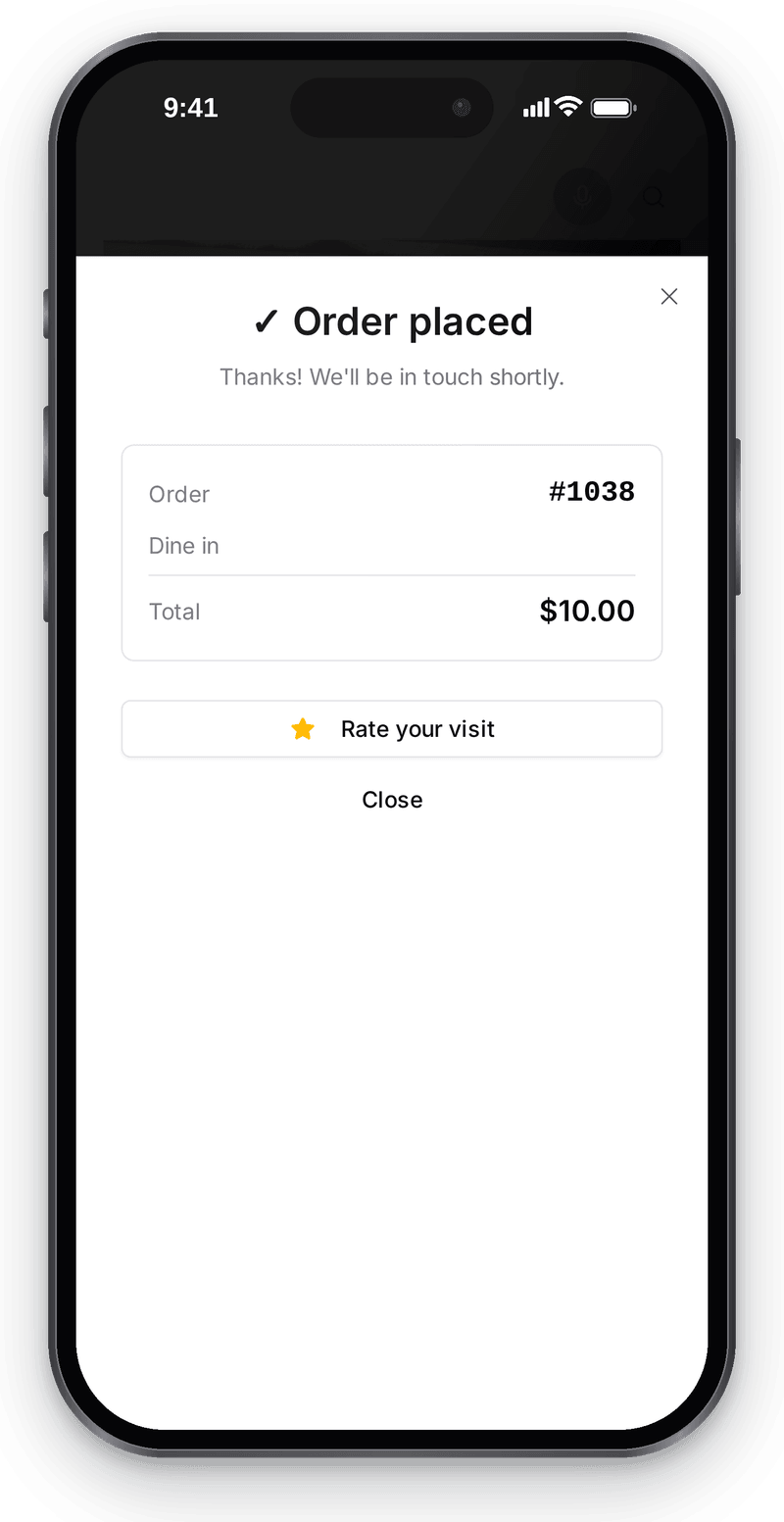
Guests send the order from their table and see its number and total at once — no retelling it to staff What happens in the recording

POS and kitchen
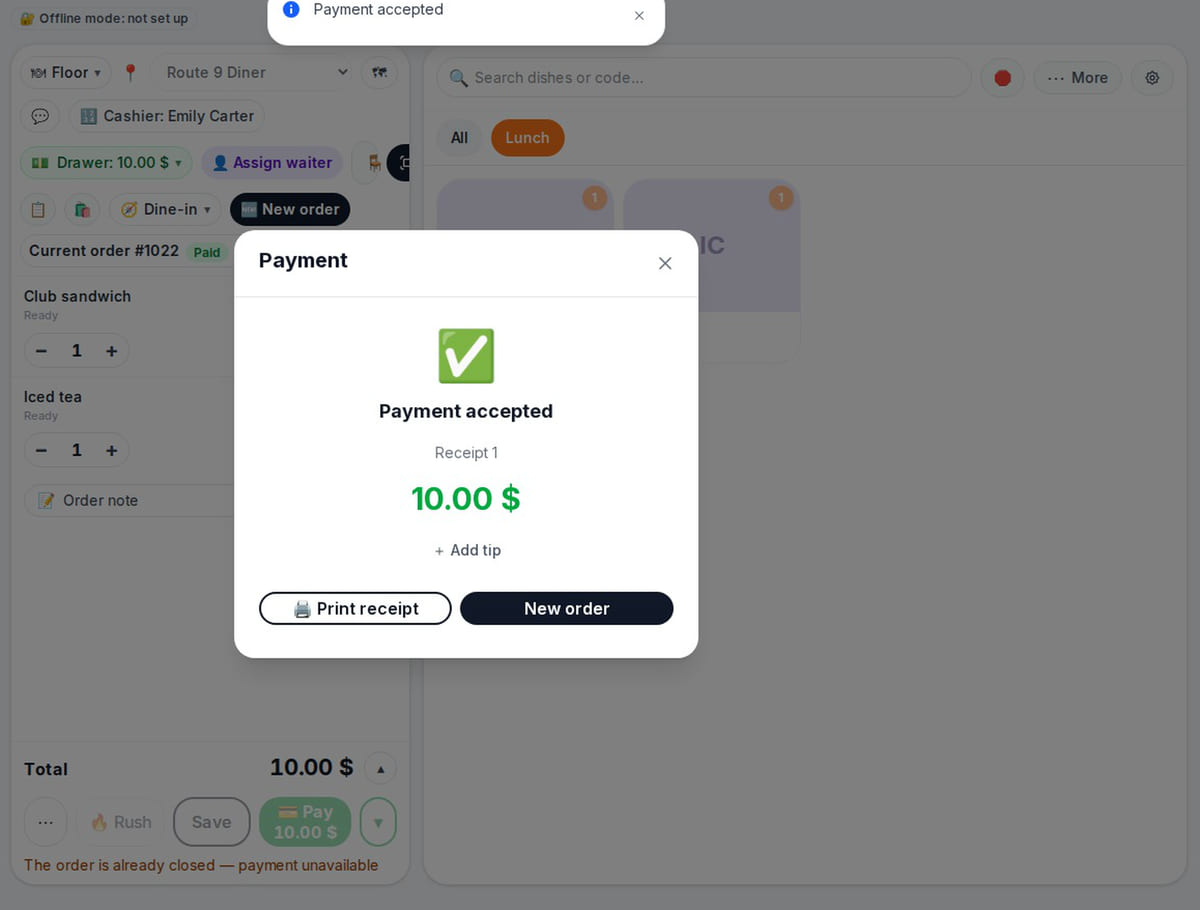
The kitchen sees the order as soon as it is saved, and payment closes it and saves the receipt What happens in the recording
Tables and QR codes
View full size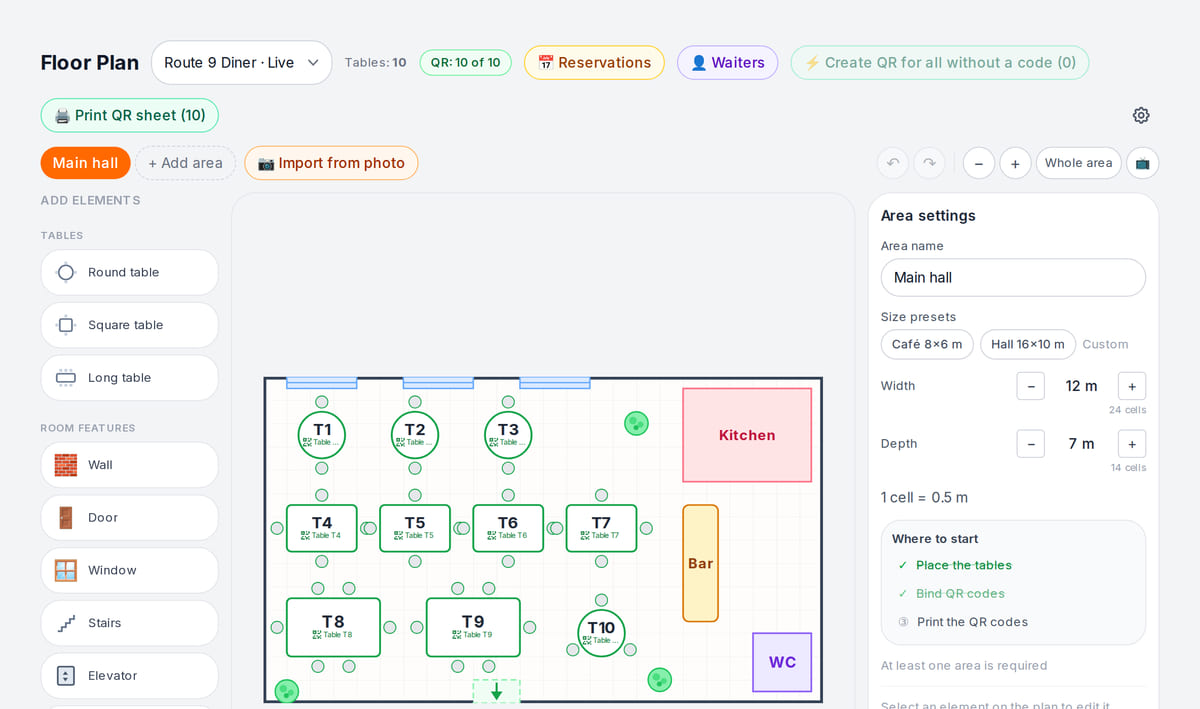
Each table has its own QR, so every order knows where to go


How it works in practice
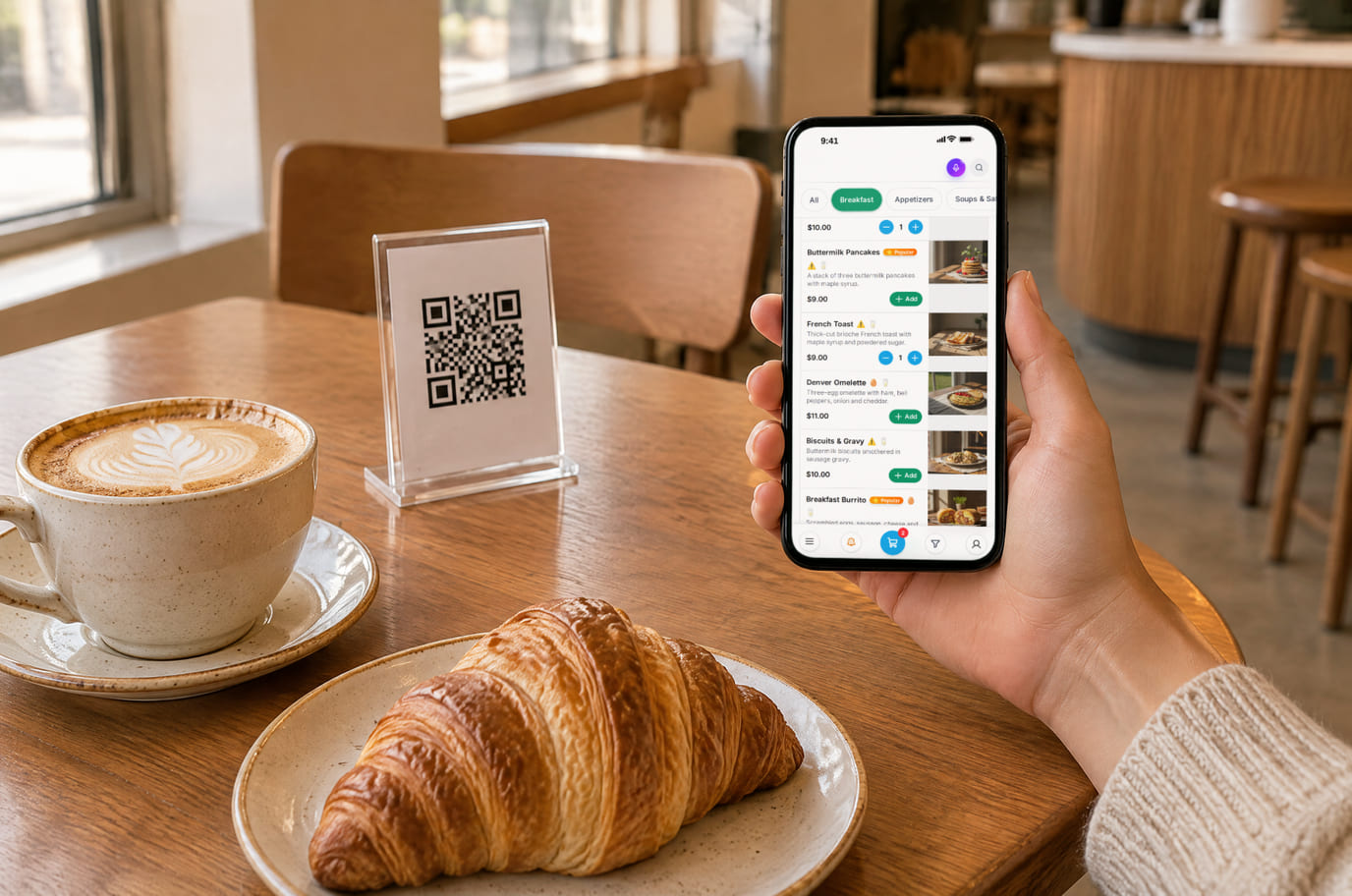
Illustration. The guest scans the table QR and orders without queuing at the counter 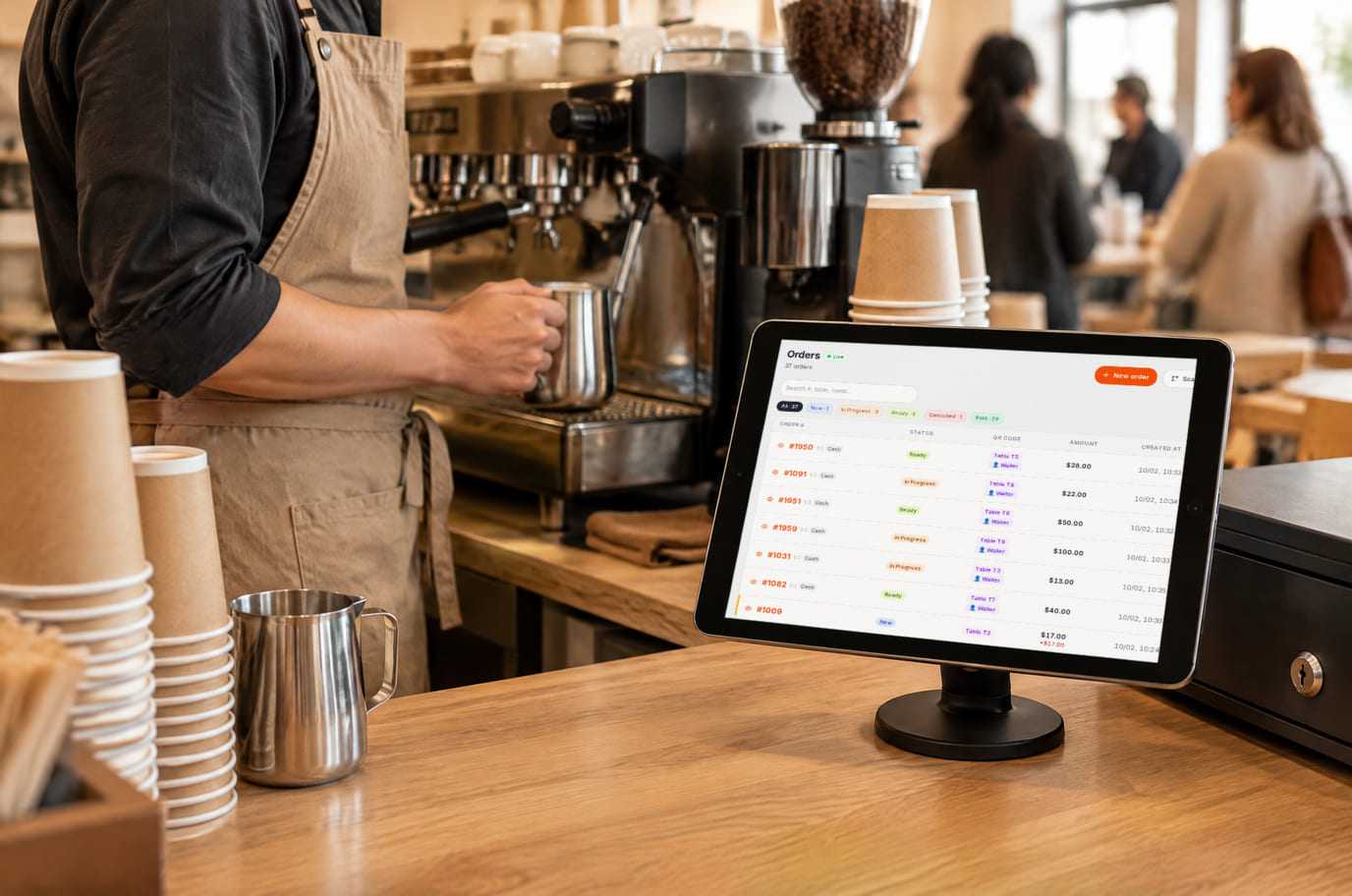
Illustration. A guest's order from the floor shows up on the barista's counter tablet


De l'ouverture à la fermeture
Pic du matin
Au comptoir, on demande un grand latte à l'avoine et un cappuccino au sirop. Le barista note les souhaits sur la caisse, la commande s'affiche à l'écran du bar. Les clients aux tables commandent par QR — inutile de prendre leur commande au comptoir.
Un nouveau prix pour le déjeuner
Pour le déjeuner, vous changez le prix du croissant dans votre compte. Il est mis à jour dans le menu QR, sur la caisse et sur le site — les clients voient le nouveau prix, et vous n'avez pas à réimprimer le menu.
Bilan du service de caisse
Reconcile cash against the POS report and close the shift. On Premium, check bean and milk deductions against configured recipes and stock before buying supplies.
Les scénarios proviennent des réglages et des fonctions du produit, et non d'avis : nous ne promettons pas de chiffres comme « +30 ٪ au ticket moyen » tant que nous ne les avons pas mesurés chez vous.
Combien ça coûte
Plan pour le scénario de base décrit
Basic
19 $ par mois
190 $ par an avec paiement annuel
Abonnement à un compte avec des limites d’établissements, d’appareils, d’articles, de commandes et de langues. Le matériel, l’acquisition et les opérations d’IA payantes peuvent être facturés séparément.
Fonctionnalités et conditions
- Basique : jusqu'à 3 établissements, 500 articles et 5 appareils
- Jusqu'à 1 000 commandes par mois et 7 langues en traduction automatique
- Caisse, modificateurs et services de caisse
- Écran du bar et de la cuisine ; impression sur du matériel compatible
- Basic inventory operations included; recipes, purchases from individuals and scheduled menus from Premium
- Online payment from Basic where a provider is available; not connected on .ru
Commencer avec un menu gratuit
One location, up to 50 items, 100 orders a month and 3 auto-translation languages. POS and kitchen start on Basic; basic inventory operations are included, extra features have their own terms. Some features depend on country and cloud.
Créer un compteFree: QR menu with up to 50 items and 100 orders a month. POS starts on Basic; basic inventory operations are included. No card for sign-up.
Ce qu’il faut prendre en compte avant de démarrer
- Les commandes de Wolt, Glovo et Yandex Eats n'arrivent pas encore automatiquement à la caisse — intégrations en cours de connexion.
- Terminal bancaire : le montant se saisit encore manuellement sur le terminal, la Caisse enregistre le paiement par carte ; la liaison directe est en cours de test sur du Matériel réel.
- Le paiement en ligne du client dans le menu dépend du pays — la liste des prestataires de paiement s'allonge, vérifiez le vôtre.
- Le Service de caisse entièrement autonome sur tablette sans internet est encore en cours de finalisation : la Caisse et l'impression via le Pont tiennent en cas de coupure, mais il est encore trop tôt pour s'y fier comme mode de fonctionnement.
Vérifiez les connexions nécessaires et une commande d'essai avant de passer d'un autre système.
Questions fréquentes
Nous ne faisons que du café à emporter. Le système est-il adapté ?
Oui. Prenez les Commandes en mode comptoir à la Caisse, et les précommandes via un lien ou un QR à l'entrée. Pour travailler au comptoir, le Plan « Basique » convient : pas besoin de Tables ni de serveurs.
Combien me coûte une tasse de café ?
From Premium, enter beans, milk and syrup quantities in the recipe. The system calculates ingredient cost and deducts stock on sale; keep recipes and purchase prices up to date.
Et si j'ouvre un autre café ?
Ajoutez un Établissement dans le même Compte. Chacun a ses propres prix, QR codes et horaires ; sur Basique — jusqu'à 3 établissements, sur Premium — jusqu'à 10.
Que montrent les vidéos sur la page ?
Deux parcours complets sur l'exemple d'un café. Le client choisit des plats par QR et envoie la Commande depuis sa Table — la commande reçoit immédiatement un Numéro, le client voit le montant. Le caissier enregistre la commande — la cuisine la voit à l'écran et la marque comme prête, le paiement en espèces clôture la commande et conserve le Reçu. Si une Caisse fiscale est connectée à la Caisse via le Pont, elle émet un reçu fiscal lors du paiement. Vérifiez le paiement par carte, l'impression et votre propre caisse sur votre Matériel.
Notre matériel est-il compatible ?
Le menu s'ouvre sur le téléphone du client. Pour la caisse, un navigateur compatible ou une application est nécessaire ; l'impression, les balances et les scanners dépendent du modèle et du pilote du pont. Vérifiez vos appareils avant le raccordement.
Que se passe-t-il en cas de coupure d'internet ?
La première ouverture du menu nécessite une connexion : le CDN n'est pas un mode hors ligne. Le fonctionnement d'une caisse déjà chargée et d'un pont local comporte des limites. Un service de caisse entièrement autonome ne peut pas être considéré comme un scénario prêt sans vérification.
Comment conserver les données lors d'une variation ?
Avant de changer de système, sauvegardez les données d'origine. Dans les sections avec export, vérifiez les champs nécessaires et le format d'export. Le transfert universel de toutes les données en une seule action n'est pas garanti.
Peut-on transférer le menu ?
Vous pouvez ajouter des articles manuellement ou utiliser l'import disponible sur votre plan depuis un fichier, une photo ou une source prise en charge. Le résultat doit être vérifié ; le délai dépend de la qualité des données d'origine.
Combien d'établissements peut-on gérer ?
Plan gratuit — 1, Basique — jusqu'à 3, Premium — jusqu'à 10. Les appareils, les articles, les commandes et la traduction automatique ont leurs propres limites. Les conditions exactes figurent sur la page des tarifs.
Pour plus de détails sur chaque écran, consultez l’aide. Par où commencer →
Autres formats et tâches connexes
Toutes les solutions →Restaurant
Restaurant avec salle et ateliers
Commandes par table, cuisine par poste, coût de revient de chaque plat et livraison par vos propres coursiers.
Stock et achats
Entrées et stocks
Réception, mouvements et inventaire pour une boutique ou un établissement : un seul produit, du bon de livraison au stock réel.
Finance du propriétaire
Suivi des dépenses et des bénéfices
Ventes, achats et dépenses manuelles d'un établissement — un P&L simplifié avec vérification des opérations d'origine.
Votre menu dans Cenaly.com — le premier pas vers l'ordre dans votre café
Upload your menu and look at it through a guest's eyes. QR orders are on the free plan; the POS and inventory come as your needs grow.
Free: 1 location, 50 items, 100 orders a month and 3 auto-translation languages. POS needs a paid plan; basic inventory operations are included.