beroNet (modulari BRI/PRI/FXO/GSM/LTE) — configurazione per la nostra centrale
beroNet — gateway modulari tedeschi. Nel telaio (BNSBC-M, BNSBC-L, BNSBC-XL; in precedenza BF400Box / BF1600Box / BF6400Box) si inseriscono moduli: ISDN BRI, ISDN PRI E1, FXO per la linea analogica urbana, FXS per i telefoni analogici. I modelli mobili si chiamano VoLTE SBC: contengono SIM, e esistono anche ibridi «SIM + linea» nello stesso telaio. Il firmware è unico per tutti (beroNet OS), quindi l'interfaccia web è identica dalla Small Business Line più piccola fino alla BNSBC-XL. È la scelta per una struttura in Europa dove la linea urbana è ancora ISDN o c'è un vecchio centralino, e anche per la ridondanza di connettività via SIM. Per una o due linee analogiche senza ISDN esistono gateway più semplici ed economici — vedi la tabella delle famiglie nella panoramica.
Per la nostra centrale il gateway è un ulteriore interno: si registra sul server della centrale e compone da sé il numero del gruppo di squillo o dell'operatore, quando arriva una chiamata sulla linea o sulla SIM. Gli aspetti comuni a tutti i gateway (credenziali, dove indirizzare le chiamate in entrata, rete, limitazioni) sono nella panoramica «Gateway GSM e linee urbane». Qui — passo per passo per beroNet, con le schermate dalla documentazione del produttore.
L'ordine di configurazione su beroNet è sempre lo stesso: PSTN → Hardware (moduli) → PSTN → Port-Groups (gruppi di porte) → SIP → SIP (account) → Dialplan (instradamenti). Le modifiche non vengono applicate subito, ma con il pulsante activate, che compare dopo il salvataggio. Il colore del pulsante suggerisce le conseguenze: rosso — riavvio completo del gateway (impostazioni hardware e rete), arancione — riavvio del servizio ISGW in pochi secondi (impostazioni delle linee), giallo — applicazione immediata, senza interrompere le conversazioni (SIP e Dialplan). La modalità graceful attende che terminino le chiamate in corso.
Cosa serve#
- Credenziali dell'interno dall'area di amministrazione: Telefonia → «Dipendenti e gruppi» → create un operatore per il gateway (ad esempio, «Gateway beroNet, ISDN») → «Reimposta password» → finestra «Credenziali dell'interno»: server SIP, Numero interno, Login, Password, Porta
5060, TrasportoUDP. La password viene mostrata una sola volta — trasferitela subito nel gateway. In dettaglio — «Credenziali dell'interno per il gateway». - Quanti interni: la soluzione più semplice è uno per l'intero gateway — tutte le linee in un unico gruppo di porte, un solo account SIP. beroNet supporta anche un account separato per ogni linea o SIM (per le SIM il produttore lo consiglia espressamente) — in tal caso create un interno per ciascuna, vedi il passo 3.
- Il numero a cui il gateway indirizzerà le chiamate in entrata: il numero del gruppo di squillo (Telefonia → «Gruppi di squillo», numeri da 700) oppure il numero interno dell'operatore.
- La linea: ISDN dall'apparecchiatura dell'operatore alla porta BRI o PRI (RJ-45), linea analogica urbana alla porta FXO (RJ-11) oppure SIM nel modulo LTE. Per la SIM conoscete il suo codice PIN (se non è stato disattivato) e il numero del centro SMS dell'operatore.
- Cavo di rete, computer con browser (per cercare il gateway con l'utilità bfdetect — Windows o Linux) e un telefono cellulare per chiamare la linea.
Passo 1. Trovare l'indirizzo IP del gateway#
Appena uscito dalla scatola il gateway prende l'indirizzo dal router della struttura via DHCP. Se nella rete non c'è un server DHCP, si attiva su un indirizzo di riserva 10.0.0.2 con maschera 255.0.0.0. A un gateway così ci si può collegare con un notebook direttamente, assegnando al notebook un indirizzo della stessa rete (ad esempio 10.0.0.10, maschera 255.0.0.0).
Se il gateway è già in rete e l'indirizzo è sconosciuto:
- bfdetect — utilità gratuita beroNet per Windows (x86/x64) e Linux, sezione «Tools and Downloads» sul wiki del produttore. Mostra tutti i dispositivi beroNet nella sottorete e sa modificarne le impostazioni di rete: attivare o disattivare il DHCP, impostare indirizzo, maschera e gateway (salvataggio con il tasto
s). Avviatela come amministratore. - L'elenco dei lease DHCP nel router della struttura.
La scheda PCIe BF400e / BF1600e / BF6400e è visibile al computer in cui è installata come una scheda di rete con un proprio IP — anche questa viene trovata da bfdetect, e senza DHCP prende l'indirizzo 10.0.0.2.
Dopo la configurazione è meglio disattivare bfdetect
Per impostazione predefinita bfdetect può riscrivere le impostazioni di rete del gateway da qualsiasi computer nella stessa rete. Dopo la configurazione disattivate questo comportamento: Preferences → Network Settings → bfdetect-Settings → Off (oppure Detection Only — solo ricerca). Nelle stesse impostazioni di rete il gateway viene commutato da DHCP a indirizzo statico.
Passo 2. Accedere all'interfaccia web#
Aprite nel browser http://<indirizzo IP del gateway> — comparirà subito la pagina di accesso.
| Cosa | Valore |
|---|---|
| Login | admin |
| Password | admin |
| Dove cambiare la password | Preferences → Security oppure tramite il link nel messaggio di avviso rosso «The default password should be changed» in cima alla pagina |
| Requisiti della nuova password | non meno di 5 caratteri: lettera maiuscola e minuscola, cifra e carattere speciale |
Cambiate subito la password — finché resta quella di fabbrica, il gateway lo ricorda su ogni pagina. Menu dell'interfaccia web: Dialplan · SIP · PSTN · Preferences · Management · Apps · beroCloud. L'interruttore GUI Mode: Easy / Advanced in alto apre campi aggiuntivi; la lingua — inglese o tedesco.
Sicurezza del gateway nella rete della struttura
- Firmware. Nei firmware 2.X e 3.X i file (comprese le impostazioni SIP) si scaricavano dall'interfaccia web senza accesso; chiuso nella 3.0.16 e dalla versione 16.05. Un gateway usato con firmware vecchio va aggiornato (Management → Firmware Update). Il firmware 23.01 si installa solo sopra la 20.06 o la 21.03 e successive — aggiornate a tappe.
- Accesso. In Preferences → Security c'è l'elenco delle reti consentite (ACL); per impostazione predefinita è consentita la rete della porta eth0. Finché l'ACL non è configurato, il gateway mostra l'avviso «Full access is granted on several ports». Non aprite l'interfaccia web del gateway verso Internet.
Passaggio 3. Inserire le credenziali del PBX#
L'account SIP si crea in SIP → SIP → Add. La procedura guidata proporrà un profilo predefinito di un operatore di telecomunicazioni (Deutsche Telekom, easybell, Vodafone e altri) oppure Manual — selezionare Manual. Si aprirà la finestra SIP CONFIGURATION con le schede Settings, SIP, Media e altre.
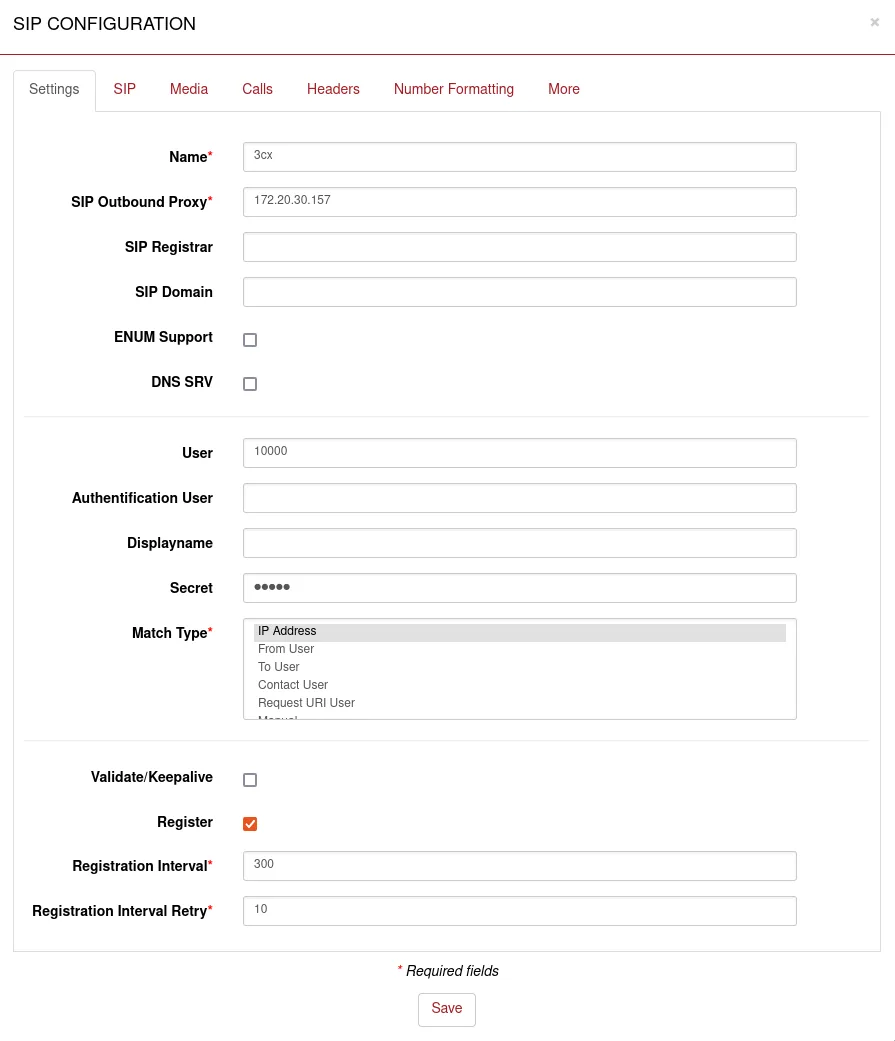 Screenshot: wiki beroNet, «How to configure a beroNet Gateway with 3CX V20» — registrazione del gateway su un PBX esterno.
| Nell'area di amministrazione («Credenziali dell'interno») | Campo nella finestra SIP CONFIGURATION |
|---|---|
| Server SIP | SIP Outbound Proxy (campo obbligatorio) — e lo stesso indirizzo in SIP Registrar e SIP Domain |
Login sip-…-<numero> |
User e Authentification User — la stringa completa in entrambi i campi |
| Password | Secret |
Porta 5060 |
Lasciare vuoto SIP Port (predefinita 5060) oppure aggiungere la porta all'indirizzo del server: <server-SIP>:5060 |
Trasporto UDP |
SIP transport = udp (accettiamo anche TCP, TLS non è disponibile) |
| Interno | non si inserisce — basta ricordare quale interno è occupato dal gateway |
Gli altri campi:
- Name — un nome qualsiasi in caratteri latini senza spazi né caratteri speciali (ad esempio
PBX): con questo nome l'account viene selezionato nel Dialplan. - Match Type —
IP Address(predefinito). - Register — attivare, Registration Interval —
300. Senza registrazione il nostro PBX non saprà dove si trova il gateway. - Validate/Keepalive — attivare: ogni 30 secondi il gateway verifica la connessione con il server, il che è utile dietro il router della sede.
- NAT options —
No-NAT(predefinito); STUN non serve.
Se i campi SIP transport, SIP Port e NAT options non sono presenti nella scheda Settings, aprire la scheda SIP della stessa finestra. Poi Save e activate.
Che cosa fa la casella Register. Con essa attiva beroNet inserisce da solo nel campo «Da» (From) il nome dell'account dal campo User — esattamente ciò con cui il nostro PBX riconosce l'interno. Il numero del chiamante proveniente dalla linea viene invece inserito dal gateway nel display name. Non occorre riscrivere nulla manualmente.
Codec, DTMF e perché la wiki consiglia di «non attivare Register»
- Codec e DTMF — scheda Media dell'account. In Codecs lasciare
alaweulaw(per l'Europa A-law per primo). G.722 non è dichiarato nelle caratteristiche di beroNet, mentre G.729 / G.726 non è utilizzato dal nostro PBX. DTMF Tones =RFC 2833. SRTP =off. T.38 è attivo per impostazione predefinita — non crea problemi. - Register e Asterisk. Nel vecchio articolo della wiki «SIP configuration of a beroNet VoIP Gateway» è scritto che per un PBX su Asterisk non occorre attivare la casella Register. Questo vale per un PBX in cui il gateway è configurato manualmente tramite indirizzo IP. Il nostro PBX non conosce l'indirizzo del gateway, quindi per esso Register è obbligatorio — come nella guida beroNet per 3CX V20.
- Impostazioni SIP generali (SIP → SIP Stacks) — porta 5060 e intervallo RTP per tutti gli account; per il nostro PBX non occorre modificarli.
Più SIM o linee — un interno per ciascuna
Per il VoLTE SBC il produttore consiglia di creare un account SIP separato per ogni SIM; per FXO, invece, o un account comune per tutte le linee («Hunt group configuration»), oppure un account e un gruppo di porte per ogni linea («Single trunk configuration»). Se gli account sono più di uno e il server è unico, impostare in ciascuno Match Type = To User — altrimenti il gateway non distinguerà a quale account è arrivata la chiamata. Ogni SIM o linea necessita di un proprio interno nell'area di amministrazione e di una propria regola nel Dialplan (passaggio 4).
Passaggio 4. Instradare le chiamate in entrata verso il PBX#
Per prima cosa le linee vengono raggruppate in un gruppo di porte: PSTN → Port-Groups → Add, selezionare la tecnologia (ISDN, Analog, LTE), il nome del gruppo e le porte. Per un unico interno valido per l'intero gateway, inserire tutte le porte in un solo gruppo.
Impostazioni della linea prima del routing: ISDN, FXO, LTE
- ISDN (BRI / PRI). In PSTN → Hardware ogni porta si commuta via software: verso l'operatore — modalità TE, verso il vecchio centralino — NT; protocollo PTP o PMP — come sulla linea dell'operatore; i terminatori da 100 Ohm si attivano nella stessa pagina. Il clock di sincronizzazione va preso dalla porta ISDN dell'operatore (parametro TDM Clock Master). Le modifiche in Hardware si applicano con il pulsante rosso activate — con riavvio.
- FXO. In PSTN → Hardware selezionare il paese della linea: da esso dipendono i segnali e i toni. Oltre ai paesi esistono le modalità
FCCeTBR21; per la Germania il produttore indica il profilo tedesco (1TR110_DEnel documento dell'interfaccia web 23.01,1TR100_DEnell'articolo «FXO configuration» — verificare quale è presente nell'elenco del firmware). Se sulla linea ci sono disturbi o la chiamata non si chiude dopo la fine della conversazione, provare un altro profilo. Nel gruppo di porte FXO c'è il campo CLIP — il numero di questa linea. - LTE (VoLTE SBC). Il PIN della SIM (vuoto se il PIN è disattivato) e il numero del centro SMS — nella pagina LTE general. Ogni SIM — nel proprio gruppo di porte. L'operatore viene selezionato automaticamente (
Automatic); manualmente — tramite il link Scan Providers nella pagina Hardware (la scansione dura circa un minuto, non selezionare quelli contrassegnati comeforbidden).
La regola si crea in Dialplan → Add. La regola è composta da coppie «condizione → azione»: a sinistra — da dove arriva la chiamata e quale numero è stato composto, a destra — dove inviarla e con quale numero.
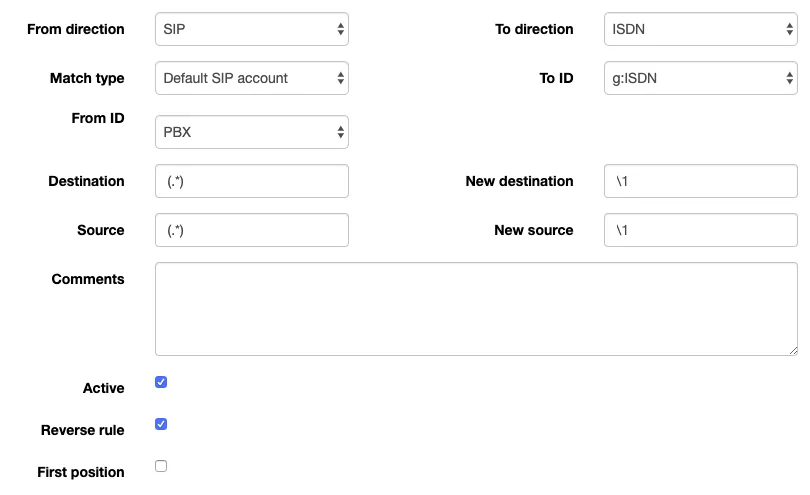 Screenshot: wiki beroNet, «beroNet OS Web Interface (firmware 23.01)», sezione Dialplan. Nell'esempio del produttore la regola è per la direzione inversa — dal PBX verso ISDN; per le chiamate in entrata si seleziona la direzione dalla linea verso SIP, come nella tabella seguente.
Regola per le chiamate in entrata dalla linea o dalla SIM:
| Campo | Valore |
|---|---|
| From direction | ISDN, Analog o LTE — da dove arriva la chiamata |
| From ID | il vostro gruppo di porte (o una singola porta del gruppo) |
| To direction | SIP |
| To ID | l'account SIP del passaggio 3 (tramite il campo Name) |
| Destination | (.*) — qualsiasi numero composto |
| New destination | il numero del gruppo di squillo (ad esempio 701) o l'interno dell'operatore — al posto del valore predefinito \1 |
| Source / New source | (.*) / \1 — il numero del chiamante senza modifiche |
L'elemento più importante è il campo New destination. Per impostazione predefinita contiene \1: il gateway trasmette il numero così come lo ha ricevuto dall'operatore, e il nostro PBX non troverà un destinatario simile — la chiamata arriverà e non andrà da nessuna parte. Inserite lì il numero del gruppo (così il produttore descrive il routing nell'articolo su più SIM: «change the entry in New Destination from \1 to the expected number»). Salvate e premete il pulsante giallo activate — la regola si applica senza riavvio.
Le regole vengono lette dall'alto verso il basso, si attiva la prima corrispondente, quindi mettete le regole precise sopra quelle generiche (le frecce nella colonna Position). Con più SIM o linee — una regola per ogni gruppo di porte, ciascuna sul proprio account e sul proprio numero.
Numero del chiamante. Su ISDN arriva dall'operatore, sulla linea analogica — tramite il identificatore (CLIP), dalla SIM — come Caller ID della rete. Con la casella Register attiva beroNet lo trasmette nel nome visualizzato del campo «Da chi». Se sarà visibile nella scheda della chiamata presso l'operatore, verificatelo con una chiamata di prova. Le regole di routing dei numeri del provider (orari, menu vocale) non si applicano alle chiamate provenienti dal gateway — lo stesso compito è svolto dal gruppo di squillo con le sue varianti in base all'orario (vedi «Dove instradare le chiamate in entrata»).
Chiamate in uscita. Chiamare dal PBX verso l'esterno attraverso le linee o le SIM di questo gateway per ora non è possibile: la regola delle chiamate in uscita del PBX porta solo alla linea del provider SIP. Il beroNet in sé è in grado di gestire la direzione inversa (regola da SIP al gruppo di porte), ma per il nostro PBX non configuratela. Le chiamate in uscita con il proprio numero — tramite il provider SIP, per maggiori dettagli — «Chiamate in uscita attraverso il gateway — per ora no».
Passaggio 5. Verificare la registrazione e la chiamata#
- Registrazione nel gateway. Management → State, tabella SIP Status: per l'account nella colonna Registration State un punto verde indica registrato, uno rosso no. Un punto grigio in Validation State significa che Validate/Keepalive è disattivato.
- Linea. Nella stessa schermata: per le porte ISDN L1 Link e L2 Link verdi, per quelle analogiche lo stato della porta e la tensione di linea, per LTE la registrazione della SIM nella rete.
- Registrazione nell'area di amministrazione. Telefonia → scheda «Dipendenti e gruppi» — per il gateway aggiuntivo è acceso un punto verde.
- Chiamata. Chiamate da un cellulare il numero della linea o della SIM — devono squillare gli operatori del gruppo (o l'operatore) indicati nel campo New destination.
- Audio — echo test
*43. La registrazione non dice nulla sull'audio. Inserite temporaneamente in New destination la regola*43, premete activate e chiamate la linea: il PBX emetterà un breve tono, poi rimanderà la vostra voce con un ritardo — parlate per una decina di secondi. Se sentite il tono e voi stessi, l'audio funziona in entrambe le direzioni; se c'è il tono ma non sentite voi stessi, l'audio non arriva dal gateway al PBX; se non c'è nemmeno il tono, non arriva dal PBX al gateway. L'esito del test è visibile nel registro delle chiamate. Dopo la verifica ripristinate il numero del gruppo.
 Screenshot: wiki beroNet, «beroNet OS Web Interface (firmware 23.01)», sezione Management → State.
Se la regola non scatta come vi aspettate, in Management → Dialplan Debug potete verificare quale regola sceglierà il gateway. Tutto sulla verifica è nella panoramica, sezione «Come verificare».
Ripristino delle impostazioni di fabbrica#
Prima di ripristinare un gateway in uso salvate la configurazione: Management → Backup and Restore (file .config.xml; il ripristino su un firmware più vecchio di quello di origine potrebbe non riuscire).
Dall'interfaccia web — Management → Reboot/Reset → Factory Reset. Con le caselle «Keep the following settings» potete conservare parte della configurazione: impostazioni di rete (Network), cloud (Cloud), account SIP (SIP), applicazioni (Apps) e prefissi (Prefix). Il ripristino cancella sempre le impostazioni dei moduli ISDN e delle linee analogiche. Dopo la sostituzione dei moduli il gateway stesso propone questo ripristino.
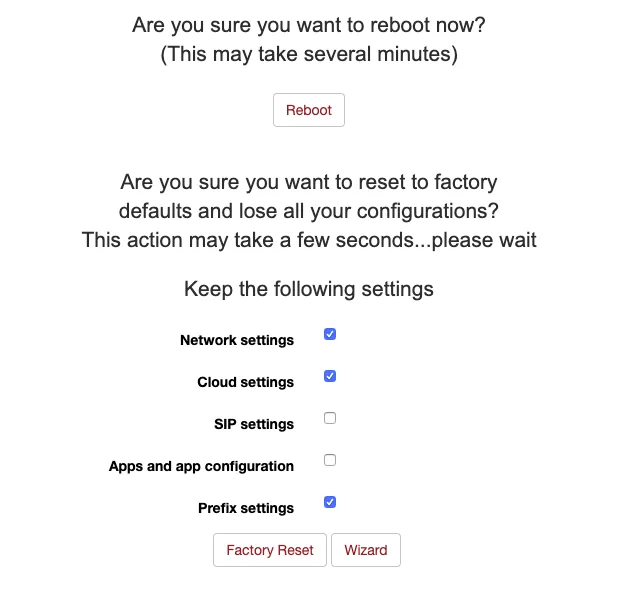 Screenshot: wiki beroNet, «beroNet OS Web Interface (firmware 23.01)», sezione Management → Reboot/Reset.
Il pulsante RESET su beroNet non c'è. Se la password è dimenticata o il gateway non si apre, resta il ripristino hardware tramite ponticello sul connettore PCM sul retro:
- Togliete l'alimentazione (la scheda PCIe va estratta dal computer).
- Trovate il connettore PCM; se non è accessibile dall'esterno, aprite l'involucro.
- Chiudete con il ponticello due contatti: sui gateway dell'attuale generazione (Gateway V2 / SBC) — due contatti in verticale vicino alla marcatura «Reset»; sui modelli precedenti — i due contatti più a destra in verticale, sulla scheda PCIe — in orizzontale.
- Date alimentazione e attendete fino a 10 minuti (sui firmware 17.01 e successivi — non meno di 5 minuti). Il gateway si avvierà su
10.0.0.2o su un indirizzo assegnato via DHCP (cercatelo con bfdetect). - Apritelo nel browser, poi togliete l'alimentazione e rimuovete il ponticello.
- Ridate alimentazione, premete Firmware-Update e caricate di nuovo il firmware: il ripristino hardware cancella tutto, incluso il firmware stesso. Scaricate il firmware dal sito beroNet (link «beroNet OS Firmware» nella documentazione).
- Togliete e ridate alimentazione — il gateway è nello stato di fabbrica.
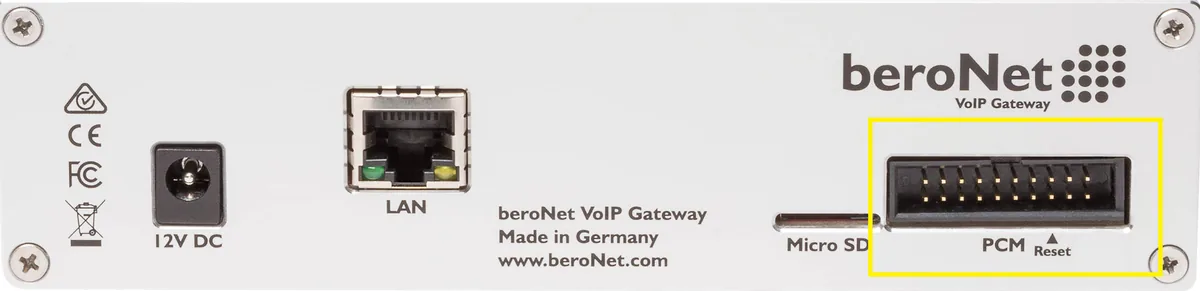 Foto: wiki beroNet, «How to do a Hardware Factory Reset (Gateway V2 / SBC — VoIP Gateway)».
Il ripristino hardware richiede un firmware più recente della 1.12 e una FPGA non inferiore alla 3 (su Gateway V2 / SBC — firmware 17.01-rc009 e FPGA non inferiore alla 12).
Cosa fare dopo: il gateway riprende un indirizzo via DHCP (oppure 10.0.0.2), l'accesso è admin / admin; iniziate dal passaggio 1 e cambiate la password. Il login e la password dell'interno nell'area di amministrazione non cambiano con il ripristino del gateway; se la password dell'interno non è stata conservata, assegnatene una nuova con il pulsante «Reimposta password». Informazioni generali sul ripristino dei gateway — nella panoramica.
Se il gateway non si registra#
- Modifiche non applicate. Senza premere activate dopo il salvataggio il gateway lavora con le vecchie impostazioni.
- Il server rifiuta la registrazione (punto rosso in SIP Status). Il login
sip-…-<номер>deve essere inserito per intero sia in User sia in Authentification User; in Secret — l'ultima password assegnata; l'indirizzo del server — in SIP Outbound Proxy; SIP transport —udp; la casella Register attiva. - Registrazione verde, ma la chiamata non arriva da nessuna parte. Nella regola Dialplan è rimasto
\1in New destination, manca una regola dalla linea verso SIP oppure è coperta da una regola più generica posta sopra. - La chiamata non raggiunge il gateway. La linea non si è attivata: nella schermata State per ISDN non sono accesi L1/L2 (verificate TE/NT e PTP/PMP), per FXO è selezionato il profilo paese sbagliato, per LTE non è inserito il PIN o è selezionato un operatore non consentito. La porta deve far parte di un gruppo di porte.
- Nessun audio o chiamata che cade subito. In Codecs non è rimasto
alaw/ulaw, e DTMF non èRFC 2833— verificate la scheda Media dell'account. - L'interfaccia web non si apre. Il gateway ha ricevuto un altro indirizzo via DHCP — trovatelo con bfdetect; oppure l'ACL in Preferences → Security non consente il vostro computer.
Le cause generali (SIP ALG sul router, UDP 5060 chiuso) — nella panoramica, sezione «Se il gateway non si registra»; sulla rete — «Rete della sede, NAT e SIM».
Modelli della famiglia#
Il nome si legge come «chassis + moduli»: BNSBC-<M|L|XL> — chassis (numero di slot e limite massimo di canali), seguito dalla composizione delle porte (-4BRI, -2E1, -4FXO, -2LTE4BRI…). SBCSB… — Small Business Line non espandibile. La configurazione SIP e il Dialplan sono identici per tutti; cambiano solo le pagine delle porte in PSTN.
| Modello | Porte / canali | Rete / linea | Differenze nella configurazione |
|---|---|---|---|
| BNSBC-M / -L / -XL (chassis) | 2 / 3 / 3 slot; fino a 16 / 64 / 128 canali; 2 porte Ethernet | qualsiasi modulo | il limite di canali è hardware: un flusso PRI E1 (30 canali) non entra in BNSBC-M, serve BNSBC-L |
| BNSBC-M-4BRI, BNSBC-L-4BRI | 4 BRI S0, 8 canali | ISDN BRI | TE/NT e PTP/PMP per porta via software; restano slot liberi |
| BNSBC-M-8BRI | 8 BRI S0, 16 canali | ISDN BRI | sostituisce BF4008S0Box; non ci sono più slot |
| BNSBC-M-2HYB | 2 BRI + 2 FXS | ISDN BRI + telefoni analogici | le porte FXS sono interni aggiuntivi, vedi «Configurazione dei telefoni SIP» |
| BNSBC-M-1PRI, BNSBC-L-1PRI, BNSBC-L-2PRI | 1–2 PRI, 15–60 canali | ISDN PRI E1 (moduli «PRI» — anche T1) | flusso a 30 canali — solo su chassis L e superiori |
| BNSBC-L-1E1, BNSBC-L-2E1, BNSBC-XL-2E1 | 1–2 PRI, 30–60 canali | ISDN PRI, solo E1 | come PRI |
| BNSBC-M-4FXO, BNSBC-L-4FXO | 4 FXO (RJ-11) | linea analogica urbana | profilo paese in PSTN → Hardware; campo CLIP nel gruppo di porte |
| BNSBC-M-2LTE / -4LTE / -6LTE (VoLTE SBC) | 2, 4 o 6 SIM | 2G / 3G / 4G VoLTE | PIN e centro SMS in LTE general; bande europee (vedi le domande sotto) |
| Ibridi BNSBC-M-2LTE4FXO … BNSBC-L-4LTE1PRI | 2–4 SIM + FXO / FXS / BRI / PRI | linea + riserva via SIM | due gruppi di porte e due regole Dialplan |
| SBCSB2S0 / SBCSB4S0 / SBCSB2HY / SBCSB4XO (Small Business Line) | 2–4 BRI, 2 BRI + 2 FXS o 4 FXO | ISDN BRI / analogico | non espandibile; interfaccia web identica |
| BF400Box / BF1600Box / BF6400Box (berofix) | 2 slot; 16 / 64 / 128 canali; 1 porta Ethernet | qualsiasi modulo | generazione precedente, non più presente sul sito del produttore; firmware e interfaccia identici, reset con il ponticello «vecchio» |
| BF400e / BF1600e / BF6400e (scheda PCIe) | 2 slot; 16 / 64 / 120 canali | gli stessi moduli | si installa in un computer, è visibile come scheda di rete con IP proprio; non si trasforma in un «apparecchio» |
Il precedente modulo mobile BNMO-2GSM (2 porte GSM) non è più presente negli attuali elenchi del produttore — per le nuove installazioni si usa VoLTE SBC. Le licenze di sessione SIP-to-SIP (BNSBC-SESSION-*) servono per la modalità SBC e non riguardano il collegamento del gateway come interno aggiuntivo.
Domande frequenti#
È possibile chiamare verso l'esterno dall'ATS attraverso questo gateway?#
Per ora no — da noi il gateway funziona solo in entrata. beroNet stesso è in grado di gestire le chiamate in uscita (regola Dialplan da SIP al gruppo di porte), ma la nostra ATS per ora non invia le chiamate al gateway-interno come se fosse una linea. Le chiamate in uscita dal proprio numero — tramite il provider SIP.
Ho un ISDN con più numeri — è possibile instradarli verso gruppi diversi?#
Sì, sul lato gateway: create una regola Dialplan per ogni numero — in Destination un modello che corrisponda a quel numero, in New destination il numero del gruppo di squillo desiderato. Mettete le regole precise sopra la regola generale (.*). In quale forma l'operatore invia il numero (completo o solo le ultime cifre) si vede in Management → Dialplan Debug e nella schermata delle chiamate attive.
Ho dimenticato la password e sul corpo non c'è il pulsante di reset. Cosa fare?#
Il produttore non pubblica altri metodi oltre al reset hardware tramite il ponticello sul connettore PCM. Dopo di che bisognerà ricaricare il firmware — vedi «Ripristino delle impostazioni di fabbrica». Perciò salvate la nuova password e fate una copia di backup della configurazione.
Serve G.722?#
No. Nelle caratteristiche di beroNet G.722 non è dichiarato; la nostra ATS funziona perfettamente con G.711 (A-law e µ-law), presenti in tutti i modelli.
VoLTE SBC funzionerà con una SIM fuori dall'Europa?#
Verificate le bande dell'operatore. VoLTE SBC ha un set europeo: 2G — B3, B8; 3G — B1, B8; 4G — B1, B3, B7, B8, B20. Le bande americane, l'australiana B28 e le asiatiche B40/B41 non sono nell'elenco. Dove 2G e 3G sono disattivati, funziona solo la parte 4G. Se nel vostro paese è possibile inserire una SIM nel gateway — vedi «Per paese».
Nella wiki di beroNet è scritto che per Asterisk non serve mettere la spunta Register. Perché qui è diverso?#
Quell'articolo descrive un'ATS in cui il gateway è configurato manualmente tramite indirizzo IP. La nostra ATS non conosce l'indirizzo del gateway e aspetta che si registri da solo, come un telefono — perciò Register è necessario, come nella guida di beroNet per 3CX.
Fonti#
Documenti beroNet, data di consultazione — 10.09.2026:
- beroNet OS Web Interface (firmware 23.01) — https://beronet.atlassian.net/wiki/spaces/PUB/pages/3457843201/beroNet+OS+Web+Interface+firmware+23.01
- How to configure a beroNet Gateway with 3CX V20 — https://beronet.atlassian.net/wiki/spaces/PUB/pages/3943530497/How+to+configure+a+beroNet+Gateway+with+3CX+V20
- Understanding the beroNet Dialplan — https://beronet.atlassian.net/wiki/spaces/PUB/pages/17006612/Understanding+the+beroNet+Dialplan
- Call routing if more than one GSM SIM cards are used — https://beronet.atlassian.net/wiki/spaces/PUB/pages/94180613/Call+routing+if+more+than+one+GSM+SIM+cards+are+used
- SIP configuration of a beroNet VoIP Gateway — https://beronet.atlassian.net/wiki/spaces/PUB/pages/79527952/SIP+configuration+of+a+beroNet+VoIP+Gateway
- How to modify what goes into From/P-Preferred-Identity/Callerid — https://beronet.atlassian.net/wiki/spaces/PUB/pages/69206138/How+to+modify+what+goes+into+From+P-Preferred-Identity+Callerid+and+so+on
- Network Setup — Gateways & Cards — https://beronet.atlassian.net/wiki/spaces/PUB/pages/59211824/Network+Setup+-+Gateways+Cards
- BFdetect: control the IP of your beroNet VoIP devices — https://beronet.atlassian.net/wiki/spaces/PUB/pages/75726884/BFdetect+control+the+IP+of+your+beroNet+VoIP+devices
- FXO configuration — https://beronet.atlassian.net/wiki/spaces/PUB/pages/84770921/FXO+configuration
- GSM configuration — https://beronet.atlassian.net/wiki/spaces/PUB/pages/79528028/GSM+configuration
- LTE Module Provider Selection — https://beronet.atlassian.net/wiki/spaces/PUB/pages/4211212294/LTE+Module+Provider+Selection
- How to do a Hardware Factory Reset (Gateway and VoIP Card) — https://beronet.atlassian.net/wiki/spaces/PUB/pages/69206121/How+to+do+a+Hardware+Factory+Reset+Gateway+and+VoIP+Card
- How to do a Hardware Factory Reset (Gateway V2 / SBC — VoIP Gateway) — https://beronet.atlassian.net/wiki/spaces/PUB/pages/92900393/How+to+do+a+Hardware+Factory+Reset+Gateway+V2+SBC+-+VoIP+Gateway
- Security Issues — https://beronet.atlassian.net/wiki/spaces/PUB/pages/88768529/Security+Issues
- Physical Setup — Gateways & Cards — https://beronet.atlassian.net/wiki/spaces/PUB/pages/59211827/Physical+Setup+-+Gateways+Cards
- Brochure SBC VoIP Gateway next Generation (02.2023) — https://www.beronet.com/wp-content/uploads/2023/02/beroNet_Brochure_SBC-VoIP-Gateway_nextGeneration.pdf
- Brochure VoLTE SBC (08.2019) — https://www.beronet.com/wp-content/uploads/2019/08/beroNet_Brochure_VoLTE-SBC.pdf
- Brochure ISDN Gateways (03.2019) — https://www.beronet.com/wp-content/uploads/2019/03/beroNet_Brochure_ISDN-Gateways.pdf
- Brochure PCIe VoIP Cards (03.2019) — https://www.beronet.com/wp-content/uploads/2019/03/beroNet_Brochure_PCIe-VoIP-Cards.pdf
- Pagine prodotto: Session Border Controller — https://www.beronet.com/gateway/session-border-controller/ · VoLTE SBC — https://www.beronet.com/gateway/volte-sbc/ · Small Business Line — https://www.beronet.com/gateway/small-business-line-voip-gateway/ · 4 FXO — https://www.beronet.com/gateway/4-fxo-gateway/