Grandstream GXW4501/4502/4504 (E1/T1/J1) — configurazione per la nostra centrale
GXW4501, GXW4502 e GXW4504 sono gateway digitali Grandstream da rack. Nelle loro porte RJ45 entra un flusso digitale E1, T1 o J1 — dall'operatore di telecomunicazioni o da una vecchia centrale d'ufficio — e il gateway lo converte in SIP. I modelli differiscono solo per il numero di porte: 1, 2 o 4 flussi, cioè fino a 30, 60 o 120 conversazioni simultanee. Il tipo di flusso e la segnalazione (ISDN PRI, SS7, MFC R2) si scelgono nell'interfaccia web, l'hardware è lo stesso in tutto il mondo.
Questo è Hardware per strutture che hanno il flusso già attivo e pagato: un albergo con capacità di Camere, una mensa aziendale, un centro commerciale, una catena di ristoranti con una vecchia centrale su E1. Per un bar con uno o due Numeri cittadini è superfluo — a loro basta un gateway FXO o un Numero di un provider SIP («Connessione del Numero del provider»). La famiglia è fuori produzione: presso il produttore figura nella lista End-Of-Life, l'ultimo firmware è 1.0.1.13 del 20.06.2024, non ci saranno nuovi aggiornamenti. Un gateway già installato da voi si configura normalmente, ma comprarne uno nuovo per la nostra centrale non ha senso.
Per la nostra centrale il gateway è un ulteriore interno: si registra sul server della centrale con un solo trunk SIP, e la chiamata in entrata dal flusso compone da sé il Numero del gruppo di squillo o dell'operatore. Ciò che è uguale per tutti i gateway (credenziali, dove indirizzare le chiamate in entrata, rete, limiti) è nella panoramica «Gateway GSM, linea urbana o ISDN nella vostra centrale». Qui — passo per passo per Grandstream GXW450X, con le schermate dalla documentazione del produttore.
L'ordine di configurazione sui GXW450X è sempre lo stesso: flusso (Gateway Settings → Interface Settings → Digital Hardware) → trunk digitale (Trunks → Digital Trunks) → trunk SIP verso la nostra centrale (Trunks → VoIP Trunks) → rotte (Trunks → Inbound Routes e Outbound Routes). Il pulsante Save salva soltanto — le impostazioni diventano operative dopo Apply Changes nell'angolo in alto a destra.
Cosa serve#
- Credenziali dell'interno dall'area di amministrazione: Telefonia → «Dipendenti e gruppi» → create un operatore per il gateway (ad esempio, «Gateway E1, Numeri cittadini») → «Reimposta password» → finestra «Credenziali dell'interno»: server SIP, Interno, Login, Password, Porta
5060, TrasportoUDP. Basta un solo set per l'intero gateway: tutti i canali del flusso vanno alla centrale con un solo trunk SIP. Se i flussi sono più di uno e li si vuole distinguere nella centrale, si può creare un trunk (e un interno) per ogni flusso. La password viene mostrata una sola volta — trasferitela subito nel gateway. In dettaglio — «Credenziali dell'interno per il gateway». - Il Numero verso cui il gateway chiamerà all'interno della centrale — il Numero del gruppo di squillo (Telefonia → «Gruppi di squillo», Numeri da 700) o l'interno dell'operatore. Serve al passo 4.
- I Numeri cittadini (DID) del vostro flusso — completi, nella forma in cui li invia l'operatore. In base a essi il gateway selezionerà le chiamate.
- I parametri del flusso forniti dall'operatore: tipo (E1, T1 o J1), segnalazione (di solito ISDN PRI), codifica di linea, framing e CRC4. Senza di essi il flusso non si attiva.
- Il gateway nella rete della struttura: cavo nella porta WAN, cavo dell'operatore nella porta E1/T1/J1, alimentazione — adattatore 12 V / 2 A.
- Un computer con browser nella stessa rete.
Passo 1. Trovare l'indirizzo IP del gateway#
Di fabbrica la porta WAN riceve l'indirizzo via DHCP, e non serve indovinarlo: il gateway ha un display.
- Sulla schermata principale del display. Dopo l'avvio sullo schermo compaiono le informazioni sul Dispositivo; non appena il gateway si collega alla rete, si accende l'indicatore di rete verde e sul display compare l'indirizzo IP.
- Tramite il menu del display. Il pulsante OK apre il menu, DOWN scorre le voci, OK seleziona, la voce Back torna indietro. La voce necessaria è Network Info: lì ci sono LAN Mode (DHCP, Static IP o PPPoE), LAN IP e maschera. In Web Info — protocollo e porta dell'interfaccia web, in Device Info — indirizzo MAC e versioni. Dopo 20 secondi di inattività il menu torna alla schermata principale.
- Senza DHCP in rete. L'indirizzo statico di fabbrica è
192.168.0.160, maschera255.255.0.0. Si può cambiare la modalità dell'indirizzo direttamente dal display: Network Menu → LAN Mode.
Porta LAN e modalità di rete
Nelle impostazioni di rete del gateway (Network Settings → Basic Settings → Method) ci sono due modalità. In modalità Route la porta WAN guarda verso la rete della struttura, mentre la porta LAN è una presa separata per un computer con un proprio server DHCP: l'indirizzo del gateway da questo lato è 192.168.2.1, il computer riceverà un indirizzo dal pool 192.168.2.100–192.168.2.254. In modalità Switch entrambe le porte sono semplicemente la rete della struttura.
Passaggio 2. Accedere all'interfaccia web#
Aprire nel browser https://<IP del gateway>:8089 — l'interfaccia funziona tramite HTTPS sulla porta 8089. Il normale http://<IP> si apre solo perché dalla fabbrica è attivo il reindirizzamento dalla porta 80 (System Settings → HTTP Server → Redirect From Port 80); se è stato disattivato, l'indirizzo senza :8089 «non si aprirà».
| Voce | Valore |
|---|---|
| Login | admin |
| Password | univoca per ogni dispositivo, stampata sull'etichetta sull'involucro — non admin |
| Primo accesso | la password va obbligatoriamente cambiata e va indicata l'e-mail; poi si avvia la procedura guidata di configurazione iniziale (rete, fuso orario, trunk e rotte) — sono le stesse impostazioni presenti in questa pagina |
| Etichetta consumata | display → Factory Menu → Default Password mostra la password di fabbrica — ma solo finché non è stata cambiata: dopo la modifica la voce scompare |
| Password nuova dimenticata | recupero all'e-mail indicata al primo accesso (System Settings → Email Settings), altrimenti — ripristino delle impostazioni di fabbrica |
Gli account e le relative password si trovano poi in Maintenance → User Management. L'interfaccia web è tradotta in 11 lingue, incluso il russo, ma in questa pagina i nomi delle voci sono in inglese, come nella documentazione del produttore.
⚠️ Firmware. Le versioni inferiori alla 1.0.0.35 non vanno mantenute — contengono una vulnerabilità, risolta nella 1.0.0.35. Dopo l'aggiornamento del firmware il produttore richiede di cambiare le password di tutti gli account dell'interfaccia web. Il file del firmware è gxw4500fw.bin, si carica in Maintenance → Upgrade.
Passaggio 3. Inserire le credenziali del centralino#
Il GXW450X non ha un «account per porta», come i gateway analogici. Dal lato rete ci sono i SIP trunk, dal lato flusso i trunk digitali, e a collegarli sono le rotte (passaggio 4). A noi serve un SIP trunk di tipo Register SIP Trunk: con esso il gateway si registra da solo sul nostro centralino con login e password dell'interno. Il tipo Peer SIP Trunk (collegamento «via IP» senza registrazione) non fa al caso nostro: il centralino non si collega al gateway e non ne conosce l'indirizzo.
Trunks → VoIP Trunks → Add SIP Trunk:
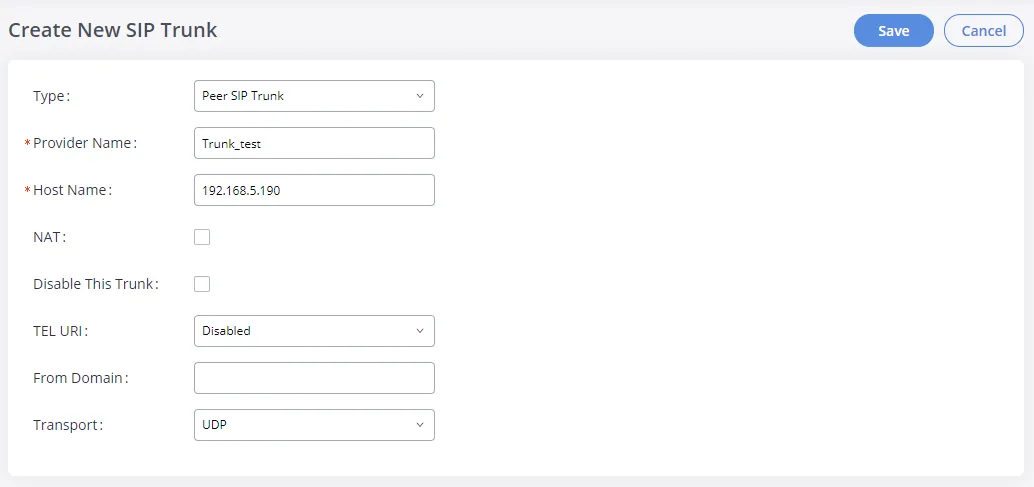
Screenshot: Interconnecting UCM6xxx with GXW450x Gateway, documentazione Grandstream (consultazione 2026-09-10); nell'esempio del produttore è selezionato il tipo Peer SIP Trunk — per il nostro centralino selezionare Register SIP Trunk, e nella finestra compariranno i campi Username, Password, AuthID e From User.
| Campo nella finestra «Credenziali dell'interno» | Valore | Dove inserirlo nel gateway |
|---|---|---|
| — | Register SIP Trunk |
Type |
| Numero interno | etichetta per sé | Provider Name — ad esempio ATS-7001 (con questo nome il trunk viene chiamato nelle rotte) |
| Server SIP | indirizzo del nostro centralino | Host Name; lasciare vuoto From Domain — il gateway sostituirà Host Name |
| Porta | 5060 |
campo dedicato non c'è — 5060 è usata per impostazione predefinita; se si desidera, scrivere l'indirizzo come server:5060 |
| Trasporto | UDP |
Transport (valore di fabbrica — UDP) |
| Login | sip-…-<numero> — per intero, non solo il numero interno |
Username |
| Login | la stessa stringa per intero | AuthID |
| Login | la stessa stringa per intero | From User — obbligatorio, vedi sotto |
| Password | password dell'interno (mostrata una sola volta) | Password |
| — | Yes |
Need Registration (valore di fabbrica) |
Perché From User è importante. Il GXW450X è un trunk: nell'intestazione From della chiamata che invia al centralino può inserire il numero del chiamante proveniente dal flusso. Il nostro centralino riconosce il proprio interno dal login e non accetta una chiamata con un numero estraneo in From. Il campo From User, secondo la documentazione del produttore, sovrascrive proprio l'intestazione From — scrivere lì il login per intero, e le chiamate dal flusso verranno riconosciute.
Premere Save, poi l'icona ✎ accanto al nuovo trunk — si aprirà l'insieme completo dei parametri. Nella scheda Advanced Settings:
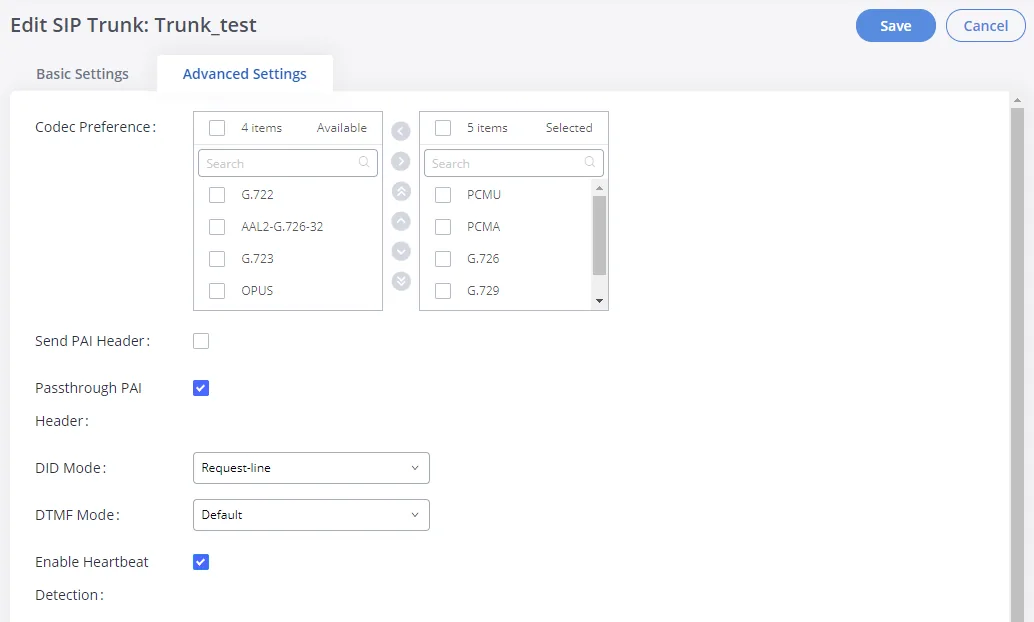
Screenshot: Interconnecting UCM6xxx with GXW450x Gateway, documentazione Grandstream (consultazione 2026-09-10).
- Codec Preference — nella colonna «Selected» lasciare solo PCMA, PCMU e G.722. G.726, G.729, iLBC, G.723, AAL2-G.726-32 e OPUS il nostro centralino non li usa — rimuoverli, così il gateway non proporrà un codec sul quale non si accorderà con il centralino.
- DTMF Mode = RFC2833.
- Enable Heartbeat Detection — attivare: il gateway controllerà ogni 60 secondi la comunicazione con il centralino tramite richiesta SIP OPTIONS, e sulla Dashboard sarà visibile lo stato reale del trunk.
- SRTP = Disabled (valore di fabbrica). La cifratura della voce sul nostro centralino non c'è: il valore «Enabled and forced» romperebbe le chiamate.
Premere Save, poi Apply Changes.
NAT, porte e gli altri parametri del trunk
- NAT. Se il gateway si trova dietro il router della sede, attivare nel trunk la casella NAT. L'inoltro delle porte non serve — il gateway mantiene da solo la registrazione. Sul router disattivare SIP ALG. Per il NAT statico ci sono Gateway Settings → SIP Settings → NAT (
External Host,Local Network Address) — di solito non necessario. - Outbound Proxy Support / Outbound Proxy — lasciare disattivati e vuoti: il nostro centralino non ha un proxy separato.
- Impostazioni SIP globali (Gateway Settings → SIP Settings) non vanno toccate: Bind UDP Port =
5060— la porta che ascolta il gateway stesso; Register Timeout = 20 s — la pausa prima della nuova registrazione; Register Attempts =0— ripetere all'infinito; TCP e TLS sono disattivati di fabbrica. - Voce — Gateway Settings → RTP Settings, l'intervallo di fabbrica
10000–20000non va modificato. - Maximum Number of Call Lines — il limite massimo di conversazioni simultanee attraverso il trunk (
0— senza limite), se si vuole limitare il carico dall'alto. - Il fallimento della registrazione viene registrato dal gateway con l'evento Register SIP trunk failed (Maintenance → System Events → Alert Events) e può essere inviato anche via e-mail.
Passaggio 4. Instradare le chiamate in entrata verso la PBX#
Ora diciamo al gateway cosa fare con una chiamata proveniente dal flusso: inviarla attraverso il nostro trunk SIP e comporre un numero all'interno della nostra PBX — un gruppo di squillo o un operatore. Per questo il GXW450X richiede due regole: una in entrata (quali chiamate dal flusso accettare) e una in uscita verso la PBX (dove inviarle e quale numero comporre). È esattamente così che questo schema è descritto nel manuale del produttore per l'abbinamento del GXW450X con una PBX IP.
Prima il flusso. Se l'operatore o il precedente installatore non l'ha ancora configurato: Gateway Settings → Interface Settings → Digital Hardware — tipo di porta (E1, T1 o J1), segnalazione e gruppo di canali (per impostazione predefinita vi rientrano tutti i canali vocali: 30 su E1, 23 su T1/J1 — di solito non serve suddividerli in più gruppi). Poi Trunks → Digital Trunks → creare un trunk su questo gruppo, ad esempio Digital_1. I parametri della linea sono nel blocco qui sotto.
Regola 1 — accettare la chiamata dal flusso. Trunks → Inbound Routes → Add: Trunks = il vostro trunk digitale (Digital_1), Pattern = il numero urbano con il carattere di sottolineatura davanti — nell'esempio del produttore _0612345678. Il modello _X. significa «qualsiasi numero».
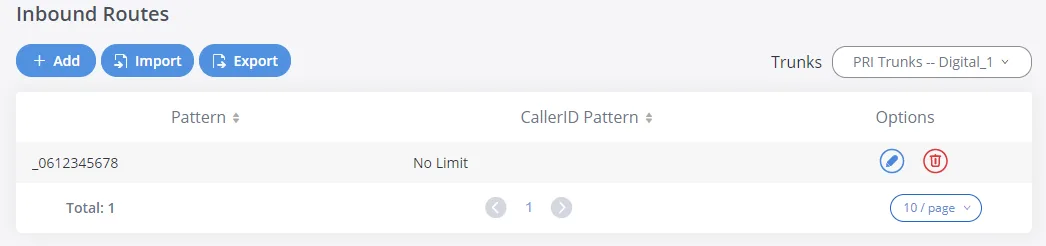
Screenshot: Interconnecting UCM6xxx with GXW450x Gateway, documentazione Grandstream (consultazione 2026-09-10); il numero è un esempio tratto dal documento.
Regola 2 — inviare la chiamata alla PBX sul numero del gruppo. Trunks → Outbound Routes → Add: Calling Rule Name — un nome qualsiasi (to-ats), Pattern — lo stesso numero, Main Trunk → Trunk = il nostro trunk SIP del passaggio 3. E soprattutto Strip e Prepend: senza di essi alla PBX arriverà il numero urbano, che non esiste nel nostro piano di numerazione, e la chiamata non passerà.
- Strip — quante cifre tagliare dall'inizio: impostate la lunghezza del numero urbano (per
0612345678—10), per tagliarlo interamente; - Prepend — cosa sostituirvi: il numero del gruppo di squillo (ad esempio
700) o l'interno dell'operatore.
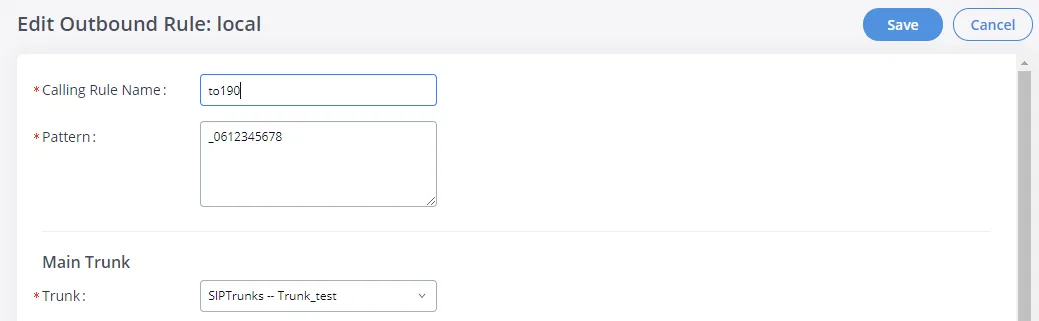
Screenshot: Interconnecting UCM6xxx with GXW450x Gateway, documentazione Grandstream (consultazione 2026-09-10); i campi Strip e Prepend si trovano più in basso, nello stesso blocco Main Trunk.
Premete Save, poi Apply Changes. Più numeri urbani — più coppie di regole: numeri diversi possono essere indirizzati verso gruppi diversi. Se i modelli delle regole si sovrappongono, prevale il più preciso; a parità, il primo nell'elenco.
Numero del chiamante. Il gateway riceve il numero dell'abbonato dal flusso e può trasmetterlo in un'intestazione separata (Send PAI Header / Send PPI Header con PPI Mode = Original CID nei parametri del trunk SIP). Nel pannello dell'operatore questo numero per ora non viene mostrato — la chiamata appare come proveniente dall'interno del gateway. Time Condition e Failover Trunk nell'Outbound Route funzionano all'interno del gateway, mentre le regole di instradamento dei numeri del provider (orario, menu vocale) non si applicano alle chiamate provenienti dal gateway — lo stesso compito è assolto dal gruppo di squillo con le sue varianti in base all'orario, vedi «Dove instradare le chiamate in entrata».
Sulle chiamate in uscita — con onestà. Chiamare dalla PBX verso l'esterno attraverso il flusso di questo gateway al momento non è possibile: la regola delle chiamate in uscita nella PBX porta solo alla linea del provider SIP, e il gateway per la PBX è un interno. Il GXW450X in sé è in grado di farlo (Outbound Route su un trunk digitale, numero da mostrare — DOD), ma dal lato della nostra PBX tali chiamate in uscita non sono supportate — non configuratele. Oggi questo gateway è un modo per ricevere chiamate sui numeri urbani del flusso; le chiamate in uscita passano attraverso il numero del provider SIP, per maggiori dettagli — «Chiamate in uscita attraverso il gateway — per ora no».
Parametri del flusso: E1/T1/J1, PRI, SS7, MFC R2
Prendete tutti i valori dall'operatore — un errore qui non dà «non funziona affatto», ma «il flusso è attivo, ma le chiamate cadono o non passano».
- Segnalazione: PRI_CPE — se all'altro capo c'è l'operatore (quasi sempre); PRI_NET — se all'altro capo c'è una vecchia PBX d'ufficio. Ai due capi i ruoli devono essere diversi.
- Clock: verso l'operatore — Slave.
- Coding: E1 —
HDB3oAMI, T1 —B8ZSoAMI. Framing: E1 con PRI o SS7 —ccs, E1 con MFC R2 —cas, T1/J1 —esf(predefinito) od4. CRC Validation per E1 —CRC4oNone, come presso l'operatore. Codec della linea —alawper E1,ulawper T1/J1. - Switch Type per ISDN PRI:
EuroISDN(Europa),NI2(USA),DMS100,4ESS,5ESS,NI1,Q.SIG(interconnessione con una vecchia PBX d'ufficio). - SS7: variante ITU, ANSI o CHINA, codici dei punti (Originating/Destination Point Code), First CIC.
- MFC R2: variante ITU e nazionali — Argentina, Brasile, Cina, Repubblica Ceca, Colombia, Ecuador, Indonesia, Messico, Filippine, Venezuela.
- Diagnostica: Maintenance → Signaling Troubleshooting — tracciature PRI, SS7 e MFC R2 con i pulsanti Start/Stop/Download; lo stato dei canali del flusso è visibile sulla Dashboard.
Passaggio 5. Verificare la registrazione e la chiamata#
- Registrazione nel gateway. Nel Dashboard, nel blocco dei trunk, il nostro trunk SIP deve avere lo stato Available (gli stati sono quattro in tutto: Available, Busy, Abnormal e Unmonitored). Abnormal — vedi la sezione sulla registrazione.
- Registrazione nel pannello di amministrazione. Per il gateway aggiuntivo, nella scheda «Dipendenti e gruppi» deve accendersi il punto verde.
- Chiamata. Chiamate da un cellulare il numero urbano del passaggio 4 — deve squillare il gruppo o l'operatore. Se non squilla, verificate che il flusso sia attivo (Dashboard), che ci siano entrambe le regole e che dopo di esse sia stato premuto Apply Changes.
- Audio — test dell'eco
*43. La registrazione non dice nulla sull'audio: questo viaggia su un flusso separato. Inserite temporaneamente nel campo Prepend della regola Outbound Route il valore*43al posto del numero del gruppo, premete Save e Apply Changes e chiamate il numero urbano: il centralino risponderà e inizierà a restituirvi la vostra voce con un piccolo ritardo. Se sentite voi stessi, l'audio passa in entrambe le direzioni. Se sentite la risposta ma non voi stessi, l'audio non arriva dal gateway al centralino. Silenzio — non arriva dal centralino al gateway. Dopo la verifica, rimettete il numero del gruppo e premete di nuovo Apply Changes. Se il campo Prepend accetti il carattere*non è specificato nella documentazione del produttore; se non lo accetta, verificate l'audio con una normale chiamata al gruppo: rispondete e accertatevi che si senta in entrambe le direzioni.
Tutto sulla verifica è nella panoramica, sezione «Come verificare».
Ripristino delle impostazioni di fabbrica#
Il ripristino serve se la password dell'interfaccia web non è nota (ad esempio, se il gateway è arrivato insieme ai locali) o se la configurazione si è definitivamente ingarbugliata.
Con il pulsante sul corpo. Il pulsante RESET sul pannello posteriore: una pressione prolungata ripristina le impostazioni di fabbrica, una breve esegue solo un riavvio. Per quanti secondi tenerlo premuto il produttore non lo indica — perciò è più affidabile il metodo successivo.
Dal display. OK → scorrete con DOWN fino a Factory Menu → OK → Factory Reset. Qui c'è anche Reboot (solo un riavvio).
Dall'interfaccia web. Maintenance → System Cleanup/Reset → Reset & Reboot, nel campo Type scegliete All e premete Reset. Il tipo User Data cancella solo i registri delle chiamate, il registro delle azioni e i file di servizio — con esso le impostazioni restano.
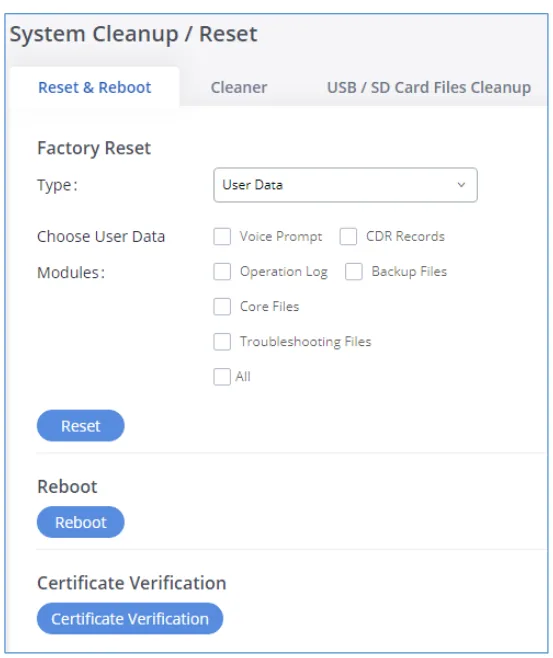
Screenshot: GXW450X User Manual (PDF, versione 1.0.1.7), pag. 142.
Cosa viene cancellato: tutta la configurazione — trunk, rotte, parametri del flusso, impostazioni di rete e password dell'interfaccia web. Il firmware resta invariato.
Cosa fare dopo: il gateway riprende di nuovo l'indirizzo via DHCP (guardatelo sul display), si apre su https://<IP>:8089 e chiede la password dall'etichetta — finché non è stata cambiata, la stessa è visibile sul display in Factory Menu → Default Password. Poi ripetete i passaggi 1–5. Il login dell'interno nel pannello di amministrazione non cambia con il ripristino del gateway, ma la password dovrà essere assegnata di nuovo: viene mostrata una sola volta, quindi Telefonia → «Dipendenti e gruppi» → «Reimposta password». Informazioni generali sul ripristino dei gateway — nella panoramica.
Se il gateway non si registra#
- È selezionato il tipo Peer SIP Trunk. Per il nostro centralino serve Register SIP Trunk: Peer non si registra e il centralino non viene a sapere del gateway.
- Non è stato premuto Apply Changes. Save salva soltanto. Finché non è premuto Apply Changes in cima alla pagina, il gateway lavora con le vecchie impostazioni.
- Il login è stato inserito non per intero o non ovunque. In Username, AuthID e From User va l'intera stringa
sip-…-<numero>, non il numero interno dalla finestra dei dati. Un From User vuoto può dare la situazione «il trunk è registrato, ma le chiamate dal flusso il centralino le rifiuta». - Sono attivati TLS o SRTP. Transport =
UDP, SRTP =Disabled— il nostro centralino non ha né TLS né cifratura della voce. - È registrato, ma la chiamata non arriva. Manca una delle due regole del passaggio 4, nell'Outbound Route non sono compilati Strip/Prepend (verso il centralino parte il numero urbano) oppure in Codec Preference i primi posti sono occupati da G.729 e OPUS.
- Il flusso stesso non è attivo. PRI_NET e PRI_CPE sono invertiti, Clock non è
Slave, framing o CRC4 errati — vedi il blocco «Parametri del flusso» nel passaggio 4 e la tracciatura in Maintenance → Signaling Troubleshooting.
Tenete presente: dopo diversi tentativi di accesso falliti, la protezione del gateway (Fail2ban, whitelist degli IP) può isolare il computer dell'amministratore dall'interfaccia web. Le cause generali (SIP ALG sul router, UDP 5060 chiuso) — nella panoramica, sezione «Se il gateway non si registra»; sulla rete — «La rete della sede, NAT e la SIM».
Modelli della famiglia#
| Modello | Porte E1/T1/J1 | Conversazioni simultanee | Rete e chassis | Differenze nella configurazione |
|---|---|---|---|---|
| GXW4501 | 1 × RJ45 | fino a 30 (E1) / 23 (T1, J1) | 2 × RJ45 gigabit (WAN/LAN), 2 × USB 3.0, slot SD, display 128 × 32, chassis rack | modello base |
| GXW4502 | 2 × RJ45 | fino a 60 | identici | due flussi possono essere configurati come due trunk indipendenti o come un unico fascio con D-canale condiviso |
| GXW4504 | 4 × RJ45 | fino a 120 | identici | scelta della porta per l'uscita nel flusso — DAHDI Out Line Selection (Ascend / Poll / Descend); per la nostra centralina non serve |
Tutti e tre hanno lo stesso firmware — 1.0.1.13 (20.06.2024, l'ultimo: la famiglia è fuori produzione), la stessa interfaccia web e la stessa configurazione descritta in questa pagina. Non esistono versioni regionali: E1, T1 e J1 si attivano via software sullo stesso hardware. Certificazioni del produttore — FCC (USA), CE (Europa), RCM (Australia e Nuova Zelanda).
Cosa scegliere per la nostra centralina
Un GXW4501/4502/4504 già installato si può collegare senza esitazione: le chiamate in entrata dal flusso verso un gruppo di squillo vengono gestite integralmente e la configurazione richiede mezz'ora. Acquistarne uno nuovo non conviene: la famiglia è fuori produzione, non ci saranno più aggiornamenti né supporto del produttore. Se la struttura ha comunque intenzione di abbandonare il flusso E1, la strada corretta è trasferire i numeri a un provider SIP («Collegamento del numero del provider»), lasciando il gateway per il periodo di transizione. Dove ISDN è ancora attivo e dove è già disattivato — nella pagina «Per paese».
Domande frequenti#
Quanti interni servono al gateway su 30 (o 120) canali?#
Uno: tutti i canali del flusso arrivano alla centralina come un unico trunk SIP, cioè come un unico interno, e le regole del passo 4 distinguono su quale numero è arrivata la chiamata — ogni numero urbano può essere indirizzato al proprio gruppo di squillo. Se i flussi sono più di uno e conviene vederli separatamente nella centralina, configurate un trunk SIP e un interno per ciascun flusso.
Si può chiamare verso l'esterno attraverso il flusso E1 dalla centralina?#
Per ora no. Attraverso questo gateway la nostra centralina sa solo ricevere chiamate dal flusso; le chiamate in uscita passano attraverso il numero del provider SIP. Per maggiori dettagli — «Chiamate in uscita attraverso il gateway — per ora no».
Nel pannello dell'operatore non si vede il numero del chiamante — è un guasto?#
No. Al momento la chiamata dal flusso appare nel pannello come una chiamata dall'interno del gateway. Il gateway può trasmettere il numero dell'abbonato in un'intestazione separata (PAI/PPI), ma la centralina per ora non lo mostra. Non si può inserire il numero dell'abbonato nel campo From al posto del login — in quel caso la centralina non riconoscerebbe il proprio interno e la chiamata non arriverebbe.
L'operatore fornisce non ISDN, ma SS7 o MFC R2 — va bene?#
Sì, il gateway supporta entrambe le segnalazioni: SS7 nelle varianti ITU, ANSI e CHINA, MFC R2 — nella variante ITU e in dieci nazionali (l'elenco è nel blocco «Parametri del flusso» del passo 4). La variante e i parametri vanno richiesti all'operatore; il lato SIP e le rotte si configurano come per PRI.
Il gateway è fuori produzione — smetterà di funzionare?#
No: l'uscita di produzione significa che non ci saranno nuovi firmware né supporto del produttore. Installate l'ultimo firmware 1.0.1.13, dopo l'aggiornamento cambiate le password di tutti gli account dell'interfaccia web e non esponete l'interfaccia web del gateway su Internet.
Fonti#
Documentazione del produttore, data di consultazione — 2026-09-10.
- GXW4500 Series User Manual — accesso via HTTPS:8089,
admine password dall'etichetta, menu del display (Network Info, Factory Menu → Factory Reset, Default Password), impostazioni di rete predefinite, trunk VoIP (Register SIP Trunk, From User, Username/Password/AuthID, Codec Preference, DTMF Mode, SRTP, Heartbeat, PAI/PPI), Inbound e Outbound Routes con Strip/Prepend, Digital Hardware e Digital Trunks, SIP Settings, stati dei trunk sulla Dashboard, ripristino (Maintenance → System Cleanup/Reset). - GXW450X User Manual, PDF, versione 1.0.1.7 — versione stampabile dello stesso manuale. Fonte dello screenshot della schermata di ripristino (pag. 142).
- GXW450X Quick Installation Guide — collegamento delle porte, indirizzo IP sul display, pulsanti OK/DOWN, indirizzo
https://ipaddress:portnumber, «admin» e password dall'etichetta, pulsante RESET. - Interconnecting UCM6xxx with GXW450x Gateway — collegamento «flusso digitale → SIP»: Inbound Route con modello di numero e Outbound Route verso il trunk SIP, Enable Heartbeat Detection, Apply Changes. Fonte degli screenshot del trunk SIP e delle rotte in questa pagina.
- GXW4500 Series Datasheet — 1/2/4 porte e 30/60/120 conversazioni, codec, pulsante RESET («long press for factory reset»), display 128 × 32, alimentazione 12 V / 2 A, certificazioni.
- GXW450x Firmware Release Notes 1.0.1.13 — versione e data del firmware, requisito di aggiornare a una versione non inferiore alla 1.0.0.35 e di cambiare le password di tutti gli account dell'interfaccia web.
- Grandstream Firmware e Product Archive — GXW4501/4502/4504 nella lista End-Of-Life, ultimo firmware 1.0.1.13.