Telefono come TSD: come iniziare
Un terminale di raccolta dati (TSD) è uno scanner con schermo, tramite il quale il magazziniere riceve la merce, conta le scorte e prepara gli ordini. Non è obbligatorio acquistare un terminale separato: il modulo «Magazzino / TSD» trasforma in terminale qualsiasi smartphone di un collaboratore o del titolare. Il telefono scansiona, funziona senza internet, e il manager nel browser vede il suo lavoro in tempo reale e registra i documenti.
Il TSD è incluso nella gestione del magazzino senza costi aggiuntivi. La funzione è nuova: è in beta — sugli smartphone Android è stata verificata, su iPhone per ora è stata verificata solo la preparazione degli ordini.
Che cos'è il TSD nel telefono#
| Dove | Chi | Cosa |
|---|---|---|
| App Work (Android, iPhone) | magazziniere, addetto agli acquisti, venditore, addetto alla preparazione | modalità «Magazzino / TSD»: operazioni secondo i diritti del ruolo |
| App Business (Android, iPhone) | titolare | lo stesso modulo: su Android — «Magazzino / TSD», su iPhone — la tile «Terminale di magazzino» |
Browser: Magazzino → 📱 TSD (admin.cenaly.com/inventory/tsd) |
titolare, responsabile | sessioni dei telefoni, registrazione, verbale delle differenze, attività, registro e indicatori, impostazioni |
Ogni lavoro sul telefono è una sessione: una bozza condivisa del documento sul server. Alla stessa ricezione merce o rettifica possono scansionare più telefoni contemporaneamente. Finché la sessione non è registrata, le scorte non cambiano; «Registra» la trasforma in un normale documento di magazzino.
Cosa serve per iniziare#
| Cosa | A cosa serve |
|---|---|
| La sezione Magazzino e almeno un magazzino della sede | il telefono lavora con il magazzino: catalogo, scorte, documenti |
| Prodotti con codici a barre | tramite il codice a barre il telefono trova il prodotto; un codice sconosciuto può essere associato al prodotto direttamente dal telefono |
| Un collaboratore con un ruolo che include il magazzino e con credenziali (Collaboratori) | i diritti sul telefono sono i diritti del ruolo; il «Magazziniere» inserisce, ma non registra |
| Uno smartphone Android 8+ o iPhone (iOS 16+) con l'app Work o Business | la fotocamera è già uno scanner; per il flusso continuo — scanner Bluetooth o TSD Android |
| Facoltativo: stampante per etichette | cartellini ed etichette dal telefono via Wi-Fi/Bluetooth o tramite computer con bridge |
Passo 1. Magazzino e collaboratori#
- In Magazzino create il magazzino della sede e i prodotti (oppure importate il catalogo). I codici a barre dei prodotti sono nella scheda del prodotto.
- In Collaboratori aggiungete un collaboratore con credenziali e ruolo «Magazziniere» (o un vostro ruolo con accesso al magazzino).
- Decidete chi registrerà: il titolare, il responsabile o un ruolo con la capacità «Registrazione della rettifica». Il magazziniere per impostazione predefinita inserisce e consegna soltanto.
Passo 2. Attivare il TSD sul telefono#
- Android, Work: accedete con le vostre credenziali → scelta della modalità → «Magazzino / TSD» (o il chip nelle impostazioni dell'app).
- Android, Business: la card «Magazzino / TSD» nella scelta della modalità o l'icona nell'intestazione.
- iPhone, Work: modalità «Magazzino / TSD»; iPhone, Business: la tile «Terminale di magazzino» (scelta della modalità o scheda «Account»).
Scegliete il magazzino — il telefono scaricherà una copia del catalogo, dei prezzi e delle scorte. La schermata principale mostrerà le tile delle operazioni, le proprie sessioni e quelle aperte e l'indicatore di aggiornamento della copia. Un'operazione non disponibile è visibile in grigio con il motivo: manca il diritto, è disattivata nelle impostazioni del magazzino, serve l'ubicazione a celle.
Se collegate uno scanner esterno — seguite la procedura guidata «Verifica dello scanner» nella schermata principale (Android): verificherà se il codice arriva per intero. Per saperne di più — Quale scanner scegliere.
Passo 3. La prima ricezione merce#
- La tile «Ricezione merce» → base: ordine al fornitore (ci sarà un piano), foto del documento di trasporto o senza documento.
- Scansionate il prodotto: ogni scansione — +1 (oppure il telefono chiederà la quantità — è un'impostazione del magazzino). Potete inserire la quantità a mano o ricevere a confezioni.
- Dall'ordine si vedono il piano e il consuntivo: in attesa, ammanco, corrispondente, eccedenza, «non presente nell'ordine», codice sconosciuto.
- Per un prodotto con scadenza il telefono prenderà il lotto e la scadenza dal codice a barre GS1 oppure li chiederà.
- Serve una seconda persona — «Ricevere insieme»: il secondo telefono scansiona il QR della sessione e scrive nella stessa ricezione merce.
- «Consegna» — la sessione va in verifica. Se avete il diritto — «Registra» direttamente dal telefono.
Le differenze rispetto all'ordine — il pulsante del verbale delle differenze (PDF).
Passo 4. Verificare e registrare in ufficio#
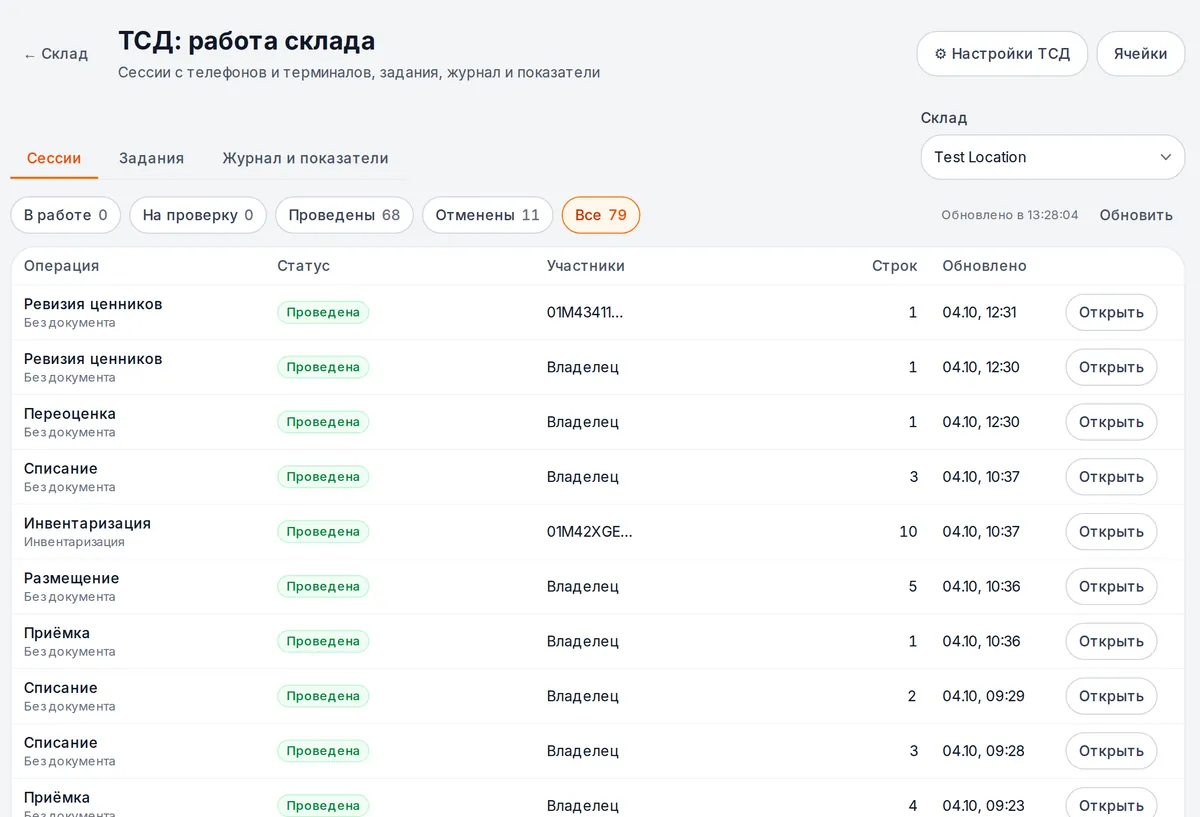
Aprite Magazzino → 📱 TSD. La scheda «Sessioni» — tutte le ricezioni merce, i trasferimenti, le rettifiche e gli scarichi dai telefoni: stato, partecipanti, numero di righe.
La finestra della sessione mostra il piano rispetto al consuntivo, il registro delle righe (chi, quando, da quale telefono) e i partecipanti. La sessione attiva si aggiorna ogni 5 secondi — si vede il magazziniere mentre scansiona.
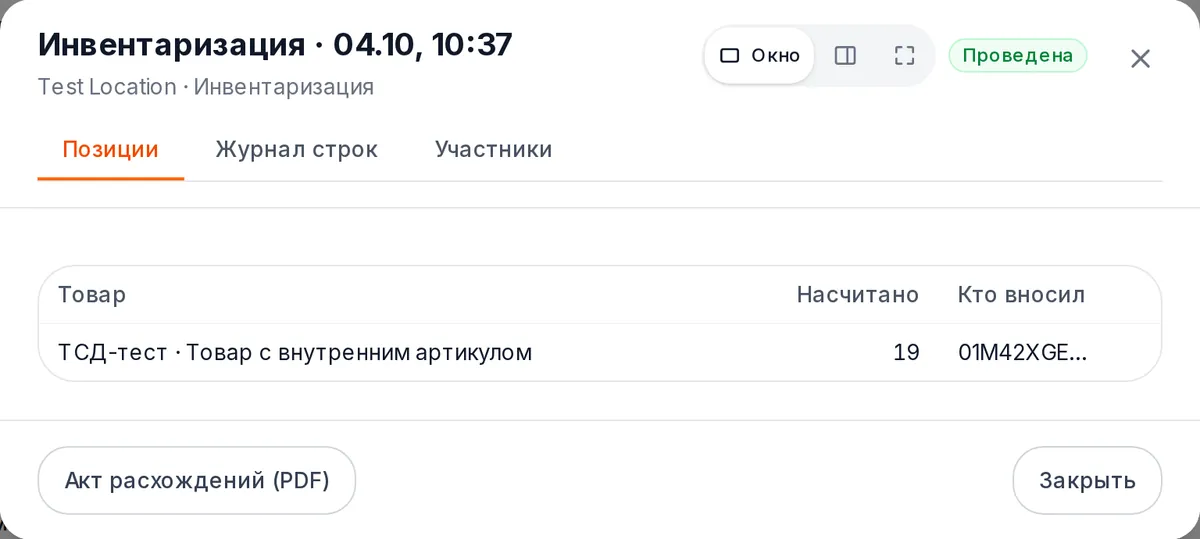
Pulsanti della finestra: «Registra» (solo una sessione consegnata), «Riporta in lavorazione», «Annulla», «Verbale delle differenze (PDF)». Se dopo che avete aperto la finestra sono arrivate nuove righe dal telefono, «Registra» chiederà di aggiornare — registrate esattamente ciò che avete visto.
Passaggio 5. Configurare il comportamento del magazzino#
Magazzino → 📱 TSD → ⚙ Impostazioni TSD. Le impostazioni si definiscono per tutti i magazzini, per la sede o per un magazzino specifico; il livello più vicino ha la priorità, e per ogni campo è visibile da dove proviene il valore.
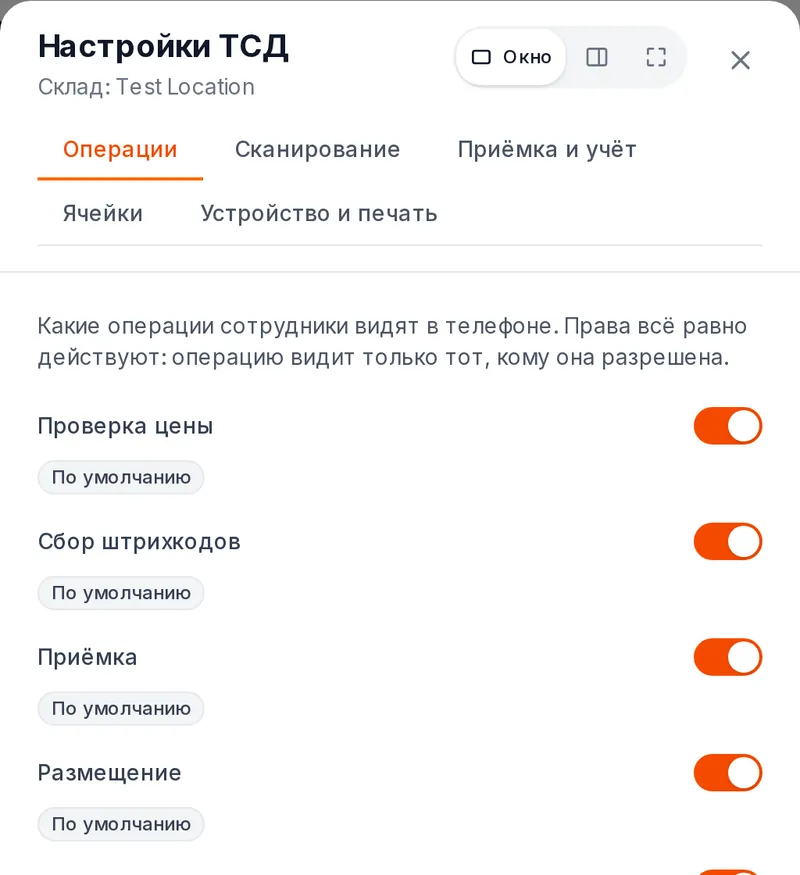
| Scheda | Principale | Predefinito |
|---|---|---|
| Operazioni | quali operazioni vede il telefono | tutte attive |
| Scansione | +1 per scansione o chiedere la quantità; codici a barre a peso | +1; prefissi 20–29, peso nel codice |
| Carico merce e conteggio | carico merce cieco; «più di quanto nell'ordine»; rettifica cieca; foto allo scarico; FEFO | disattivato; avvisare; attivo; non richiedere; avvisare |
| Ubicazioni | stoccaggio per ubicazione, scansione obbligatoria dell'ubicazione, controllo del prelievo da parte di un altro | disattivato; attivo; disattivato |
| Dispositivo e stampa | registrazione senza rete, uscita da un telefono condiviso, dove stampare | disattivato; 5 min; coda di stampa del computer |
Possono modificare le impostazioni il titolare e il responsabile. I diritti del ruolo hanno sempre la priorità: l'impostazione può solo restringere ciò che è consentito.
Cos'altro sa fare il telefono#
| Operazione | In breve |
|---|---|
| Verifica prezzo | scansione → prezzo, scorte per magazzino, lotti e scadenze, ubicazione |
| Raccolta codici a barre | codice sconosciuto → «Nuovo prodotto» con foto oppure «Aggiungi codice a barre al prodotto»; elenco codici → CSV o nel carico merce |
| Trasferimento | invio → «in transito» → carico merce nel magazzino di destinazione con differenze |
| Scarico | causa, foto sopra la soglia delle impostazioni, suggerimento dei lotti scaduti |
| Rimborso al fornitore | fornitore e ordine di riferimento oppure senza carico merce |
| Rettifica | tutto il magazzino, categorie, fornitori, ubicazioni o elenco; più telefoni per zone; riconta delle differenze da parte di un altro collaboratore |
| Ubicazioni | collocazione con suggerimento «dove è già», spostamento tra ubicazioni, «Trova», rettifica per ubicazioni |
| Assemblaggio ordini | lista dagli ordini «Da spedire», percorso per ubicazioni, scansione di ogni articolo, posti, controllo, «Assemblato» nelle spedizioni |
| Rivalutazione ed etichette prezzo | nuovo prezzo → «Applica prezzi» → stampa etichette prezzo; revisione delle etichette prezzo sullo scaffale |
| Attività | l'ufficio assegna un'attività, il collaboratore riceve una push e la prende; «Il mio lavoro» e report sul telefono |
Nel magazzino in Russia, inoltre — «Честный ЗНАК» (carico merce tramite УПД pezzo per pezzo e a scatole, aggregazione) ed ЕГАИС (verifica dei bollini con ТТН tramite il bridge della sede).
Senza internet#
Scansioni, righe e conteggi si accumulano sul telefono e partono da soli quando torna la connessione; un avviso mostra quanti attendono l'invio. Registrare senza connessione non è possibile, se il magazzino non ha consentito la «registrazione senza rete». La marcatura ed ЕГАИС funzionano solo online.
Limitazioni#
- Beta: su iPhone il modulo è verificato solo per l'assemblaggio; su cenaly.ru il TSD su iPhone per ora non funziona (solo Android).
- Su iPhone non ci sono scanner integrato e procedura guidata di verifica — fotocamera e scanner Bluetooth in modalità tastiera.
- La foto del documento di trasporto al carico merce su cenaly.ru non è disponibile; il prodotto creato dal telefono su cenaly.ru arriva in magazzino, e nel menu della cassa lo si aggiunge dal pannello.
- Durante l'assemblaggio, la mancanza e la sostituzione non modificano la composizione dell'ordine — l'ordine si corregge manualmente.
- Un TSD completo nel browser non esiste: nel pannello — fotocamera-scanner nella pagina magazzino e ufficio.
Risoluzione dei problemi#
| Sintomo | Cosa verificare |
|---|---|
| L'operazione non è nel menu o è grigia | la causa è scritta sulla tile: diritto del ruolo, impostazione del magazzino («Operazioni»), stoccaggio per ubicazione |
| «Registrare» non c'è per il magazziniere | è voluto: registra il titolare, il responsabile o un ruolo con «Registrazione della rettifica» |
| Il prodotto non si trova con la scansione | aggiornare la copia del magazzino (pulsante nella schermata principale); il codice non è registrato — «Aggiungi codice a barre al prodotto» |
| Lo scanner emette un segnale ma non c'è la riga | impostazione dello scanner e del simbolo GS, procedura guidata «Verifica scanner» |
| Righe «in attesa di invio» | manca la connessione — partiranno da sole; l'elenco «non accettato» spiega il rifiuto del server |
| In ufficio non si vedono le nuove righe | la finestra della sessione si aggiorna ogni 5 secondi; l'elenco — con il pulsante «Aggiorna» |
Domande frequenti#
Serve un terminale speciale?#
No. Qualsiasi Android 8+ o iPhone con fotocamera legge già i codici a barre e i codici di marcatura. Per centinaia di articoli per turno è più comodo uno scanner Bluetooth o un TSD Android.
Quanto costa?#
È incluso nella gestione del magazzino senza supplemento. La marcatura — nell'estensione marcatura (Russia), le scadenze — nell'opzione «Controllo scadenze».
Si può ricevere un'unica consegna in due?#
Sì: «Ricevere insieme» sul primo telefono, il secondo scansiona il QR della sessione. I duplicati non vengono raddoppiati.
Sezioni correlate#
- Quale scanner scegliere per il TSD
- Impostazione del simbolo GS per i codici di marcatura
- Magazzino — scorte, documenti, fornitori
- App mobili — Work e Business
- Collaboratori e turni — ruoli e login
- Hardware: cosa si collega e Cenaly Hardware Bridge — stampanti e stampa tramite computer
- Se manca internet