Telefone como TSD: como começar
O terminal de coleta de dados (TSD) é um scanner com tela, por meio do qual o estoquista faz o recebimento de produtos, conta o estoque e separa pedidos. Não é obrigatório comprar um terminal separado: o módulo «Estoque / TSD» transforma em terminal qualquer smartphone do funcionário ou do proprietário. O telefone escaneia, funciona sem internet, e o gerente no navegador vê o trabalho dele ao vivo e processa os documentos.
O TSD faz parte da gestão de estoque sem custo adicional. O recurso é novo: funciona em beta — em smartphones Android ele está testado, no iPhone por enquanto só foi testado na separação.
O que é um TSD no telefone#
| Onde | Quem | O quê |
|---|---|---|
| Aplicativo Work (Android, iPhone) | estoquista, comprador, vendedor, separador | modo «Estoque / TSD»: operações conforme os direitos da função |
| Aplicativo Business (Android, iPhone) | proprietário | o mesmo módulo: no Android — «Estoque / TSD», no iPhone — o bloco «Terminal de estoque» |
Navegador: Estoque → 📱 TSD (admin.cenaly.com/inventory/tsd) |
proprietário, gerente | sessões dos telefones, processamento, termo de divergências, tarefas, registro e indicadores, configurações |
Cada trabalho no telefone é uma sessão: um rascunho compartilhado do documento no servidor. Em um mesmo recebimento ou ajuste, vários telefones podem escanear ao mesmo tempo. Enquanto a sessão não for processada, o estoque não muda; «Processar» a transforma em um documento comum de estoque.
O que é necessário para começar#
| O quê | Para quê |
|---|---|
| A seção Estoque e pelo menos um estoque da unidade | o telefone trabalha com o estoque: catálogo, estoque, documentos |
| Produtos com códigos de barras | pelo código de barras o telefone encontra o produto; um código desconhecido pode ser vinculado ao produto direto do telefone |
| Um funcionário com uma função que tenha estoque e login (Funcionários) | os direitos no telefone são os direitos da função; o «Estoquista» insere, mas não processa |
| Um smartphone Android 8+ ou iPhone (iOS 16+) com o aplicativo Work ou Business | a câmera já é o scanner; para o fluxo — Scanner Bluetooth ou TSD Android |
| Opcional: impressora de etiquetas | etiquetas de preço e etiquetas do telefone por Wi-Fi/Bluetooth ou por meio de um computador com a ponte |
Passo 1. Estoque e funcionários#
- Em Estoque, crie o estoque da unidade e os produtos (ou importe o catálogo). Os códigos de barras dos produtos ficam na ficha do produto.
- Em Funcionários, adicione um funcionário com login e a função «Estoquista» (ou sua própria função com acesso ao estoque).
- Decida quem vai processar: o proprietário, o gerente ou uma função com a permissão «Processamento de ajuste». O estoquista, por padrão, apenas insere e entrega.
Passo 2. Ativar o TSD no telefone#
- Android, Work: entre com seu login → escolha de modo → «Estoque / TSD» (ou o chip nas configurações do aplicativo).
- Android, Business: o cartão «Estoque / TSD» na escolha de modo ou o ícone no cabeçalho.
- iPhone, Work: modo «Estoque / TSD»; iPhone, Business: o bloco «Terminal de estoque» (escolha de modo ou aba «Conta»).
Escolha o estoque — o telefone baixará uma cópia do catálogo, dos preços e do estoque. A tela principal mostrará os blocos de operações, suas sessões e as abertas, e o aviso de atualidade da cópia. Uma operação que não está disponível para você aparece em cinza com o motivo: sem permissão, desativada nas configurações do estoque, é necessário armazenamento por endereço.
Se você conectar um scanner externo — passe pelo assistente «Verificação do scanner» na tela principal (Android): ele verificará se o código chega por inteiro. Mais detalhes — Qual scanner escolher.
Passo 3. Primeiro recebimento#
- Bloco «Recebimento» → base: pedido ao fornecedor (haverá um plano), foto da nota ou sem documento.
- Escaneie o produto: cada leitura — +1 (ou o telefone perguntará a quantidade — isso é uma configuração do estoque). Você pode digitar a quantidade à mão ou receber por embalagens.
- Pelo pedido, dá para ver o plano e o real: aguardando, falta, confere, excedente, «não está no pedido», código desconhecido.
- Para um produto com validade, o telefone pegará o lote e a validade do código de barras GS1 ou os perguntará.
- Precisa de uma segunda pessoa — «Receber juntos»: o segundo telefone escaneia o QR da sessão e grava no mesmo recebimento.
- «Entregar» — a sessão vai para verificação. Se você tem a permissão — «Processar» direto do telefone.
Divergências com o pedido — botão do termo de divergências (PDF).
Passo 4. Verificar e processar no escritório#
Abra Estoque → 📱 TSD. A aba «Sessões» — todos os recebimentos, transferências, ajustes e baixas dos telefones: status, participantes, número de linhas.
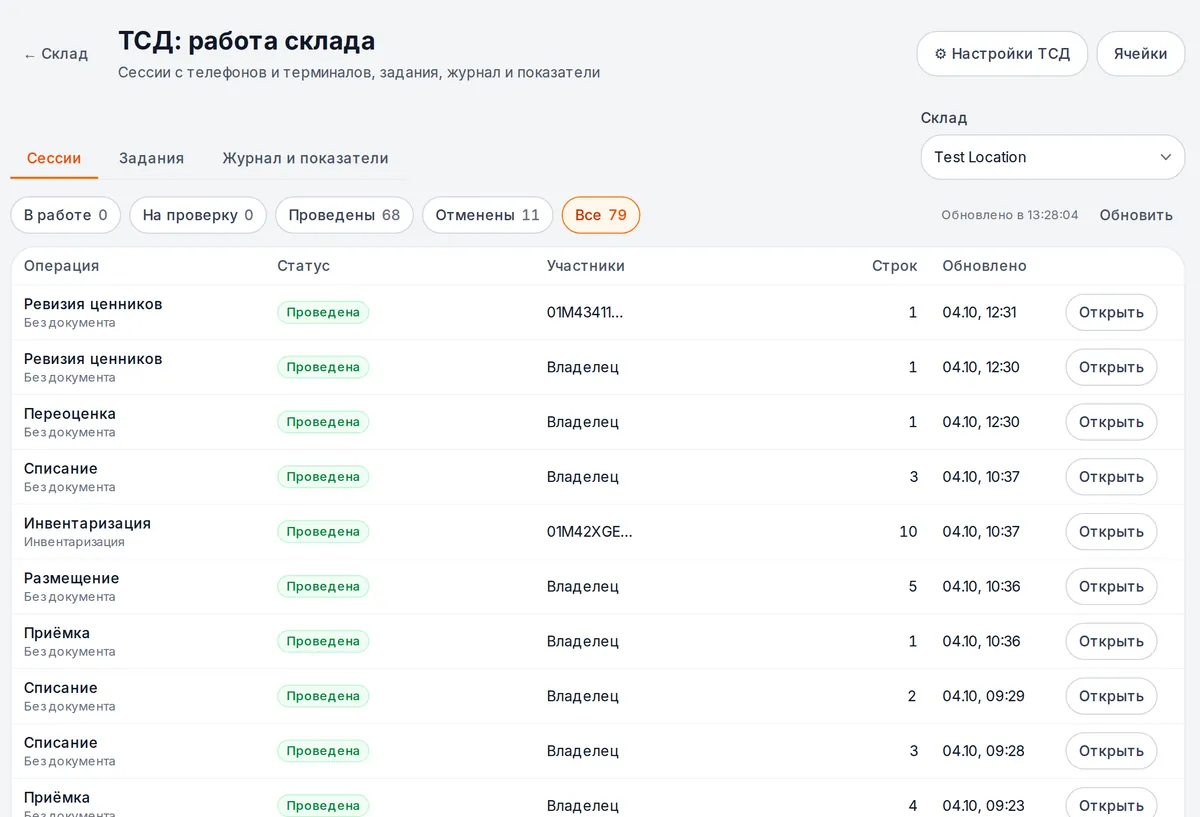
A janela da sessão mostra o plano contra o real, o registro de linhas (quem, quando, de qual telefone) e os participantes. A sessão ao vivo é atualizada a cada 5 segundos — dá para ver o estoquista escaneando.
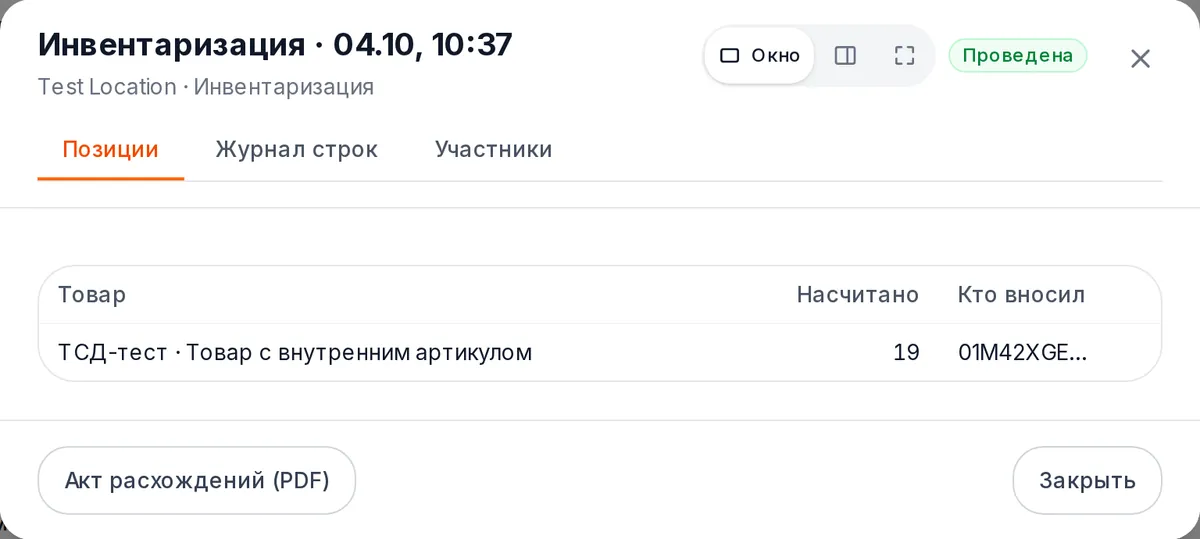
Botões da janela: «Processar» (somente uma sessão entregue), «Devolver ao trabalho», «Cancelar», «Termo de divergências (PDF)». Se, depois que você abriu a janela, chegaram novas linhas do telefone, «Processar» pedirá para atualizar — você processa exatamente o que viu.
Etapa 5. Configurar o comportamento do estoque#
Estoque → 📱 TSD → ⚙ Configurações do TSD. As configurações são definidas para todas as unidades, para uma unidade ou para um estoque específico; o nível mais próximo tem prioridade, e em cada campo é possível ver de onde vem o valor.
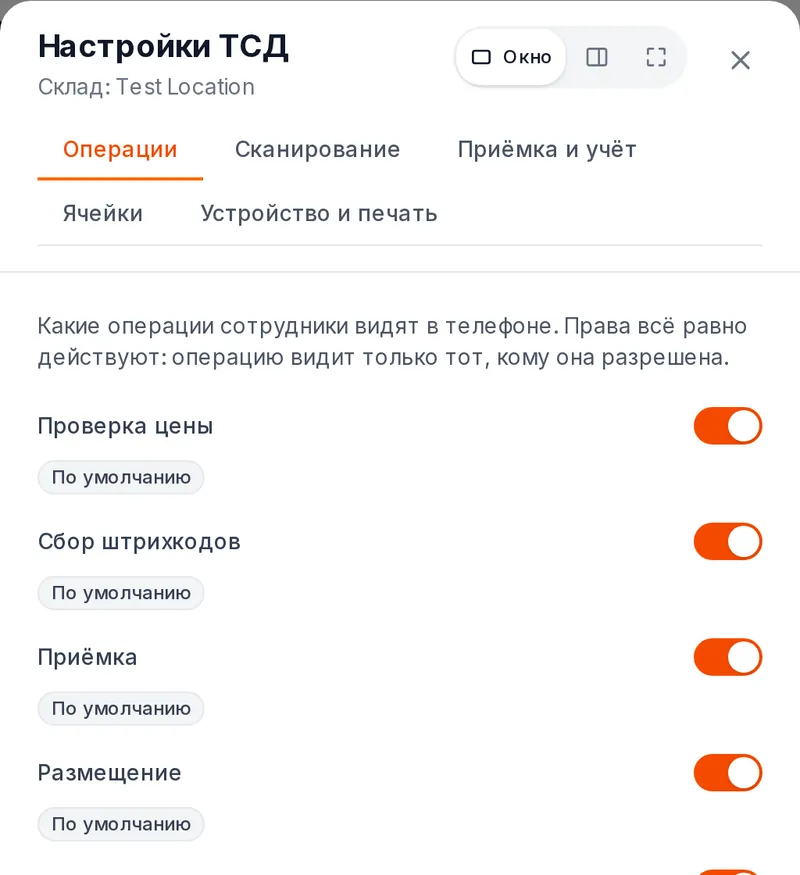
| Aba | Principal | Padrão |
|---|---|---|
| Operações | quais operações o telefone vê | todas ativadas |
| Leitura | +1 por leitura ou perguntar a quantidade; códigos de barras de peso | +1; prefixos 20–29, peso no código |
| Recebimento e registro | recebimento às cegas; "mais do que no pedido"; ajuste às cegas; foto na baixa; FEFO | desativado; avisar; ativado; não exigir; avisar |
| Endereços | armazenagem endereçada, leitura obrigatória do endereço, conferência da separação por outro | desativado; ativado; desativado |
| Dispositivo e impressão | registro sem rede, saída de telefone compartilhado, onde imprimir | desativado; 5 min; fila de impressão do computador |
O proprietário e o gerente podem alterar as configurações. Os direitos da função sempre têm prioridade: a configuração só pode restringir o que é permitido.
O que mais o telefone faz#
| Operação | Resumo |
|---|---|
| Verificação de preço | leitura → preço, estoque por estoque, lotes e prazos, endereço |
| Coleta de códigos de barras | código desconhecido → "Novo produto" com foto ou "Adicionar código de barras ao produto"; lista de códigos → CSV ou para o recebimento |
| Transferência | envio → "em trânsito" → recebimento no estoque de destino com divergências |
| Baixa | motivo, foto acima do valor das configurações, sugestão de lotes vencidos |
| Reembolso ao fornecedor | fornecedor e pedido de origem ou sem recebimento |
| Ajuste | todo o estoque, categorias, fornecedores, endereços ou lista; vários telefones por zonas; recontagem de divergências por outro funcionário |
| Endereços | alocação com a sugestão "onde já está", transferência entre endereços, "Localizar", ajuste por endereços |
| Separação de pedidos | lista de pedidos "Para envio", rota por endereços, leitura de cada item, locais, conferência, "Separado" nas expedições |
| Reprecificação e etiquetas de preço | novo preço → "Aplicar preços" → impressão de etiquetas de preço; revisão das etiquetas de preço na prateleira |
| Tarefas | o escritório atribui uma tarefa, o funcionário recebe um push e a assume; "Meu trabalho" e relatórios no telefone |
No estoque na Rússia, adicionalmente — "Честный ЗНАК" (recebimento por УПД por unidade e por caixas, agregação) e ЕГАИС (conferência de selos com ТТН através da ponte da unidade).
Sem internet#
Leituras, linhas e contagens se acumulam no telefone e são enviadas sozinhas quando houver conexão; o aviso mostra quantas aguardam envio. Registrar sem conexão não é possível, se o estoque não permitiu o "registro sem rede". A marcação e o ЕГАИС funcionam apenas online.
Limitações#
- Beta: no iPhone o módulo foi testado apenas com separação; no cenaly.ru o TSD no iPhone ainda não funciona (apenas Android).
- No iPhone não há leitor integrado nem assistente de verificação — câmera e scanner Bluetooth em modo teclado.
- Foto da nota fiscal no recebimento no cenaly.ru não está disponível; o produto cadastrado pelo telefone no cenaly.ru entra no estoque, e no menu do caixa ele é adicionado no painel.
- Na separação, a falta e a substituição não alteram a composição do pedido — o pedido é corrigido manualmente.
- Não há um TSD completo no navegador: no painel — câmera-leitor na página do estoque e do escritório.
Solução de problemas#
| Sintoma | O que verificar |
|---|---|
| A operação não está no menu ou está cinza | o motivo está escrito no bloco: direito da função, configuração do estoque ("Operações"), armazenagem endereçada |
| "Registrar" não aparece para o estoquista | é assim mesmo: registra o proprietário, o gerente ou a função com "Registro de ajuste" |
| O produto não é encontrado pela leitura | atualize a cópia do estoque (botão na tela inicial); o código não está cadastrado — "Adicionar código de barras ao produto" |
| O scanner apita, mas não há linha | configuração do scanner e do caractere GS, assistente "Verificação do scanner" |
| Linhas "aguardando envio" | sem conexão — serão enviadas sozinhas; a lista "não aceito" explica a recusa do servidor |
| No escritório não aparecem novas linhas | a janela da sessão é atualizada a cada 5 segundos; a lista — pelo botão "Atualizar" |
Perguntas frequentes#
É necessário um terminal especial?#
Não. Qualquer Android 8+ ou iPhone com câmera já lê códigos de barras e códigos de marcação. Para centenas de itens por turno, é mais prático um scanner Bluetooth ou TSD Android.
Quanto custa?#
Está incluído no controle de estoque sem custo adicional. A marcação — na extensão de marcação (Rússia), os prazos de validade — na opção "Controle de prazos".
É possível receber uma mesma entrega em dupla?#
Sim: "Receber juntos" no primeiro telefone, o segundo lê o QR da sessão. As repetições não são duplicadas.
Seções relacionadas#
- Qual scanner escolher para o TSD
- Configuração do caractere GS para códigos de marcação
- Estoque — estoque, documentos, fornecedores
- Aplicativos móveis — Work e Business
- Funcionários e turnos — funções e logins
- Hardware: o que se conecta e Cenaly Hardware Bridge — impressoras e impressão pelo computador
- Se a internet cair