beroNet (модульні BRI/PRI/FXO/GSM/LTE) — налаштування для нашої АТС
beroNet — німецькі модульні шлюзи. У корпус-шасі (BNSBC-M, BNSBC-L, BNSBC-XL; раніше — BF400Box / BF1600Box / BF6400Box) вставляються модулі: ISDN BRI, ISDN PRI E1, FXO для міської аналогової лінії, FXS для аналогових телефонів. Мобільні моделі називаються VoLTE SBC: у них ставляться SIM-карти, є й гібриди «SIM + лінія» в одному корпусі. Прошивка в усіх одна (beroNet OS), тому веб-інтерфейс однаковий від молодшої Small Business Line до BNSBC-XL. Це вибір для закладу в Європі, де міська лінія ще ISDN або стоїть стара міні-АТС, а також для резерву зв'язку по SIM. Під одну-дві аналогові лінії без ISDN є шлюзи простіші й дешевші — див. таблицю сімейств в огляді.
Для нашої АТС шлюз — ще один додатковий: він реєструється на сервері АТС і сам набирає номер групи обзвону або оператора, коли телефонують на лінію чи SIM-карту. Спільне для всіх шлюзів (реквізити, куди спрямовувати вхідні, мережа, обмеження) — в огляді «GSM-шлюзи та міські лінії». Тут — покроково для beroNet, з екранами з документації виробника.
Порядок налаштування в beroNet завжди один: PSTN → Hardware (модулі) → PSTN → Port-Groups (групи портів) → SIP → SIP (обліковий запис) → Dialplan (маршрути). Правки застосовуються не одразу, а кнопкою activate, яка з'являється після збереження. Колір кнопки підказує наслідки: червона — повне перезавантаження шлюзу (налаштування заліза й мережі), оранжева — перезапуск служби ISGW за кілька секунд (налаштування ліній), жовта — застосовується миттєво, без обриву розмов (SIP і Dialplan). Режим graceful чекає, поки закінчаться поточні дзвінки.
Що знадобиться#
- Реквізити додаткового з адмінки: Телефонія → «Співробітники та групи» → заведіть оператора для шлюзу (наприклад, «Шлюз beroNet, ISDN») → «Скинути пароль» → вікно «Облікові дані додаткового»: SIP-сервер, Внутрішній номер, Логін, Пароль, Порт
5060, ТранспортUDP. Пароль показується один раз — одразу перенесіть його в шлюз. Докладно — «Реквізити додаткового для шлюзу». - Скільки додаткових: найпростіше один на весь шлюз — усі лінії в одній групі портів, один SIP-обліковий запис. beroNet уміє й окремий обліковий запис на кожну лінію чи SIM-карту (для SIM виробник це прямо радить) — тоді заведіть по додатковому на кожну, див. крок 3.
- Номер, на який шлюз спрямовуватиме вхідні: номер групи обзвону (Телефонія → «Групи обзвону», номери з 700) або внутрішній номер оператора.
- Лінія: ISDN від обладнання оператора в порт BRI або PRI (RJ-45), міська аналогова лінія в порт FXO (RJ-11) або SIM-карта в модуль LTE. Для SIM знайте її PIN-код (якщо він не знятий) і номер SMS-центру оператора.
- Мережевий кабель, комп'ютер з браузером (для пошуку шлюзу утилітою bfdetect — Windows або Linux) і мобільний телефон, щоб зателефонувати на лінію.
Крок 1. Дізнатися IP-адресу шлюзу#
З коробки шлюз бере адресу від роутера закладу по DHCP. Якщо DHCP-сервера в мережі немає, він піднімається на запасній адресі 10.0.0.2 з маскою 255.0.0.0. До такого шлюзу можна підключитися ноутбуком напряму, давши ноутбуку адресу з тієї ж мережі (наприклад, 10.0.0.10, маска 255.0.0.0).
Якщо шлюз уже в мережі й адреса невідома:
- bfdetect — безкоштовна утиліта beroNet для Windows (x86/x64) і Linux, розділ «Tools and Downloads» на вікі виробника. Вона показує всі пристрої beroNet у підмережі й уміє змінювати їм мережеві налаштування: увімкнути або вимкнути DHCP, задати адресу, маску й шлюз (збереження — клавішею
s). Запускайте від імені адміністратора. - Список оренд DHCP у роутері закладу.
PCIe-карта BF400e / BF1600e / BF6400e видна комп'ютеру, у якому стоїть, як мережева карта зі своїм IP — її теж знаходить bfdetect, а без DHCP вона бере адресу 10.0.0.2.
bfdetect після налаштування краще вимкнути
За замовчуванням bfdetect може переписати мережеві налаштування шлюзу з будь-якого комп'ютера в тій самій мережі. Після налаштування вимкніть це: Preferences → Network Settings → bfdetect-Settings → Off (або Detection Only — лише пошук). Там же, у мережевих налаштуваннях, шлюз переводиться з DHCP на статичну адресу.
Крок 2. Увійти у веб-інтерфейс#
Відкрийте в браузері http://<IP-адреса шлюзу> — одразу з'явиться сторінка входу.
| Що | Значення |
|---|---|
| Логін | admin |
| Пароль | admin |
| Де змінити пароль | Preferences → Security або за посиланням у червоному попередженні «The default password should be changed» вгорі сторінки |
| Вимоги до нового пароля | не коротший за 5 символів: велика й мала літера, цифра та спецсимвол |
Пароль змініть одразу — поки стоїть заводський, шлюз нагадує про це на кожній сторінці. Меню веб-інтерфейсу: Dialplan · SIP · PSTN · Preferences · Management · Apps · beroCloud. Перемикач GUI Mode: Easy / Advanced вгорі відкриває додаткові поля; мова — англійська або німецька.
Безпека шлюзу в мережі закладу
- Прошивка. У прошивках 2.X і 3.X файли (включно з SIP-налаштуваннями) завантажувалися з веб-інтерфейсу без входу; закрито в 3.0.16 і з версії 16.05. Уживаний шлюз зі старою прошивкою оновіть (Management → Firmware Update). Прошивка 23.01 ставиться лише поверх 20.06 або 21.03 і новіших — оновлюйтеся сходинками.
- Доступ. У Preferences → Security є список дозволених мереж (ACL); за замовчуванням дозволена мережа порту eth0. Поки ACL не налаштований, шлюз показує попередження «Full access is granted on several ports». Веб-інтерфейс шлюзу в інтернет не відкривайте.
Крок 3. Ввести облікові дані АТС#
SIP-акаунт створюється в SIP → SIP → Add. Майстер запропонує готовий профіль оператора зв'язку (Deutsche Telekom, easybell, Vodafone та ін.) або Manual — виберіть Manual. Відкриється вікно SIP CONFIGURATION з вкладками Settings, SIP, Media та іншими.
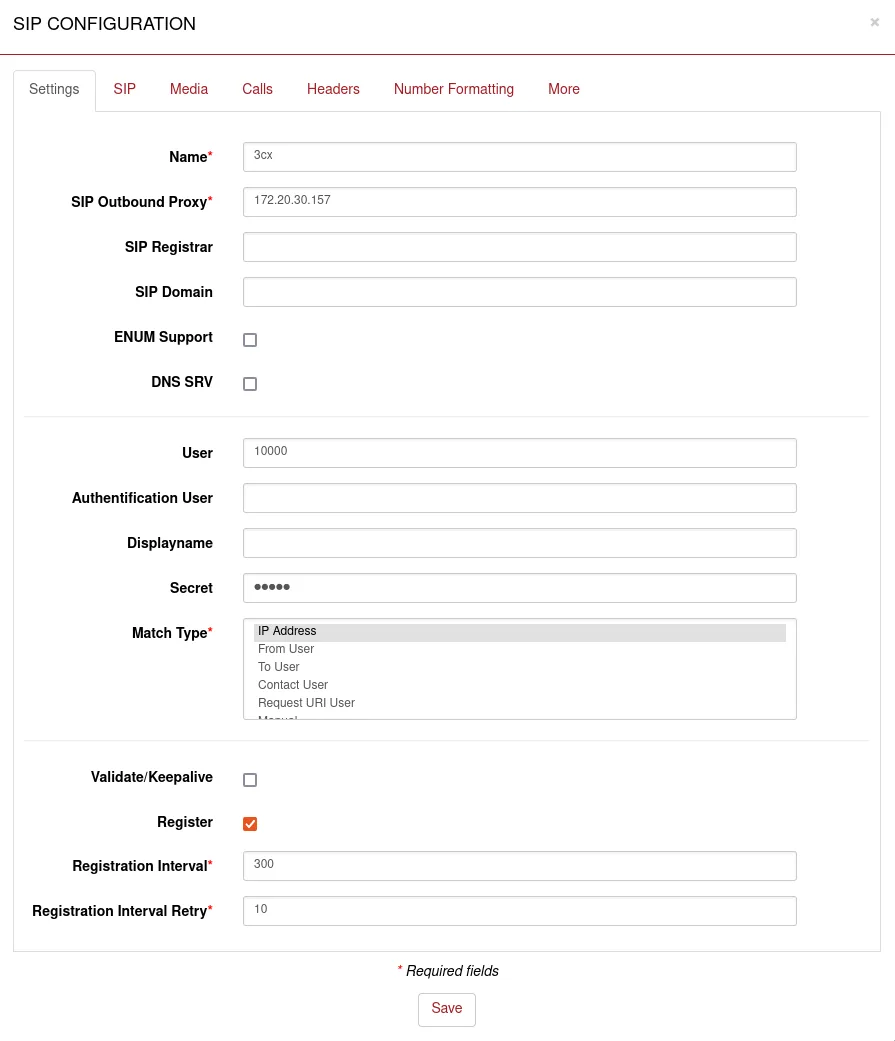 Скриншот: вікі beroNet, «How to configure a beroNet Gateway with 3CX V20» — реєстрація шлюзу на зовнішній АТС.
| В адмінці («Облікові дані додаткового») | Поле у вікні SIP CONFIGURATION |
|---|---|
| SIP-сервер | SIP Outbound Proxy (обов'язкове поле) — і та сама адреса в SIP Registrar та SIP Domain |
Логін sip-…-<номер> |
User і Authentification User — рядок повністю в обидва поля |
| Пароль | Secret |
Порт 5060 |
SIP Port залиште порожнім (за замовчуванням 5060) або допишіть порт до адреси сервера: <SIP-сервер>:5060 |
Транспорт UDP |
SIP transport = udp (TCP теж приймемо, TLS у нас немає) |
| Внутрішній номер | не вводиться — просто пам'ятайте, який додатковий зайнятий шлюзом |
Решта полів:
- Name — будь-яке ім'я латиницею без пробілів і спецсимволів (наприклад,
PBX): за ним акаунт вибирається в Dialplan. - Match Type —
IP Address(за замовчуванням). - Register — увімкнути, Registration Interval —
300. Без реєстрації наша АТС не дізнається, де стоїть шлюз. - Validate/Keepalive — увімкнути: раз на 30 секунд шлюз перевіряє зв'язок із сервером, це допомагає за роутером закладу.
- NAT options —
No-NAT(за замовчуванням); STUN не потрібен.
Якщо полів SIP transport, SIP Port і NAT options немає на вкладці Settings, відкрийте вкладку SIP того самого вікна. Потім Save і activate.
Що робить галка Register. З нею beroNet сам ставить у поле «Від кого» (From) ім'я облікового запису з поля User — саме те, за чим наша АТС упізнає додаткового. Номер того, хто телефонує з лінії, шлюз при цьому кладе у відображуване ім'я (display name). Нічого переписувати вручну не потрібно.
Кодеки, DTMF і чому вікі радить «не ставити Register»
- Кодеки та DTMF — вкладка Media акаунта. У Codecs залиште
alawіulaw(для Європи A-law першим). G.722 у характеристиках beroNet не заявлений, а G.729 / G.726 наша АТС не використовує. DTMF Tones =RFC 2833. SRTP =off. T.38 увімкнений за замовчуванням — не заважає. - Register і Asterisk. У старій статті вікі «SIP configuration of a beroNet VoIP Gateway» написано, що для АТС на Asterisk галку Register ставити не потрібно. Це про АТС, де шлюз прописаний вручну за IP-адресою. Наша АТС адреси шлюзу не знає, тому для неї Register обов'язковий — так само, як у гайді beroNet для 3CX V20.
- Загальні SIP-налаштування (SIP → SIP Stacks) — порт 5060 і діапазон RTP для всіх акаунтів; для нашої АТС змінювати їх не потрібно.
Кілька SIM-карт або ліній — по додатковому на кожну
Для VoLTE SBC виробник радить заводити окремий SIP-акаунт на кожну SIM-карту, для FXO — або спільний акаунт на всі лінії («Hunt group configuration»), або по акаунту й групі портів на кожну лінію («Single trunk configuration»). Якщо акаунтів кілька, а сервер один, поставте в кожному Match Type = To User — інакше шлюз не розрізнить, якому акаунту надійшов виклик. Кожній SIM або лінії потрібен свій додатковий в адмінці та своє правило Dialplan (крок 4).
Крок 4. Спрямувати вхідні до АТС#
Спочатку лінії об'єднуються в групу портів: PSTN → Port-Groups → Add, виберіть технологію (ISDN, Analog, LTE), назву групи та порти. Для одного додаткового на весь шлюз — усі порти в одну групу.
Налаштування лінії перед маршрутом: ISDN, FXO, LTE
- ISDN (BRI / PRI). У PSTN → Hardware кожен порт перемикається програмно: до оператора — режим TE, до старої міні-АТС — NT; протокол PTP або PMP — як у лінії оператора; термінатори 100 Ом вмикаються там само. Такт синхронізації беріть від ISDN-порту оператора (параметр TDM Clock Master). Зміни в Hardware застосовуються червоною кнопкою activate — з перезавантаженням.
- FXO. У PSTN → Hardware виберіть країну лінії: від неї залежать сигнали й тони. Крім країн є режими
FCCіTBR21; для Німеччини виробник називає німецький профіль (1TR110_DEу документі веб-інтерфейсу 23.01,1TR100_DEу статті «FXO configuration» — дивіться, який є у списку прошивки). Якщо на лінії перешкоди або виклик не завершується після відбою, спробуйте інший профіль. У групі портів FXO є поле CLIP — номер цієї лінії. - LTE (VoLTE SBC). PIN SIM-картки (порожньо, якщо PIN знято) і номер SMS-центру — на сторінці LTE general. Кожну SIM — у свою групу портів. Оператор вибирається автоматично (
Automatic); вручну — за посиланням Scan Providers на сторінці Hardware (сканування близько хвилини, позначеніforbiddenне вибирати).
Маршрут створюється в Dialplan → Add. Правило складається з пар «умова → дія»: ліворуч — звідки надійшов виклик і який номер набрано, праворуч — куди його надіслати і з яким номером.
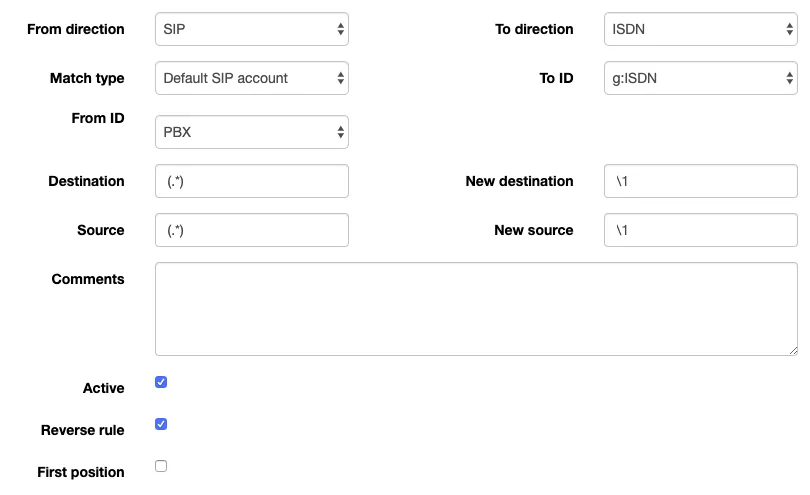 Скриншот: вікі beroNet, «beroNet OS Web Interface (firmware 23.01)», розділ Dialplan. У прикладі виробника правило для зворотного напрямку — з АТС в ISDN; для вхідних вибирається напрямок з лінії в SIP, як у таблиці нижче.
Правило для вхідних з лінії або SIM-картки:
| Поле | Значення |
|---|---|
| From direction | ISDN, Analog або LTE — звідки надходить виклик |
| From ID | ваша група портів (або один порт із неї) |
| To direction | SIP |
| To ID | SIP-акаунт із кроку 3 (за полем Name) |
| Destination | (.*) — будь-який набраний номер |
| New destination | номер групи обдзвону (наприклад, 701) або внутрішній номер оператора — замість заводського \1 |
| Source / New source | (.*) / \1 — номер того, хто телефонує, без змін |
Головне — поле New destination. За замовчуванням там \1: шлюз передає номер так, як отримав його від оператора, і наша АТС не знайде такого адресата — виклик надійде і нікуди не потрапить. Впишіть туди номер групи (так виробник описує маршрут у статті про кілька SIM-карток: «change the entry in New Destination from \1 to the expected number»). Збережіть і натисніть жовту activate — правило застосується без перезавантаження.
Правила читаються згори вниз, спрацьовує перше відповідне, тому точні правила ставте вище за загальні (стрілки в колонці Position). На кількох SIM-картках або лініях — по правилу на кожну групу портів, кожне на свій акаунт і свій номер.
Номер того, хто телефонує. За ISDN він надходить від оператора, за аналоговою лінією — через визначник (CLIP), із SIM — як Caller ID мережі. З увімкненою галкою Register beroNet передає його у відображуваному імені поля «Від кого». Чи буде він видно в картці виклику в оператора, перевірте тестовим викликом. Правила маршрутизації номерів провайдера (розклад, голосове меню) до викликів від шлюзу не застосовуються — те саме завдання вирішує група обдзвону зі своїми варіантами за часом (див. «Куди спрямувати вхідні»).
Вихідні. Телефонувати з АТС назовні через лінії або SIM-картки цього шлюзу поки не можна: правило вихідних АТС веде лише на лінію SIP-провайдера. Сам beroNet зворотний напрямок уміє (правило з SIP у групу портів), але для нашої АТС його не налаштовуйте. Вихідні зі свого номера — через SIP-провайдера, докладніше — «Вихідні через шлюз — поки ні».
Крок 5. Перевірити реєстрацію та дзвінок#
- Реєстрація в шлюзі. Management → State, таблиця SIP Status: в облікового запису в колонці Registration State зелена точка — зареєстровано, червона — ні. Сіра точка в Validation State означає, що Validate/Keepalive вимкнено.
- Лінія. На тому ж екрані: у портів ISDN зелені L1 Link і L2 Link, в аналогових — стан порту й напруга лінії, у LTE — реєстрація SIM у мережі.
- Реєстрація в адмінці. Телефонія → вкладка «Співробітники та групи» — у додаткового шлюзу горить зелена точка.
- Дзвінок. Зателефонуйте з мобільного на номер лінії або SIM-картки — мають задзвонити оператори групи (або оператор) з поля New destination.
- Звук — ехо-тест
*43. Реєстрація нічого не каже про звук. Тимчасово впишіть у New destination правила*43, натисніть activate і зателефонуйте на лінію: АТС дасть короткий гудок, а далі повертатиме ваш голос із затримкою — говоріть секунд десять. Чуєте гудок і себе — звук в обидва боки гаразд; гудок є, а себе немає — звук не доходить від шлюзу до АТС; немає навіть гудка — не доходить від АТС до шлюзу. Підсумок тесту видно в журналі дзвінків. Після перевірки поверніть номер групи.
 Скриншот: вікі beroNet, «beroNet OS Web Interface (firmware 23.01)», розділ Management → State.
Якщо правило спрацьовує не так, як ви чекаєте, у Management → Dialplan Debug можна перевірити, яке правило вибере шлюз. Усе про перевірку — в огляді, розділ «Як перевірити».
Скидання до заводських налаштувань#
Перед скиданням робочого шлюзу збережіть конфігурацію: Management → Backup and Restore (файл .config.xml; відновлення на прошивці, старшій за вихідну, може не пройти).
З веб-інтерфейсу — Management → Reboot/Reset → Factory Reset. Позначками «Keep the following settings» можна зберегти частину конфігурації: мережеві налаштування (Network), хмару (Cloud), SIP-облікові записи (SIP), додатки (Apps) і префікси (Prefix). Налаштування модулів ISDN і аналогових ліній скидання стирає завжди. Після заміни модулів шлюз сам пропонує таке скидання.
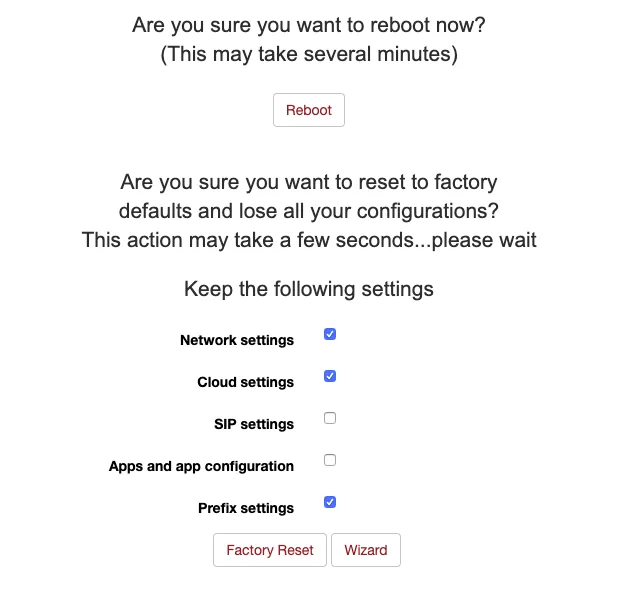 Скриншот: вікі beroNet, «beroNet OS Web Interface (firmware 23.01)», розділ Management → Reboot/Reset.
Кнопки RESET у beroNet немає. Якщо пароль забуто або шлюз не відкривається, залишається апаратне скидання перемичкою на роз'ємі PCM на задньому боці:
- Вимкніть живлення (PCIe-карту вийміть із комп'ютера).
- Знайдіть роз'єм PCM; якщо ззовні він недоступний — відкрийте корпус.
- Замкніть перемичкою два контакти: у шлюзів нинішнього покоління (Gateway V2 / SBC) — два контакти вертикально біля позначки «Reset»; у попередніх коробок — два крайні праві контакти вертикально, у PCIe-карти — горизонтально.
- Увімкніть живлення і чекайте до 10 хвилин (на прошивках 17.01 і новіших — не менше 5 хвилин). Шлюз підніметься на
10.0.0.2або на адресі від DHCP (шукайте bfdetect'ом). - Відкрийте його в браузері, потім вимкніть живлення і зніміть перемичку.
- Увімкніть знову, натисніть Firmware-Update і залийте прошивку заново: апаратне скидання стирає все, включно із самою прошивкою. Прошивку завантажте на сайті beroNet (посилання «beroNet OS Firmware» у документації).
- Вимкніть і увімкніть живлення — шлюз у заводському стані.
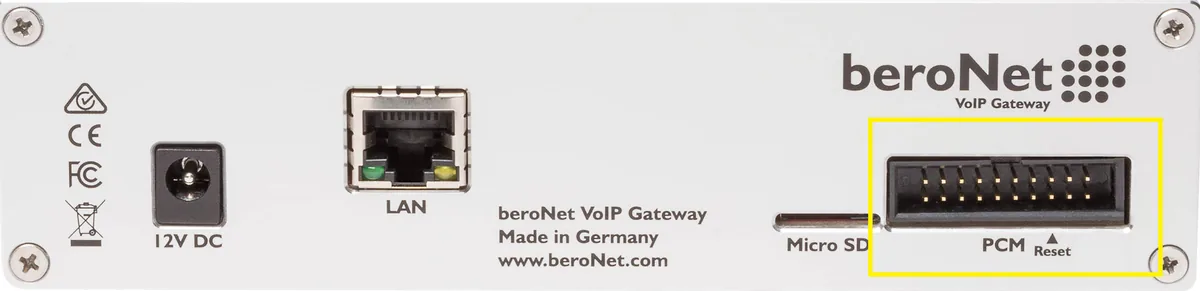 Фото: вікі beroNet, «How to do a Hardware Factory Reset (Gateway V2 / SBC — VoIP Gateway)».
Апаратне скидання потребує прошивки новішої за 1.12 і FPGA не нижче 3 (у Gateway V2 / SBC — прошивки 17.01-rc009 і FPGA не нижче 12).
Що робити після: шлюз знову бере адресу по DHCP (або 10.0.0.2), вхід — admin / admin; почніть із кроку 1 і змініть пароль. Логін і пароль додаткового в адмінці скидання шлюзу не змінює; якщо пароль додаткового не зберігся, видайте новий кнопкою «Сбросить пароль». Загальне про скидання шлюзів — в огляді.
Якщо шлюз не реєструється#
- Правки не застосовані. Без натискання activate після збереження шлюз працює зі старими налаштуваннями.
- Сервер відхиляє реєстрацію (червона точка в SIP Status). Логін
sip-…-<номер>має стояти цілком і в User, і в Authentification User; у Secret — останній виданий пароль; адреса сервера — у SIP Outbound Proxy; SIP transport —udp; позначка Register увімкнена. - Реєстрація зелена, але дзвінок нікуди не потрапляє. У правилі Dialplan залишилося
\1у New destination, немає правила з лінії в SIP або його перекриває загальніше правило вище. - Дзвінок не доходить до шлюзу. Лінія не піднялася: на екрані State в ISDN не горять L1/L2 (перевірте TE/NT і PTP/PMP), у FXO вибрано не той профіль країни, у LTE не введено PIN або вибрано забороненого оператора. Порт має входити до групи портів.
- Немає звуку або дзвінок одразу рветься. У Codecs не залишилося
alaw/ulaw, а DTMF неRFC 2833— перевірте вкладку Media облікового запису. - Веб-інтерфейс не відкривається. Шлюз отримав іншу адресу по DHCP — знайдіть його bfdetect'ом; або ACL у Preferences → Security не пускає ваш комп'ютер.
Загальні причини (SIP ALG на роутері, закритий UDP 5060) — в огляді, розділ «Якщо шлюз не реєструється»; про мережу — «Мережа закладу, NAT і SIM-картка».
Моделі родини#
Назва читається як «шасі + модулі»: BNSBC-<M|L|XL> — шасі (кількість слотів і стеля каналів), далі склад портів (-4BRI, -2E1, -4FXO, -2LTE4BRI…). SBCSB… — нерозбірна Small Business Line. Налаштування SIP і Dialplan у всіх однакове, різняться лише сторінки портів у PSTN.
| Модель | Порти / канали | Мережа / лінія | Відмінності в налаштуванні |
|---|---|---|---|
| BNSBC-M / -L / -XL (шасі) | 2 / 3 / 3 слоти; до 16 / 64 / 128 каналів; 2 порти Ethernet | будь-які модулі | стеля каналів — залізо: потік PRI E1 (30 каналів) у BNSBC-M не вміщається, потрібен BNSBC-L |
| BNSBC-M-4BRI, BNSBC-L-4BRI | 4 BRI S0, 8 каналів | ISDN BRI | TE/NT і PTP/PMP за портом програмно; залишаються вільні слоти |
| BNSBC-M-8BRI | 8 BRI S0, 16 каналів | ISDN BRI | замінює BF4008S0Box; слотів більше немає |
| BNSBC-M-2HYB | 2 BRI + 2 FXS | ISDN BRI + аналогові телефони | FXS-порти — додаткові, див. «Налаштування SIP-телефонів» |
| BNSBC-M-1PRI, BNSBC-L-1PRI, BNSBC-L-2PRI | 1–2 PRI, 15–60 каналів | ISDN PRI E1 (модулі «PRI» — і T1) | 30-канальний потік — лише в шасі L і старших |
| BNSBC-L-1E1, BNSBC-L-2E1, BNSBC-XL-2E1 | 1–2 PRI, 30–60 каналів | ISDN PRI, лише E1 | як PRI |
| BNSBC-M-4FXO, BNSBC-L-4FXO | 4 FXO (RJ-11) | міська аналогова лінія | профіль країни в PSTN → Hardware; поле CLIP у групі портів |
| BNSBC-M-2LTE / -4LTE / -6LTE (VoLTE SBC) | 2, 4 або 6 SIM | 2G / 3G / 4G VoLTE | PIN і SMS-центр у LTE general; європейські діапазони (див. питання нижче) |
| Гібриди BNSBC-M-2LTE4FXO … BNSBC-L-4LTE1PRI | 2–4 SIM + FXO / FXS / BRI / PRI | лінія + резерв за SIM | дві групи портів і два правила Dialplan |
| SBCSB2S0 / SBCSB4S0 / SBCSB2HY / SBCSB4XO (Small Business Line) | 2–4 BRI, 2 BRI + 2 FXS або 4 FXO | ISDN BRI / аналог | не розширюється; веб-інтерфейс той самий |
| BF400Box / BF1600Box / BF6400Box (berofix) | 2 слоти; 16 / 64 / 128 каналів; 1 порт Ethernet | будь-які модулі | попереднє покоління, на сайті виробника вже не значиться; прошивка й інтерфейс ті самі, скидання — «старою» перемичкою |
| BF400e / BF1600e / BF6400e (PCIe-карта) | 2 слоти; 16 / 64 / 120 каналів | ті самі модулі | ставиться в комп'ютер, видна як мережева карта зі своїм IP; у «коробку» не перетворюється |
Попередній мобільний модуль BNMO-2GSM (2 порти GSM) у нинішніх списках виробника вже не значиться — для нових установок це VoLTE SBC. Сесійні ліцензії SIP-to-SIP (BNSBC-SESSION-*) потрібні для режиму SBC і до підключення шлюзу як додаткового не належать.
Часті питання#
Чи можна через цей шлюз телефонувати з АТС назовні?#
Поки ні — у нас шлюз працює лише на вхідні. Сам beroNet вихідні вміє (правило Dialplan із SIP у групу портів), але наша АТС поки не надсилає виклики на додатковий-шлюз як на лінію. Вихідні зі свого номера — через SIP-провайдера.
У мене ISDN з кількома номерами — можна розвести їх за різними групами?#
Так, на боці шлюзу: зробіть по правилу Dialplan на кожен номер — у Destination шаблон, що збігається з цим номером, у New destination — номер потрібної групи обдзвону. Точні правила ставте вище загального правила (.*). Яким видом оператор надсилає номер (повністю чи останніми цифрами), видно в Management → Dialplan Debug і на екрані активних викликів.
Я забув пароль, а кнопки скидання на корпусі немає. Що робити?#
Інших способів, крім апаратного скидання перемичкою на роз'ємі PCM, виробник не публікує. Після нього доведеться заново залити прошивку — див. «Скидання до заводських налаштувань». Тому збережіть новий пароль і робіть резервну копію конфігурації.
Чи потрібен G.722?#
Ні. У характеристиках beroNet G.722 не заявлено; наша АТС чудово працює з G.711 (A-law і µ-law), які є у всіх моделей.
Чи працюватиме VoLTE SBC із SIM-картою поза Європою?#
Перевірте діапазони оператора. У VoLTE SBC європейський набір: 2G — B3, B8; 3G — B1, B8; 4G — B1, B3, B7, B8, B20. Американських, австралійського B28 і азійських B40/B41 у списку немає. Там, де 2G і 3G вимкнені, працює лише 4G-частина. Чи можна у вашій країні ставити SIM у шлюз — див. «За країнами».
У вікі beroNet сказано, що для Asterisk галку Register ставити не потрібно. Чому тут інакше?#
Та стаття описує АТС, де шлюз прописано вручну за IP-адресою. Наша АТС адреси шлюзу не знає й чекає, що він сам зареєструється, як телефон, — тому Register потрібен, як у гайді beroNet для 3CX.
Джерела#
Документи beroNet, дата звернення — 10.09.2026:
- beroNet OS Web Interface (firmware 23.01) — https://beronet.atlassian.net/wiki/spaces/PUB/pages/3457843201/beroNet+OS+Web+Interface+firmware+23.01
- How to configure a beroNet Gateway with 3CX V20 — https://beronet.atlassian.net/wiki/spaces/PUB/pages/3943530497/How+to+configure+a+beroNet+Gateway+with+3CX+V20
- Understanding the beroNet Dialplan — https://beronet.atlassian.net/wiki/spaces/PUB/pages/17006612/Understanding+the+beroNet+Dialplan
- Call routing if more than one GSM SIM cards are used — https://beronet.atlassian.net/wiki/spaces/PUB/pages/94180613/Call+routing+if+more+than+one+GSM+SIM+cards+are+used
- SIP configuration of a beroNet VoIP Gateway — https://beronet.atlassian.net/wiki/spaces/PUB/pages/79527952/SIP+configuration+of+a+beroNet+VoIP+Gateway
- How to modify what goes into From/P-Preferred-Identity/Callerid — https://beronet.atlassian.net/wiki/spaces/PUB/pages/69206138/How+to+modify+what+goes+into+From+P-Preferred-Identity+Callerid+and+so+on
- Network Setup — Gateways & Cards — https://beronet.atlassian.net/wiki/spaces/PUB/pages/59211824/Network+Setup+-+Gateways+Cards
- BFdetect: control the IP of your beroNet VoIP devices — https://beronet.atlassian.net/wiki/spaces/PUB/pages/75726884/BFdetect+control+the+IP+of+your+beroNet+VoIP+devices
- FXO configuration — https://beronet.atlassian.net/wiki/spaces/PUB/pages/84770921/FXO+configuration
- GSM configuration — https://beronet.atlassian.net/wiki/spaces/PUB/pages/79528028/GSM+configuration
- LTE Module Provider Selection — https://beronet.atlassian.net/wiki/spaces/PUB/pages/4211212294/LTE+Module+Provider+Selection
- How to do a Hardware Factory Reset (Gateway and VoIP Card) — https://beronet.atlassian.net/wiki/spaces/PUB/pages/69206121/How+to+do+a+Hardware+Factory+Reset+Gateway+and+VoIP+Card
- How to do a Hardware Factory Reset (Gateway V2 / SBC — VoIP Gateway) — https://beronet.atlassian.net/wiki/spaces/PUB/pages/92900393/How+to+do+a+Hardware+Factory+Reset+Gateway+V2+SBC+-+VoIP+Gateway
- Security Issues — https://beronet.atlassian.net/wiki/spaces/PUB/pages/88768529/Security+Issues
- Physical Setup — Gateways & Cards — https://beronet.atlassian.net/wiki/spaces/PUB/pages/59211827/Physical+Setup+-+Gateways+Cards
- Брошура SBC VoIP Gateway next Generation (02.2023) — https://www.beronet.com/wp-content/uploads/2023/02/beroNet_Brochure_SBC-VoIP-Gateway_nextGeneration.pdf
- Брошура VoLTE SBC (08.2019) — https://www.beronet.com/wp-content/uploads/2019/08/beroNet_Brochure_VoLTE-SBC.pdf
- Брошура ISDN Gateways (03.2019) — https://www.beronet.com/wp-content/uploads/2019/03/beroNet_Brochure_ISDN-Gateways.pdf
- Брошура PCIe VoIP Cards (03.2019) — https://www.beronet.com/wp-content/uploads/2019/03/beroNet_Brochure_PCIe-VoIP-Cards.pdf
- Сторінки продуктів: Session Border Controller — https://www.beronet.com/gateway/session-border-controller/ · VoLTE SBC — https://www.beronet.com/gateway/volte-sbc/ · Small Business Line — https://www.beronet.com/gateway/small-business-line-voip-gateway/ · 4 FXO — https://www.beronet.com/gateway/4-fxo-gateway/