Patton SmartNode (SN41xx/SN43xx/SN49xx) — налаштування для нашої АТС
Patton SmartNode — «офісні» шлюзи американо-швейцарської Patton із довгими прошивками. Для заведення цікаві три лінійки: аналоговий SN4141 на 2–8 міських ліній (порти FXO, є версії з портами FXS для старих телефонів), SN4131 на 2–8 ліній ISDN BRI і SN4171 / SN4970A на потоки ISDN PRI E1/T1. Це вибір для точки, у якої міський номер надходить мідною лінією або ISDN, особливо якщо Patton уже стоїть. Під одну-дві аналогові лінії є шлюзи простіші й дешевші — див. таблицю сімейств в огляді.
Для нашої АТС шлюз — ще один додатковий: він реєструється на сервері АТС і сам набирає номер групи обзвону або оператора, коли телефонують на лінію. Спільне для всіх шлюзів (реквізити, куди спрямовувати вхідні, мережа, обмеження) — в огляді «GSM-шлюзи та міські лінії». Тут — покроково для SmartNode, зі схемами та прикладами з документації Patton.
Головна відмінність від інших шлюзів: у SmartNode немає вебсторінки з полями «SIP-сервер / логін / пароль». Шлюз налаштовується конфігурацією — командами в Telnet/SSH або готовим файлом, який завантажується через вебінтерфейс. Кроки нижче дають готові фрагменти конфігурації, куди залишається підставити реквізити. Якщо з командним рядком ви не працювали, закладайте встановлення інтегратором. Кроки написані для нинішніх моделей на прошивці Trinity (SN4141, SN4131, SN4171, SN4970A); відмінності знятих з виробництва моделей на SmartWare — у блоках «SmartWare».
Що знадобиться#
- Реквізити додаткового з адмінки: Телефонія → «Співробітники та групи» → заведіть оператора для шлюзу (наприклад, «Шлюз Patton, міська лінія») → «Скинути пароль» → вікно «Облікові дані додаткового»: SIP-сервер, Внутрішній номер, Логін, Пароль, Порт
5060, ТранспортUDP. Пароль показується один раз — одразу перенесіть його в конфігурацію. Докладно — «Реквізити додаткового для шлюзу». - Скільки додаткових: один на весь шлюз. Шаблон Patton для FXO реєструє один обліковий запис і спрямовує через нього вхідні з усіх ліній.
- Номер, на який шлюз спрямовуватиме вхідні: номер групи обзвону (Телефонія → «Групи обзвону», номери з 700) або внутрішній номер оператора.
- Лінія: міська аналогова лінія в порт FXO (RJ-11) у SN4141 або лінія ISDN від обладнання оператора в порт BRI / E1 (RJ-45) у SN4131 / SN4171.
- Мережевий кабель, комп'ютер із програмою Telnet або SSH (і браузером) та мобільний телефон, щоб зателефонувати на лінію.
Крок 1. Дізнатися IP-адресу шлюзу#
Порт ETH 0/0 (WAN) у всіх моделей Trinity отримує адресу від роутера закладу по DHCP. Крім того, у шлюзу є заводська статична адреса — до неї можна підключитися ноутбуком напряму:
| Модель | Заводська адреса | Що ще |
|---|---|---|
| SN4141 з одним портом Ethernet | 192.168.200.20 на ETH 0/0 + DHCP-клієнт |
ноутбуку дайте адресу з 192.168.200.x з маскою 255.255.255.0; в одній із таблиць посібника в цієї моделі вказано 192.168.200.10 — якщо .20 не відповідає, спробуйте його |
| SN4141/2ETH (два порти) | ETH 0/1 (LAN) — 192.168.200.10 або ім'я smartnode.local |
LAN роздає адреси по DHCP: ноутбук у порту LAN отримає адресу сам |
| SN4131 (два порти) | ETH 0/1 (LAN) — 192.168.1.1 |
LAN роздає адреси по DHCP (192.168.1.10–99) |
| SN4171 | ETH 0/0 — 192.168.1.1 + DHCP-клієнт |
— |
| SN4110 (SmartWare) | тільки DHCP на eth0 |
— |
Якщо шлюз уже в мережі закладу й адреса невідома, є два шляхи:
- SmartNode Discovery Tool — безкоштовна програма Patton для Windows (сторінка
www.patton.com/SNDiscovery). Вона знаходить у мережі всі пристрої Patton і показує їхню IP-адресу, MAC-адресу, модель і версію прошивки. Подвійний клік по рядку відкриває вебінтерфейс шлюзу. Якщо шлюзу немає в списку, перевірте, що комп'ютер у тій самій підмережі, і вимкніть на ньому файрвол. - Список оренд DHCP у роутері закладу — шукайте MAC-адресу з наклейки шлюзу.
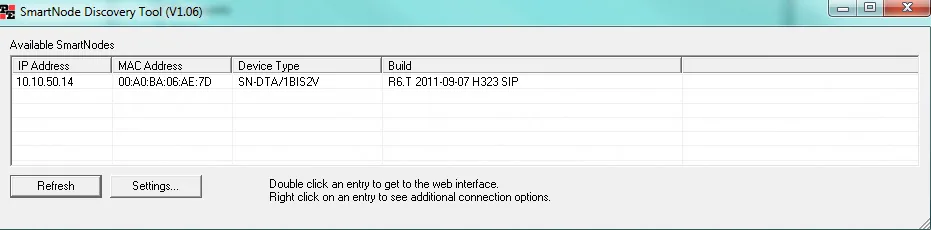 Скриншот: SmartNode 4520 & 4110 Series User Manual (07MD4524-GS Rev. J), стор. 66.
Змінити адресу WAN на статичну можна в CLI (context ip ROUTER → interface WAN → ipaddress WAN <адреса>/<маска>), але для нашої АТС це не потрібно: адреса по DHCP підходить.
SmartWare: консольний порт
У моделей на SmartWare (SN4110, SN4120, SN4960/SN4970) є консоль RS-232 (роз'єм RJ-45, 9600 біт/с, 8N1; у SN4112S консолі немає). Через неї шлюз доступний без мережі — стане в пригоді, якщо адреса невідома, а скидання робити не хочеться.
Крок 2. Увійти в шлюз#
| Що | Trinity (SN4141, SN4131, SN4171, SN4970A) | SmartWare (SN4110, SN4120, SN4970) |
|---|---|---|
| Як | Telnet або SSH на адресу шлюзу; веб-інтерфейс через HTTP/HTTPS | Telnet або консоль; є веб-інтерфейс |
| Логін | admin |
administrator |
| Пароль | порожній — на запит пароля просто натисніть Enter | порожній |
Після входу в Telnet командами enable і configure ви потрапляєте в режим налаштування (підказка змінюється на …(cfg)#). Зміни застосовуються одразу, перезавантажувати шлюз не потрібно, але щоб вони пережили перезавантаження, їх треба зберегти: copy running-config startup-config.
Пароль змініть одразу — Patton прямо пише, що створити свого адміністратора зобов'язаний власник: administrator <ім'я> password <пароль>, потім copy running-config startup-config. З порожнім паролем шлюз не можна залишати в мережі.
Веб-інтерфейс Trinity — це не форма налаштувань, а оболонка для візардів і файлів конфігурації (він стане в пригоді на кроці 3). Логін і пароль у ньому ті самі, що в Telnet: у шаблонах Patton веб-сервер використовує той самий профіль доступу profile aaa DEFAULT. За довідником CLI веб-сервер усталено вимкнено. Якщо браузер не відкриває сторінку шлюзу, увімкніть його в Telnet: web-server → no shutdown → copy running-config startup-config.
Крок 3. Ввести облікові дані АТС#
Реєстрація SmartNode на АТС описується трьома блоками конфігурації: authentication-service (логін і пароль), location-service (адреса АТС і реєстрація облікового запису — identity) та context sip-gateway (SIP-порт шлюзу). Так Patton описує реєстрацію на зовнішньому сервері і в довіднику CLI, і у своїх шаблонах для АТС 3CX.
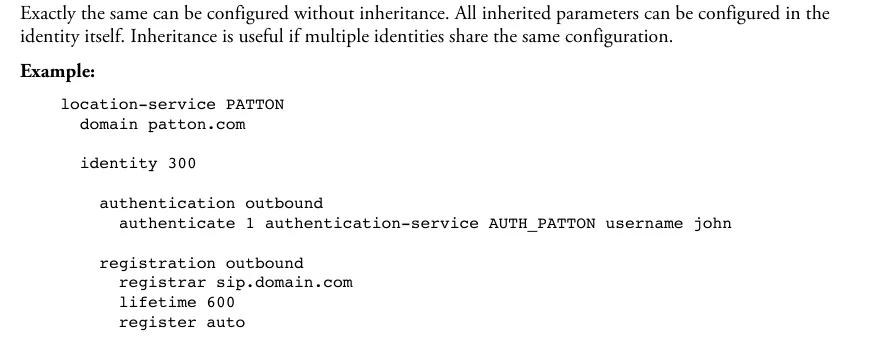 Скриншот: Trinity Release 3.14.X Command Line Reference Guide, розділ 51 «Location Service», стор. 611.
Ось той самий блок із нашими реквізитами — вставте його в режимі configure (або у файл конфігурації, див. нижче). Імена AUTH_PBX, LOC_PBX, GW_PBX — довільні мітки, кутові дужки замінюються значеннями з вікна реквізитів:
authentication-service AUTH_PBX
  username <Логин> password <Пароль>

location-service LOC_PBX
  domain 1 <SIP-сервер>
  identity-group DEFAULT
    authentication outbound
      authenticate 1 authentication-service AUTH_PBX username <Логин>
  identity <Логин>
    authentication outbound
      authenticate 1 authentication-service AUTH_PBX
    registration outbound
      registrar <SIP-сервер> 5060
      lifetime 300
      register auto

context sip-gateway GW_PBX
  bind location-service LOC_PBX
  interface IF_GW_PBX
    transport-protocol udp+tcp 5060
    no transport-protocol tls
    bind ipaddress ROUTER WAN WAN

context sip-gateway GW_PBX
  no shutdown
У рядку bind ipaddress укажіть IP-інтерфейс із context ip ROUTER, через який шлюз виходить у мережу закладу (зазвичай WAN; у шаблонах Patton для 3CX — LAN). Блок identity-group DEFAULT потрібен, щоб шлюз відповідав на запит пароля від АТС і під час дзвінків. Потім збережіть: copy running-config startup-config.
| В адмінці («Облікові дані добавочного») | Де в конфігурації SmartNode |
|---|---|
| SIP-сервер | domain 1 …, registrar … і remote … з кроку 4 — в усіх трьох місцях те саме |
Логін sip-…-<номер> |
username в authentication-service, ім'я identity, username в authenticate 1 … і from-header … fix з кроку 4 — рядок повністю |
| Пароль | password в authentication-service |
Порт 5060 |
друге число в registrar <сервер> 5060 і remote <сервер> 5060 |
Транспорт UDP |
transport-protocol udp+tcp 5060 і no transport-protocol tls (TCP теж приймемо, TLS у нас немає) |
| Внутрішній номер | не вводиться — просто пам'ятайте, який добавочний зайнятий шлюзом |
Простіше — готовим файлом. Patton викладає шаблони повної конфігурації Trinity для FXO, FXS, BRI, E1 і T1 (архів NewTemplates.zip зі статті бази знань KB 478) і візарди на www.patton.com/wizard/. Шаблони зроблені для АТС 3CX: це XML-файли, всередині яких лежить текст конфігурації з мітками виду %%…%%. Візьміть шаблон свого типу лінії, скопіюйте текст конфігурації в окремий файл, замініть усі мітки нашими значеннями за таблицею вище (і блоками з кроку 4) і завантажте файл через веб-інтерфейс: меню (кнопка ліворуч угорі) → System / Configuration Files → «+» → виберіть файл → збережіть як startup-config → OK; потім меню → Reboot → Yes. Файл застосується після перезавантаження. Із шаблону для 3CX приберіть рядок realm 1 3CXPhoneSystem: у нашої АТС окремого realm немає.
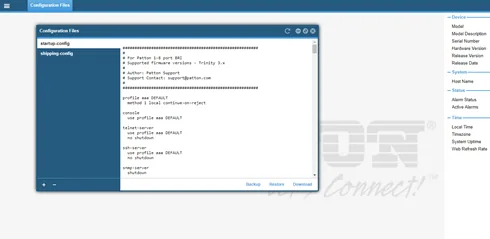 Скриншот: Patton Knowledge Base, стаття 478 «Patton Trinity SmartNode configuration with 3CX».
Кодеки, DTMF, NAT
- Кодеки — у
profile voip DEFAULT. Шаблони Patton американські: першим іде µ-law, є G.729. Для Європи і Росії поставте першим A-law, G.729 приберіть або поставте останнім (у нашої АТС його немає):profile voip DEFAULT codec 1 g711alaw64k rx-length 20 tx-length 20 codec 2 g711ulaw64k rx-length 20 tx-length 20 - DTMF — нічого не чіпайте: за довідником CLI в
profile voipза замовчуванням стоїтьdtmf-relay default, а при SIP це RFC 2833. Командаno dtmf-relayпереводить DTMF у тональний режим — не ставте її. - NAT — шлюз за роутером закладу працює без пробросу портів: він сам реєструється і повторює реєстрацію раз на
lifetimeсекунд. SIP ALG на роутері вимкніть. - TLS і SRTP у SmartNode — платні ліцензії, для нашої АТС вони не потрібні.
SmartWare (SN4110, SN4120, SN4960/SN4970)
Блоки authentication-service, location-service → identity → registration outbound влаштовані так само (статті KB 197 і KB 198). Відмінності: вхід під administrator; SIP-порт шлюзу задається рядком bind interface eth0 context router port 5060 у context sip-gateway; транспорт — preferred-transport-protocol udp всередині registration outbound; маршрут у шаблонах SmartWare — route .T dest-interface …. Подробиці — в SmartWare Release 6.8 Software Configuration Guide.
Крок 4. Спрямувати вхідні в АТС#
Виклик з лінії потрапляє в інтерфейс порту (interface fxo … у SN4141, interface isdn … у ISDN), звідти — у таблицю маршрутів і в interface sip, який дивиться на нашу АТС. В аналогової лінії немає номера призначення, тому номер, який шлюз набере в АТС, фіксується в interface sip — так робить шаблон Patton для FXO.
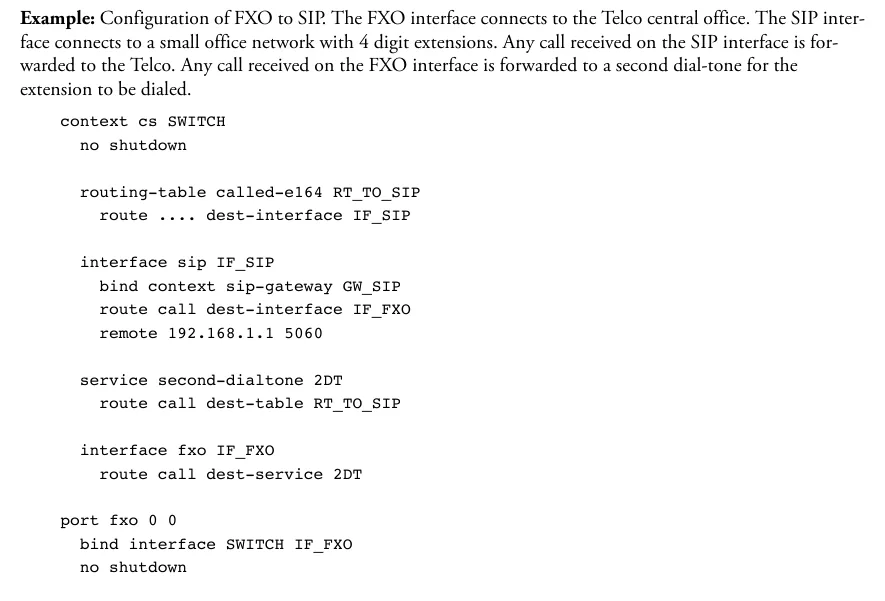 Скриншот: Trinity Release 3.14.X Command Line Reference Guide, глава 67 «FXO Interface Configuration», стор. 906. У прикладі Patton виклик з лінії йде на другий гудок (
service second-dialtone), щоб той, хто телефонує, сам набрав додатковий; для нашої АТС замість цього ставиться маршрут на номер групи — блок нижче.
Для нашої АТС (лінія в порту FXO 0/0; для інших портів повторіть interface fxo і port fxo):
context cs SWITCH
  routing-table called-e164 RT_TO_PBX
    route default dest-interface IF_SIP_PBX

  interface sip IF_SIP_PBX
    bind context sip-gateway GW_PBX
    remote <SIP-сервер> 5060
    address-translation outgoing-call request-uri user-part fix <номер групи> host-part to-header target-param none
    address-translation outgoing-call from-header user-part fix <Логін> host-part call

  interface fxo IF_FXO_00
    route call dest-table RT_TO_PBX

context cs SWITCH
  no shutdown

port fxo 0 0
  bind interface SWITCH IF_FXO_00
  no shutdown
request-uri user-part fix <номер групи>— номер, який шлюз набере в АТС: номер групи обдзвону (з 700) або внутрішній номер оператора. Без цього рядка виклик з лінії піде в АТС без номера і нікуди не потрапить.from-header user-part fix <Логін>— у полі «Від кого» ставиться наш логін. За замовчуванням SmartNode кладе туди номер того, хто телефонує з лінії, а наша АТС упізнає додаткового за логіном у цьому полі: реєстрація буде зеленою, а вхідні — відбиватися. Так само зроблено в шаблоні Patton для АТС Asterisk з реєстрацією (KB 200); командаaddress-translationу Trinity та сама (довідник CLI, глава 55).- Порт FXO за замовчуванням вимкнений — без
no shutdownуport fxoлінія не дзвонитиме.
Номер того, хто телефонує. З налаштуванням from-header … fix номер того, хто телефонує, у SIP-виклик не потрапляє, і в панелі оператора виклик видно як такий, що надійшов від додаткового шлюзу. Правила маршрутизації номерів провайдера (розклад, голосове меню) до викликів від шлюзу не застосовуються — те саме завдання вирішує група обдзвону зі своїми варіантами за часом (див. «Куди спрямувати вхідні»).
ISDN (SN4131, SN4171, SN4970A). Схема та сама, тільки маршрут ставиться на interface isdn …. Оператор передає по ISDN набраний номер (MSN/DDI), але нашій АТС такі номери в додаткового-шлюзу невідомі — зафіксуйте номер групи так само, рядком request-uri user-part fix. Усі номери потоку тоді прийдуть в одну групу. Простіше почати з шаблону Patton для BRI або E1 з того самого архіву і змінити в ньому наші значення.
Вихідні. Телефонувати з АТС назовні через лінії цього шлюзу поки не можна: правило вихідних АТС веде лише на лінію SIP-провайдера. Сам SmartNode це вміє (hunt-група портів FXO в шаблоні Patton — service hunt-group і route call dest-service на interface sip), але для нашої АТС цю частину не налаштовуйте. Вихідні зі свого номера — через SIP-провайдера, докладніше — «Вихідні через шлюз — поки ні».
Лінії FXO: країновий профіль і відбій
- Профіль лінії —
profile fxo DEFAULT→electrical-standard <код>. У списку кодів Trinity єau,ch,etsi(решта Європи),gb,it,mx,nl,nz,us,za. Своєї країни немає — Patton радить почати зetsiабоus. Вбудований профіль ужеetsiз форматом номераfsk-etsi, а шаблон для 3CX прописуєelectrical-standard usіcaller-id standard fsk-bell: поза Північною Америкою повернітьetsiіfsk-etsi. - Тони — в XML-шаблоні для 3CX є набори тонів приблизно 30 країн (
ToneSet_<країна>), зокрема Росії (гудок 425 Гц); за замовчуванням у шлюзу тони американські. - Відбій —
disconnect-signal busy-toneіdisconnect-signal loop-breakу профілі FXO. Якщо тон «зайнято» не відповідає країні, шлюз не помітить, що абонент поклав трубку, і виклик в оператора висітиме. - Відлуння — вбудований придушувач відлуння увімкнений за замовчуванням.
Крок 5. Перевірити реєстрацію і виклик#
- Реєстрація в шлюзі. У CLI —
show location-service: команда показує стан реєстрацій за всімаlocation-serviceіidentity. На передній панелі індикатор VoIP горить, коли шлюз зареєстрований на SIP-сервері, і не горить, якщо реєстрації немає. - Реєстрація в адмінці. Телефонія → вкладка «Співробітники і групи» — у додаткового шлюзу горить зелена точка.
- Виклик. Зателефонуйте з мобільного на міський номер — мають задзвонити оператори групи (або оператор) з
request-uri user-part fix. Під час виклику індикатор порту FXO блимає. Покладіть трубку — виклик в оператора має завершитися за секунди; якщо висить, див. «Лінії FXO» в кроці 4. - Звук — ехо-тест
*43. Реєстрація нічого не говорить про звук. Тимчасово замініть номер групи в рядкуrequest-uri user-part fixна*43і зателефонуйте на лінію: АТС дасть короткий гудок, а далі повертатиме ваш голос із затримкою — говоріть секунд десять. Чуєте гудок і себе — звук в обидва боки гаразд; гудок є, а себе немає — звук не доходить від шлюзу до АТС; немає навіть гудка — не доходить від АТС до шлюзу. Підсумок тесту видно в журналі викликів. Після перевірки поверніть номер групи і збережіть конфігурацію.
Усе про перевірку — в огляді, розділ «Як перевірити».
Скидання до заводських налаштувань#
Скидання потрібне, якщо забуто пароль або адресу, шлюз дістався з чужою конфігурацією або не завантажується. Перед скиданням робочого шлюзу збережіть конфігурацію: у CLI — copy startup-config config:backup, у веб-інтерфейсі — кнопка Backup у вікні Configuration Files.
Кнопкою Reset (Trinity: SN4141, SN4131, SN4171). Натискайте, коли шлюз працює й індикатор Power горить рівно:
| Скільки тримати | Що буде |
|---|---|
| менше 1 с | перезавантаження |
| 1–4 с | нічого |
| 5–14 с | стирається startup-config, перезавантаження (усі індикатори повільно блимають) |
| 15–20 с | заводське скидання: стирається вся флеш-пам'ять, крім заводської конфігурації (shipping-config), візардів, кореневих сертифікатів і ліцензій; перезавантаження (індикатори швидко блимають) |
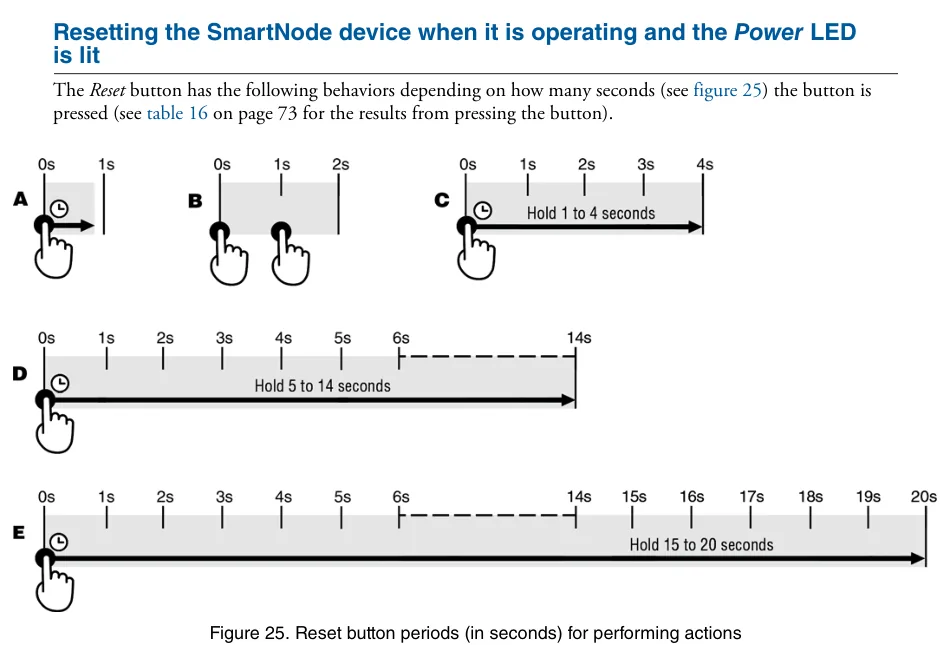 Скриншот: SmartNode 5540 and 4140 Series User Manual (07MDSN5540-SN4140-UM Rev. G), додаток F, стор. 72.
Тримайте не довше 20 секунд і не затискайте кнопку під час увімкнення живлення: це аварійний режим, у якому можна стерти флеш-пам'ять цілком, разом із придбаними ліцензіями. Після нього шлюз піднімається в мінімальній конфігурації: Telnet і веб вимкнені, працює лише SSH (у SN4141 — адреса 192.168.200.20).
SmartWare (SN4110). Тримайте Reset близько 5 секунд, доки не заблимає індикатор Power, — шлюз перезапуститься із заводською конфігурацією. Забутий пароль без кнопки: консольний кабель → перезапустіть живлення → на рядку «Press ^C to abort boot script» натисніть Ctrl+C → fis load → go -s factory-config → вхід administrator без пароля; поточна конфігурація при цьому зникне.
З веб-інтерфейсу документи Patton заводського скидання не описують: через веб можна завантажити інший файл як startup-config і перезавантажити шлюз (меню → Reboot).
Що робити після: шлюз знову бере адресу по DHCP і доступний за заводською адресою з кроку 1 з логіном admin (SmartWare — administrator) без пароля — почніть з кроку 1. Заводська конфігурація видна командою show config:shipping-config. Логін і пароль додаткового номера в адмінці скидання шлюзу не змінює; якщо пароль додаткового номера не зберігся, видайте новий кнопкою «Сбросить пароль». Загальне про скидання шлюзів — в огляді.
Якщо шлюз не реєструється#
- Налаштування зникли після перезавантаження. Зміни в CLI діють одразу, але без
copy running-config startup-configзникають при перезапуску. - Адресу сервера вказано не скрізь. Вона потрібна в трьох місцях:
domain 1,registrarіremote. Забули одне — реєстрація є, а дзвінків немає, або навпаки. - Сервер відхиляє реєстрацію. У
usernameта іменіidentityмає стояти весь логінsip-…-<номер>, пароль — останній виданий; уauthentication-serviceне повинно залишитися рядкаrealmіз шаблону для 3CX; транспорт —udp+tcpзno transport-protocol tls, порт5060. - Реєстрація зелена, а вхідні відбиваються. В
interface sipнемає рядкаfrom-header user-part fix <Логін>, і в поле «Від кого» йде номер того, хто телефонує, або немає блокуidentity-group DEFAULT(крок 3). - Дзвінок доходить до АТС, але нікуди не потрапляє. Немає
request-uri user-part fix <номер групи>або номер групи не набирається з телефонів АТС. Порт FXO не увімкнено (no shutdownвport fxo). - Веб-інтерфейс не відкривається. Вимкнено веб-сервер (
web-server→no shutdown) або шлюз після аварійного скидання в мінімальній конфігурації — увійдіть по SSH.
Загальні причини (SIP ALG на роутері, закритий UDP 5060) — в огляді, розділ «Якщо шлюз не реєструється»; про мережу — «Мережа закладу, NAT і SIM-карта».
Моделі родини#
Номер моделі кодує комплектацію: JO — порти FXO, JS — FXS, BIS — ISDN BRI, E — E1/T1, V — кількість голосових каналів, 2ETH — два порти Ethernet, HP — точний тактовий генератор, R — реле обходу (lifeline/fallback).
| Модель | Порти / канали | Мережа / лінія | Відмінності в налаштуванні |
|---|---|---|---|
| SN4141/2JO2V, /4JO4V, /8JO8V | 2, 4 або 8 FXO (RJ-11), 1 або 2 порти Ethernet | міська аналогова лінія | Trinity; вхід admin без пароля, адреса 192.168.200.20 / .10; промислове виконання — SN4141E |
| SN4141/2JS2JO4V, /4JS4JO8V | 2+2 або 4+4 FXS+FXO | лінії + аналогові телефони | FXO — як вище; телефони на FXS — це додаткові, див. «Налаштування SIP-телефонів» |
| SN4131/2BIS4VHP, /4BIS8VHP, /8BIS16VHP | 2, 4 або 8 BRI S0 (RJ-45), 4–16 каналів | ISDN BRI | Trinity; режим порту TE/NT і PtP/PtMP задається програмно; до лінії оператора — режим TE; LAN 192.168.1.1 |
| SN4171/1E15V30HP, /1E30VHP, /2ETH2E30VRHP | 1 або 2 E1/T1 (RJ-45), 15–30 каналів | ISDN PRI | Trinity; до обладнання оператора — прямий кабель, до міні-АТС — перехресний; адреса 192.168.1.1; /1E24VHP (T1) — під замовлення |
| SN4970A/4E30V60RHP, /4E60VRHP, /4E120VRHP | 4 E1/T1, 30–120 каналів | ISDN PRI | тільки Trinity; заміна SN4970/SN4971 |
| SN4112 / SN4114 / SN4116 / SN4118 | 2–8 FXS та/або FXO, 1 порт Ethernet | лінії / телефони | зняті з виробництва, підтримка закінчилася 22.10.2021; SmartWare, вхід administrator; заміна — SN4141 |
| SN4120 | 1–2 BRI | ISDN BRI | знята з виробництва, «не рекомендується для нових установок»; SmartWare; заміна — SN4131 |
| SN4970 / SN4971 | 1–4 E1/T1 | ISDN PRI | зняті з виробництва (31.12.2018); SmartWare або Trinity; заміна — SN4970A |
Під аналогові лінії беріть SN4141/xJO, під ISDN BRI — SN4131, під потік E1 — SN4171. SN4110, SN4120 і SN4970 новими не купуйте: прошивок для них більше не буде, а вживані пристрої на SmartWare налаштовуються за посібником SmartWare, а не Trinity. Багатопортові шасі SN43xx (SN4300) і моделі SN5xxx (маршрутизатори та SBC) у документах, за якими написано цю сторінку, не описані — уточніть у постачальника. Моделі з двома числами каналів у назві (…15V30…, …30V120…) постачаються з меншою кількістю голосових каналів, до більшої канали докуповуються ліцензією.
Часті питання#
Чи можна через цей шлюз телефонувати з АТС назовні з міського номера?#
Поки ні — у нас шлюз працює тільки на вхідні. Сам SmartNode вихідні вміє (hunt-група портів FXO), але наша АТС поки не надсилає виклики на додатковий-шлюз як на лінію. Вихідні зі свого номера — через SIP-провайдера.
Де у веб-інтерфейсі поля «SIP-сервер» і «Пароль»?#
Їх немає: SmartNode налаштовується конфігурацією. Веб-інтерфейс Trinity потрібен для візардів і завантаження готового файлу (System / Configuration Files). Реквізити підставляються в блоки authentication-service і location-service (крок 3) — командами в Telnet/SSH або у файлі шаблону.
Чому в панелі не видно номера того, хто телефонує?#
Щоб АТС розпізнала виклик як такий, що надійшов від додаткового, шлюз ставить у поле «Від кого» наш логін (from-header … fix, крок 4), і номер того, хто телефонує, у виклик не потрапляє. Прибирати цей рядок не потрібно — без нього вхідні перестануть прийматися.
Скільки додаткових потрібно шлюзу на 4 або 8 ліній?#
Одного: шаблон Patton для FXO реєструє один обліковий запис і спрямовує через нього виклики з усіх ліній на один номер групи.
У мене ISDN з кількома номерами — можна розвести їх по різних групах?#
Зараз ні: у нас усі виклики від додаткового-шлюзу йдуть на один номер, заданий у request-uri user-part fix, тому всі номери потоку прийдуть в одну групу обдзвону.
Моєї країни немає в списку профілів лінії FXO. Що ставити?#
Patton радить почати з etsi (або us у Північній Америці); вбудований профіль Trinity уже etsi. Головне — правильний тон «зайнято» для країни, інакше шлюз не помітить відбій абонента (див. «Лінії FXO» в кроці 4).
Джерела#
Документи Patton, дата звернення — 10.09.2026:
- SmartNode 5540 and 4140 Series User Manual (07MDSN5540-SN4140-UM Rev. G, 12.04.2022) — https://www.patton.com/manuals/SN5541-SN4141-UM.pdf
- SmartNode 4140 Datasheet (07MSN4141-DS3) — https://www.patton.com/datasheet/sn4141-a4_datasheet.pdf
- SmartNode 4131 ISDN BRI VoIP Gateway User Manual (07MSN4130-GS Rev. F, 13.06.2019) — https://www.patton.com/manuals/sn4130-um.pdf
- SmartNode SN4170 E1/T1 PRI VoIP Gateway User Manual (07MSN4170-GS Rev. E, 18.06.2019) — https://www.patton.com/manuals/sn4170-um.pdf
- SmartNode 4520 & 4110 Series User Manual (07MD4524-GS Rev. J, 08.10.2015) — https://www.patton.com/manuals/sn4520-4110.pdf
- Trinity Release 3.14.X Command Line Reference Guide — https://www.patton.com/manuals/trinity3.14cli.pdf
- SmartWare Release 6.8 Software Configuration Guide — https://www.patton.com/manuals/smartware_scg_r68.pdf
- KB 478 — Patton Trinity SmartNode configuration with 3CX — https://www.patton.com/support/kb_art.asp?art=478
- Шаблони Patton для 3CX (
NewTemplates.zip, шаблон FXO від 04.05.2019) — https://patton.com/files/support/3cx-templates/NewTemplates.zip - KB 200 — SmartNode T1 gateway – Asterisk IP-PBX with registration template — https://www.patton.com/support/kb_art.asp?art=200
- KB 197 — General example configuration for OUTBOUND registrations and authentication for a SIP trunk — https://www.patton.com/support/kb_art.asp?art=197
- KB 198 — General SIP outbound registrations example — https://www.patton.com/support/kb_art.asp?art=198
- KB 74 — How can I reset the IP addresses of a SmartNode to the factory default? — https://www.patton.com/support/kb_art.asp?art=74
- KB 73 — How can I reset a forgotten password on SN4xxx series? — https://www.patton.com/support/kb_art.asp?art=73
- End of Life Notice SN4110/SN4520/SN4830 (22.10.2020) — https://www.patton.com/datasheet/EOL-Notice-SN4110_SN4520_SN4830_102020.pdf
- Product Change Notice PRI SmartNodes SN4970/80/90 (01.2018) — https://www.patton.com/datasheet/SN4970-80-90_Change-notice_2018-01-29.pdf
- Сторінки продуктів SN4140, SN4130, SN4170, SN4970A — https://www.patton.com/voip-gateway/sn4140 · https://www.patton.com/voip-gateway/sn4130/ · https://www.patton.com/voip-gateway/sn4170/ · https://www.patton.com/voip-gateway/sn4970/