2N VoiceBlue Next / BlueTower / BRI Lite — налаштування для нашої АТС
2N VoiceBlue Next і споріднені шлюзи чеської 2N Telekomunikace — коробки на 2–4 SIM-картки (стоякові BlueTower і StarGate — на 8 і 32 канали), які переводять дзвінок на SIM у SIP. Усі моделі родини працюють на спільній прошивці з однаковим веб-інтерфейсом — ця сторінка підходить до будь-якої з них.
⚠️ Усю родину знято з продажу, а модулі вміють лише 2G і 3G — LTE і VoLTE немає в жодної моделі. Купувати такий шлюз зараз не варто; сторінка — для закладів, де він уже висить на стіні, а в країні ще працює 2G або 3G (список відключень — «За країнами»). Для нового встановлення візьміть шлюз з LTE, наприклад Yeastar TG.
Для нашої АТС шлюз — це ще один додатковий номер: він сам реєструється на сервері АТС за обліковими даними додаткового номера, а вхідний дзвінок на SIM набирає на номер групи обдзвону або оператора. Що однаково для всіх шлюзів — в огляді «GSM-шлюзи та міські лінії». Тут — покроково для 2N, зі скриншотами з документації виробника.
Що знадобиться#
- Реквізити додаткового номера з адмінки: Телефонія → «Співробітники та групи» → заведіть оператора для шлюзу (наприклад, «GSM-шлюз 2N») → «Скинути пароль» → вікно «Облікові дані додаткового номера»: SIP-сервер, Внутрішній номер, Логін, Пароль, Порт
5060, ТранспортUDP. Пароль показується один раз. Докладно — «Реквізити додаткового номера для шлюзу». - Один додатковий номер на весь шлюз. У 2N одна SIP-реєстрація на всю коробку: усі SIM-картки шлюзу будуть одним додатковим номером в АТС.
- Номер, на який шлюз направлятиме вхідні: номер групи обдзвону (Телефонія → «Групи обдзвону», номери з 700) або внутрішній номер оператора.
- Розблокована ліцензія SIP. SIP у 2N — ліцензована функція, бувають ліцензії з обмеженням за годинами роботи. Перевірка — у кроці 2; якщо ліцензії немає або вона минула, шлюз не пропускає дзвінки взагалі, і допомогти може лише дилер 2N.
- SIM-картка звичайного розміру (не micro і не nano) з голосовим тарифом, краще без PIN-коду — зніміть його заздалегідь у телефоні. Там же налаштуйте переадресацію та заборони, якщо вони потрібні.
- Антена з комплекту. ⚠️ Не вмикайте шлюз без під'єднаної антени — виробник попереджає, що це пошкоджує передавач модуля.
- Мережевий кабель і комп'ютер, який можна тимчасово під'єднати до шлюзу напряму.
Крок 1. Дізнатися IP-адресу шлюзу#
У 2N, на відміну від більшості шлюзів, DHCP з заводу вимкнено: шлюз сидить на статичній адресі 192.168.1.2 (маска 255.255.255.0, шлюз 192.168.1.1) і в мережі закладу з іншою підмережею «не видно». Тому першого разу заходять напряму:
- Під'єднайте шлюз кабелем до комп'ютера (напряму або через окремий свитч) і увімкніть живлення.
- Дайте комп'ютеру адресу з тієї ж підмережі, наприклад
192.168.1.200, маска255.255.255.0. - Відкрийте в браузері
http://192.168.1.2і переходьте до кроку 2.
Якщо адресу вже змінювали, а яку — невідомо, 2N пропонує два способи: утиліта 2N IP Scanner (з сайту 2N) сканує мережу; якщо вона шлюз не бачить — Wireshark на тій самій мережі з фільтром ARP, смикніть кабель шлюзу: пакет від нього прийде з MAC-адресою виробника 2nTeleko. Третій шлях — скидання кнопкою (див. «Скидання»), воно поверне 192.168.1.2.
Після входу переведіть шлюз у мережу закладу: Gateway configuration → Ethernet configuration — IP address, Subnet mask, Default gateway з вашої мережі та обов'язково DNS server 1 і DNS server 2 (без DNS шлюз не знайде наш SIP-сервер за іменем). Збережіть, переставте шлюз у мережу закладу і зайдіть за новою адресою. Галку Use DHCP виробник вмикати не радить — адреса може змінитися, і доступ до веб-інтерфейсу загубиться; якщо все ж увімкнули, закріпіть адресу за MAC-адресою шлюзу в роутері.
BlueTower і StarGate: дві адреси
У стоякових шлюзів два мережеві вузли: базовий CPU (192.168.1.2, Admin/2n — на ньому веб-інтерфейс і SIP) і VoIP-плата, через яку йде звук (з заводу 0.0.0.0 — поки адресу не задано, плата не працює). Для SIP потрібні обидві: плата має бути встановлена, її MAC-адресу вписано в налаштуваннях, а CPU переключено в режим VoIP-SIP. Після будь-якої правки VoIP-налаштувань плату потрібно перезапустити. Виконання без VoIP-плати (тільки ISDN) до нашої АТС не під'єднати.
Крок 2. Увійти у веб-інтерфейс#
| Що | Значення |
|---|---|
| Адреса | http://192.168.1.2 (або адреса, задана в кроці 1) |
| Логін | Admin |
| Пароль | 2n |
Пароль змініть одразу: Gateway configuration → Login configuration (логін і пароль разом — до 30 символів; той самий логін діє і для Telnet). Забутий пароль відновлюється лише скиданням кнопкою — разом з ним скинеться й IP-адреса.
Перед налаштуванням перевірте дві речі, без яких далі йти безглуздо:
- Ліцензія. Gateway control → Firmware/Licence: Licence status —
unlocked, серед розблокованих функцій є SIP, а обмеження за часом роботи (Gateway limitation) не на вичерпанні. Кожен перезапуск шлюзу додає до лічильника годину. Немає SIP або ліцензія минула — ключ продовжує дилер, вводиться він там же. - Дата й час. Gateway control → Date/Time — синхронізуйте з комп'ютером: без живлення внутрішній годинник живе лише кілька годин.
Інтерфейс пускає одного користувача за раз і сам виходить при бездіяльності. На кожній сторінці налаштувань є кнопка збереження (Save settings, значок у правому нижньому куті) — підете зі сторінки, не натиснувши її, і правки зникнуть.
Крок 3. Ввести облікові дані АТС#
SIP-акаунт у 2N один на весь шлюз: Gateway configuration → VoIP parameters. Наш SIP-сервер — це ім'я (sip.…), а не IP-адреса, тому шлюз налаштовується «на домен» — так, як описує FAQ 2N:
| В адмінці («Облікові дані додаткового номера») | Поле в шлюзі (Gateway configuration → VoIP parameters) |
|---|---|
| SIP-сервер | блок SIP registration → Registration domain (realm) |
| — | блок IP addresses → SIP proxy (IP->GSM), SIP proxy (GSM->IP) і SIP registrar — залишити 0.0.0.0: тоді шлюз бере адресу для всіх трьох з Registration domain |
Порт 5060 |
поле після двокрапки в SIP proxy (GSM->IP) і SIP registrar — там уже 5060, не змінюйте |
Логін sip-…-<номер> |
Username і Caller ID — рядок цілком в обидва поля |
| Пароль | Password |
Транспорт UDP |
окремого поля у VoiceBlue Next немає — шлюз працює по UDP; у VoiceBlue MAX, BlueTower і StarGate прапорці Use SIP over TCP for registration / for calls залиште вимкненими |
| Внутрішній номер | не вводиться — просто пам'ятайте, який додатковий номер зайнятий шлюзом |
І обов'язково DNS server 1/2 в Ethernet configuration (крок 1) — без них ім'я сервера не розпізнається.
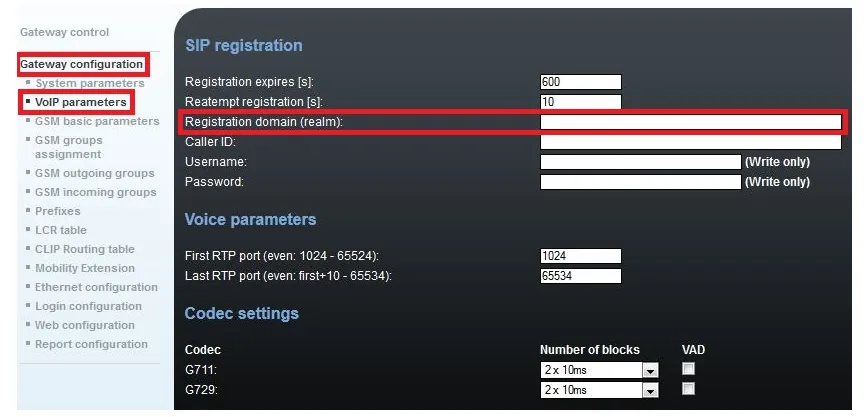 Скриншот: 2N FAQ Telecommunications, «IP setting — How to register the gateway on domain name instead of IP address?» (2N VoiceBlue Next).
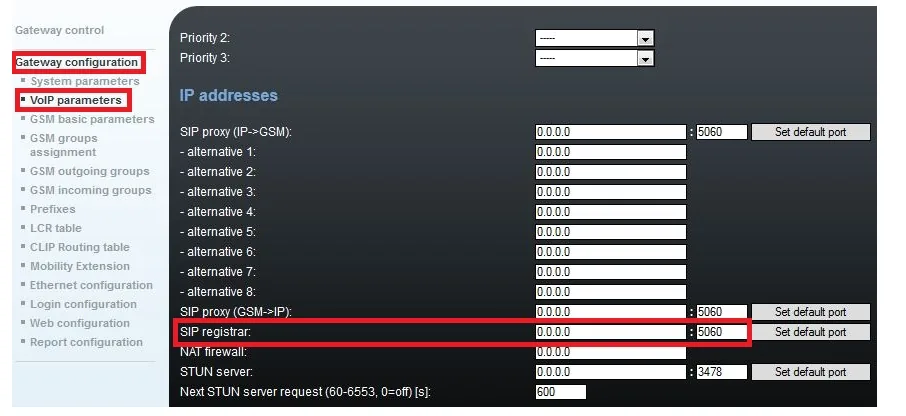 Скриншот: 2N FAQ Telecommunications, «IP setting — How to register the gateway on domain name instead of IP address?» (2N VoiceBlue Next).
Решта на тій самій сторінці:
| Налаштування АТС | Поле в шлюзі (VoIP parameters) |
|---|---|
| Кодеки G.711 A-law / µ-law | Codec priority: Priority 1 — G.711a, Priority 2 — G.711u; G.729 не ставте (G.722 у 2N немає, він і не потрібен) |
| DTMF RFC 2833 | SIP protocol settings → Deny DTMF according to RFC2833 — вимкнено (так із заводу) |
| Реєстрація | Registration expires [s] — 60–300 с, як для будь-якого шлюза за роутером (див. огляд) |
| NAT | NAT firewall і STUN server — залишити 0.0.0.0: шлюз сам підтримує зв'язок з АТС, проброс портів не потрібен |
Збережіть сторінку (Save settings).
Безпека: чому шлюз не можна виставляти в інтернет
Поле SIP proxy (IP->GSM) — адреса, з якої шлюз приймає команди «зателефонуй на мобільний номер». Значення 0.0.0.0 означає «від будь-кого», і FAQ 2N прямо попереджає, що це може призвести до зловживання обладнанням сторонніми — тобто до дзвінків за рахунок ваших SIM. У режимі «на домен» це поле зобов'язане бути 0.0.0.0, тому шлюз має стояти тільки за роутером закладу, без пробросу порту 5060 ззовні. Нашій АТС проброс і не потрібен: шлюз підключається до неї сам.
Інші поля VoIP parameters
- Send 200 OK on REGISTER request — «віртуальна реєстрація» пристроїв на самому шлюзі; для нашої АТС не потрібна, залиште вимкненою.
- Replace CLIP from GSM with Caller ID — замість номера того, хто телефонує з SIM, шлюз підставить у дзвінок значення поля Caller ID. Із заводу вимкнено; коли вмикати — у розділі «Якщо шлюз не реєструється».
- First RTP port / Last RTP port — порти звуку на боці шлюзу, можна залишити заводськими.
- Mobility Extension (окремий розділ зі своїми User/Password) — інша функція: мобільний співробітника «стає» SIP-телефоном. До приймання дзвінків на SIM закладу стосунку не має.
Крок 4. Спрямувати вхідні до АТС#
Тепер шлюзу потрібно сказати, що робити з викликом на SIM: одразу набрати на АТС номер групи або оператора. Рецепт — з FAQ 2N «Forwarding call to one extension number»:
- Gateway configuration → GSM groups assignment — у всіх модулів у колонці Incoming виберіть
1. Group. - Gateway configuration → GSM incoming groups → група 1:
- Mode —
Accept incoming calls + dialtone(або+ voice message); - Minimum digits in DTMF і Maximum digits in DTMF — довжина номера, який шлюз набере (для групи
701—3); - DTMF dialling timeout [s] —
0: шлюз не чекає від того, хто телефонує, жодних цифр і одразу набирає номер зі списку нижче.
- Mode —
- Там само, List of called numbers — впишіть номер групи обдзвону (з 700) або внутрішній номер оператора і натисніть Add. Номерів може бути кілька: якщо перший зайнятий, шлюз набере наступний.
- Збережіть сторінку.
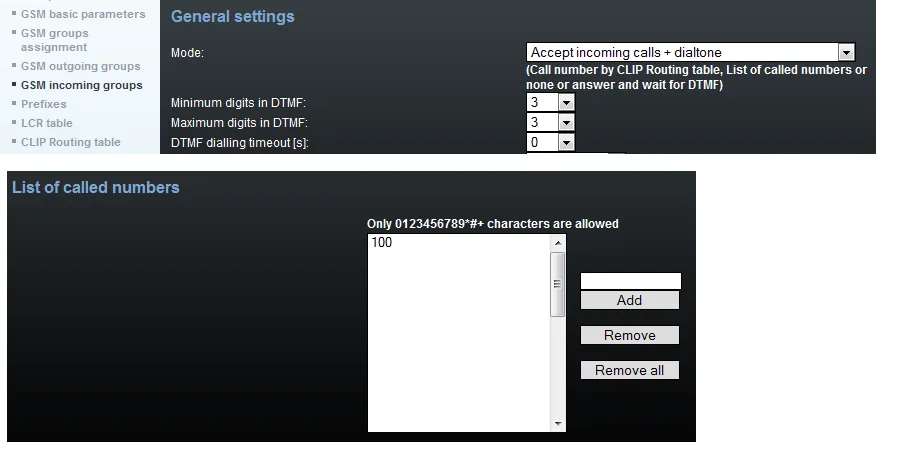 Скриншот: 2N FAQ Telecommunications, «Call routing — Forwarding call to one extension number» (2N VoiceBlue Next). У прикладі виробника виклики йдуть на додатковий 100 — у вас це номер вашої групи обдзвону або оператора.
- LCR table (прошивка 1.22 і новіша) — має бути рядок, який випускає вхідні з SIM у бік АТС: From (channels/groups) —
GSM ALL, Prefixlist or number of digits —All prefixes, Groups / Tariffs —VoIP (V). У прошивках 1.20+ такий рядок зазвичай є з заводу — перевірте, що його не видалили.
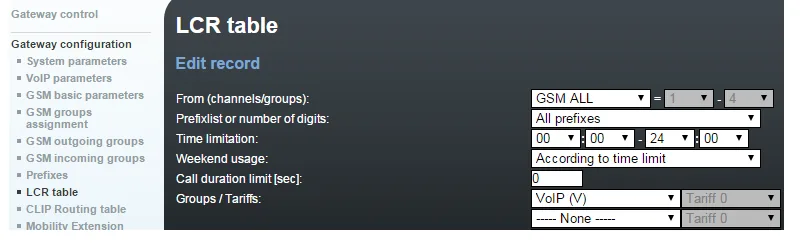 Скриншот: 2N FAQ Telecommunications, «Call routing — Forwarding call to one extension number», примітка 2 (2N VoiceBlue Next).
Різні номери на різні SIM. Рознесіть модулі за різними вхідними групами і в кожної задайте свій List of called numbers. У VoiceBlue Next вхідних груп дві: «SIM 1 → група 701, SIM 2 → група 702» зробити можна, чотири різні маршрути на чотири SIM — ні.
Номер того, хто телефонує. Номер абонента з SIM шлюз передає в SIP-виклик (у GSM basic parameters не вмикайте Disable CLIP from GSM/UMTS to VoIP). Якщо довелося увімкнути Replace CLIP from GSM with Caller ID (див. «Якщо шлюз не реєструється»), номер того, хто телефонує, до АТС не доїде — виклик буде видно як такий, що надійшов від додаткового шлюзу. Правила маршрутизації номерів провайдера (розклад, голосове меню) до викликів від шлюзу не застосовуються — те саме завдання вирішує група обдзвону (див. «Куди спрямувати вхідні»).
Вихідні. Телефонувати з АТС назовні через SIM-картки цього шлюзу поки не можна: правило вихідних АТС веде лише на лінію SIP-провайдера. Сам 2N вихідні вміє (списки префіксів, LCR, GSM outgoing groups), але для нашої АТС їх не налаштовуйте. Вихідні зі свого номера — через SIP-провайдера, докладніше — «Вихідні через шлюз — поки ні».
BRI Lite / BRI Enterprise та інші способи маршруту
- У BRI Lite / Enterprise порт VoIP-SIP — окремий напрямок нарівні з портами ISDN (у LCR є джерела
BRI1,BRI2,VoIP), а вхідні з SIM ідуть за тими самими правилами: List of called numbers, CLIP routing. Усе це працює, лише якщо в шлюзі розблоковано ліцензію SIP (залежить від виконання). - CLIP Routing table — маршрут за номером того, хто телефонує (наприклад, постійних клієнтів — одразу менеджеру); DISA — привітання і додатковий набір додаткового тим, хто телефонує. Для закладу зазвичай достатньо List of called numbers.
Крок 5. Перевірити реєстрацію і виклик#
- Реєстрація в шлюзі. Gateway control → SIP registration показує поточний стан реєстрації шлюзу на SIP-сервері.
- SIM у мережі. Gateway control → Module control: у модуля видно ім'я мережі та рівень сигналу; 2N рекомендує від −65 до −85 dBm. Зареєстровану в мережі SIM шлюз показує згаслим світлодіодом каналу.
- Реєстрація в адмінці. Телефонія → вкладка «Співробітники і групи» — у додаткового шлюзу горить зелена точка.
- Виклик. Зателефонуйте з мобільного на номер SIM — мають задзвонити оператори групи (або оператор) з List of called numbers.
- Звук — ехо-тест
*43. Реєстрація нічого не говорить про звук. Тимчасово поставте в List of called numbers першим номер*43(символ*у списку дозволено; це три символи — за тризначного номера групи Minimum/Maximum digits міняти не потрібно), збережіть і зателефонуйте на SIM з мобільного: АТС дасть короткий гудок, а далі буде повертати ваш голос із затримкою — говоріть секунд десять. Чуєте гудок і себе — звук в обидва боки гаразд; гудок є, а себе немає — звук не доходить від шлюзу до АТС; немає навіть гудка — не доходить від АТС до шлюзу. Підсумок тесту видно в журналі викликів. Після перевірки поверніть у список номер групи або оператора.
Усе про перевірку — в огляді, розділ «Як перевірити».
Скидання до заводських налаштувань#
Скидання потрібне, якщо забуто пароль або адресу шлюзу, шлюз дістався від попереднього власника з чужими налаштуваннями або поводиться непередбачувано.
Кнопкою (VoiceBlue Next, VoiceBlue MAX, BRI). Кнопка RESET у VoiceBlue Next — праворуч від роз'єму Ethernet (RJ-45), у BRI — праворуч від роз'єму BRI ISDN. Коротке натискання (пів секунди) — просто перезавантаження. Довге — тримайте, доки світлодіоди не заблимають червоним (FAQ 2N: близько 10 секунд). Скидається все, включно з мережевими налаштуваннями та логіном: шлюз повернеться на 192.168.1.2 з Admin / 2n.
Кнопкою (BlueTower, StarGate). Тримайте RESET базового CPU, доки зі світлодіодів не залишиться горіти тільки зелений PWR. Запасний спосіб — перемичка DEF на платі CPU.
З веб-інтерфейсу (усі моделі). Management → Configuration reset → позначте, що скинути (окремі галки — таблиця LCR, таблиця CLIP routing, Mobility Extension), і збережіть. Таке скидання не чіпає мережевих налаштувань і логіна — шлюз залишиться на своїй адресі.
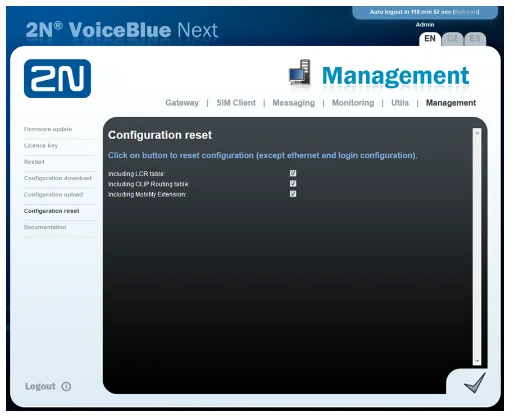 Скриншот: 2N FAQ Telecommunications, «Factory reset — How to make a factory reset VBN» (2N VoiceBlue Next).
Що стирається: SIP-реєстрація, вхідні групи, List of called numbers, PIN SIM-карток; при скиданні кнопкою — ще адреса й пароль веб-інтерфейсу.
Що робити після: почніть з кроку 1 (адреса 192.168.1.2, Admin / 2n), потім перевірте дату й ліцензію (крок 2) і пройдіть кроки 3–4. Логін і пароль добавочного в адмінці скидання шлюзу не змінює; якщо пароль добавочного не зберігся, видайте новий кнопкою «Сбросить пароль». Загальне про скидання шлюзів — в огляді.
Якщо шлюз не реєструється#
- Немає DNS. У режимі «на домен» шлюз шукає наш сервер за іменем — без DNS server 1/2 у Ethernet configuration реєстрації не буде.
- У полях адрес не
0.0.0.0. Якщо в SIP proxy (GSM->IP) або SIP registrar залишилася чужа адреса (наприклад, від старої АТС), шлюз піде туди, а не на Registration domain. - Не натиснули Save settings. Правки на сторінці без збереження губляться при виході з неї.
- Ліцензія SIP заблокована або минула. Gateway control → Firmware/Licence: немає
SIPабо вичерпано обмеження за годинами — шлюз не обробляє дзвінки взагалі. Це вирішує тільки дилер. - Логін введено не повністю або пароль застарів. У Username — весь рядок
sip-…-<номер>; якщо хтось натиснув «Сбросить пароль» в адмінці, введіть у шлюз новий. - Реєстрація є, а дзвінки з SIM АТС відбиває. Шлюз може підставляти в дзвінок номер того, хто телефонує, замість облікового запису добавочного, і АТС не впізнає у дзвінку свій добавочний. Увімкніть VoIP parameters → Replace CLIP from GSM with Caller ID (у Caller ID — ваш логін): дзвінки підуть від імені облікового запису, але номер того, хто телефонує, до АТС не дійде.
Якщо SIM не в мережі: неправильний PIN (Gateway configuration → System parameters → PIN; при помилці SIM блокується зі статусом pin-err, розблокувати — у телефоні), не під'єднано антену, слабкий сигнал або в країні вже вимкнено 2G і 3G — тоді цей шлюз не допоможе. Загальні причини (SIP ALG на роутері, закритий UDP 5060) — в огляді, розділ «Якщо шлюз не реєструється»; про мережу й SIM — «Мережа закладу, NAT і SIM-картка».
Моделі сімейства#
Усі моделі знято з продажу; LTE немає в жодної.
| Модель | Канали / SIM | Мережа | Відмінності в налаштуванні |
|---|---|---|---|
| VoiceBlue Next 2×GSM | 2 канали, 1 SIM на канал | 2G GSM 850/900/1800/1900 | базовий варіант цієї сторінки; живлення 12 В або PoE (не одночасно) |
| VoiceBlue Next 2×UMTS | 2 | 2G + 3G UMTS 800/850/900/2100 | те саме меню |
| VoiceBlue Next 4×GSM | 4, SIM-тримачі спереду | 2G GSM | корпус 1U; один роз'єм антени на всі модулі |
| VoiceBlue Next 4×UMTS | 4 | 2G + 3G | те саме меню; дві вхідні групи на 4 SIM |
| VoiceBlue MAX | 4 GSM/UMTS + 4 FXS | 2G/3G | той самий розділ VoIP parameters плюс галки Use SIP over TCP (залишити вимкненими) |
| BlueTower VoIP | до 8 каналів, до 8 SIM на модуль | 2G/3G, опційно ISDN PRI | SIP — на базовий CPU, звук — через VoIP-плату зі своєю адресою; без VoIP-плати до АТС не під'єднати |
| StarGate VoIP | до 32 каналів | 2G/3G, опційно ISDN PRI | як BlueTower; для закладу надлишковий |
| BRI Lite | 1–2 SIM, 1 порт ISDN BRI | 2G/3G + ISDN BRI | SIP — тільки з ліцензією (залежить від виконання) |
| BRI Enterprise | 1–2 SIM, 2 порти ISDN BRI | 2G/3G + ISDN BRI | як BRI Lite; одночасних дзвінків — не більше двох |
Прошивка і старий інтерфейс
Остання прошивка за мануалами виробника — 1.29.1 (VoiceBlue Next, VoiceBlue MAX, BRI). Порядок маршрутизації на цій сторінці — для прошивки 1.20 і новішої; рядок LCR «GSM ALL → VoIP» потрібен з 1.22. Якщо на шлюзі прошивка старіша за 1.20, маршрути в ній влаштовані інакше — 2N радить оновити прошивку (Management → Firmware update). Веб-інтерфейс розрахований на браузери свого часу — якщо окремі вікна малюються криво, спробуйте інший браузер.
Часті запитання#
Чи можна через цей шлюз телефонувати з АТС назовні з номера SIM?#
Поки ні — шлюз у нас працює лише на вхідні. Сам 2N вихідні вміє (LCR і групи вихідних), але наша АТС поки не надсилає виклики на додатковий-шлюз як на лінію. Вихідні зі свого номера — через SIP-провайдера.
Чи варто купувати VoiceBlue Next зараз?#
Ні. Усе сімейство знято з виробництва, нових прошивок і запчастин не буде, а без LTE/VoLTE шлюз перестане працювати, щойно в країні вимкнуть 2G і 3G. Якщо шлюз уже стоїть і працює — підключайте за цією сторінкою; для нового встановлення беріть LTE-шлюз.
Мій шлюз продають як «наступника» — 2N EasyGate IP. Підійде?#
Не для цього завдання. За мануалом 2N EasyGate IP — шлюз для підключення аналогового апарата (наприклад, ліфтового) до мобільної мережі: вхідний виклик на SIM він віддає у свій порт для телефону, а не в SIP-АТС у мережі закладу.
Скільки додаткових потрібно шлюзу на 4 SIM?#
Один: у 2N одна SIP-реєстрація на весь шлюз. Розрізняти SIM можна лише маршрутами — рознести їх по двох вхідних групах з різними номерами призначення.
SIP-ліцензія минула — що робити?#
Звернутися до дилера 2N за ключем продовження; ключ вводиться в Gateway control → Firmware/Licence, після цього шлюз перезавантажиться. З минулою ліцензією шлюз не пропускає ні вхідні, ні вихідні.
Оператор може заблокувати SIM у шлюзі?#
Може: багато тарифів забороняють SIM-картки в GSM-шлюзах, і 2N прямо пише, що не відповідає за блокування SIM оператором. Умови тарифу варто перевірити заздалегідь — див. «Мережа закладу, NAT і SIM-картка».
Джерела#
Документація 2N (вікі wiki.2n.com), дата звернення — 10.09.2026:
- 2N VoiceBlue Next — User Manual (ред. 3.15, прошивка 1.29.1): Factory Settings, Factory Reset, Gateway Configuration, Management — https://wiki.2n.com/vbnum/latest/en
- FAQ: Configuration — How to set 2N VoiceBlue Next? (прошивка 1.20+) — https://wiki.2n.com/faqtel/en/configuration-manual-jak-nastavit-2n-voiceblue-next-104857825.html
- FAQ: Call routing — Forwarding call to one extension number — https://wiki.2n.com/faqtel/en/call-routing-presmerovani-hovoru-na-jedno-rozsirujici-cislo-104857755.html
- FAQ: IP setting — How to register the gateway on domain name instead of IP address? — https://wiki.2n.com/faqtel/en/ip-settings-jak-zaregistrovat-branu-na-nazev-domeny-misto-ip-adresy-104857877.html
- FAQ: IP setting — How to find out the IP address? — https://wiki.2n.com/faqtel/en/aip-settings-jak-zjistit-ip-adresu-2n-voiceblue-next-104857870.html
- FAQ: Factory reset — How to make a factory reset VBN — https://wiki.2n.com/faqtel/en/tovarni-nastaveni-jak-uvest-zarizeni-2n-voiceblue-next-do-tovarniho-nastaveni-104857672.html
- FAQ: Call routing — changes in firmware 1.20+ — https://wiki.2n.com/faqtel/en/call-routing-zmeny-ve-smerovani-hovoru-ve-firmwaru-1-20+-oproti-drivejsim-verzim-na-2n-voiceblue-next-104857744.html
- 2N VoiceBlue MAX — User Manual (ред. 1.13) — https://wiki.2n.com/vbmum/latest/en
- 2N BRI Enterprise / BRI Lite — User Manual (ред. 1.16) — https://wiki.2n.com/brium/latest/en
- 2N StarGate / BlueTower — User Manual: Important Default Settings, Installation (VoIP Connection) — https://wiki.2n.com/btwsgum/latest/en
- FAQ: Factory reset StarGate / BlueTower — https://wiki.2n.com/faqtel/en/factory-reset-tovarni-nastaveni-jak-uvest-zarizeni-do-tovarniho-nastaveni-sg-cz-104859666.html
- Product support for GSM Gateways (список моделей, у т. ч. знятих) — https://wiki.2n.com/gsmgw/en
- 2N EasyGate IP — User Manual 1.6.0 (PDF) — https://www.2n.com/-/media/Files/Manuals/8/7/2/0/9/87209/1_6_0/87209-1_6_0-en-t-pdf-public-2N_EasyGate_IP_Uzivatelsky_manual-en.pdf