Grandstream GXW4501/4502/4504 (E1/T1/J1) — налаштування для нашої АТС
GXW4501, GXW4502 і GXW4504 — стоякові цифрові шлюзи Grandstream. У їхні порти RJ45 заводиться цифровий потік E1, T1 або J1 — від оператора зв'язку або від старої офісної АТС, — а шлюз переводить його в SIP. Моделі відрізняються лише кількістю портів: 1, 2 або 4 потоки, тобто до 30, 60 або 120 одночасних розмов. Тип потоку й сигналізація (ISDN PRI, SS7, MFC R2) вибираються у веб-інтерфейсі, залізо одне на весь світ.
Це обладнання для закладів, у яких потік уже є й оплачений: готель з номерною ємністю, їдальня при заводі, торговий центр, ресторанна мережа зі старою АТС на E1. Для кафе з одним-двома міськими номерами це надмірно — їм підійде FXO-шлюз або номер SIP-провайдера («Підключення номера провайдера»). Сімейство знято з виробництва: у виробника воно значиться у списку End-Of-Life, остання прошивка — 1.0.1.13 від 20.06.2024, нових оновлень не буде. Уже встановлений у вас шлюз налаштовується штатно, а купувати новий під нашу АТС сенсу немає.
Для нашої АТС шлюз — ще один додатковий: він реєструється на сервері АТС одним SIP-транком, а вхідний дзвінок із потоку сам набирає на номер групи обдзвону або оператора. Що однаково для всіх шлюзів (реквізити, куди спрямовувати вхідні, мережа, обмеження) — в огляді «GSM-шлюз, міська лінія або ISDN у вашій АТС». Тут — покроково для Grandstream GXW450X, з екранами з документації виробника.
Порядок налаштування у GXW450X завжди один: потік (Gateway Settings → Interface Settings → Digital Hardware) → цифровий транк (Trunks → Digital Trunks) → SIP-транк на нашу АТС (Trunks → VoIP Trunks) → маршрути (Trunks → Inbound Routes і Outbound Routes). Кнопка Save лише зберігає — діяти налаштування починають після Apply Changes у правому верхньому куті.
Що знадобиться#
- Реквізити додаткового з адмінки: Телефонія → «Співробітники та групи» → заведіть оператора для шлюзу (наприклад, «Шлюз E1, міські номери») → «Скинути пароль» → вікно «Облікові дані додаткового»: SIP-сервер, Внутрішній номер, Логін, Пароль, Порт
5060, ТранспортUDP. Вистачить одного комплекту на весь шлюз: усі канали потоку йдуть в АТС одним SIP-транком. Якщо потоків кілька і їх хочеться розрізняти в АТС, можна завести по транку (і по додатковому) на кожен потік. Пароль показується один раз — одразу перенесіть його в шлюз. Докладно — «Реквізити додаткового для шлюзу». - Номер, куди шлюз буде дзвонити всередині АТС — номер групи обдзвону (Телефонія → «Групи обдзвону», номери з 700) або внутрішній номер оператора. Знадобиться на кроці 4.
- Міські номери (DID) вашого потоку — повністю, у тому вигляді, у якому їх надсилає оператор. За ними шлюз буде відбирати виклики.
- Параметри потоку від оператора: тип (E1, T1 або J1), сигналізація (зазвичай ISDN PRI), кодування лінії, фреймінг і CRC4. Без них потік не підніметься.
- Шлюз у мережі закладу: кабель у порт WAN, кабель оператора — у порт E1/T1/J1, живлення — адаптер 12 В / 2 А.
- Комп'ютер із браузером у тій самій мережі.
Крок 1. Дізнатися IP-адресу шлюзу#
З заводу порт WAN отримує адресу по DHCP, і вгадувати її не потрібно: у шлюзу є дисплей.
- На головному екрані дисплея. Після завантаження на екрані з'являється інформація про пристрій; щойно шлюз підключиться до мережі, загориться зелений мережевий індикатор і на дисплеї з'явиться IP-адреса.
- Через меню дисплея. Кнопка OK відкриває меню, DOWN гортає пункти, OK вибирає, пункт Back повертає назад. Потрібний пункт — Network Info: там LAN Mode (DHCP, Static IP або PPPoE), LAN IP і маска. У Web Info — протокол і порт веб-інтерфейсу, у Device Info — MAC-адреса й версії. Через 20 секунд бездіяльності меню повертається на головний екран.
- Без DHCP у мережі. Заводська статична адреса —
192.168.0.160, маска255.255.0.0. Змінити режим адреси можна прямо з дисплея: Network Menu → LAN Mode.
Порт LAN і режими мережі
У мережевих налаштуваннях шлюзу (Network Settings → Basic Settings → Method) є два режими. У режимі Route порт WAN дивиться в мережу закладу, а порт LAN — окрема розетка для комп'ютера зі своїм DHCP-сервером: адреса шлюзу з цього боку — 192.168.2.1, комп'ютер отримає адресу з пулу 192.168.2.100–192.168.2.254. У режимі Switch обидва порти — просто мережа закладу.
Крок 2. Увійти у вебінтерфейс#
Відкрийте у браузері https://<IP шлюза>:8089 — інтерфейс працює за HTTPS на порту 8089. Звичайний http://<IP> відкривається лише тому, що з заводу увімкнено перенаправлення з порту 80 (System Settings → HTTP Server → Redirect From Port 80); якщо його вимкнули, адреса без :8089 «не відкриється».
| Що | Значення |
|---|---|
| Логін | admin |
| Пароль | унікальний для кожного пристрою, надрукований на наліпці на корпусі — не admin |
| Перший вхід | пароль обов'язково змінюють і вказують e-mail; потім запускається майстер початкового налаштування (мережа, часовий пояс, транки й маршрути) — це ті самі налаштування, що на цій сторінці |
| Наліпка стерлася | дисплей → Factory Menu → Default Password показує заводський пароль — але лише поки його не змінили: після зміни пункт зникає |
| Забули новий пароль | відновлення на e-mail, указаний під час першого входу (System Settings → Email Settings), інакше — скидання до заводських |
Облікові записи та їхні паролі потім — Maintenance → User Management. Вебінтерфейс перекладається на 11 мов, зокрема російську, але на цій сторінці назви пунктів — англійські, як у документації виробника.
⚠️ Прошивка. Версії нижче 1.0.0.35 тримати не можна — у них уразливість, закрита в 1.0.0.35. Після оновлення прошивки виробник вимагає змінити паролі всіх облікових записів вебінтерфейсу. Файл прошивки — gxw4500fw.bin, завантажується в Maintenance → Upgrade.
Крок 3. Ввести облікові дані АТС#
У GXW450X немає «облікового запису на порт», як в аналогових шлюзів. З боку мережі — SIP-транки, з боку потоку — цифрові транки, а пов'язують їх маршрути (крок 4). Нам потрібен SIP-транк типу Register SIP Trunk: з ним шлюз сам реєструється на нашій АТС логіном і паролем добавочного. Тип Peer SIP Trunk (зв'язок «за IP» без реєстрації) нам не підходить: АТС до шлюзу не підключається і його адреси не знає.
Trunks → VoIP Trunks → Add SIP Trunk:
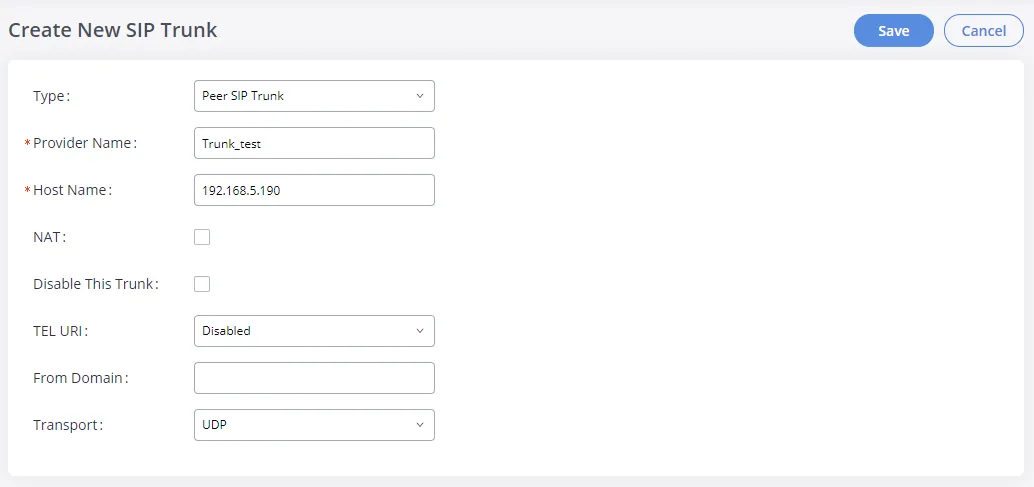
Скриншот: Interconnecting UCM6xxx with GXW450x Gateway, документація Grandstream (звернення 2026-09-10); у прикладі виробника вибрано тип Peer SIP Trunk — для нашої АТС виберіть Register SIP Trunk, і у вікні з'являться поля Username, Password, AuthID і From User.
| Поле у вікні «Облікові дані добавочного» | Значення | Куди в шлюзі |
|---|---|---|
| — | Register SIP Trunk |
Type |
| Внутрішній номер | підпис для себе | Provider Name — наприклад, ATS-7001 (цим іменем транк називається в маршрутах) |
| SIP-сервер | адреса нашої АТС | Host Name; From Domain залиште порожнім — шлюз підставить Host Name |
| Порт | 5060 |
окремого поля немає — 5060 використовується за замовчуванням; за бажанням впишіть адресу як сервер:5060 |
| Транспорт | UDP |
Transport (заводське значення — UDP) |
| Логін | sip-…-<номер> — цілком, а не один внутрішній номер |
Username |
| Логін | той самий рядок цілком | AuthID |
| Логін | той самий рядок цілком | From User — обов'язково, див. нижче |
| Пароль | пароль добавочного (показується один раз) | Password |
| — | Yes |
Need Registration (заводське значення) |
Чому важливий From User. GXW450X — транк: у заголовок From виклику, який він надсилає в АТС, він може покласти номер того, хто телефонує, з потоку. Наша АТС упізнає свій добавочний за логіном і виклик із чужим номером у From не прийме. Поле From User, за документацією виробника, якраз перевизначає заголовок From — впишіть туди логін цілком, і виклики з потоку будуть розпізнаватися.
Натисніть Save, потім значок ✎ біля нового транка — відкриється повний набір параметрів. На вкладці Advanced Settings:
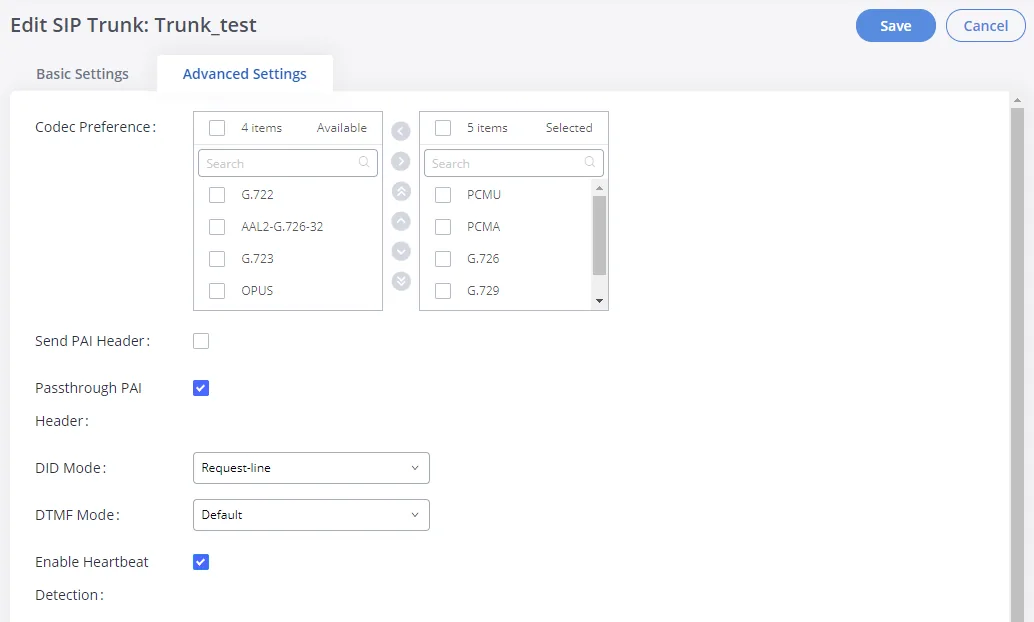
Скриншот: Interconnecting UCM6xxx with GXW450x Gateway, документація Grandstream (звернення 2026-09-10).
- Codec Preference — у колонці «Selected» залиште лише PCMA, PCMU і G.722. G.726, G.729, iLBC, G.723, AAL2-G.726-32 і OPUS наша АТС не використовує — приберіть їх, щоб шлюз не пропонував кодек, про який з АТС не домовиться.
- DTMF Mode = RFC2833.
- Enable Heartbeat Detection — увімкніть: шлюз раз на 60 секунд перевірятиме зв'язок з АТС запитом SIP OPTIONS, і на Dashboard буде видно чесний статус транка.
- SRTP = Disabled (заводське значення). Шифрування голосу в нашій АТС немає: значення «Enabled and forced» зламає дзвінки.
Натисніть Save, потім Apply Changes.
NAT, порти та інші параметри транка
- NAT. Якщо шлюз стоїть за роутером закладу, увімкніть у транку прапорець NAT. Проброс портів не потрібен — шлюз сам тримає реєстрацію. На роутері вимкніть SIP ALG. Для статичного NAT є Gateway Settings → SIP Settings → NAT (
External Host,Local Network Address) — зазвичай не потрібно. - Outbound Proxy Support / Outbound Proxy — залиште вимкненими й порожніми: окремого проксі в нашій АТС немає.
- Глобальні SIP-налаштування (Gateway Settings → SIP Settings) чіпати не потрібно: Bind UDP Port =
5060— порт, який слухає сам шлюз; Register Timeout = 20 с — пауза перед повторною реєстрацією; Register Attempts =0— повторювати нескінченно; TCP і TLS із заводу вимкнені. - Голос — Gateway Settings → RTP Settings, заводський діапазон
10000–20000міняти не потрібно. - Maximum Number of Call Lines — стеля одночасних розмов через транк (
0— без обмеження), якщо хочете обмежити навантаження зверху. - Збій реєстрації шлюз записує подією Register SIP trunk failed (Maintenance → System Events → Alert Events) і може надсилати про неї лист.
Крок 4. Спрямувати вхідні в АТС#
Тепер скажімо шлюзу, що робити з викликом із потоку: надіслати його через наш SIP-транк і набрати номер усередині нашої АТС — групи обдзвону або оператора. У GXW450X для цього потрібні два правила: вхідне (які виклики з потоку приймати) та вихідне в бік АТС (куди їх надіслати й який номер набрати). Саме так цю схему описано в посібнику виробника щодо зв'язки GXW450X з IP-АТС.
Спочатку — потік. Якщо оператор або попередній установник його ще не налаштував: Gateway Settings → Interface Settings → Digital Hardware — тип порту (E1, T1 або J1), сигналізація та група каналів (типово до неї входять усі розмовні канали: 30 у E1, 23 у T1/J1 — ділити на кілька груп зазвичай немає потреби). Далі Trunks → Digital Trunks → створити транк на цю групу, наприклад Digital_1. Параметри лінії — у блоці нижче.
Правило 1 — прийняти виклик із потоку. Trunks → Inbound Routes → Add: Trunks = ваш цифровий транк (Digital_1), Pattern = міський номер із знаком підкреслення попереду — у прикладі виробника _0612345678. Шаблон _X. означає «будь-який номер».
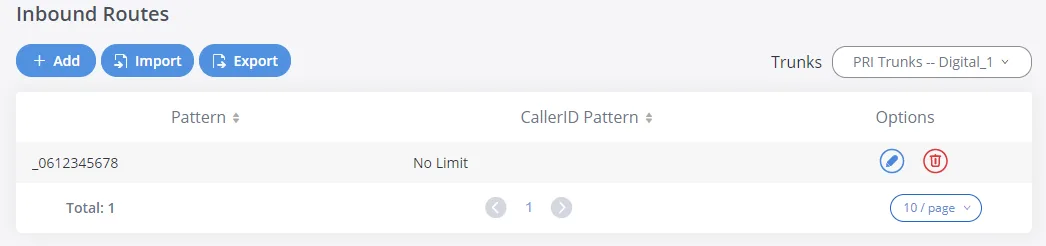
Скриншот: Interconnecting UCM6xxx with GXW450x Gateway, документація Grandstream (звернення 2026-09-10); номер — приклад із документа.
Правило 2 — надіслати виклик в АТС на номер групи. Trunks → Outbound Routes → Add: Calling Rule Name — будь-яке ім'я (to-ats), Pattern — той самий номер, Main Trunk → Trunk = наш SIP-транк із кроку 3. І головне — Strip та Prepend: без них в АТС піде міський номер, якого в нашому плані нумерації немає, і виклик не пройде.
- Strip — скільки цифр зрізати з початку: поставте довжину міського номера (для
0612345678—10), щоб зрізати його повністю; - Prepend — що підставити замість нього: номер групи обдзвону (наприклад,
700) або внутрішній номер оператора.
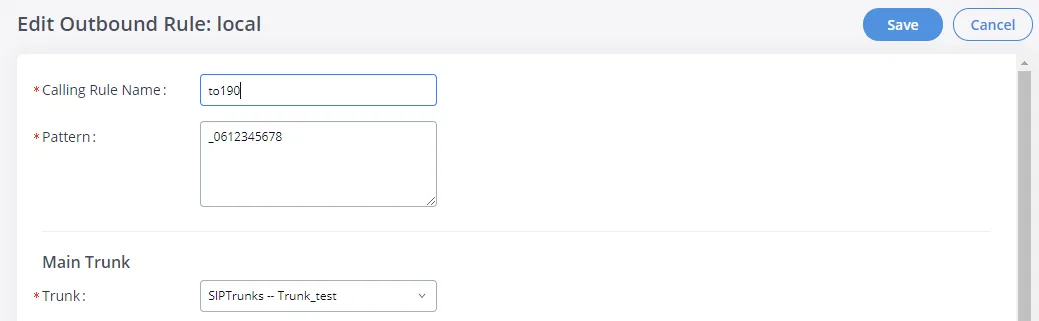
Скриншот: Interconnecting UCM6xxx with GXW450x Gateway, документація Grandstream (звернення 2026-09-10); поля Strip і Prepend розташовані нижче, у тому самому блоці Main Trunk.
Натисніть Save, потім Apply Changes. Кілька міських номерів — кілька пар правил: різні номери можна розвести в різні групи. Якщо шаблони правил перетинаються, спрацьовує найточніший; за однакових — перший у списку.
Номер того, хто телефонує. Шлюз отримує номер абонента з потоку й може передати його в окремому заголовку (Send PAI Header / Send PPI Header з PPI Mode = Original CID у параметрах SIP-транка). У панелі оператора цей номер поки не показується — виклик видно як такий, що надійшов від додаткового шлюзу. Time Condition і Failover Trunk в Outbound Route працюють усередині шлюзу, а правила маршрутизації номерів провайдера (розклад, голосове меню) до викликів від шлюзу не застосовуються — те саме завдання вирішує група обдзвону зі своїми варіантами за часом, див. «Куди спрямувати вхідні».
Про вихідні — чесно. Зателефонувати з АТС назовні через потік цього шлюзу зараз не можна: правило вихідних в АТС веде лише на лінію SIP-провайдера, а шлюз для АТС — додатковий. Сам GXW450X так уміє (Outbound Route на цифровий транк, номер для показу — DOD), але з боку нашої АТС такі вихідні не підтримано — не налаштовуйте їх. Сьогодні цей шлюз — спосіб приймати виклики на міські номери потоку; вихідні йдуть через номер SIP-провайдера, докладніше — «Вихідні через шлюз — поки ні».
Параметри потоку: E1/T1/J1, PRI, SS7, MFC R2
Усі значення беріть в оператора — помилка тут дає не «зовсім не працює», а «потік піднято, але виклики рвуться або не проходять».
- Сигналізація: PRI_CPE — якщо на іншому кінці оператор (майже завжди); PRI_NET — якщо на іншому кінці стара офісна АТС. На двох кінцях ролі обов'язково мають бути різними.
- Clock: до оператора — Slave.
- Coding: E1 —
HDB3абоAMI, T1 —B8ZSабоAMI. Framing: E1 з PRI або SS7 —ccs, E1 з MFC R2 —cas, T1/J1 —esf(типово) абоd4. CRC Validation для E1 —CRC4абоNone, як в оператора. Codec лінії —alawдля E1,ulawдля T1/J1. - Switch Type для ISDN PRI:
EuroISDN(Європа),NI2(США),DMS100,4ESS,5ESS,NI1,Q.SIG(стик зі старою офісною АТС). - SS7: варіант ITU, ANSI або CHINA, коди пунктів (Originating/Destination Point Code), First CIC.
- MFC R2: варіант ITU та національні — Аргентина, Бразилія, Китай, Чехія, Колумбія, Еквадор, Індонезія, Мексика, Філіппіни, Венесуела.
- Діагностика: Maintenance → Signaling Troubleshooting — трасування PRI, SS7 і MFC R2 кнопками Start/Stop/Download; стан каналів потоку видно на Dashboard.
Крок 5. Перевірити реєстрацію та дзвінок#
- Реєстрація у шлюзі. На Dashboard у блоці транків наш SIP-транк має мати статус Available (усього статусів чотири: Available, Busy, Abnormal і Unmonitored). Abnormal — див. розділ про реєстрацію.
- Реєстрація в адмінці. У додаткового шлюзу на вкладці «Співробітники та групи» має загорітися зелена точка.
- Дзвінок. Зателефонуйте з мобільного на міський номер із кроку 4 — має задзвонити група або оператор. Не задзвонив — перевірте, що потік піднято (Dashboard), що є обидва правила і що після них натиснуто Apply Changes.
- Звук — ехо-тест
*43. Реєстрація нічого не каже про звук: він іде окремим потоком. Тимчасово впишіть у Prepend правила Outbound Route значення*43замість номера групи, натисніть Save і Apply Changes та зателефонуйте на міський номер: АТС відповість і почне повертати вам ваш голос із невеликою затримкою. Чуєте себе — звук іде в обидва боки. Чуєте відповідь, але не себе — звук не доходить від шлюзу до АТС. Тиша — не доходить від АТС до шлюзу. Після перевірки поверніть номер групи і знову натисніть Apply Changes. Чи приймає поле Prepend символ*, у документації виробника не обумовлено; якщо не прийме — перевірте звук звичайним дзвінком на групу: дайте відповідь і переконайтеся, що чути в обидва боки.
Усе про перевірку — в огляді, розділ «Як перевірити».
Скидання до заводських налаштувань#
Скидання потрібне, якщо пароль веб-інтерфейсу невідомий (наприклад, шлюз дістався разом із приміщенням) або налаштування заплуталися остаточно.
Кнопкою на корпусі. Кнопка RESET на задній панелі: довге натискання — скидання до заводських, коротке — лише перезавантаження. Скільки секунд тримати, виробник не вказує — тому надійніший наступний спосіб.
З дисплея. OK → гортайте DOWN до Factory Menu → OK → Factory Reset. Там же — Reboot (просто перезавантаження).
З веб-інтерфейсу. Maintenance → System Cleanup/Reset → Reset & Reboot, у полі Type виберіть All і натисніть Reset. Тип User Data стирає лише журнали дзвінків, журнал дій і службові файли — налаштування при ньому залишаються.
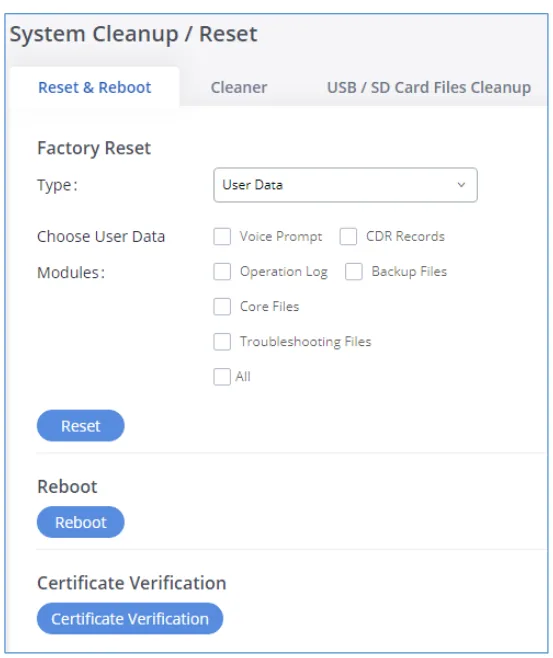
Скриншот: GXW450X User Manual (PDF, версія 1.0.1.7), стор. 142.
Що стирається: уся конфігурація — транки, маршрути, параметри потоку, мережеві налаштування та паролі веб-інтерфейсу. Прошивка залишається попередньою.
Що робити після: шлюз знову бере адресу за DHCP (дивіться її на дисплеї), відкривається за https://<IP>:8089 і просить пароль із наклейки — поки його не змінили, він же видно на дисплеї в Factory Menu → Default Password. Далі повторіть кроки 1–5. Логін додаткового в адмінці скидання шлюзу не змінює, а пароль доведеться видати заново: він показується один раз, тому Телефонія → «Співробітники та групи» → «Скинути пароль». Загальне про скидання шлюзів — в огляді.
Якщо шлюз не реєструється#
- Вибрано тип Peer SIP Trunk. Для нашої АТС потрібен Register SIP Trunk: Peer не реєструється, і АТС про шлюз не дізнається.
- Не натиснуто Apply Changes. Save лише зберігає. Поки не натиснуто Apply Changes вгорі сторінки, шлюз працює зі старими налаштуваннями.
- Логін введено не повністю або не скрізь. У Username, AuthID і From User — увесь рядок
sip-…-<номер>, а не внутрішній номер із вікна реквізитів. Порожній From User може дати картину «транк зареєстровано, а виклики з потоку АТС відхиляє». - Увімкнено TLS або SRTP. Transport =
UDP, SRTP =Disabled— у нашої АТС немає ні TLS, ні шифрування голосу. - Зареєстровано, але дзвінок не приходить. Немає одного з двох правил кроку 4, в Outbound Route не заповнено Strip/Prepend (в АТС виїжджає міський номер) або в Codec Preference першими стоять G.729 і OPUS.
- Не піднято сам потік. Переплутано PRI_NET і PRI_CPE, Clock не
Slave, неправильні фреймінг або CRC4 — див. блок «Параметри потоку» в кроці 4 і трасування в Maintenance → Signaling Troubleshooting.
Зважте: після кількох невдалих спроб входу захист шлюзу (Fail2ban, білий список IP) може відрізати комп'ютер адміністратора від веб-інтерфейсу. Загальні причини (SIP ALG на роутері, закритий UDP 5060) — в огляді, розділ «Якщо шлюз не реєструється»; про мережу — «Мережа закладу, NAT і SIM-карта».
Моделі сімейства#
| Модель | Порти E1/T1/J1 | Розмов одночасно | Мережа та корпус | Відмінності в налаштуванні |
|---|---|---|---|---|
| GXW4501 | 1 × RJ45 | до 30 (E1) / 23 (T1, J1) | 2 × гігабітний RJ45 (WAN/LAN), 2 × USB 3.0, слот SD, дисплей 128 × 32, стояковий корпус | базова модель |
| GXW4502 | 2 × RJ45 | до 60 | те саме | два потоки можна завести як два незалежні транки або як один пучок із спільним D-каналом |
| GXW4504 | 4 × RJ45 | до 120 | те саме | вибір порту для вихідних у потоці — DAHDI Out Line Selection (Ascend / Poll / Descend); для нашої АТС не потрібен |
В усіх трьох одна прошивка — 1.0.1.13 (20.06.2024, остання: сімейство знято з виробництва), один веб-інтерфейс і однакове налаштування за цією сторінкою. Регіональних версій немає: E1, T1 і J1 вмикаються програмно на одному й тому самому обладнанні. Сертифікати виробника — FCC (США), CE (Європа), RCM (Австралія та Нова Зеландія).
Що брати під нашу АТС
Уже наявний GXW4501/4502/4504 підключайте сміливо: вхідні з потоку на групу обзвону він закриває повністю і налаштовується за пів години. Купувати новий не варто: сімейство знято з виробництва, оновлень і підтримки виробника більше не буде. Якщо заклад і так збирається піти з потоку E1, правильний шлях — перенести номери до SIP-провайдера («Підключення номера провайдера»), а шлюз залишити на перехідний період. Де ISDN ще живий, а де вже відключений, — на сторінці «За країнами».
Часті питання#
Скільки добавочних потрібно шлюзу на 30 (або 120) каналів?#
Один: усі канали потоку йдуть в АТС одним SIP-транком, тобто одним добавочним, а за яким номером зателефонували, розрізняють правила кроку 4 — кожен міський номер можна направити до своєї групи обзвону. Якщо потоків кілька і їх зручніше бачити в АТС окремо, заведіть по SIP-транку і по добавочному на кожен потік.
Чи можна телефонувати назовні через потік E1 з АТС?#
Поки ні. Через цей шлюз наша АТС уміє лише приймати дзвінки з потоку; вихідні йдуть через номер SIP-провайдера. Докладніше — «Вихідні через шлюз — поки ні».
У панелі оператора не видно номера того, хто телефонує — це поломка?#
Ні. Зараз дзвінок з потоку видно в панелі як виклик від добавочного шлюзу. Номер абонента шлюз може передати окремим заголовком (PAI/PPI), але АТС його поки не показує. Класти номер абонента в поле From замість логіна не можна — тоді АТС не впізнає свій добавочний, і дзвінок не дійде.
Оператор дає не ISDN, а SS7 або MFC R2 — підійде?#
Так, шлюз уміє обидві сигналізації: SS7 у варіантах ITU, ANSI і CHINA, MFC R2 — у варіанті ITU і десяти національних (список — у блоці «Параметри потоку» кроку 4). Варіант і параметри беріть в оператора; SIP-сторона і маршрути налаштовуються так само, як для PRI.
Шлюз знято з виробництва — він перестане працювати?#
Ні: зняття з виробництва означає, що нових прошивок і підтримки виробника не буде. Поставте останню прошивку 1.0.1.13, після оновлення змініть паролі всіх облікових записів веб-інтерфейсу і не відкривайте веб-інтерфейс шлюзу в інтернет.
Джерела#
Документація виробника, дата звернення — 2026-09-10.
- GXW4500 Series User Manual — вхід за HTTPS:8089,
adminі пароль з наклейки, меню дисплея (Network Info, Factory Menu → Factory Reset, Default Password), мережеві усталені значення, VoIP-транки (Register SIP Trunk, From User, Username/Password/AuthID, Codec Preference, DTMF Mode, SRTP, Heartbeat, PAI/PPI), Inbound і Outbound Routes зі Strip/Prepend, Digital Hardware і Digital Trunks, SIP Settings, статуси транків на Dashboard, скидання (Maintenance → System Cleanup/Reset). - GXW450X User Manual, PDF, версія 1.0.1.7 — друкована версія того самого посібника. Джерело скриншота екрана скидання (стор. 142).
- GXW450X Quick Installation Guide — підключення портів, IP-адреса на дисплеї, кнопки OK/DOWN, адреса
https://ipaddress:portnumber, «admin» і пароль з наклейки, кнопка RESET. - Interconnecting UCM6xxx with GXW450x Gateway — зв'язка «цифровий потік → SIP»: Inbound Route із шаблоном номера і Outbound Route на SIP-транк, Enable Heartbeat Detection, Apply Changes. Джерело скриншотів SIP-транка і маршрутів на цій сторінці.
- GXW4500 Series Datasheet — 1/2/4 порти і 30/60/120 розмов, кодеки, кнопка RESET («long press for factory reset»), дисплей 128 × 32, живлення 12 В / 2 А, сертифікати.
- GXW450x Firmware Release Notes 1.0.1.13 — версія і дата прошивки, вимога оновитися не нижче 1.0.0.35 і змінити паролі всіх облікових записів веб-інтерфейсу.
- Grandstream Firmware і Product Archive — GXW4501/4502/4504 у списку End-Of-Life, остання прошивка 1.0.1.13.